




Imparerai come ripristinare una macchina virtuale Proxmox con Vinchin Backup & Recovery in 4 passaggi.
Prima di ripristinare una macchina virtuale Proxmox, è necessario disporre di un backup Proxmox.
Per prima cosa, apriamo un browser e accediamo alla console web del server Vinchin Backup. Andare alla pagina Backup VM > Ripristino.
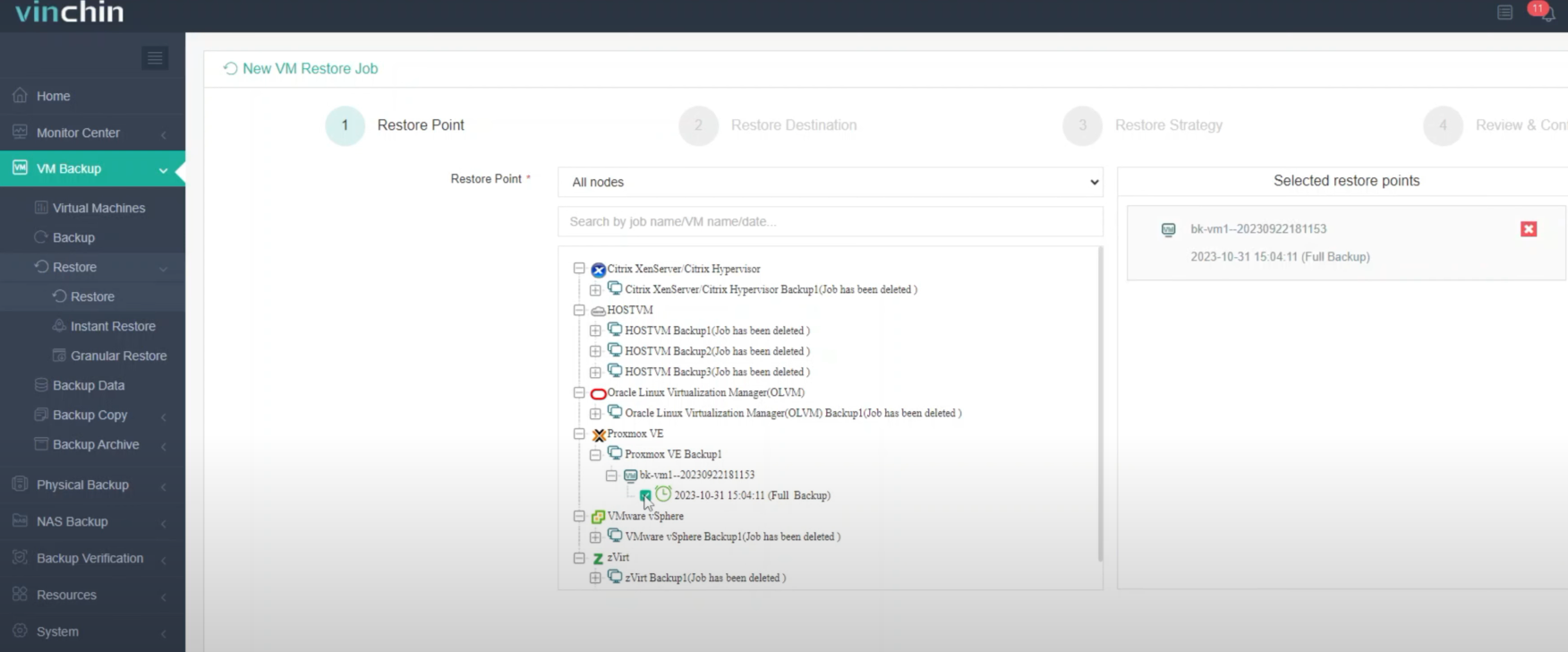
Fase 1. Seleziona il punto di ripristino
Nell'elenco puoi vedere tutti i punti di ripristino disponibili. Seleziona semplicemente il punto di ripristino Proxmox che desideri ripristinare, inserisci un nome per l'attività e fai clic su OK.
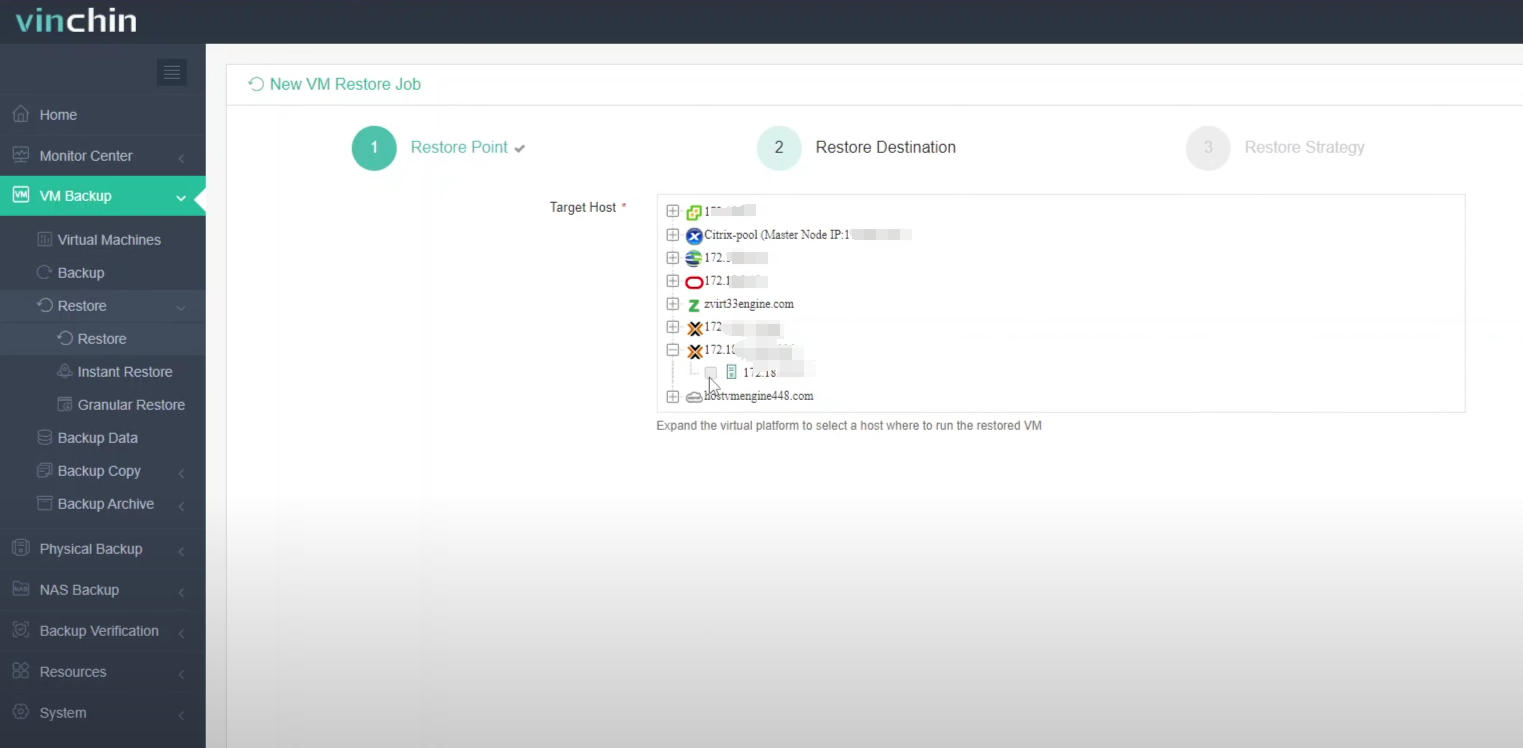
Passaggio 2. Seleziona destinazione di ripristino
Selezionare il Nodo di destinazione e quindi selezionare l'Archiviazione di destinazione per il ripristino della macchina virtuale. Fare clic su Avanti.
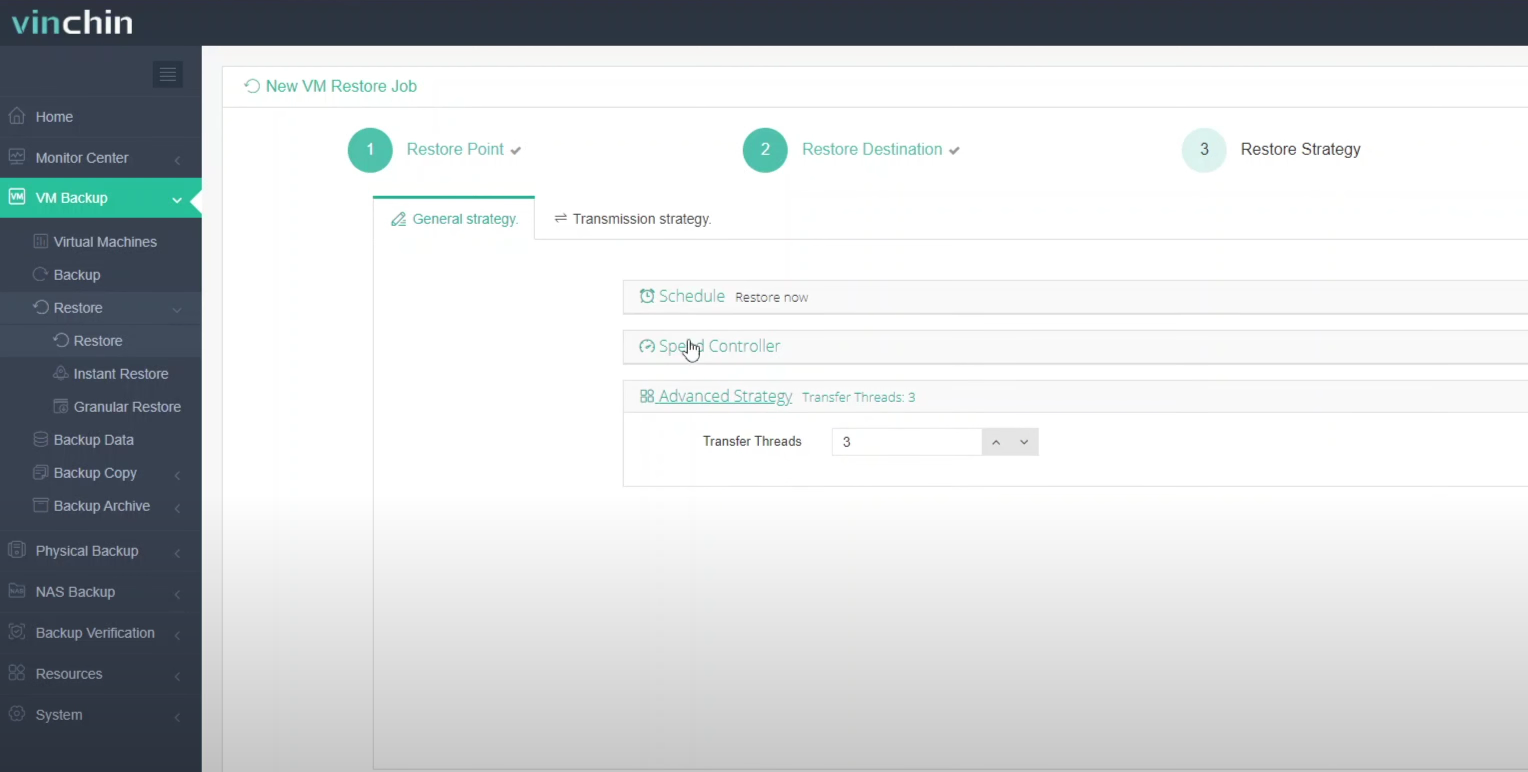
Fase 3. Seleziona le strategie di ripristino
Nel piano è possibile scegliere Ripristino pianificato o Ripristino occasionale. Il ripristino pianificato ripristinerà automaticamente le macchine virtuali a un orario specifico, mentre il ripristino occasionale effettuerà il ripristino delle macchine virtuali una sola volta.
Passaggio 4. Assegna un nome al lavoro, visualizza i dettagli e quindi invia
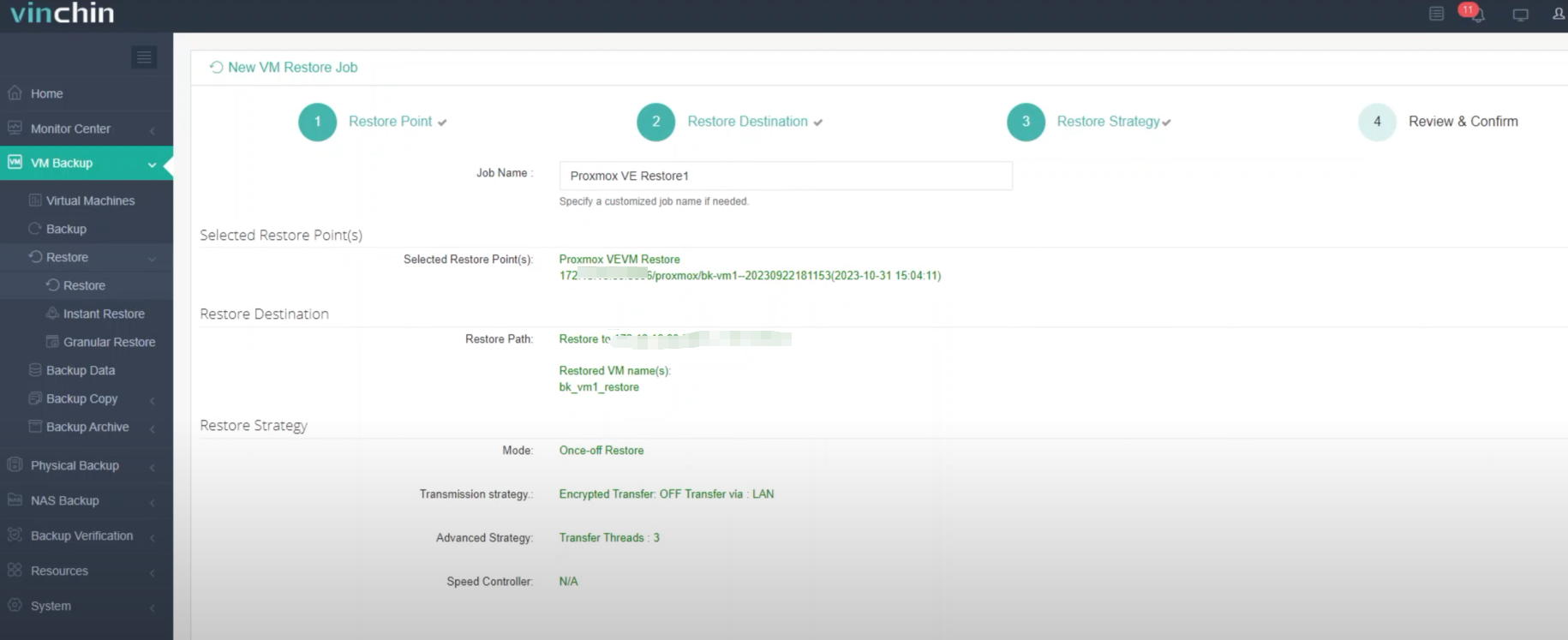
Una volta creato il processo, verrai reindirizzato alla pagina dell'elenco dei processi e il processo di ripristino verrà eseguito ora.
Fare clic sul nome del lavoro per verificare lo stato dell'elaborazione. Il grafico mostra la velocità di trasmissione in tempo reale e la barra al di sotto indica lo stato del lavoro.
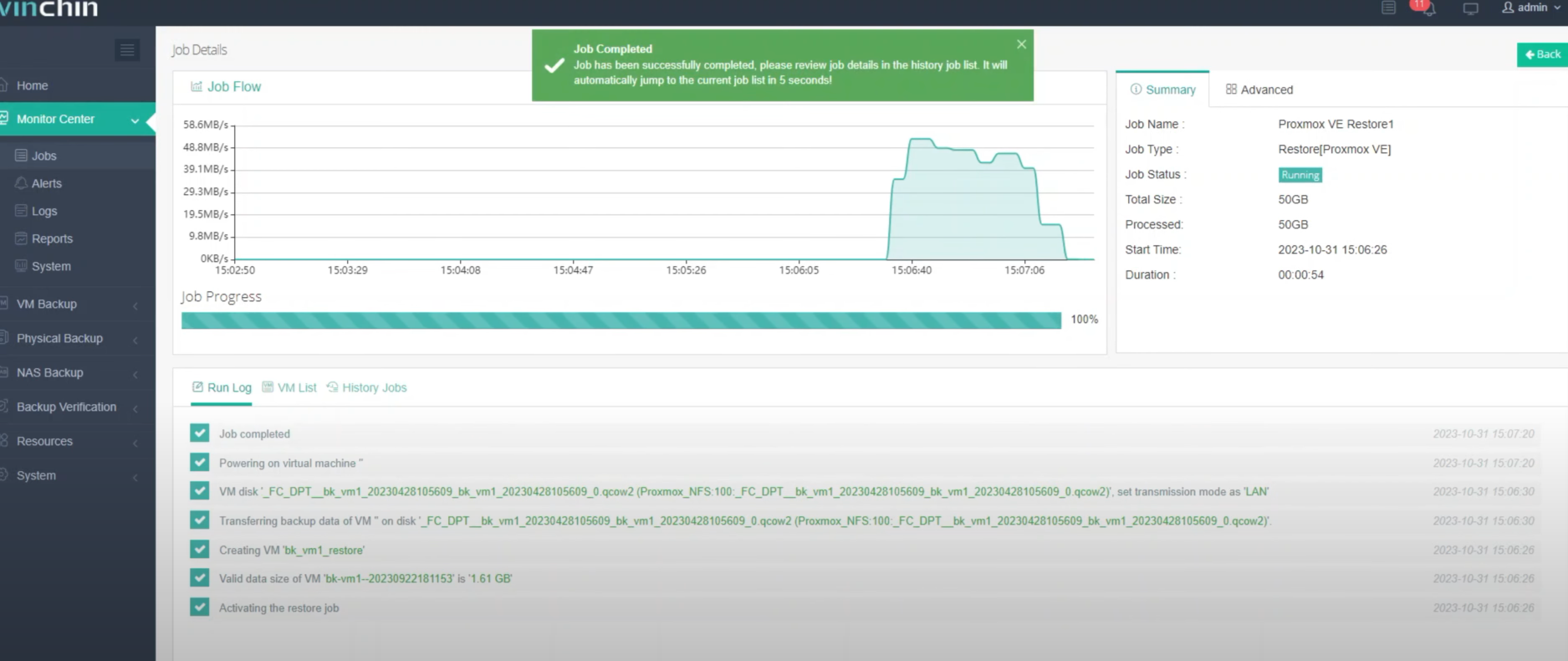
Qui puoi vedere che la VM Proxmox è stata ripristinata correttamente.
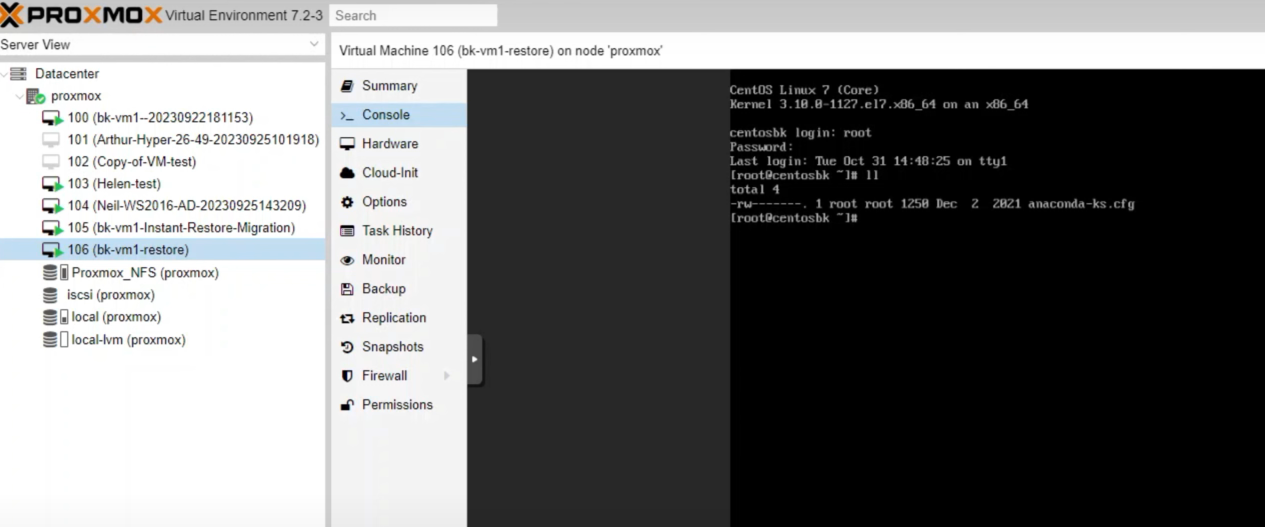
Se hai bisogno di ripristinare la macchina virtuale Proxmox in tempi più brevi, puoi provare il ripristino istantaneo.
Proteggi semplicemente il tuo ambiente virtuale Proxmox con una prova gratuita di 60 giorni per garantire la continuità aziendale in un ambiente reale. Per ulteriori informazioni, contatta Vinchin direttamente o rivolgiti ai nostri partner locali.
Condividi su:


