




Imparerai come eseguire il backup e il ripristino di una VM XenServer con Vinchin Backup & Recovery in 6 passaggi. Vinchin supporta Citrix Hypervisor 8.2, 8.1, 8.0 sia su Windows Server Core che su Windows Server con interfaccia desktop. Il deployment dell'infrastruttura virtuale XenServer supportato può essere un server autonomo o un cluster con failover.
Prima di tutto, apriamo un browser e accediamo alla console web del server Vinchin Backup. Vai a Backup VM > Pagina di backup.
Passaggio 1. Seleziona la fonte del backup
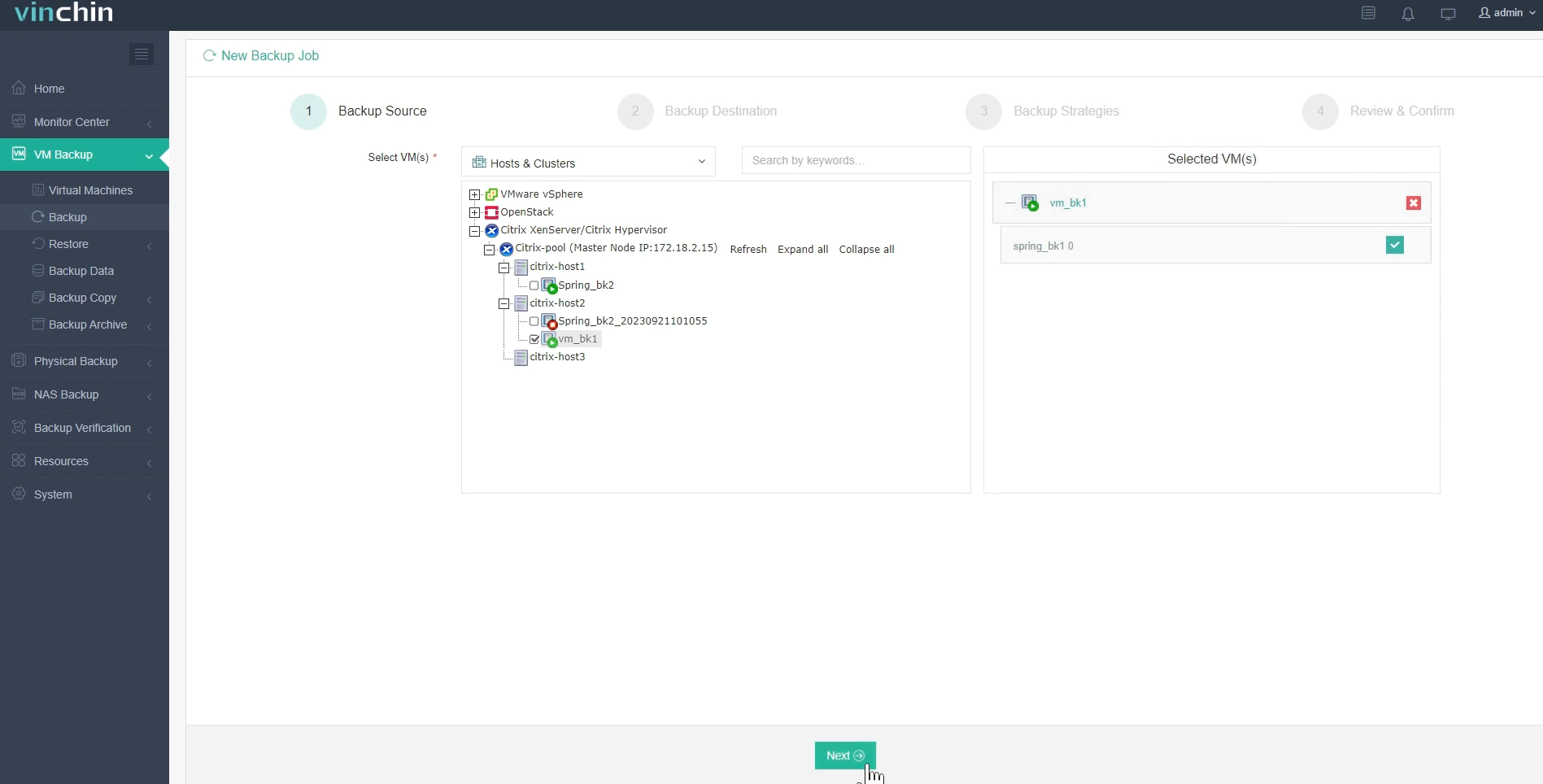
Qui puoi fare clic su un host XenServer e selezionare la macchina virtuale da cui effettuare il backup. Per più macchine virtuali sull'host, puoi selezionarne un gruppo per aggiungerle all'elenco a destra. Dopo aver aggiunto le macchine virtuali di cui desideri effettuare il backup, fai clic su Avanti.
Fase 2. Seleziona Destinazione del backup
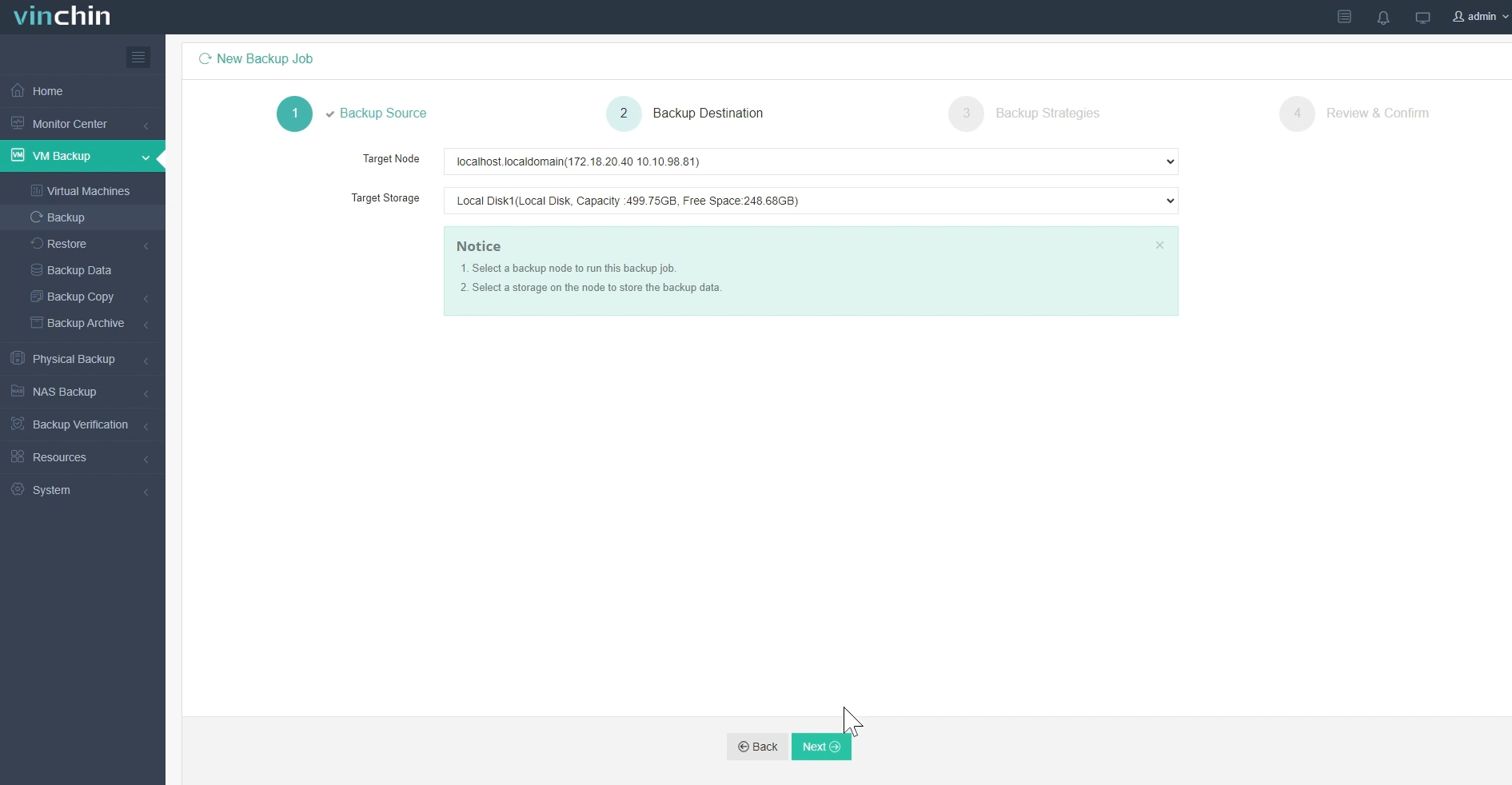
Selezionare il Target Node e quindi selezionare l'Target Storage per il backup della VM. Fare clic su Avanti.
Passaggio 3. Seleziona le strategie di backup
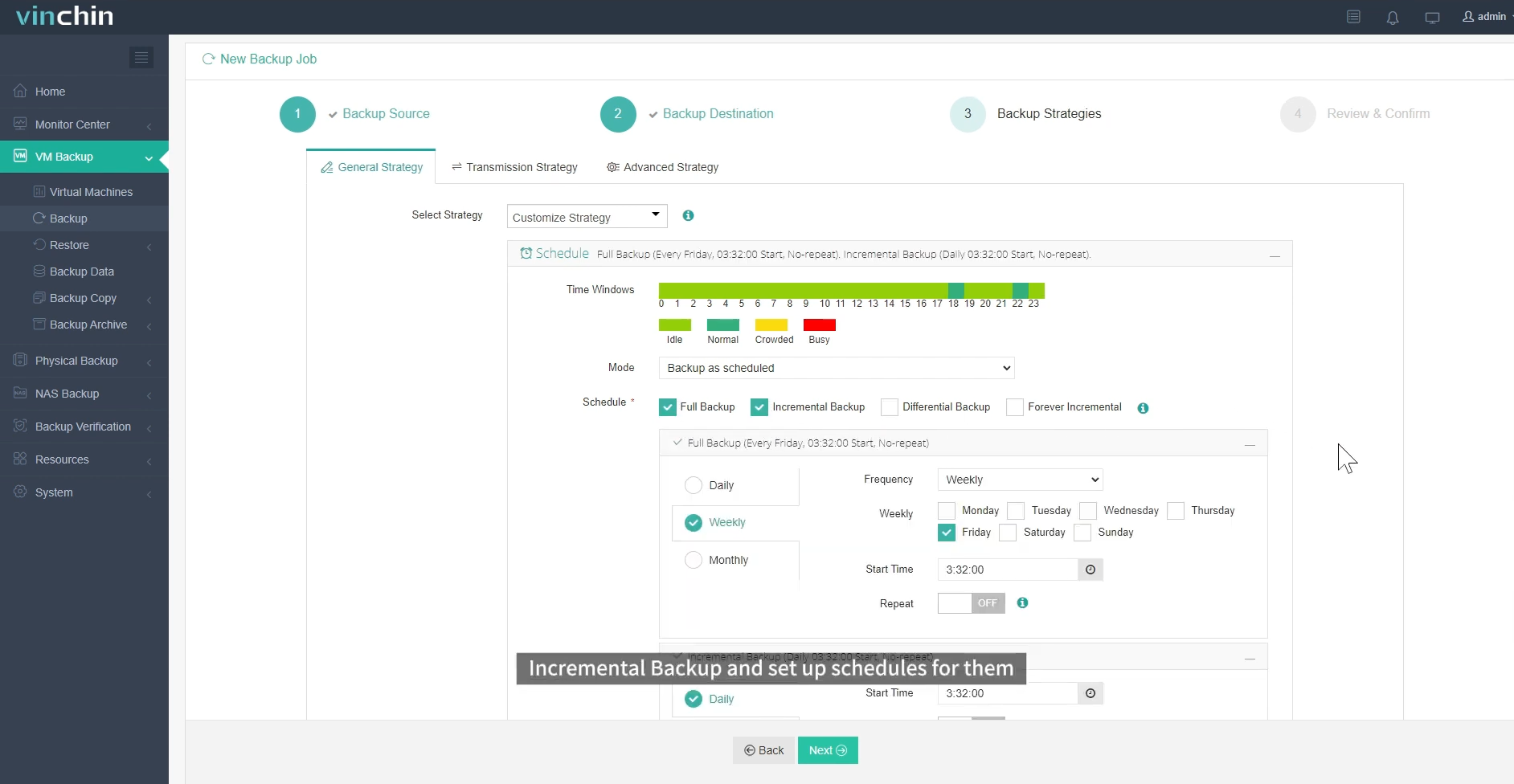
In Programmazione, è possibile scegliere Backup pianificato o Backup occasionale. Backup pianificato eseguirà automaticamente il backup delle VM selezionate a un orario specifico, mentre Backup occasionale effettuerà il backup delle VM una sola volta.
Per i backup pianificati, puoi scegliere una programmazione giornaliera, settimanale o mensile. Puoi inoltre scegliere combinazioni di backup incrementali o differenziali. Le politiche di archiviazione dei dati offrono deduplica e compressione.
La sicurezza del trasferimento dati è garantita abilitando la crittografia nella politica di trasferimento. Le politiche di conservazione permettono la conservazione in base al punto di ripristino o al numero di giorni.
Dopo aver configurato tutte le strategie di backup, fare clic su Avanti.
Passaggio 4. Assegna un nome al lavoro, verifica i dettagli del lavoro e invia il modulo.
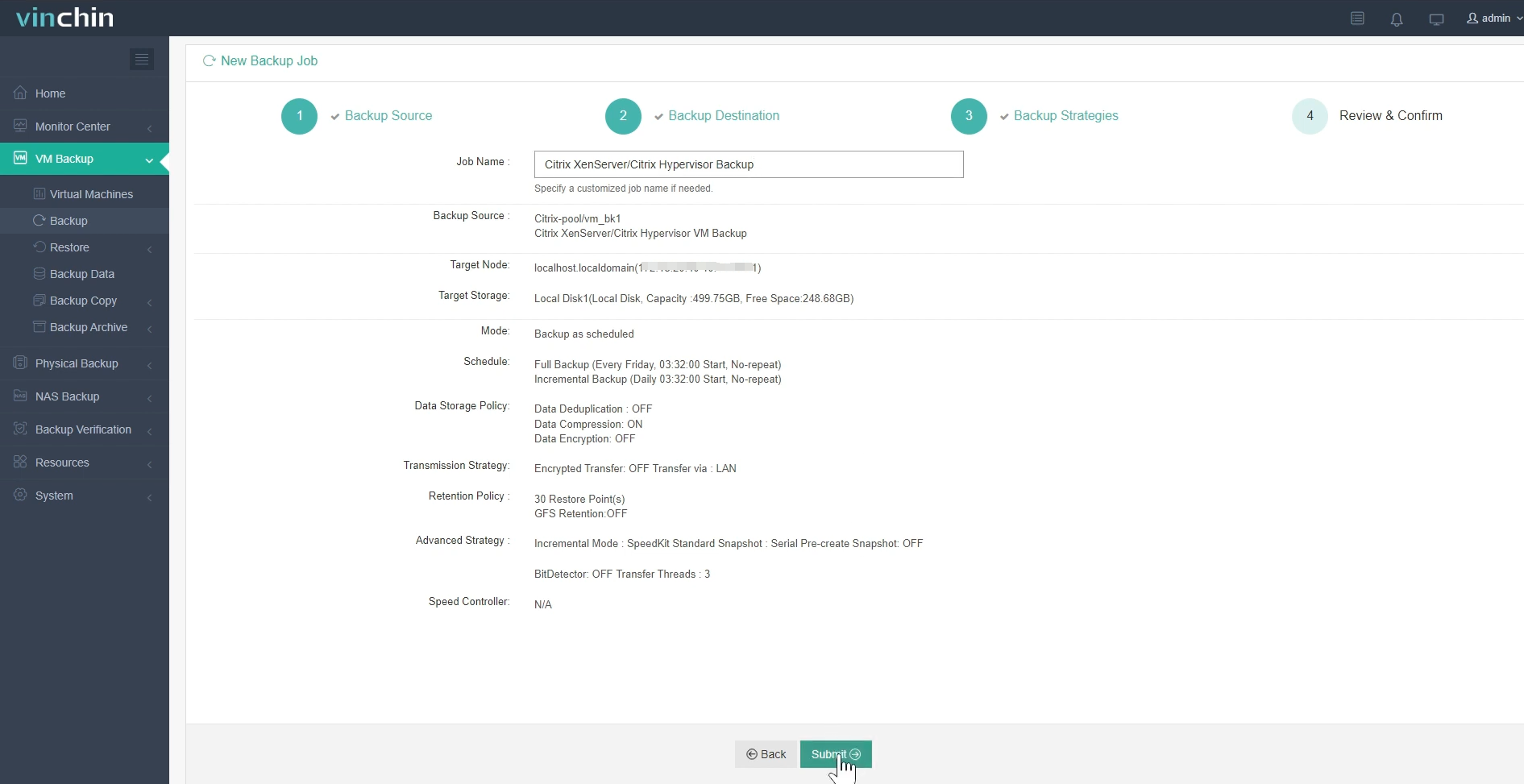
Verrai reindirizzato alla pagina Offerte di lavoro di Centro monitoraggio. Il processo di backup creato sarà elencato qui e potrai avviare manualmente il processo, quindi fare clic sul nome del processo per monitorarlo in tempo reale.
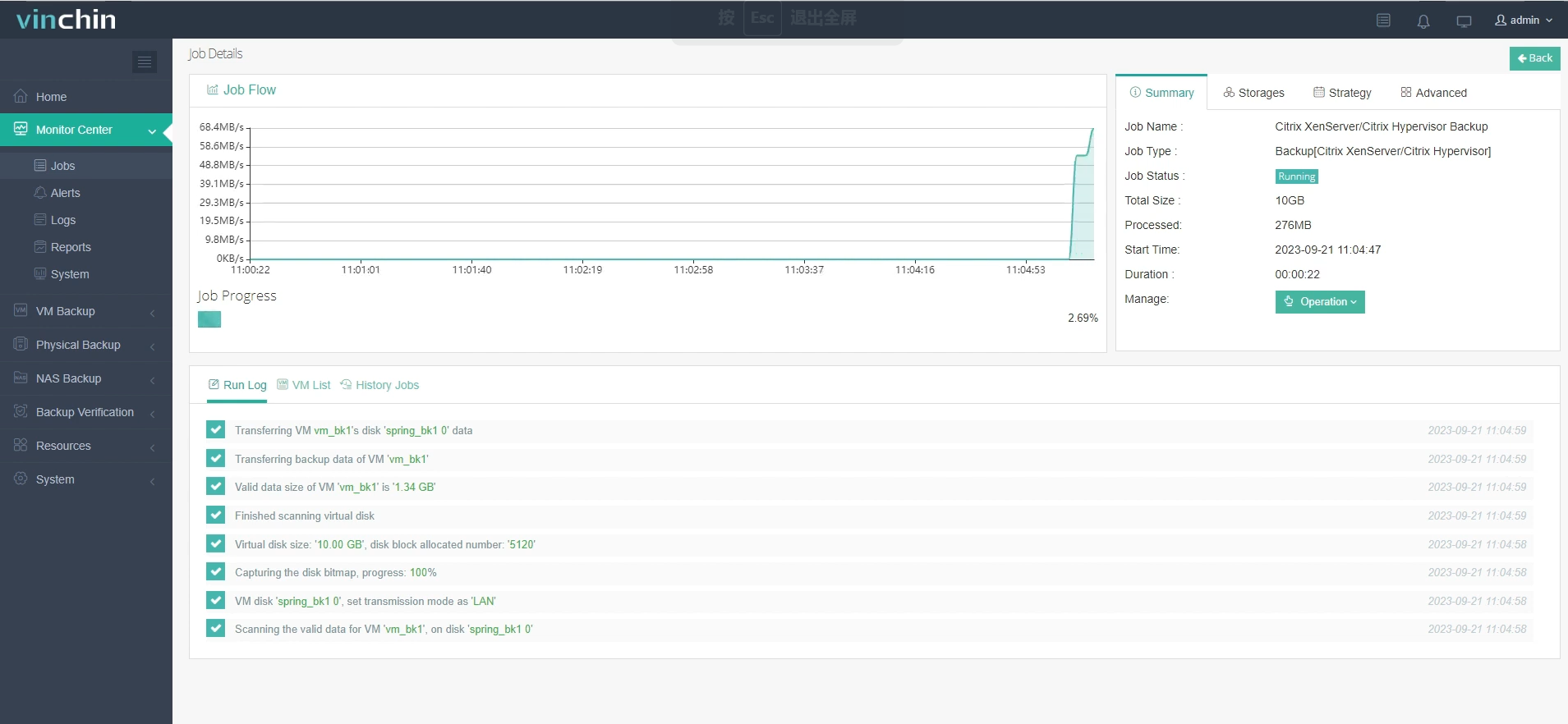
Qui puoi vedere che la VM XenServer è stata eseguita correttamente il backup.
Il ripristino della macchina virtuale è anche semplice. Ora, andiamo alla pagina Backup VM > Ripristina
Passo 1. Seleziona punto di ripristino
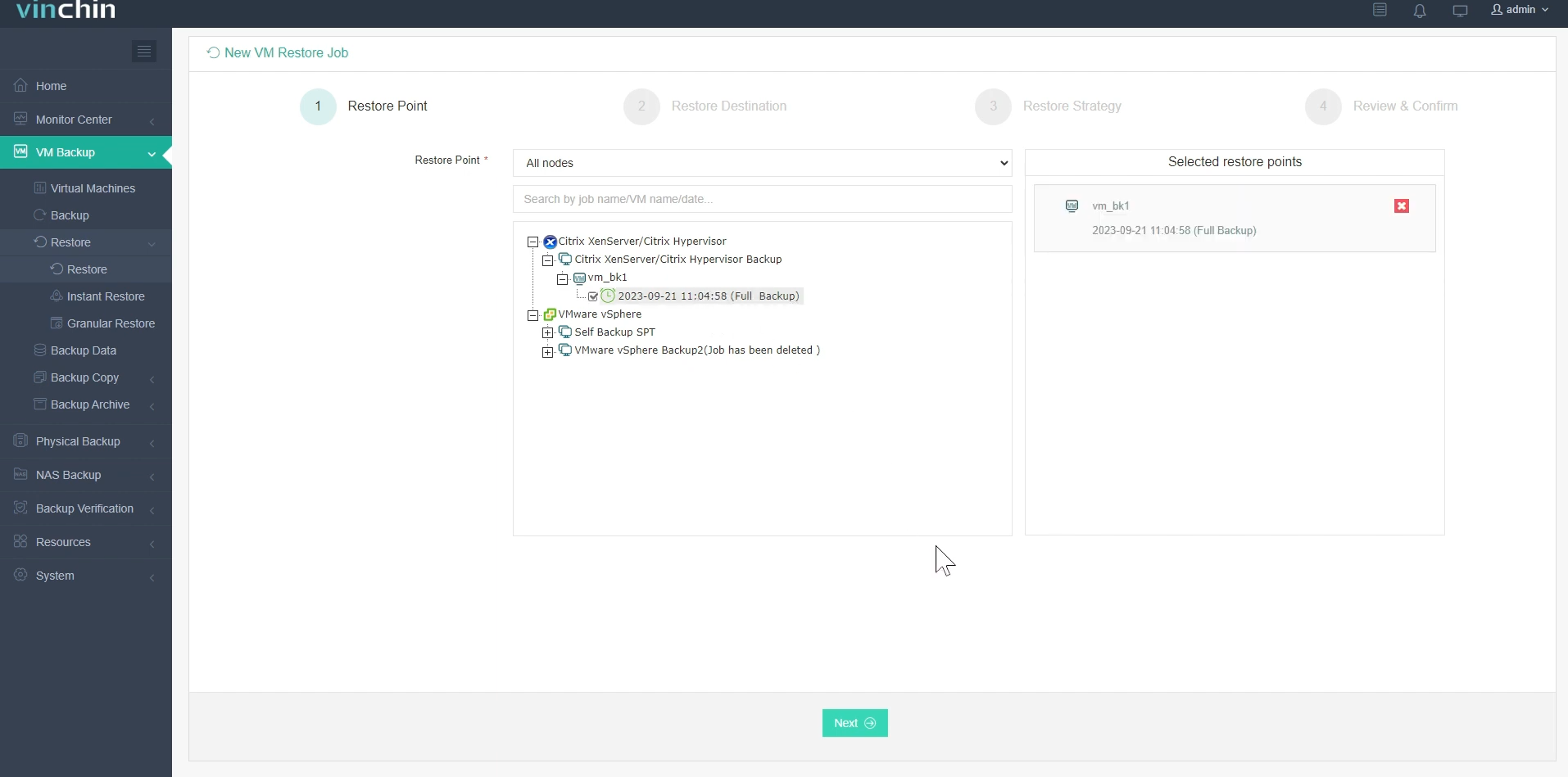
Nell'elenco, puoi vedere tutti i punti di ripristino disponibili. Seleziona semplicemente il punto di ripristino di XenServer che desideri ripristinare, inserisci un nome per l'attività e fai clic su OK.
Fase 2. Seleziona destinazione di ripristino
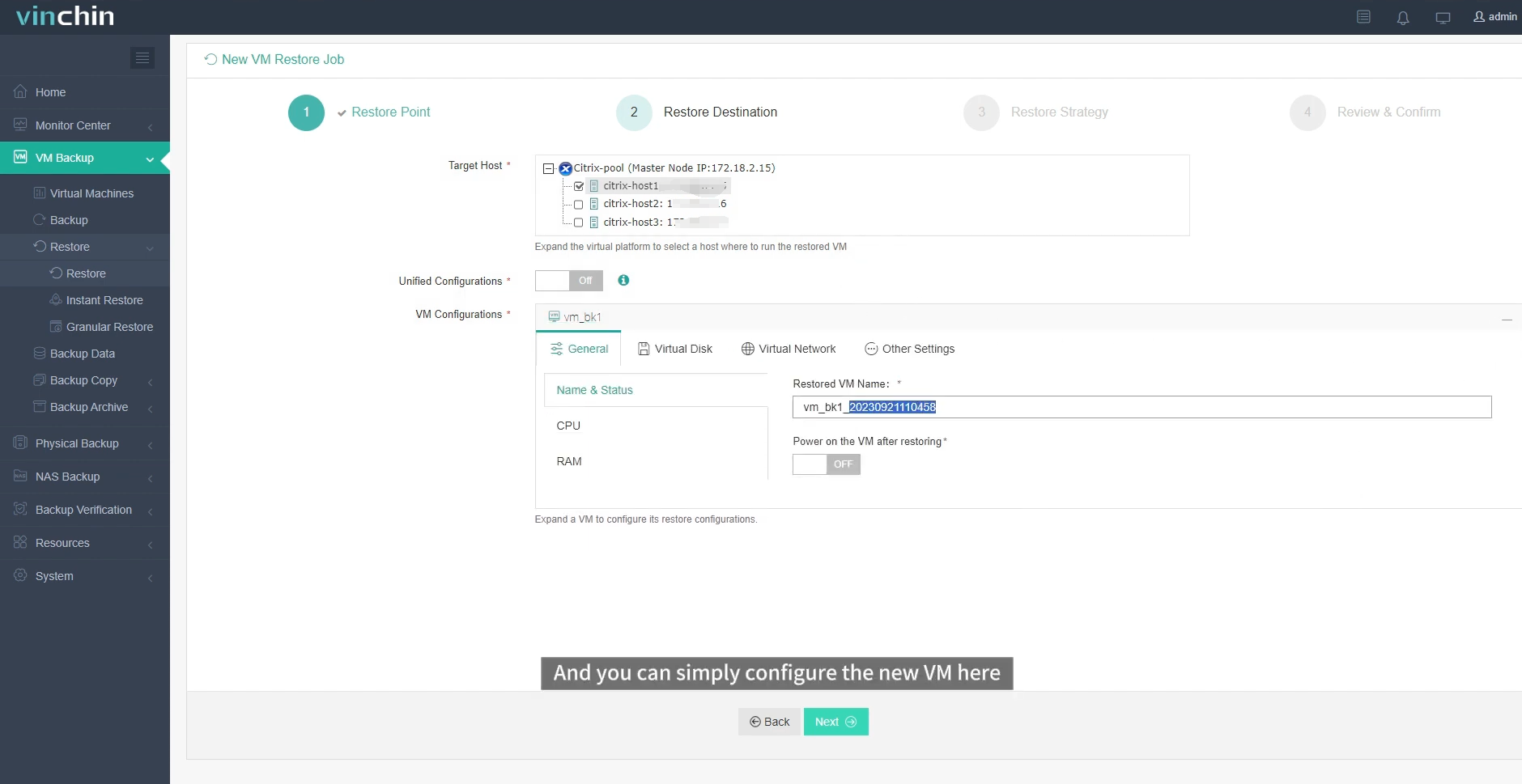
Selezionare il Nodo di destinazione e quindi selezionare l'Archivio di destinazione per il ripristino della macchina virtuale. Fare clic su Avanti.
Passaggio 3. Seleziona le strategie di ripristino
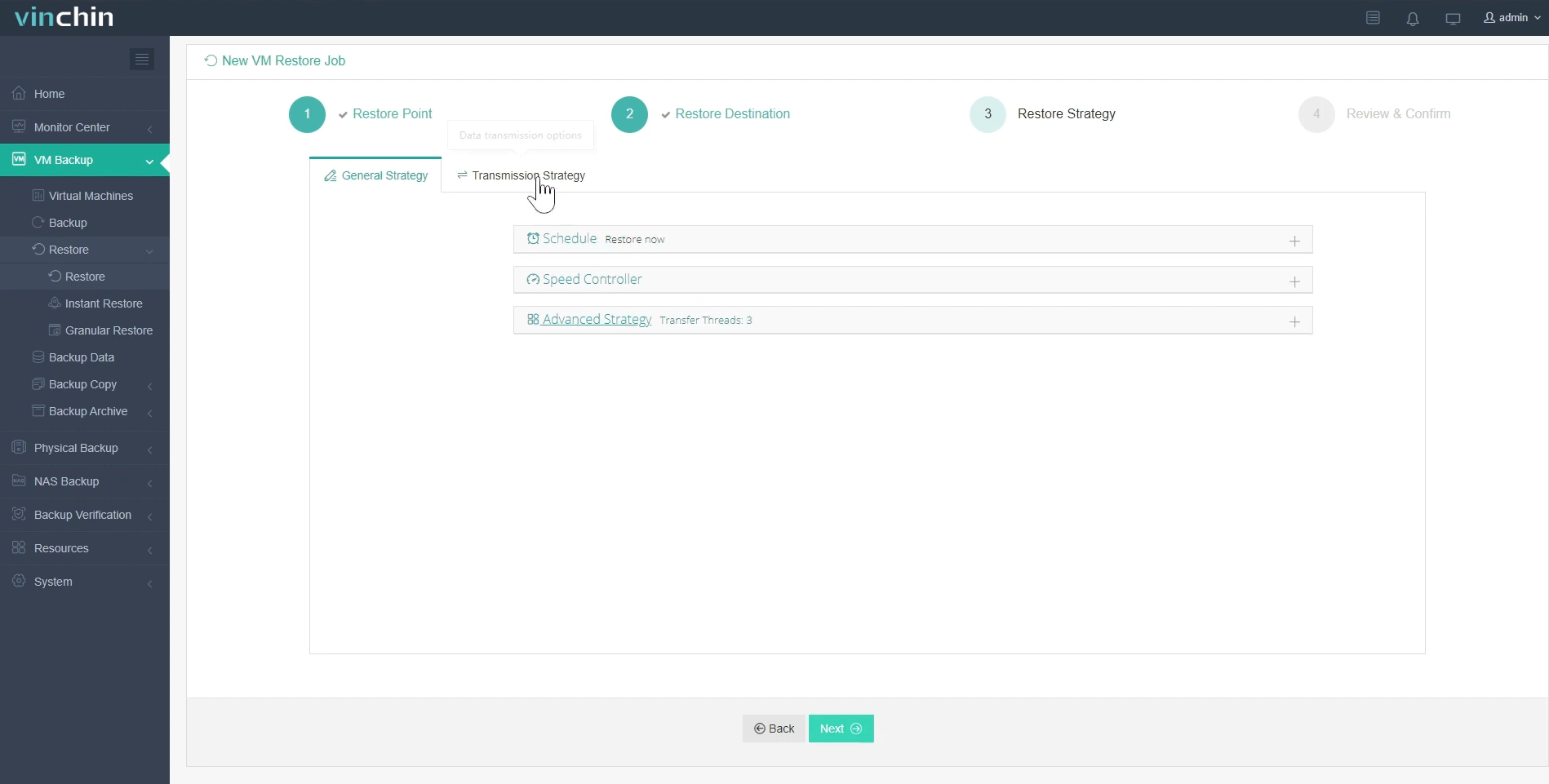
In Programmazione, è possibile scegliere Ripristino programmato o Ripristino singolo. Ripristino programmato ripristinerà automaticamente le macchine virtuali a un orario specifico, mentre Ripristino singolo ripristinerà le macchine virtuali una sola volta.
Dopo aver configurato tutte le politiche di ripristino, fare clic su Avanti.
Assegna un nome al lavoro, visualizza i dettagli e poi invia.
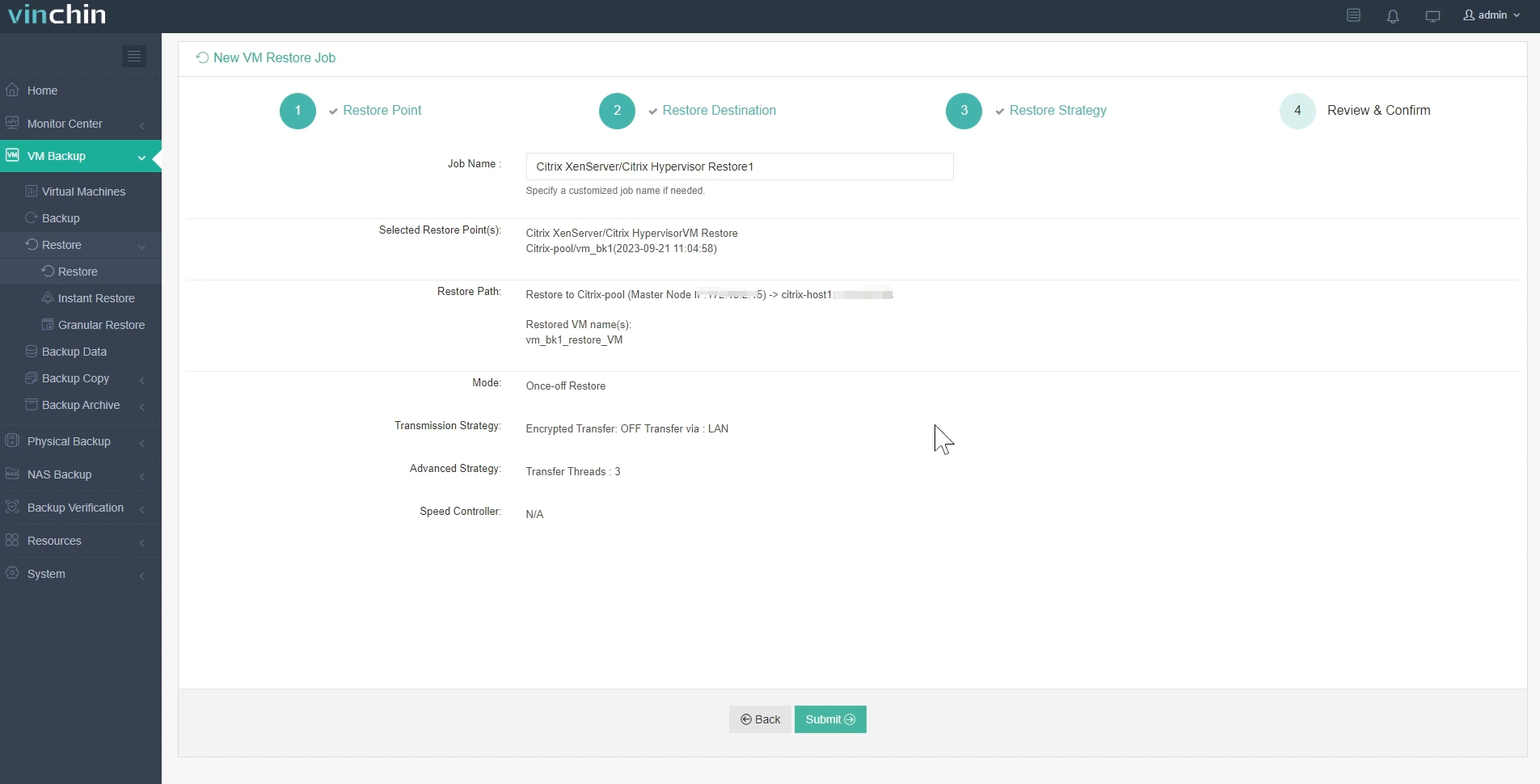
Dopo la creazione del lavoro, verrai reindirizzato alla pagina dell'elenco dei lavori e il processo di ripristino verrà eseguito ora.
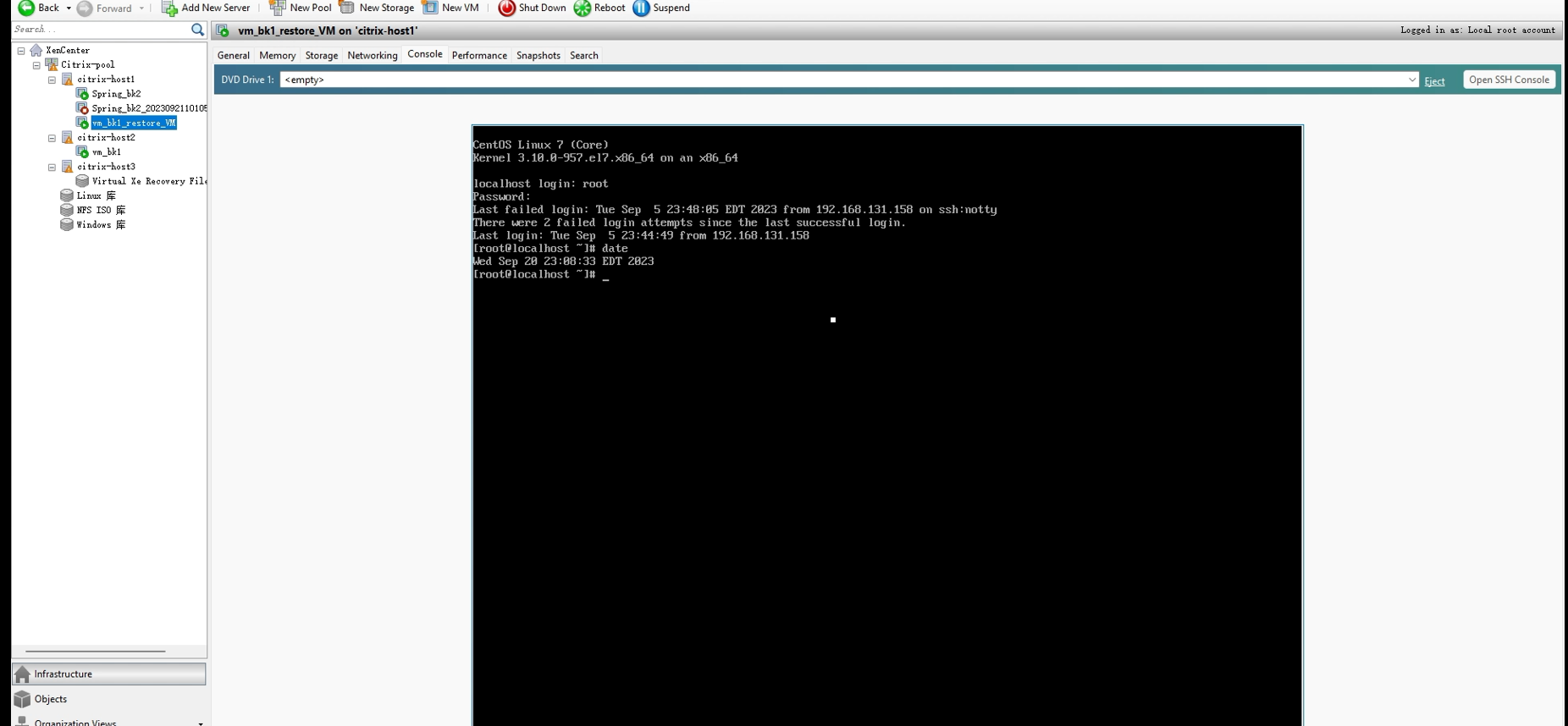
Qui puoi vedere che la VM XenServer è stata ripristinata correttamente.
Vinchin offre un periodo di prova gratuito di 60 giorni agli utenti per sperimentare le funzionalità in un ambiente reale. Per ulteriori informazioni, si prega di contattare Vinchin direttamente o contattare i nostri partner locali.
Condividi su:


