





Qui imparerai come eseguire il ripristino granulare dei backup delle macchine virtuali Proxmox con Vinchin Backup & Recovery in 3 passaggi. Vinchin supporta senza problemi Proxmox, garantendo un'elevata efficienza nel backup delle macchine virtuali, sia in un host singolo di Proxmox Hypervisor che in un ambiente pool.
Vinchin Backup & Recovery offre una funzionalità di ripristino granulare per cercare e recuperare file specifici o cartelle invece dell'intera macchina virtuale Proxmox, risolvendo in modo mirato malfunzionamenti parziali e consentendo di ritrovare i file desiderati ripristinando la VM Proxmox a un qualsiasi punto precedente alla cancellazione accidentale. Essendo completamente indipendente, l'avvio del ripristino granulare non influisce sui backup completi programmati di Proxmox quando si necessita urgentemente di file critici.
Dovresti avere un backup della macchina virtuale Proxmox, quindi puoi utilizzare il ripristino granulare per estrarre file da esso.
Apriamo un browser e accediamo alla console web del server Vinchin Backup & Recovery.
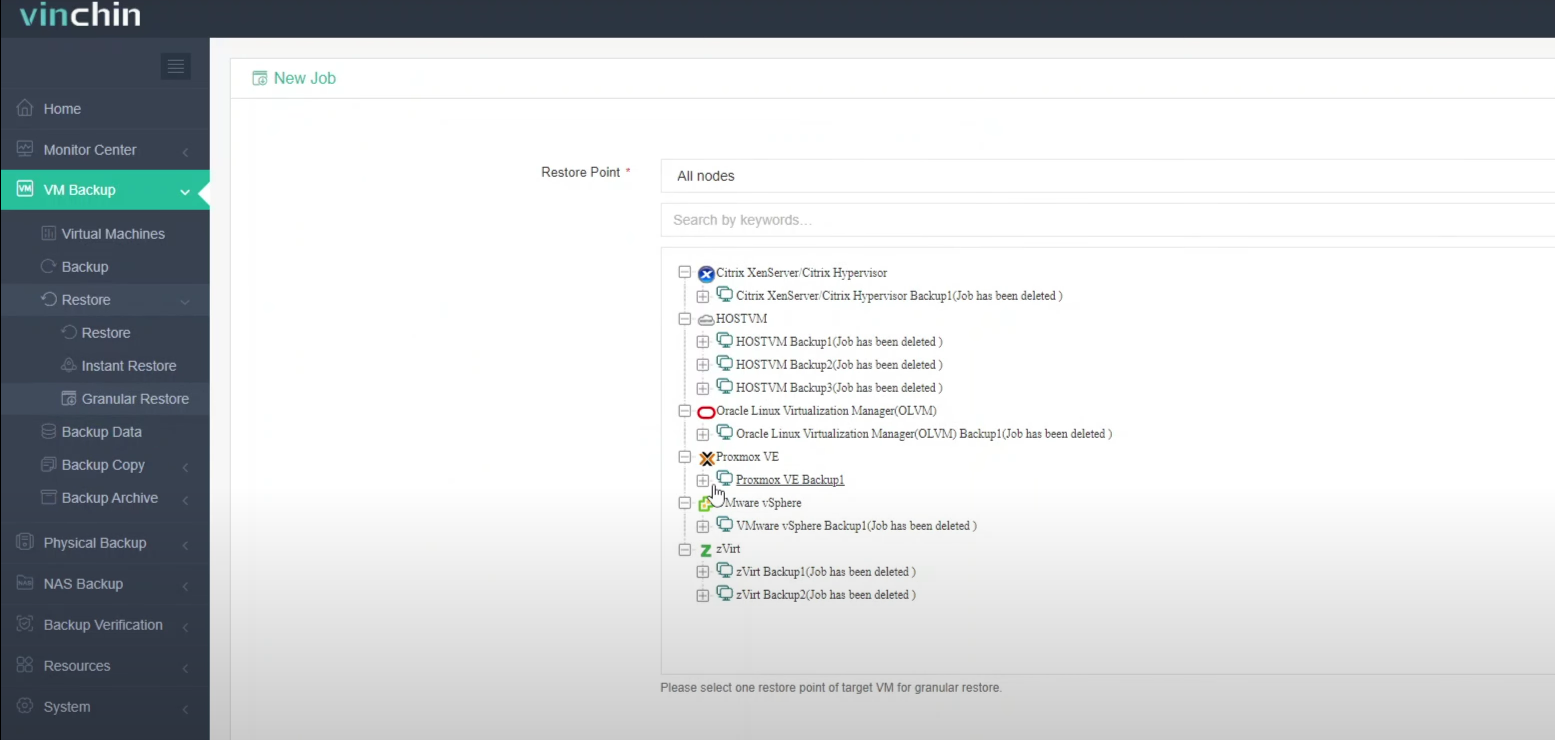
1. Vai a Backup VM > Ripristino > Ripristino granulare. Seleziona un punto di ripristino della VM Proxmox per il ripristino granulare. Qui puoi specificare un nome personalizzato per il processo, se necessario.
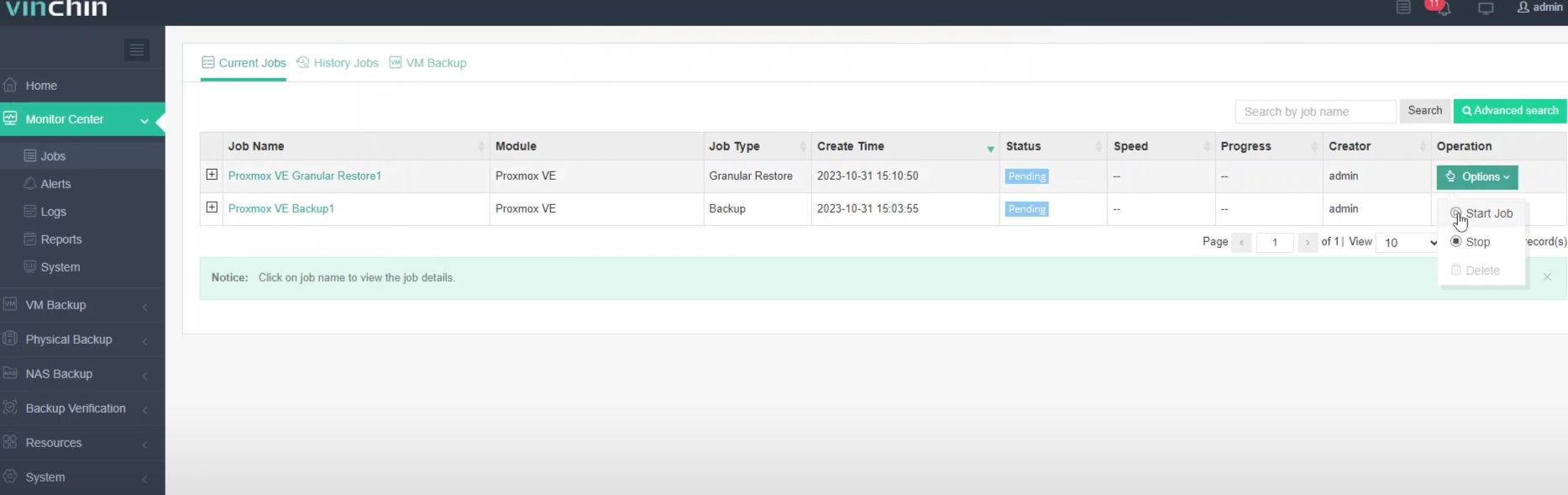
2. Fare clic su Opzioni e Avvia lavoro per eseguire questo lavoro.
Attendi un momento, vedrai che è completato. Ora puoi visualizzare in anteprima i file sul lato destro dello schermo e ottenere quelli di cui hai bisogno.
3. Fai semplicemente clic sul pulsante di download a destra per scaricare i file o le cartelle sul computer locale.
E otterrai questi file sul tuo computer.
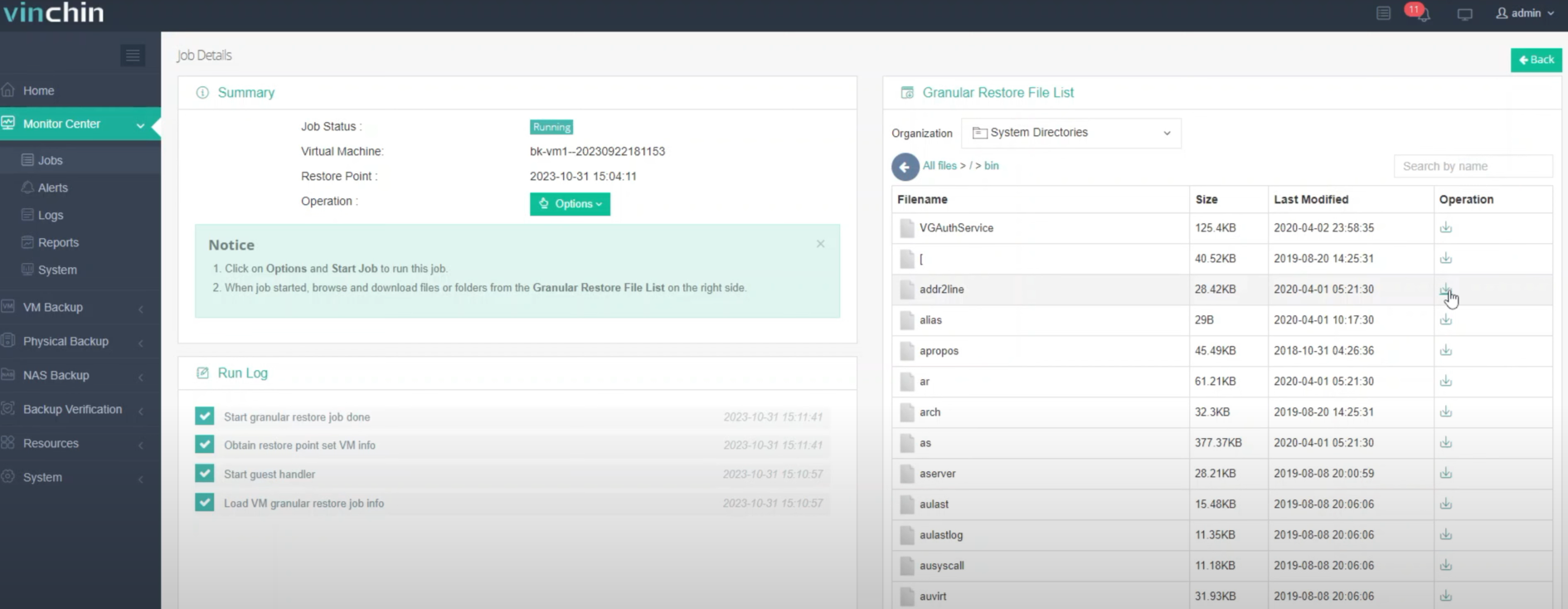
Dopo di ciò, interrompi semplicemente questo lavoro per evitare spreco di risorse.
Vuoi provare questa funzionalità efficiente di Vinchin Backup & Recovery? Puoi iniziare a utilizzare questo potente sistema con una prova gratuita di 60 giorni con tutte le funzionalità! Inizia oggi stesso il tuo percorso!
Condividi su:

