Negli ambienti virtuali, i file OVA e OVF svolgono un ruolo centrale nel backup e nella migrazione delle macchine virtuali. Contengono tutte le informazioni di una macchina virtuale, inclusa la configurazione, l’immagine del disco e lo stato del BIOS, consentendo un facile ripristino o una migrazione tra piattaforme diverse. In questo articolo, scoprirai cosa contengono i file OVA/OVF, come esportarli, importarli e, se necessario, convertirli tra i formati. Viene inoltre illustrato come Vinchin Backup & Recovery automatizzi e semplifichi il backup e la migrazione delle macchine virtuali, riducendo al minimo i tempi di inattività e proteggendo i dati in modo affidabile.
Cos’è un file OVA e un file OVF?
Sia il file OVA che il file OVF sono modelli di macchina virtuale che contengono tutti i dati della macchina virtuale, inclusa la sua configurazione, l’immagine del disco e altri dati. Vengono spesso utilizzati per il backup e la migrazione dei dati.
Il file OVA (Open Virtual Appliance) è simile a un file ZIP che contiene i dati della macchina virtuale e il file OVF (Open Virtualization Format), che corrisponde alla versione decompressa del file OVA; pertanto, se si desidera sapere cosa contiene un file OVA, è possibile decomprimerlo direttamente oppure esaminare il file OVF per verificarne il contenuto.
In generale, i file OVA e OVF contengono gli stessi dati. Se si apre il file OVF (o si può chiamare cartella OVF, poiché è necessario distinguere tra la cartella OVF e il file in formato ovf contenuto all’interno di tale cartella), si troveranno quattro file nella cartella: mf, ovf, vmdk e nvram:
● File mf: il file manifesto, detto anche file di verifica, utilizzato per generare le informazioni di verifica (spesso SHA256), affinché gli altri file possano verificare se sono stati manomessi.
● File OVF: i metadati della macchina virtuale. È possibile trovare anche il file di configurazione, file XML, in vCenter.
● File VMDK: l’immagine del disco della macchina virtuale. È possibile utilizzarla per eseguire il backup e migrare i dati della macchina virtuale.
● File NVRAM: il file utilizzato per memorizzare lo stato delle impostazioni BIOS della macchina virtuale.
Vantaggi del file OVA/OVF:
1. Rispetto all’intera cartella della macchina virtuale (VM) presente nell’archivio dati, il modello OVA/OVF è compresso, consentendo di esportare la VM più rapidamente e utilizzando meno spazio di archiviazione.
2. Contiene tutti i dati necessari, quindi ti aiuterà a creare rapidamente una nuova macchina virtuale con la macchina virtuale preconfigurata
3. Il modello OVA/OVF può essere riconosciuto da diverse piattaforme di virtualizzazione, come VMware ESXi e XenServer, pertanto è possibile utilizzarlo per eseguire migrazioni tra piattaforme.
Hyper-V supporta i file OVA/OVF? Hyper-V non supporta i template OVA o OVF. Gli amministratori IT spesso esportano direttamente le macchine virtuali Hyper-V utilizzando Gestione di Hyper-V. Se disponi di un file OVA/OVF, esiste comunque un modo per importare i dati da OVA/OVF in Hyper-V.
Come esportare un modello OVA/OVF?
I modelli OVA/OVF sono supportati in VMware vSphere, XenServer e XCP-ng, e sono disponibili strumenti diversi per esportare il modello.
Per esportare un modello OVF da VMware, è sufficiente accedere a vCenter > individuare la macchina virtuale di destinazione > fare clic con il tasto destro sulla macchina virtuale > selezionare Modello > selezionare Esporta modello OVF
vCenter consente di esportare solo modelli OVF, ma è possibile utilizzare OVF Tool per esportare sia modelli OVA che OVF.
ovftool.exe –noSSLVerify vi://ip_del_server_esxi_dove_risiede_la_macchina/nome_della_macchina_sorgente "D:ova_export_name.ova"
Se si desidera esportare un pacchetto OVA/OVF da XenServer o XCP-ng, è necessario utilizzare XenCenter.
Fare clic con il tasto destro sul VM di destinazione in XenCenter > selezionare Esporta > selezionare OVA o OVF > compilare le altre informazioni > fare clic su Completa
Come esportare e importare un file OVA/OVF?
È difficile aprire direttamente un file OVA/OVF per leggerne le informazioni, ma risulterà facile aprirlo sulla piattaforma di virtualizzazione. In altre parole, è necessario creare una nuova macchina virtuale dal modello e leggere i dati su di essa.
In VMware vCenter è possibile distribuire direttamente il modello OVA/OVF tramite la procedura guidata Nuova macchina virtuale. Lo strumento OVF consente non solo di distribuire il modello, ma anche di convertire OVF in OVA o OVA in OVF.
Samely, esporti il modello XenServer/XCP-ng da XenCenter e puoi utilizzarlo anche per importare il modello. Inoltre, XenCenter e Xen Orchestra riconoscono i modelli VMware OVA, pertanto puoi eseguire la migrazione da virtuale a virtuale (V2V) con questi strumenti.
Oltre all’importazione dell’intero modello, è possibile importare i dati in un’altra piattaforma utilizzando il disco virtuale. Ad esempio, è possibile importare solo il file VMDK del modello VMware in XenServer tramite XenCenter.
In effetti, puoi gestire facilmente l’ambiente virtuale con una soluzione tutto-in-uno.
Come convertire i file tra OVA e OVF?
La conversione tra file OVA e OVF non è complicata ed è solitamente eseguita con OVF Tool. Basta specificare il file sorgente e il formato di destinazione nella riga di comando, e lo strumento completerà automaticamente la conversione senza modificare la configurazione o i dati della macchina virtuale.
Per convertire OVA in OVF, eseguire il comando riportato di seguito:
ovftool source_file.ova target_folder/
Per convertire un file OVF in OVA, eseguire il comando seguente:
ovftool source_folder/target.ovf target_file.ova
Come eseguire il backup e la migrazione di una macchina virtuale con Vinchin Backup & Recovery?
Vinchin Backup & Recovery è una soluzione professionale per il backup e il ripristino in caso di disastro per ambienti virtuali e supporta più piattaforme di virtualizzazione, tra cui VMware vSphere, Hyper-V, XenServer, Red Hat Virtualization, Oracle Linux Virtualization, ecc.
Puoi aggiungere host provenienti da diverse piattaforme di virtualizzazione e disporrai di una console web intuitiva che ti consente di aggiungere tutti le macchine virtuali senza installare agenti. Avrai a disposizione numerose strategie utili per creare processi di backup, tra cui il backup incrementale, il backup pianificato, la crittografia dei dati, ecc.
Tutti i file di backup verranno salvati come punti di ripristino nel sistema di backup e potrai utilizzare tali punti di ripristino per spostare la macchina virtuale tra piattaforme diverse a tuo piacimento.
Ci sono anche numerose funzionalità per il ripristino dopo un disastro, volte a garantire RTO e RPO, come CDP, replicazione in tempo reale, verifica del ripristino, ecc.
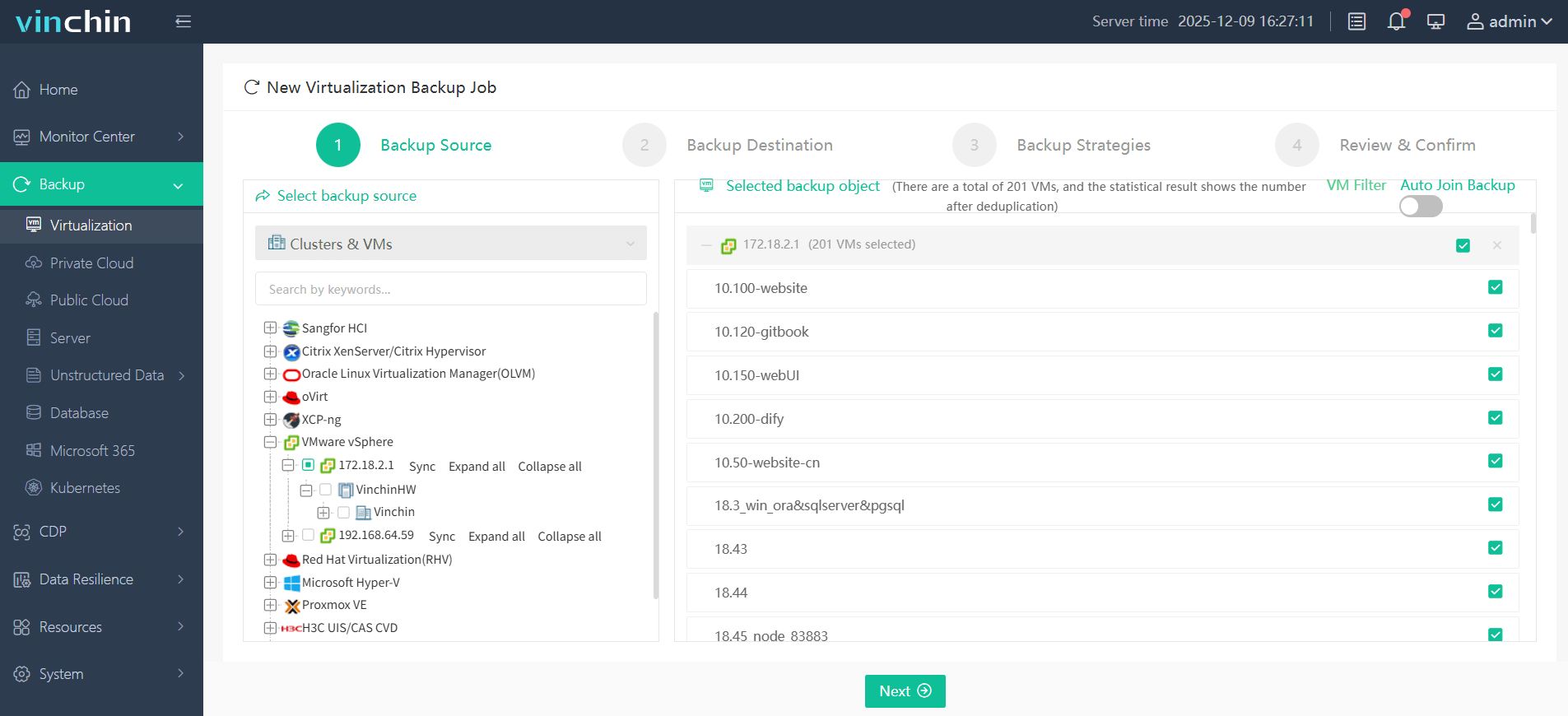
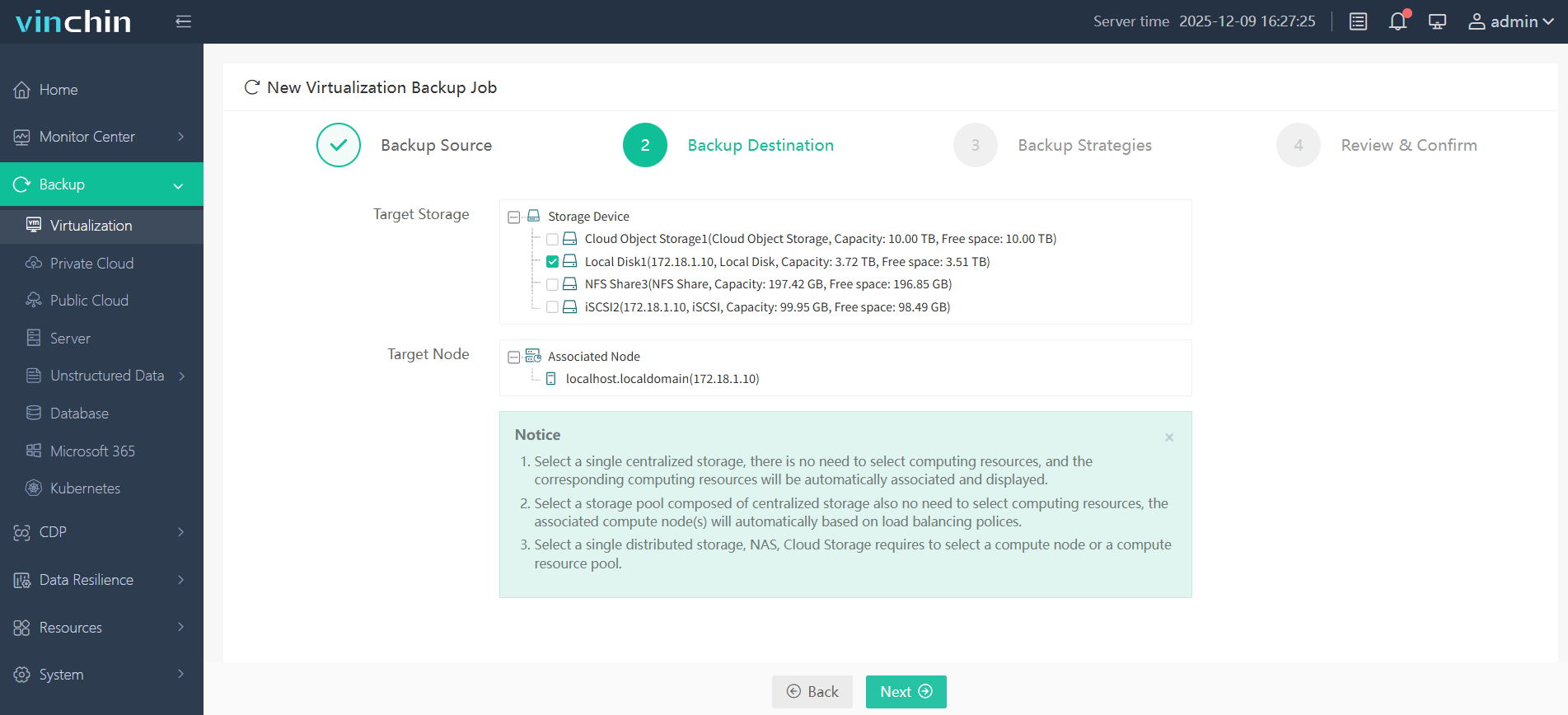
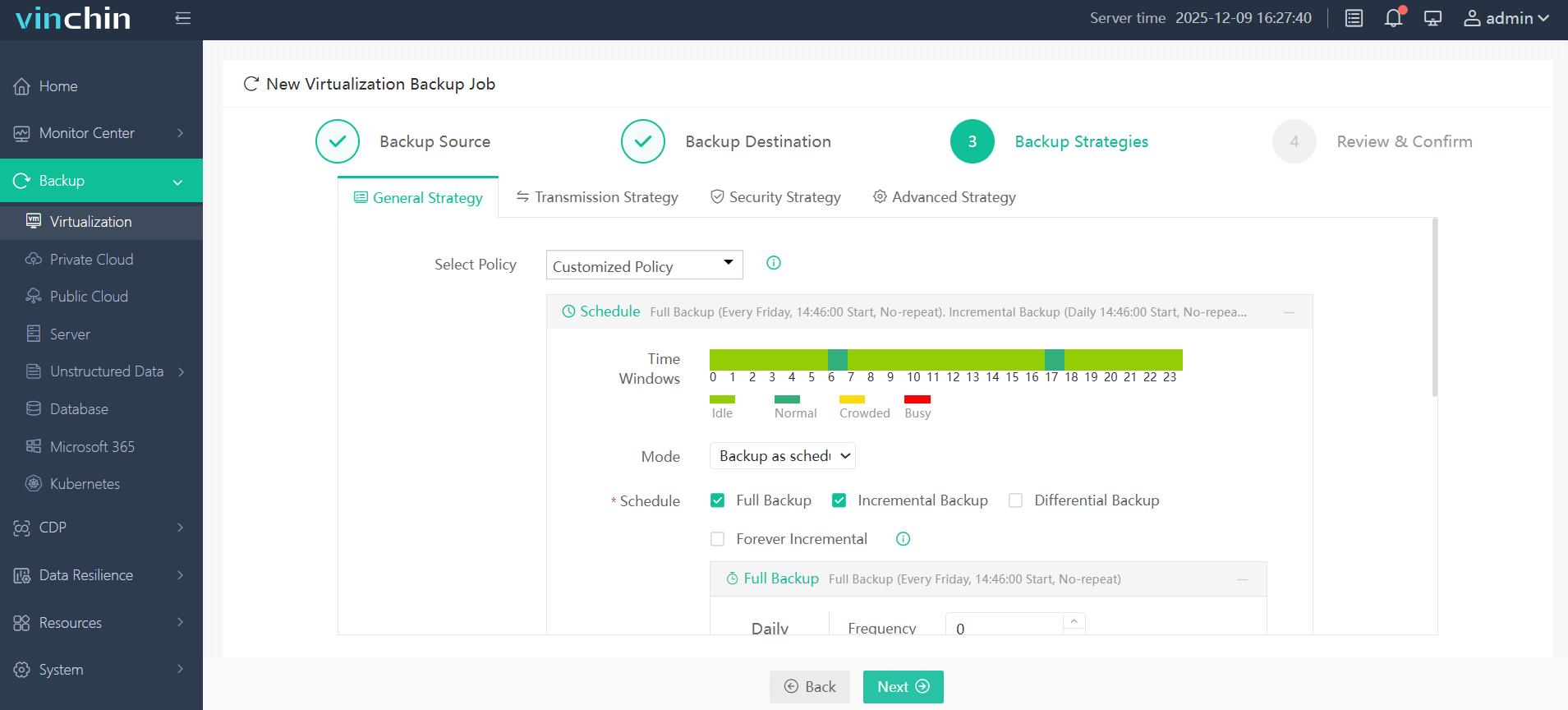
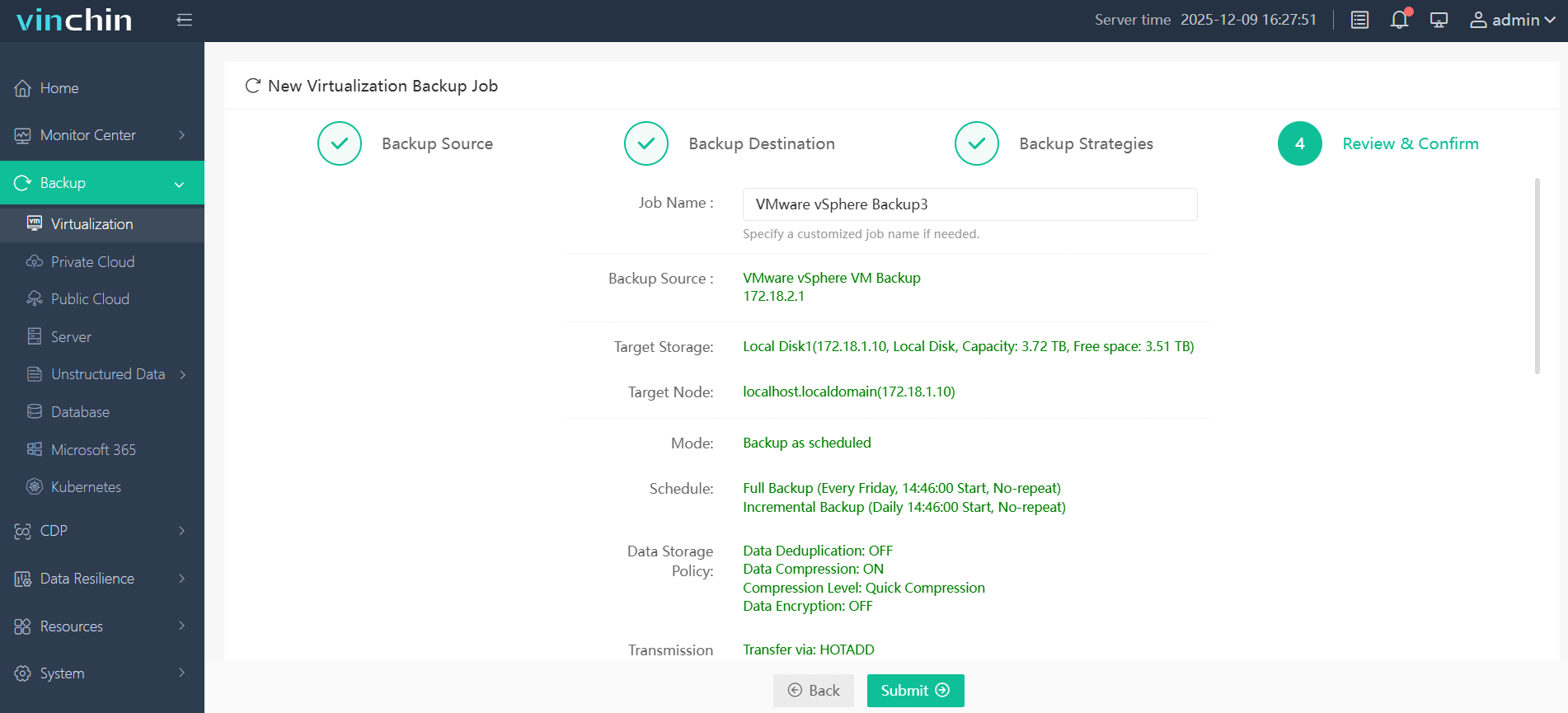
È facile creare un’attività di backup per le macchine virtuali.
1. Selezionare le macchine virtuali VMware
2. Seleziona la destinazione del backup
3. Selezionare le strategie di backup
4. Invia il lavoro
Vinchin Backup & Recovery è stato scelto da migliaia di aziende e anche tu puoi iniziare a utilizzare questo potente sistema con una prova gratuita di 60 giorni con funzionalità complete. Clicca semplicemente sul pulsante per scaricare il pacchetto di installazione.
Domande frequenti su OVA/OVF
D1: È possibile modificare il contenuto di un file OVA o OVF prima di importarlo in una piattaforma di virtualizzazione?
Sì, è possibile estrarre i file da un’OVA o aprire la cartella OVF, modificare i file di configurazione come il file XML .ovf e quindi ricrearne il pacchetto per l’importazione.
D2: Cosa devo fare se il mio file OVA è troppo grande per essere trasferito tramite rete?
Puoi suddividere l’OVA in parti più piccole utilizzando strumenti standard per gli archivi o trasferirlo tramite dispositivi di memorizzazione esterni.
D3: È possibile convertire un modello OVA/OVF in un formato diverso di disco virtuale?
Sì, utilizzare uno strumento di conversione disco per modificare i formati (ad esempio, da VMDK a VHDX) dopo aver estratto il disco virtuale dal pacchetto OVA/OVF.
Riassunto
I file OVA e i file OVF sono modelli che contengono tutti i dati della macchina virtuale e vengono spesso utilizzati per il backup e la migrazione dei dati. Con questo articolo, hai appreso quali contenuti includono, come ottenere il modello OVA/OVF dallo strumento di gestione delle macchine virtuali e come utilizzare tale modello per il ripristino e la migrazione dei dati.
Puoi anche utilizzare Vinchin Backup & Recovery per eseguire il backup e gestire più hypervisor, quindi non perdere la prova gratuita.







