Las máquinas virtuales (VM) son el núcleo de la infraestructura informática actual. Permiten ejecutar varios sistemas operativos en un solo servidor, probar software de forma segura o aislar cargas de trabajo por motivos de seguridad. Pero ¿qué ocurre si elimina por error archivos importantes dentro de una VM? ¿Se ha perdido toda esperanza? En absoluto. Esta guía explica cómo recuperar archivos eliminados de máquinas virtuales, comenzando con los conceptos básicos y avanzando hacia técnicas de recuperación avanzadas.
La pérdida de datos puede ocurrir en cualquier entorno. Seguir las mejores prácticas, como la regla de copias de seguridad 3-2-1 —tres copias de sus datos, almacenadas en dos tipos distintos de soportes, con una de ellas ubicada fuera del lugar— es fundamental para su protección. Sin embargo, los accidentes siguen ocurriendo. Analicemos por qué desaparecen los archivos en máquinas virtuales y cómo puede recuperarlos.
Escenarios comunes de pérdida de datos en máquinas virtuales
Comprender cómo se pierden los datos en las máquinas virtuales le ayuda a elegir el enfoque de recuperación adecuado. Cada escenario presenta sus propios riesgos, según la forma en que las máquinas virtuales almacenan los datos.
Eliminación accidental
La mayoría de las pérdidas de archivos se deben a errores humanos: alguien elimina por accidente un archivo o una carpeta dentro de una máquina virtual. En ocasiones, la situación es aún peor: un administrador podría eliminar desde el propio sistema anfitrión una imagen completa de disco virtual (como un archivo VMDK para VMware o un archivo VHD/VHDX para Hyper-V). Dado que estas imágenes de disco contienen todo lo que hay dentro de su máquina virtual —incluido su sistema operativo y los archivos de usuario—, su eliminación puede tener consecuencias catastróficas.
Formato o corrupción
Un disco de máquina virtual puede formatearse accidentalmente durante el mantenimiento o la solución de problemas. La corrupción del sistema de archivos también puede producirse debido a errores de software, pérdida repentina de energía o ataques de malware dentro del sistema operativo invitado. Cuando esto ocurre, tanto los archivos de usuario como los datos del sistema pueden volverse inaccesibles.
Problemas con instantáneas o copias de seguridad
Instantáneas capturan el estado de una máquina virtual en un momento determinado, pero no constituyen copias de seguridad reales: dependen de que los discos base permanezcan intactos. Si se eliminan accidentalmente instantáneas recientes o se vuelve a instantáneas anteriores, se pueden perder horas —o incluso días— de trabajo, ya que los cambios realizados se descartan al retroceder.
Problemas de almacenamiento físico
Si falla el disco duro del servidor físico —el que almacena las imágenes de sus máquinas virtuales—, todas las máquinas virtuales alojadas corren el riesgo de pérdida total, a menos que existan copias de seguridad en otro lugar.
Errores de configuración de la VM
Una configuración incorrecta de las rutas de almacenamiento o la modificación de ajustes en su hipervisor puede hacer que los discos virtuales sean inaccesibles, aunque sigan existiendo en alguna parte del disco.
No importa qué escenario ocurra primero; actuar con rapidez le brinda la mejor oportunidad de recuperar archivos eliminados de máquinas virtuales antes de que sean sobrescritos.
Comprensión de la arquitectura de almacenamiento de máquinas virtuales
Antes de adentrarse en los pasos de recuperación, es útil conocer cómo almacenan sus datos las máquinas virtuales en segundo plano.
Cada máquina virtual utiliza uno o varios archivos de disco virtual, que funcionan como discos duros físicos, pero existen como archivos grandes en el sistema de almacenamiento de su servidor anfitrión:
VMDK: Utilizado por los productos de VMware
VHD/VHDX: Utilizado por Microsoft Hyper-V
VDI: Utilizado por Oracle VirtualBox
QCOW/QCOW2: Utilizado por QEMU/KVM
Estos formatos admiten funciones como la provisión delgada (uso únicamente del espacio necesario), instantáneas (discos delta o diferenciados), cifrado y compresión, según las capacidades de la plataforma.
Cuando elimina un archivo dentro de una máquina virtual en ejecución:
1. El sistema operativo invitado marca ese espacio como libre, pero no lo borra de inmediato.
2. Si se escriben datos nuevos posteriormente (por aplicaciones o usuarios), es posible que sobrescriban esos bloques.
3. Si elimina una imagen de disco virtual completa desde el lado del host, esto elimina el acceso a todo lo almacenado en ese archivo, a menos que existan copias de seguridad.
Conocer estos conceptos básicos ayuda a explicar por qué algunos métodos de recuperación funcionan mejor que otros, ¡y por qué la rapidez es fundamental tras una eliminación!
¿Cómo recuperar archivos eliminados de una máquina virtual?
Veamos métodos comprobados para recuperar archivos eliminados de máquinas virtuales: desde restauraciones sencillas mediante copias de seguridad o instantáneas hasta técnicas avanzadas utilizadas por profesionales.
Método 1: Restaurar desde copias de seguridad o instantáneas
Restaurar desde una copia de seguridad siempre es la opción más rápida y segura, ¡si está disponible! La mayoría de las organizaciones programan copias de seguridad completas o incrementales periódicas de sus máquinas virtuales críticas mediante herramientas empresariales o funciones integradas del hipervisor, como instantáneas o puntos de control.
Las copias de seguridad crean copias independientes almacenadas por separado; las instantáneas solo registran los cambios desde su creación (archivos «delta»). Las instantáneas dependen de que los discos base permanezcan íntegros; ¡si alguno se pierde o se corrompe, también se pierden o corrompen los cambios dependientes!
Esto es lo que debe hacer:
1. Abra su consola de administración de hipervisores (vSphere Client, Administrador de Hyper-V, etc.).
2. Busque las instantáneas disponibles en cada entrada de máquina virtual; restáurela si existe una tomada antes de la eliminación, ¡pero recuerde que esto deshace todos los cambios realizados desde entonces!
3. Para soluciones de copia de seguridad completas: localice el trabajo de copia de seguridad más reciente que incluya la(s) máquina(s) virtual(es) afectada(s); restaure toda la máquina (“bare metal”) o únicamente carpetas/archivos específicos, si la restauración granular está soportada.
4. ¡Siempre verifique los datos restaurados antes de volver a poner los sistemas en producción!
Probar regularmente tanto las copias de seguridad como las cadenas de instantáneas garantiza que funcionarán cuando ocurra un desastre, ¡no solo cuando los trabajos programados finalicen sin errores!
Método 2: Recuperar archivos mediante la restauración a nivel de archivo desde la consola web
Algunas plataformas de virtualización permiten realizar restauraciones directas a nivel de archivo mediante consolas web, pero únicamente si se han instalado complementos o extensiones de copia de seguridad integradas. Esto permite a los administradores recuperar archivos o carpetas individuales sin tener que revertir máquinas virtuales completas, lo que supone un ahorro de tiempo considerable.
Los pasos suelen tener este aspecto:
1. Inicie sesión en la consola web de su plataforma (vSphere Client, etc.).
2. Navegue hasta My Data > VMs > My Virtual Machines
3. Busque la máquina virtual de destino; haga clic en Restore en la columna Acciones o seleccione directamente la estructura de volúmenes/carpetas deseada mediante Select Files
4. Seleccione los elementos que necesitan ser restaurados; haga clic en Restore
5. Establezca la ruta y las opciones de destino; confirme la sobrescritura de la configuración, si es necesario
6. Haga clic en Restore Now
Nota: Los pasos varían según el proveedor o complemento utilizado. ¡Consulte siempre la documentación oficial para conocer el flujo de trabajo exacto que coincida con su entorno!
Este método evita el tiempo de inactividad, pero requiere una configuración previa de agentes/complementos de copia de seguridad compatibles tanto en la capa del hipervisor como en la del sistema operativo invitado.
Método 3: Utilizar software de recuperación de datos en imágenes de discos virtuales
Si no existe ninguna copia de seguridad utilizable o nunca se crearon instantáneas, ¡aún dispone de opciones! Herramientas especializadas de recuperación escanean imágenes de discos virtuales en bruto (.vmdk/.vhd/.vhdx/.vdi) en busca de firmas de archivos eliminados que quedan tras la eliminación lógica dentro de los sistemas operativos invitados.
Así es como:
1. Apague inmediatamente la máquina virtual afectada para evitar sobrescribir los bloques liberados.
2. En el servidor host/matriz de almacenamiento: copie la(s) imagen(es) original(es) del disco virtual en alguna ubicación segura (myvm.vmdk, myvm.vhdx, etc.). ¡Nunca trabaje directamente sobre las originales!
3. Abra la(s) imagen(es) copiada(s) con una herramienta de recuperación de datos de confianza que admita el formato o formatos correspondientes.
4. Ejecutar un análisis profundo en las particiones o sistemas de archivos seleccionados; previsualizar los elementos encontrados, siempre que sea posible.
5. Guarde el contenido recuperado fuera de la imagen original: ¡en otro volumen o recurso compartido de red por completo!
Consejo profesional: Las herramientas utilizan algoritmos de «esculpidos de archivos» que buscan en espacios no asignados o áreas ociosas patrones conocidos de cabeceras y pies asociados a tipos comunes de documentos o medios, ¡incluso después de que las entradas del directorio hayan desaparecido! El éxito depende en gran medida de si las escrituras nuevas ya han reutilizado los sectores liberados desde que se produjo la eliminación…
Ejemplo de CLI (Linux):
dd if=/ruta/a/mivm.vmdk of=/ubicación/segura/image_backup.img bs=4M status=progress
Nunca guarde la salida recuperada en la misma unidad o imagen que se está escaneando, ya que podría sobrescribir otros elementos perdidos que aún esperan ser descubiertos.
Método 4: Montar y escanear discos virtuales en el sistema operativo anfitrión
Muchas plataformas permiten a los administradores montar imágenes .vhd/.vhdx sin conexión de forma nativa mediante la herramienta Administración de discos de Windows:
1. Abra la utilidad de Administración de discos de Windows
2. Haga clic en Action > Attach VHD
3. Examinar/seleccionar el archivo .vhd / .vhdx que requiere análisis
4. Aparece una nueva letra de unidad que representa el (los) volumen(es) montado(s)
5. Ejecute utilidades estándar de recuperación de archivos/elementos eliminados que apunten a la letra de unidad del disco conectado, ¡no al sistema de archivos subyacente del host!
Para los formatos VMware .vmdk/.vdi, el montaje no siempre es nativo; pueden ser necesarias herramientas de terceros, como qemu-nbd en Linux (modprobe nbd max_part=8 && qemu-nbd -c /dev/nbd0 mydisk.vmdk). ¡Una vez que los dispositivos asignados aparezcan localmente, también serán accesibles mediante los flujos de trabajo habituales de recuperación!
Tenga en cuenta:
• El host debe admitir el tipo de sistema de archivos del invitado (NTFS/ext4/etc.)
• ¡Nunca escriba nada en volúmenes montados durante la fase de investigación!
• Algunas configuraciones complejas con varios discos requieren reconstruir las cadenas de descriptores antes de que el montaje funcione correctamente
El montaje permite un análisis potente entre plataformas, pero siempre conserve los archivos originales hasta asegurarse de que todo el contenido útil se ha extraído con seguridad en otra ubicación…
Método 5: Instalar software de recuperación de datos dentro del sistema operativo invitado
Si la máquina virtual afectada sigue siendo arrancable y desde la eliminación no se ha realizado casi ninguna actividad, es posible que intente instalar directamente en su sistema operativo utilidades de recuperación o deseliminación:
• Descargar/instalar la herramienta elegida dentro de la sesión invitado
• Escanear la(s) partición(es) local(es)/volumen(es) donde ocurrió la pérdida
• Vista previa/guardado de los resultados en una unidad USB externa o en una carpeta compartida de red (no en la misma unidad lógica que se está buscando)
¡Advertencia! Cada operación de instalación o escritura conlleva el riesgo de sobrescribir material previamente eliminado, marcado como «libre» por los metadatos del sistema de archivos… ¡Para obtener los mejores resultados, apague primero los servicios o aplicaciones innecesarios, o considere conectar un soporte secundario de recuperación en su lugar, de modo que ninguna acción afecte la partición principal hasta que el análisis finalice correctamente!
En casos de alto riesgo, considere crear clonaciones/imágenes de disco completo antes incluso de intentar análisis internos; la integridad es especialmente importante bajo escrutinio regulatorio…
Método 6: Póngase en contacto con servicios profesionales de recuperación de datos
A veces los intentos de recuperación por cuenta propia resultan insuficientes, especialmente tras fallos de hardware que afectan simultáneamente matrices SAN/NAS que alojan múltiples máquinas virtuales críticas… O cuando volúmenes cifrados carecen de las claves/contraseñas válidas necesarias para desbloquear su contenido tras eventos de bloqueo o corrupción…
Los laboratorios profesionales ofrecen instalaciones con sala limpia, además de hardware y software especializados capaces de extraer datos incluso de platos o chips físicamente dañados que, de otro modo, no serían legibles… Normalmente proporcionan informes diagnósticos previos que detallan las tasas de éxito probables y los costos asociados antes de continuar con el proceso…
¡Alerta de bandera roja! Evite a los proveedores que exijan el pago antes de una evaluación detallada o que prometan resultados garantizados, independientemente de los hallazgos iniciales… Las empresas reputadas operan con total transparencia durante todo el proceso y mantienen informados a sus clientes en cada paso del camino…
Limitaciones de la recuperación y escenarios de fallo
No todas las situaciones terminan felizmente para siempre, ¡incluso con ayuda experta! Determinados factores dificultan enormemente la recuperación de archivos eliminados de máquinas virtuales, o incluso la hacen totalmente imposible:
• El almacenamiento basado en SSD suele implementar automáticamente los comandos TRIM, borrando de inmediato los bloques liberados tras producirse eventos de eliminación.
• Los volúmenes cifrados sin credenciales válidas no pueden abrirse mediante fuerza bruta sin las claves o frases de paso presentes en el momento en que ocurrió el fallo o la pérdida.
• Los discos con asignación dinámica a veces recuperan de forma agresiva los sectores no utilizados, lo que hace que el contenido antiguo sea irrecuperable más rápidamente que las alternativas con asignación estática.
• Las configuraciones de almacenamiento agrupado o distribuido dividen un único disco lógico entre varios nodos o dispositivos, lo que complica considerablemente los esfuerzos manuales de reconstrucción.
• Los fallos del controlador RAID pueden alterar irreversiblemente la distribución de la paridad y los datos si no se dispone de registros de configuración adecuados o copias de seguridad almacenadas de forma segura en otro lugar.
Evalúe siempre de forma honesta y anticipada la probabilidad de éxito basándose en las restricciones anteriores; a veces, la prevención supera verdaderamente la cura cuando las consecuencias son lo suficientemente graves...
Mejores prácticas para la preservación de pruebas
Al investigar incidentes graves que involucren información sensible o confidencial, es fundamental seguir en todo momento los protocolos establecidos para el manejo de pruebas digitales:
1. Cree una clonación/imagen bit a bit del volumen/disco afectado utilizando herramientas de creación de imágenes de confianza (dd, dcfldd, etc.), conservando el original intacto siempre que sea posible.
2. Generar valores hash criptográficos (se recomiendan SHA256/SHA512) que documenten la cadena de integridad de principio a fin, según las directrices del NIST.
3. Registrar cada acción realizada, incluyendo marcas de tiempo, nombres de usuario y herramientas utilizadas, para garantizar la integridad del historial de auditoría en caso de que sea necesario un examen legal en el futuro…
4. Guarde las copias de trabajo o clones por separado, tanto física como lógicamente, para minimizar el riesgo de modificaciones o destrucciones accidentales durante las etapas continuas de análisis.
Seguir estos pasos protege tanto a la organización como a los investigadores contra reclamaciones de manipulación o manejo inadecuado de pruebas en etapas posteriores...
Medidas preventivas contra la pérdida futura de datos
La prevención sigue siendo la mejor defensa contra futuros problemas causados por eliminaciones accidentales, corrupciones o interrupciones que afecten cargas de trabajo críticas para la misión ejecutadas sobre pilas modernas de virtualización en cualquier lugar hoy en día...
Considere adoptar los siguientes hábitos o prácticas en toda la organización:
• Programar copias de seguridad diarias automáticas, incrementales o completas, que cubran todos los entornos de producción, pruebas y desarrollo por igual; ¡con ejercicios periódicos de validación y restauración para confirmar su usabilidad a largo plazo!
• Habilitar controles de acceso basados en roles para limitar quién puede modificar o eliminar recursos clave tanto en las capas de host como de invitado, reduciendo así el área total de exposición...
• Supervisar los indicadores de salud/estado informados en tiempo real mediante paneles de control y marcos de registro que detectan señales tempranas de problemas inminentes...
• Procedimientos exhaustivos de gestión de cambios en los documentos, garantizando que todos comprendan el impacto potencial de errores que podrían desencadenarse inesperadamente en un futuro cercano...
Al construir ahora una cultura sólida en torno a la resiliencia y la redundancia, dormirás más tranquilo sabiendo que la próxima crisis no sorprenderá nuevamente a tu equipo desprevenido en un futuro cercano...
Vinchin: Solución empresarial de copia de seguridad para una protección fiable de máquinas virtuales
Para minimizar los riesgos futuros y garantizar una recuperación rápida ante cualquier incidente, es fundamental invertir en una solución integral de copia de seguridad; aquí es donde Vinchin destaca entre las opciones empresariales.
Vinchin Backup & Recovery ofrece una protección profesional adaptada específicamente a diversos entornos de virtualización, incluidos VMware, Hyper-V, Proxmox VE, oVirt, OLVM, RHV, XCP-ng, XenServer, OpenStack, ZStack y más (compatibilidad con más de 15 plataformas líderes). Si utiliza VMware o Hyper-V —las soluciones empresariales más extendidas— o cualquier otra plataforma enumerada, Vinchin garantiza una compatibilidad perfecta diseñada según las necesidades reales de los departamentos de TI.
Con el sólido conjunto de funciones de Vinchin—que incluye copias de seguridad incremental perpetua, que ahorran espacio de almacenamiento y aceleran las tareas diarias; tecnologías avanzadas de desduplicación y compresión que minimizan el uso de la red y reducen costos; capacidades flexibles de migración V2V entre plataformas; opciones de restauración detalladas; además de políticas programadas y estrategias de retención GFS—usted obtiene tranquilidad al saber que las cargas de trabajo críticas para su negocio permanecen protegidas, independientemente de lo que ocurra a continuación. Estos aspectos destacados representan solo una parte de la amplia herramienta de Vinchin, diseñada para garantizar fiabilidad y eficiencia en infraestructuras heterogéneas.
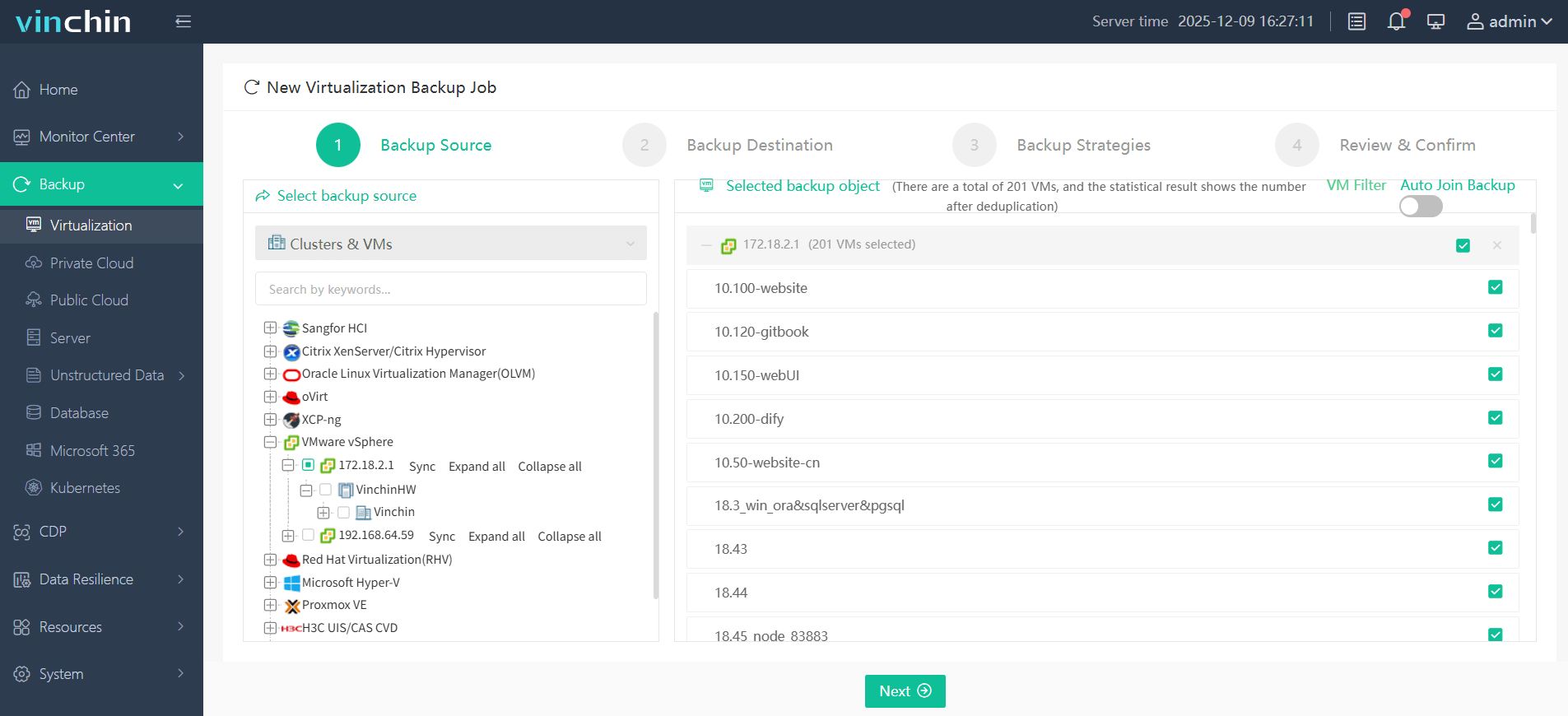
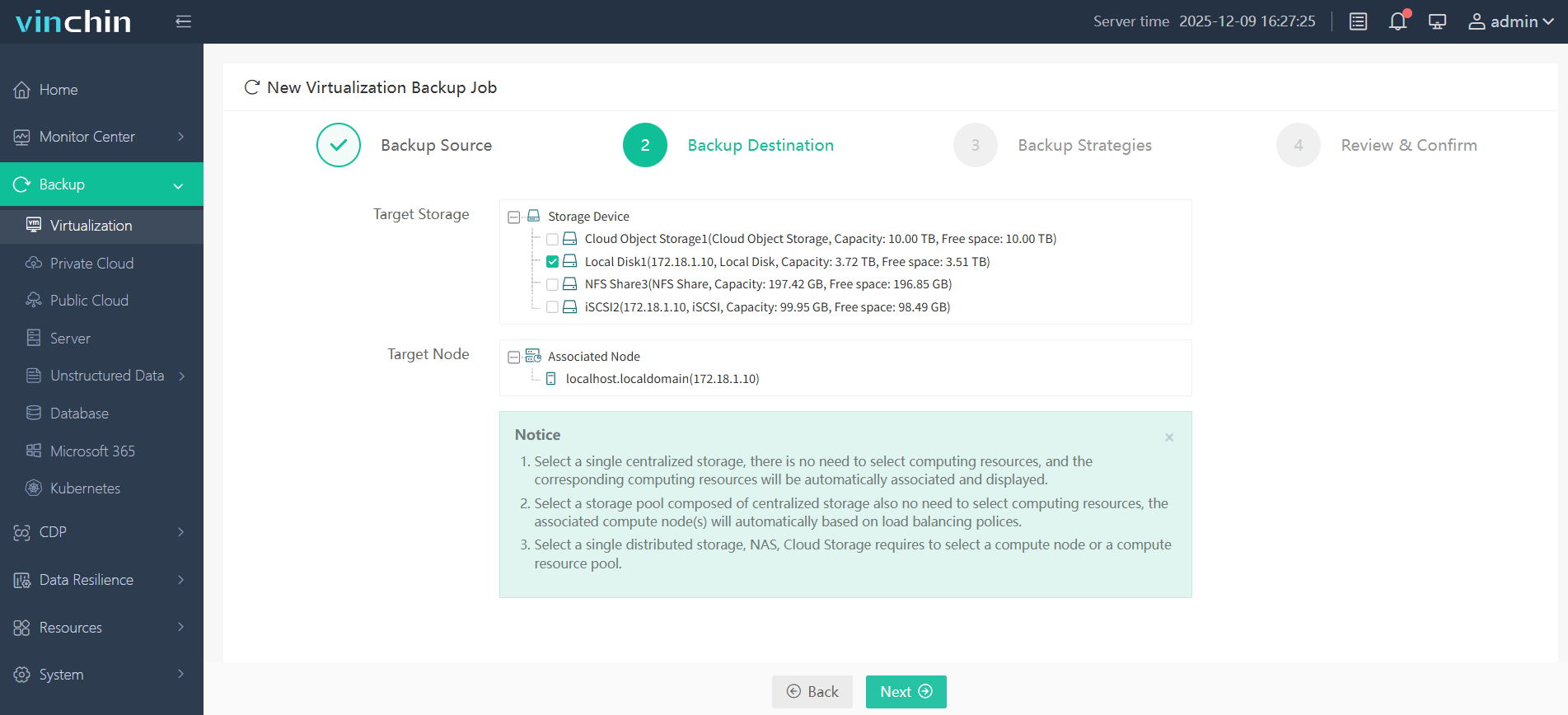
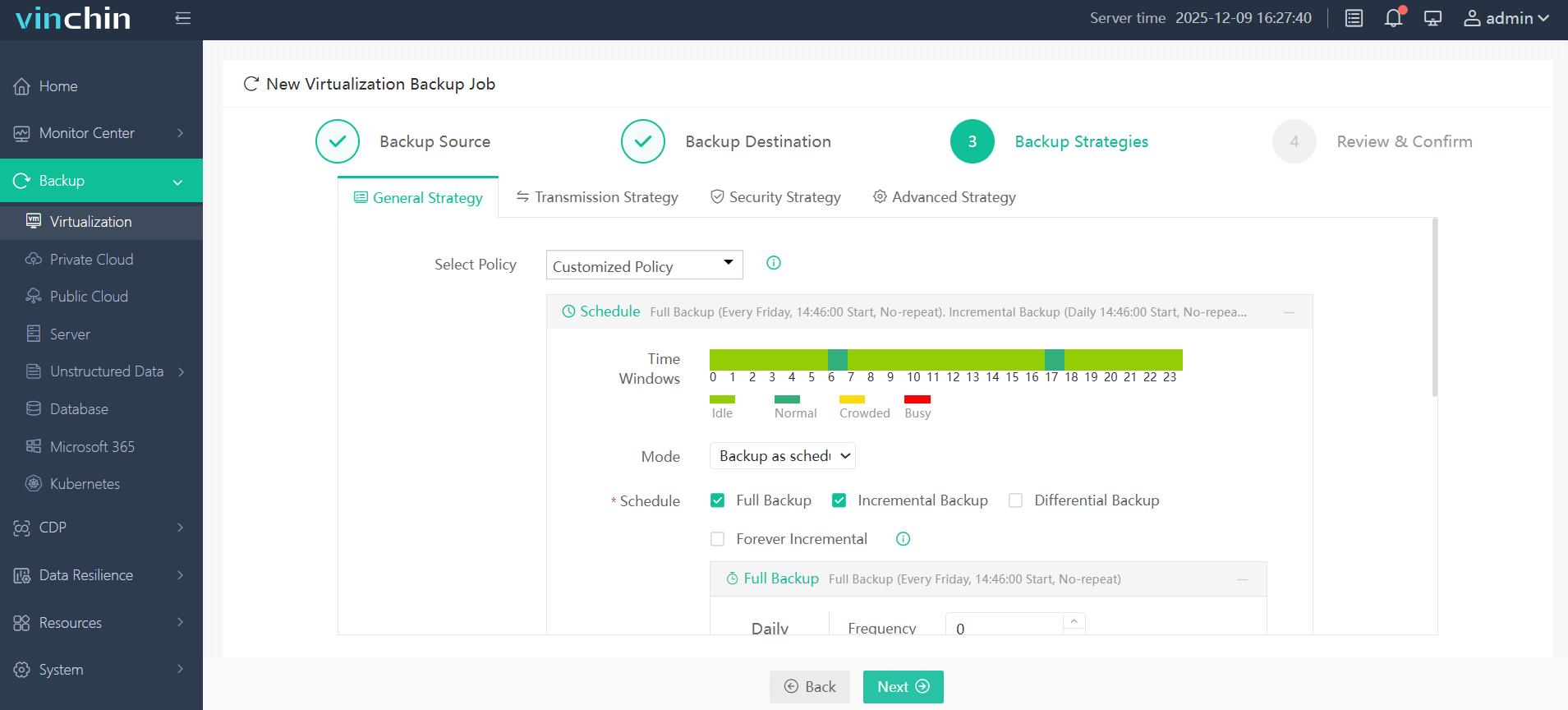
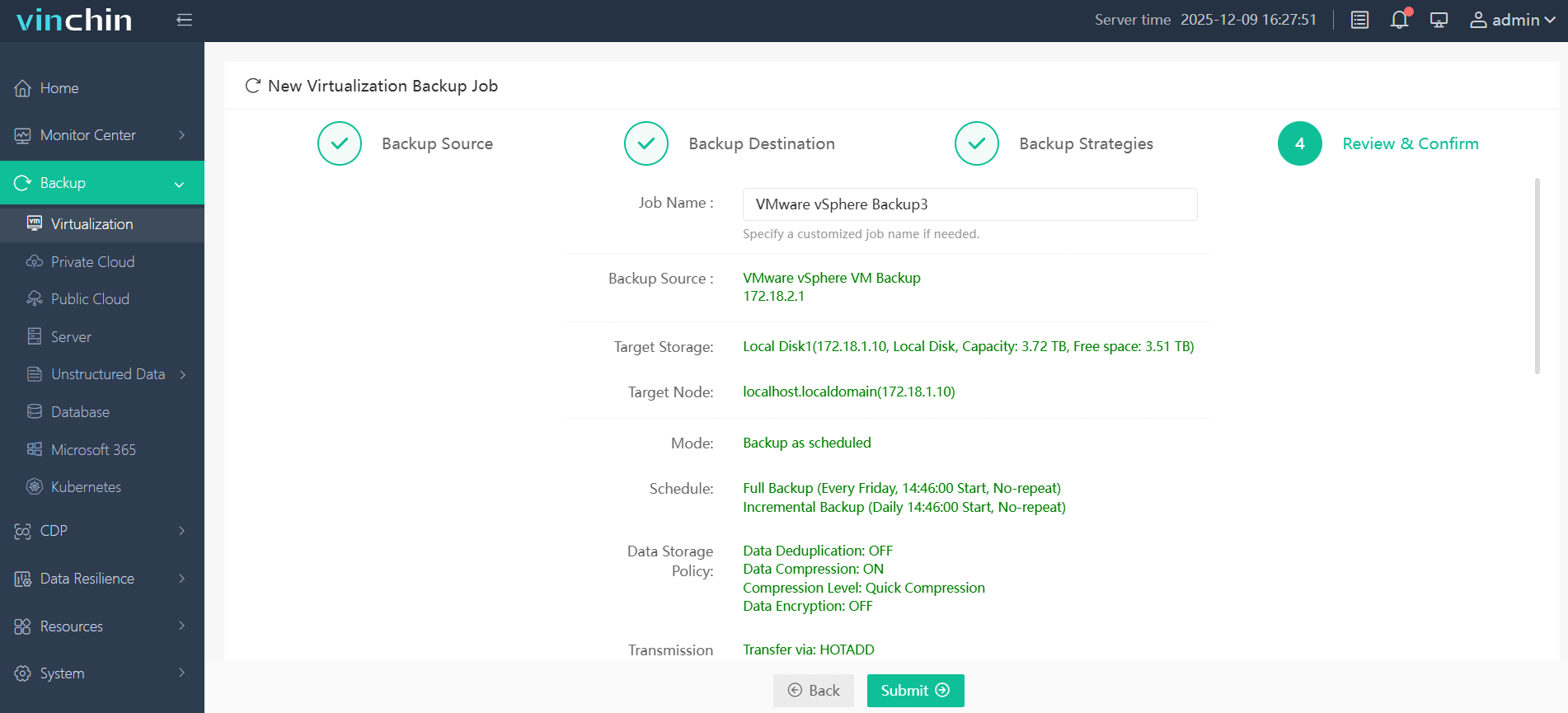
La consola web intuitiva facilita la protección de cualquier máquina virtual compatible, incluso para usuarios con menos experiencia:
1. Seleccione la máquina virtual que desea proteger.
2. Elija dónde desea almacenar esas copias de seguridad.
3. Definir los detalles de la estrategia.
4. Enviar el trabajo.
Reconocido a nivel mundial con altas calificaciones de satisfacción del cliente, Vinchin ofrece una prueba gratuita completamente funcional de hasta 60 días. Descárguela ahora con un solo clic y disfrute de una implementación sencilla junto con estándares de protección líderes en la industria.
Preguntas frecuentes sobre la recuperación de archivos eliminados de una máquina virtual
P1: ¿Puedo recuperar archivos eliminados si mi empresa utiliza almacenamiento compartido en clúster?
Sí; sin embargo, debe identificar qué nodo contiene los segmentos relevantes y coordinar cuidadosamente el acceso según las directrices de documentación del clúster.
P2: ¿Qué debo hacer si mi organización utiliza discos virtuales cifrados?
Necesita tener claves de descifrado/contraseñas válidas disponibles en el momento en que ocurrió el incidente; sin ellas, los datos no pueden recuperarse ni siquiera de forma profesional.
P3: ¿Existen riesgos al restaurar archivos individuales frente a la reversión completa de la máquina?
Sí; si las dependencias (bibliotecas/configuraciones) cambiaron desde la última instantánea, algunas aplicaciones o servicios podrían no funcionar correctamente hasta que se restauren completamente en conjunto.
Conclusión
Perder archivos importantes dentro de una máquina virtual resulta estresante, pero actuar con rapidez hace posible su recuperación exitosa. Las copias de seguridad, las instantáneas y una planificación cuidadosa siguen siendo fundamentales. Para disfrutar de tranquilidad continua, Vinchin ofrece una protección fiable en las principales plataformas de virtualización. Pruébelo gratuitamente hoy mismo y mantenga seguras las cargas de trabajo críticas para su negocio durante todo el año.







