Die Server-Virtualisierungstechnologie hat vielen Unternehmen zahlreiche Vorteile gebracht und andere Unternehmen motiviert, auf eine virtuelle Umgebung umzusteigen.
VMware vSphere ist die weltweit beliebteste Virtualisierungslösung. Egal ob Sie ein Anfänger sind, der eine virtuelle Umgebung verwalten möchte, oder ein Experte, der ein praktischeres VMware-Migrationswerkzeug sucht, die in diesem Beitrag vorgestellten VMDK-Konverter werden Ihnen sehr hilfreich sein.
Was ist VMDK?
Festplatten sind für physische Maschinen unverzichtbar, mit denen Sie Anwendungen und Dateien auf dem Computer speichern können. Sie sind für virtuelle Maschinen von der gleichen Bedeutung wie virtuelle Festplatten. Physische Festplatten sind greifbare Hardware, während virtuelle Festplatten einfach nur Dateien im VM-Ordner sind.
Es gibt viele Arten von Server-Virtualisierungslösungen auf der Welt, die es Benutzern ermöglichen, virtuelle Umgebungen aufzubauen, und jede Plattform hilft mit ihrer eigenen Technologie dabei, virtuelle Maschinen zu erstellen. Daher gibt es verschiedene Formate für virtuelle Festplatten, wie z. B. VMDK, VHD, XVA usw.
VMDK, kurz für Virtual Machine Disk, ist das Format für virtuelle Festplatten in VMware vSphere und anderen VMware-Umgebungen. Es speichert Anwendungen und andere Daten von virtuellen Maschinen. Sie können die VMDK-Datei auf einen anderen Datenspeicher kopieren, um wichtige Daten zu sichern oder die virtuelle Festplatte später direkt einer anderen virtuellen Maschine hinzufügen. Mit einem Konverter für virtuelle Festplatten können Sie die VMDK-Datei sogar in ein anderes Format konvertieren, um sie auf einer anderen Virtualisierungsplattform verwenden zu können.
Natürlich ermöglicht der umgekehrte Prozess das Importieren von virtuellen Maschinen von anderen Virtualisierungsplattformen. Beispielsweise können Sie den virtuellen Datenträger einer XenServer-VM (.xva-Format) in eine Datei im .vmdk-Format konvertieren, um von XenServer zu VMware vSphere zu migrieren.
Was macht der VMDK-Konverter?
Der VMDK-Konverter ermöglicht Ihnen die Migration von virtuellen Maschinen von anderen Plattformen zu VMware vSphere oder von VMware vSphere zu anderen Plattformen.
VMware vSphere ist eine sehr ausgereifte Virtualisierungslösung, die für Benutzer das VMware-Migrationswerkzeug bereitgestellt hat. VMware vCenter Converter Standalone kann Benutzern dabei helfen, V2V-Migrationen durchzuführen, das heißt virtuelle Maschinen zwischen ESXi-Hosts oder zwischen ESXi und einer anderen Plattform zu verschieben.
Gibt es einen weiteren Konverter, der bei der Migration zwischen Plattformen hilft? Sie können virtuelle Maschinen in einer Multi-Hypervisor-Umgebung frei verschieben mit Vinchin Backup & Recovery.
Wie migriert man eine virtuelle Maschine mit VMware vCenter Converter Standalone?
Es wird empfohlen, die Anwendungen und Geräte der ursprünglichen Virtualisierungsplattform zu deinstallieren, da andernfalls nach der Migration der virtuellen Maschine zu VMware vSphere weiterhin blaue Bildschirme oder andere Probleme auftreten können.
1. Installieren Sie VMware vCenter Converter Standalone auf der Quell-VM, bei der es sich um eine VMware-VM oder eine VM auf einer anderen Plattform handeln kann.
2. Wählen Sie in VMware vCenter Converter Standalone Convert machine aus
3. Quelltyp auswählen: Power ein und This local machine > auf Next klicken
4. Zieltyp auswählen: This local machine > Geben Sie die Anmeldeinformationen des Zielservers ein, einschließlich IP-Adresse, Benutzername und Passwort > Klicken Sie auf Next
5. Wählen Sie den Host für die VM aus > klicken Sie auf Next
6. Wählen Sie einen Datenspeicher für den virtuellen Computer aus > klicken Sie auf Next
7. Bearbeiten Sie die Konfiguration des virtuellen Computers > klicken Sie auf Next
8. Prüfen Sie die Zusammenfassung > klicken Sie auf Finish
Jetzt können Sie überprüfen, ob es in der vSphere-Umgebung erscheint und ob es normal gestartet werden kann.
Außer dies können Sie auch den vSphere-Client verwenden, um VMDK in eine OVF-Vorlage zu konvertieren oder das OVF Tool, um VMDK in eine OVA-Vorlage zu konvertieren.
Bester V2V-Konverter: Vinchin Backup & Recovery
Die Nutzung einer Multi-Hypervisor-Umgebung wird immer beliebter. Verschiedene Virtualisierungsplattformen wie VMware vSphere, XenServer, XCP-ng usw. existieren in derselben IT-Umgebung, sodass Benutzer die Vorteile aller Plattformen nutzen können. Um Anwendungen in der am besten geeigneten Umgebung laufen zu lassen und die Hardware-Ressourcen vollständig auszuschöpfen, wird ein leistungsfähiger Virtual-Disk-Konverter benötigt.
Vinchin Backup & Recovery hilft Ihnen dabei, alle Ihre Virtualisierungsplattformen (bis zu 10 gängige Virtualisierungsplattformen werden unterstützt) auf denselben Sicherheitsserver hinzuzufügen und VM-Sicherungen agentenlos durchzuführen. Mit der VM-Sicherung können Sie die VM innerhalb weniger Schritte einfach auf eine andere Virtualisierungsplattform wiederherstellen.
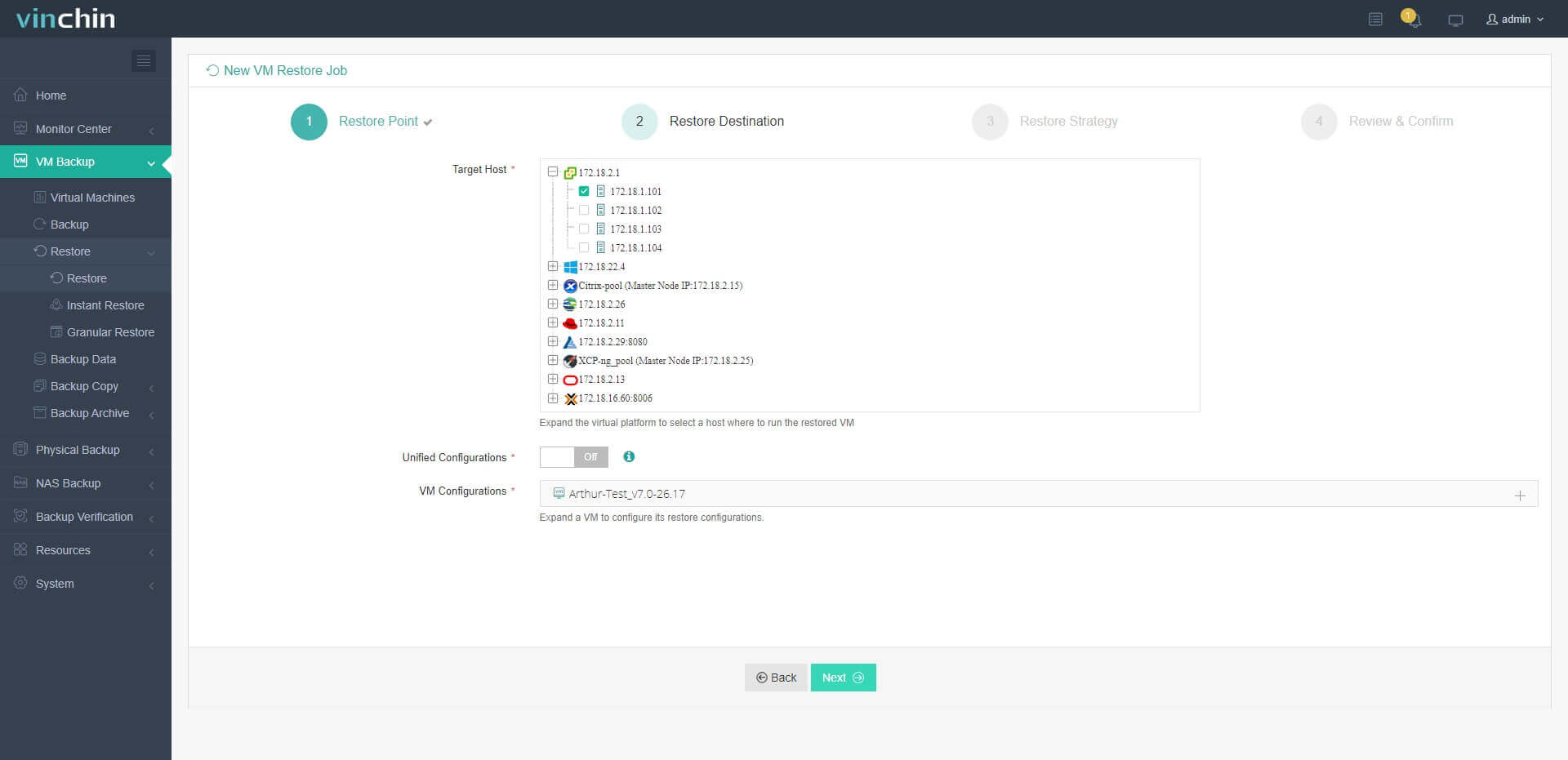
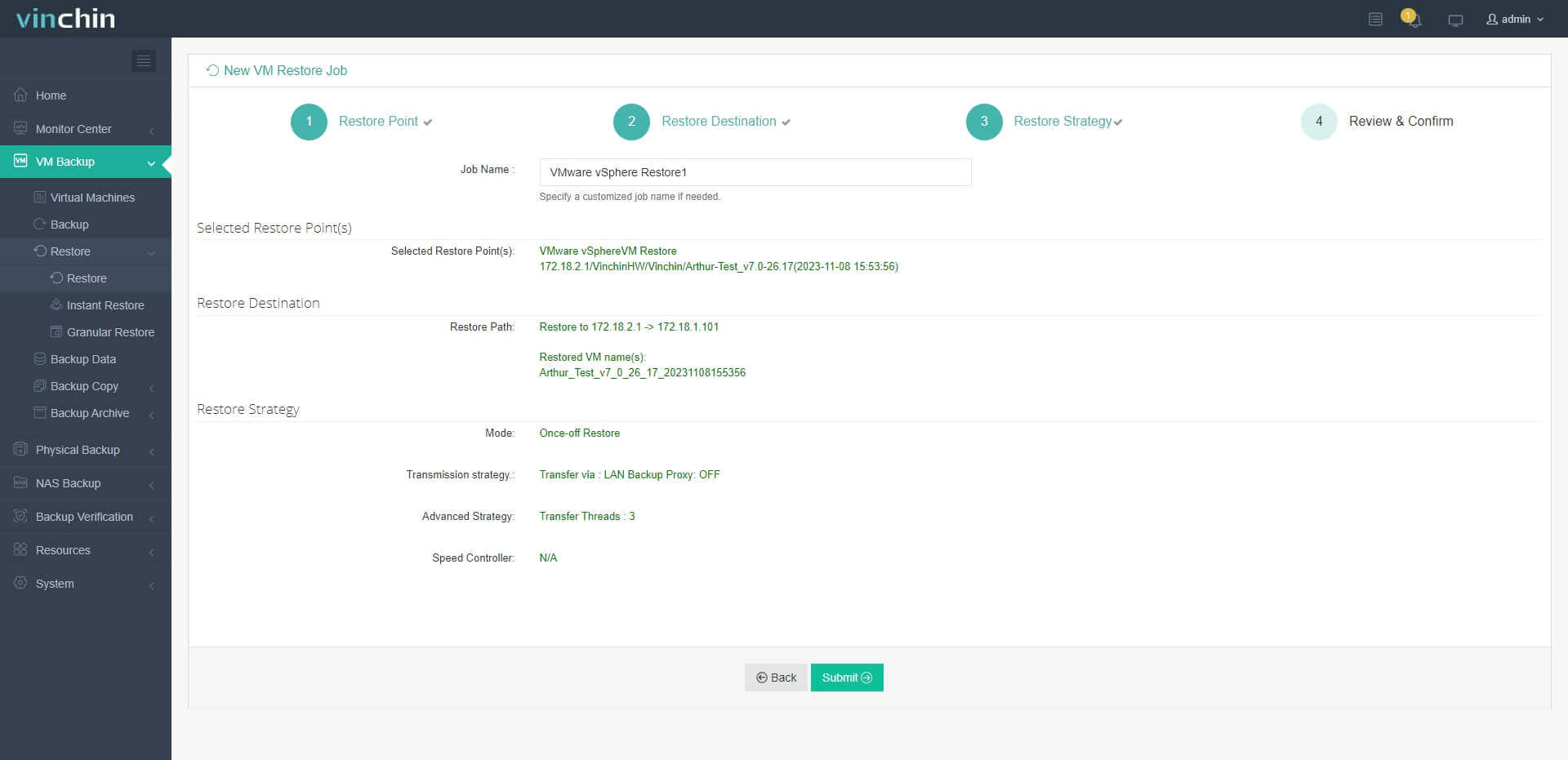
Wählen Sie die VM-Sicherung aus dem Wiederherstellungspunkt aus, wählen Sie einen Host aus der IT-Umgebung als Ziel aus, wählen Sie die Strategien (sofort wiederherstellen oder wie geplant, usw.), und dann kann Ihre VM einfach auf den Zielhost verschoben werden.
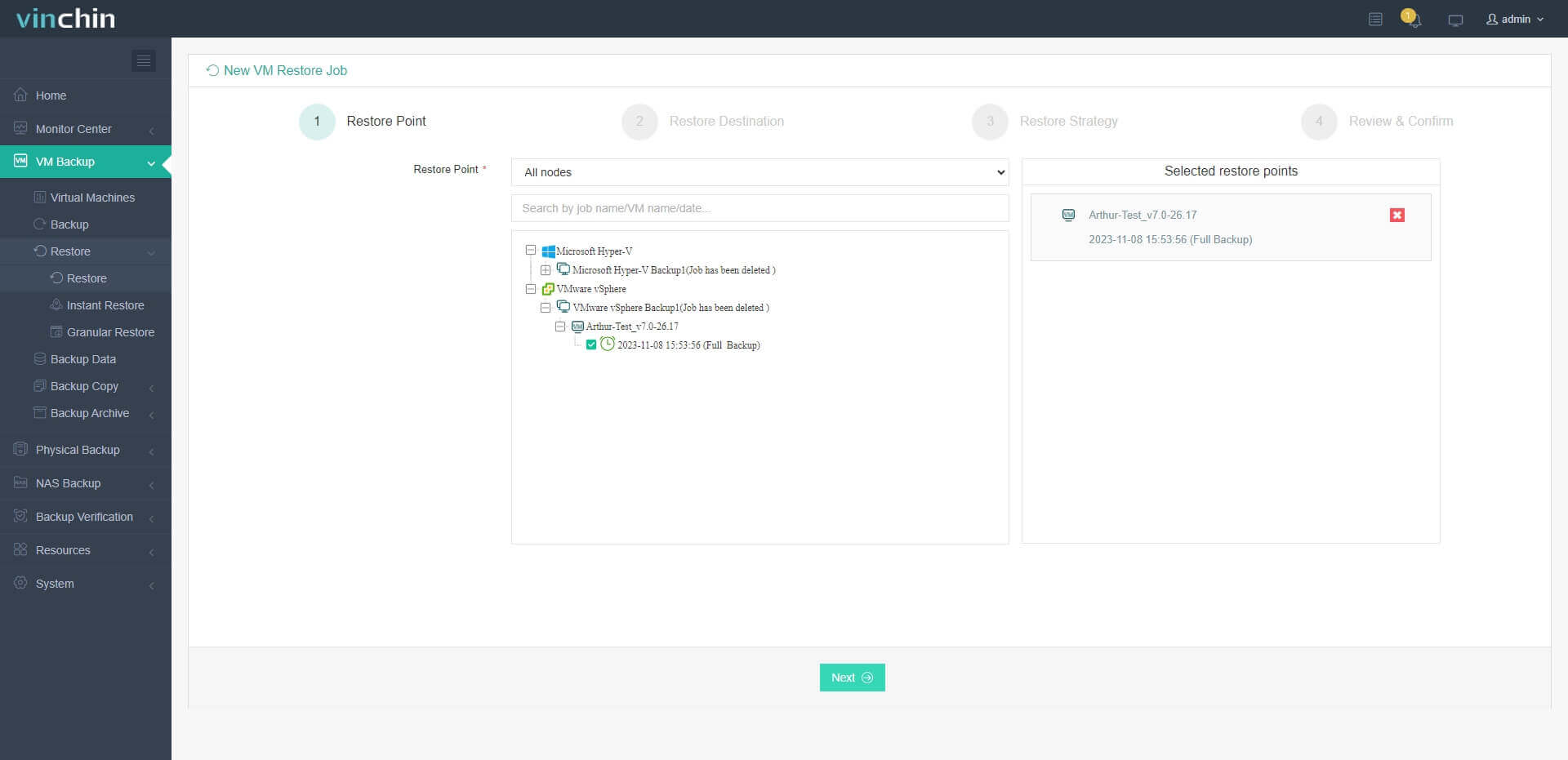
Sie können beispielsweise eine VM von Hyper-V zu VMware in 4 Schritten migrieren:
1. Wählen Sie die Sicherung des Hyper-V VMs aus
2. Wählen Sie den Sicherungsspeicher aus
3. Wählen Sie die Sicherungsstrategien aus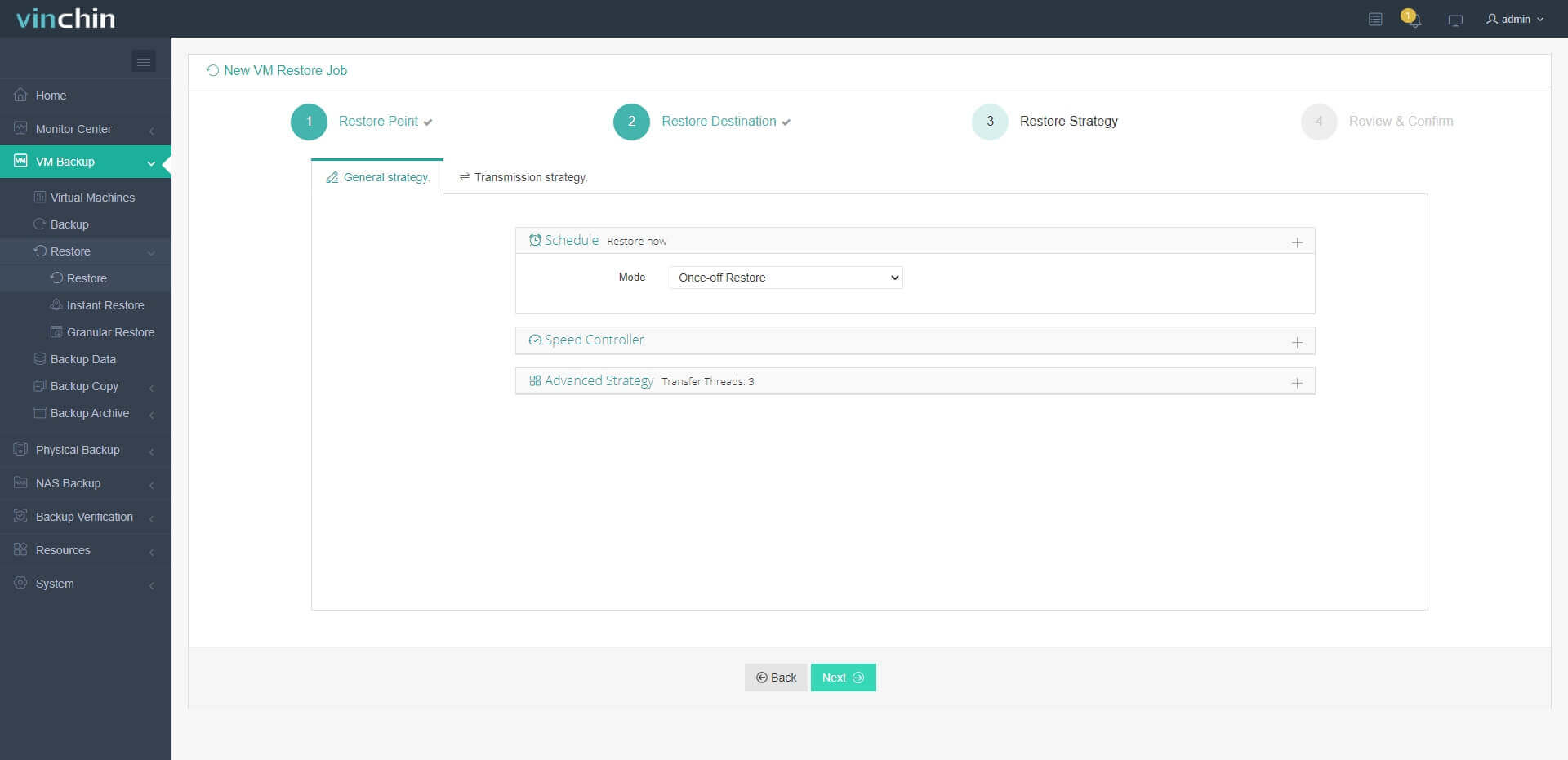
4. Auftrag senden
Vinchin Backup & Recovery unterstützt auch die Sofortwiederherstellung. Wenn bestimmte virtuelle Maschinen ausfallen, können diese innerhalb von 15 Sekunden auf dem ursprünglichen oder einem anderen Host „zauberhaft“ wiederhergestellt werden, wodurch die Ausfallzeit erheblich verkürzt wird.
Die gute Nachricht ist, dass diese hervorragende Lösung sofort in Ihrer virtuellen Umgebung mit einer 60-tägigen kostenlosen Testversion mit allen Funktionen bereitgestellt werden kann. Laden Sie sie jetzt noch herunter.
VMDK-Konverter – Häufig gestellte Fragen
F1: Kann ich verschlüsselte VMDK-Dateien konvertieren?
Verschlüsselte VMDK-Dateien müssen vor der Konvertierung mit den Tools des ursprünglichen Hypervisors entschlüsselt werden.
Q2: Behält die VMDK-Konvertierung Snapshot-Ketten bei?
Bei der Konvertierung werden differenzierende Datenträger zu einer einzelnen VMDK-Datei zusammengefügt, wobei die ursprüngliche Snapshot-Hierarchie nicht erhalten bleibt.
Q3: Wie teste ich eine konvertierte VMDK vor der Produktion?
Als sekundären Datenträger an eine Test-VM anhängen und die Datenkonsistenz sowie die Boot-Fähigkeit überprüfen.
Schlussfolgerung
Der VMDK-Konverter kann Ihnen dabei helfen, virtuelle Maschinen von VMware vSphere zu anderen Virtualisierungsplattformen oder von anderen Virtualisierungsplattformen zu VMware vSphere zu migrieren.
Sie können VMware vCenter Converter Standalone und Vinchin Backup & Recovery verwenden, um einfach VMware-V2V-Migrationen durchzuführen. Nutzen Sie die kostenlose Testphase nicht verpassen.