Im Vergleich zu externen Festplatten ist ein NAS ein zugänglicheres und skalierbares zentrales Speichersystem, das Benutzern ermöglicht, beliebige Daten – beispielsweise Windows-Betriebssystem auf ein NAS – zu sichern und sie über das Netzwerk freizugeben.
Sichern eines NAS auf einem anderen NAS (z. B. von Synology auf QNAP und umgekehrt) erstellt eine identische Kopie der Daten an einem separaten Standort und schützt so vor Datenverlust durch Hardwareausfälle oder Katastrophen. Dadurch können Wartungsarbeiten durchgeführt werden, ohne die Leistung des primären NAS zu beeinträchtigen – eine kluge Investition in die Datensicherheit.
Synology und Western Digital sind zwei der bekanntesten und beliebtesten NAS-Hersteller auf dem Markt. In diesem Beitrag erfahren Sie auf einfache Weise drei Methoden, um ein Synology-NAS auf ein WD My Cloud sowie ein WD My Cloud auf ein Synology-NAS zu sichern.
Synology-NAS-Sicherung auf WD My Cloud
1. Windows-Sicherung und -Wiederherstellung
Windows-Sicherung und -Wiederherstellung ist ein integriertes Computerprogramm, mit dem Sicherungen auf externe Laufwerke, NAS-Geräte und Cloud-Dienste erstellt sowie Systemabbilder wiederhergestellt werden können.
1. Klicken Sie im Startmenü auf Dieser PC > Netzlaufwerk verbinden.
2. Wählen Sie einen Laufwerksbuchstaben aus der Dropdown-Liste und klicken Sie auf Durchsuchen…, um einen Ordner auf dem Synology-NAS zuzuordnen.
3. Wählen Sie Bei der Anmeldung erneut verbinden und klicken Sie auf Fertig stellen.
4. Geben Sie „backup“ in die Suchleiste ein und wählen Sie Sicherung und Wiederherstellung (Windows 7).
5. Klicken Sie rechts auf Sicherung einrichten, um das Fenster zu öffnen.
6. Wählen Sie Im Netzwerk speichern und geben Sie Ihre IP-Adresse ein oder durchsuchen Sie nach WD My Cloud. Geben Sie Ihre Netzwerkanmeldedaten ein.
7. Wählen Sie den kürzlich hinzugefügten Netzwerkstandort aus.
8. Wählen Sie „Ich wähle selbst“ für die manuelle Auswahl auf dem zugeordneten Laufwerk.
9. Klicken Sie auf Einstellungen speichern und Sicherung ausführen für die WD My Cloud-Sicherung.
2. Rsync
Rsync ist ein Kommandozeilenprogramm zum Kopieren von Dateien und Verzeichnissen zwischen lokalen und entfernten Systemen.
Vorbereitung:
Führen Sie rsyncd auf dem entfernten Host aus.
Deaktivieren Sie die Testausführung standardmäßig, um den Befehl tatsächlich auszuführen, indem Sie -n in den rsync-Befehlen entfernen.
1. Konfigurieren Sie rsync auf WD My Cloud.
Rufen Sie das Webportal auf und aktivieren Sie SSH.
Auf einer 2.xx.xx- und EX4-My-Cloud:
a. Klicken Sie auf der Navigationsleiste auf Einstellungen > Netzwerk > aktivieren Sie SSH unter Netzwerkdienste.
b. Akzeptieren Sie die Nutzungsbedingungen, geben Sie Ihr neues Passwort ein und bestätigen Sie es. Klicken Sie auf OK.
Auf einer My Cloud 4.xx.xx:
a. Klicken Sie auf der Navigationsleiste auf Einstellungen > Netzwerk > aktivieren Sie SSH unter Netzdienste.
b. Notieren Sie den angegebenen Benutzernamen und das Passwort und klicken Sie auf Ich akzeptiere > OK.
2. Melden Sie sich bei Ihrem My Cloud-Konto an und erstellen Sie eine neue Freigabe für die Sicherung.
3. Erstellen Sie eine rsync-.secrets-Datei in /etc.
synologynasuser:super geheim xxxx passw0rd!
4. Erstellen Sie eine rsync-Konfigurationsdatei in /etc.
PID-Datei = /var/run/rsyncd.pid
Sperrdatei = /var/run/rsync.lock
Protokolldatei = /var/log/rsync.log
[Synology-NAS-Freigabe für rsync]
comment = "Mein rsync-Freigabe für Synology"
Pfad = /shares/created_on_wd_nas
# Oder
Pfad = /DataVolumes/shares
use chroot = true
uid = root
gid = share
schreibgeschützt = nein
list = ja
auth users = new_created_share_name_on_wd
Geheimnisdatei = /etc/rsyncd.secrets
hosts allow = Synology.NAS.IP.ADDRESS
5. Bearbeiten Sie die Datei /etc/default/rsync und ändern Sie „RSYNC_ENABLE=false“ in „RSYNC_ENABLE=true“.
6. Überprüfen Sie, ob rsync ausgeführt wird, und starten Sie es gegebenenfalls.
/etc/init.d/rsync status
/etc/init.d/rsync start
7. Rsync neu laden oder neu starten.
/etc/init.d/rsync reload
/etc/init.d/rsync restart
8. Optional: Erstellen Sie einen neuen Benutzer in WD My Cloud mit vollständigen Rechten für die erstellte Freigabe.
9. Führen Sie die Skripte aus.
#!/bin/sh
Volumen=/volume
RsyncPasswortDatei=/pfad/zur/passwortdatei
RemoteUser=neuer_Freigabename
RemoteHost=xxx.x.x.x
RemotePath=Backups
LogDir=/var/log
LogFile=$LogDir/MyBackups.log
echo "vvvvvvvvvvvvvvvvvvvvvvvvvvvvvvvvvvvvvvvvvvvv" >> $LogFile
echo "Hauptskript gestartet" >> $LogFile
StartBackup() {
falls [ -z $1 ]; dann
echo "FEHLER 1 IST LEER [$1]" >> $LogFile
return
fi
lokales SourceDir=$1
echo "SourceDir ist [$SourceDir]" >> $LogFile
lokales Zielverzeichnis=$SourceDir
echo "Zielverzeichnis ist [$DestinationDir]" >> $LogFile
falls [ ! -d $Volume/$SourceDir ]; dann
echo "FEHLER: SourceDir [$SourceDir] wurde NICHT gefunden" >> $LogFile
return
fi
local JobLog=$LogDir/MyBackups-$(echo $SourceDir | sed -e 's///_/g').log
echo "Rsync-Protokoll ist [$JobLog]" >> $LogFile
echo ">>>>>> Starte Sicherungsauftrag für [$SourceDir] nach [$DestinationDir]">> $LogFile
 # dry-run ist standardmäßig aktiviert
 /usr/syno/bin/rsync --timeout=600 -rlt -p --chmod=ugo=rwx -H -W --password-file=$RsyncPasswordFile $Volume/$SourceDir $RemoteUser@$RemoteHost::$RemotePath/$DestinationDir --exclude=/*/#recycle/ -Phriivv --stats --log-file=$JobLog -n
 echo "Sicherungsauftrag für [$SourceDir] nach [$DestinationDir] abgeschlossen <<<<<<" >> $LogFile
}
Starte Sicherung „photos“
Starte Sicherungskopie „music“
Starte Sicherung „video“
echo "Hauptskript abgeschlossen" >> $LogFile
echo "^^^^^^^^^^^^^^^^^^^^^^^^^^^^^^^^^^^^^^^^^^^^" >> $LogFile
WD My Cloud-Sicherung auf Synology-NAS
1. Rsync
1. Gehen Sie in der Synology DSM zu Systemsteuerung > Dateidienste > Rsync > Rsync-Dienst aktivieren.
2. Klicken Sie optional auf Rsync-Konto bearbeiten, um einen Synology-Administrator mit Lese- und Schreibzugriff auf die Freigabe zu verwenden. Klicken Sie auf Anwenden.
3. Zugriff auf WD My Cloud über PuTTY und Ausführung des Linux-Terminalbefehls: rsync -avz /DataVolume/shares/Public/ Synology_user@IP_address: Synology_destination
4. Geben Sie „ja“ ein, um während der Nutzung die SSH-/Zertifikatsverbindung vom Synology-NAS zu akzeptieren.
5. Geben Sie das Passwort für den Synology-Benutzer manuell ein. Fügen Sie vor dem rsync-Befehl den nohup-Befehl hinzu, um die Ausführung ohne Aufsicht zu ermöglichen.
2. Meine Cloud auf Synology einbinden
1. Verbinden Sie Synology und Meine Cloud mit einem Router/Weiche.
2. Melden Sie sich bei DSM an, öffnen Sie Dateistation > Werkzeuge > Entfernten Ordner einbinden > CIFS-Freigabeordner (für eine SMB-Freigabe).
3. Geben Sie den Pfad des SMB-Freigabes (z. B. 10.0.1.40Photography) und Ihre Anmeldedaten ein.
4. Wählen Sie den Einhängepunkt aus und aktivieren Sie die Option Beim Start automatisch einhängen. Klicken Sie auf Einhängen.
5. Wählen Sie im Dateistation die eingebundenen Freigaben per Drag-and-Drop aus oder wählen Sie Dateien manuell zum Kopieren aus.
Synology-NAS auf WD My Cloud sichern und umgekehrt
3. Vinchin Backup & Recovery
Während rsync für Nicht-Techniker abschreckend wirken kann, stellt es zudem hohe Anforderungen an die Bandbreite. Es kopiert lediglich neue oder geänderte Dateien in das Zielverzeichnis, und die Befehlsparameter zum Spiegeln von Daten zwischen zwei Standorten können bei unvorsichtiger Handhabung zu Datenverlust auf dem WD-NAS führen.
Die anderen Methoden bieten NAS-Benutzern kaum alternative Sicherungsmöglichkeiten, was zeitaufwändig und speicherintensiv sein kann.
Eine vertrauenswürdige NAS-Sicherungslösung wie Vinchin Backup & Recovery sollte hier Abhilfe schaffen. Sie unterstützt 12 Virtualisierungsplattformen (VMware, Xen, Hyper-V usw.), 6 Datenbanken, physische Server und alle NAS-Geräte über CIFS/NFS-Protokolle.
Damit können Sie den gesamten Sicherungsprozess automatisieren, ein NAS auf ein anderes NAS kopieren und eine komplexe IT-Umgebung mit verschiedenen Sicherungstypen verwalten – ohne ein Netzlaufwerk zuzuweisen oder einen anderen Ordner einzubinden.
Stellen Sie entweder den ursprünglichen Zielort oder einen neuen Pfad des NAS-Freigabe-/Dateiservers wieder her und senden Sie eine Offsite-Sicherungskopie in ein anderes Rechenzentrum zur Sicherheit.
Sicherung des NAS auf ein anderes NAS
1. Laden Sie die 60-tägige kostenlose Testversion herunter.
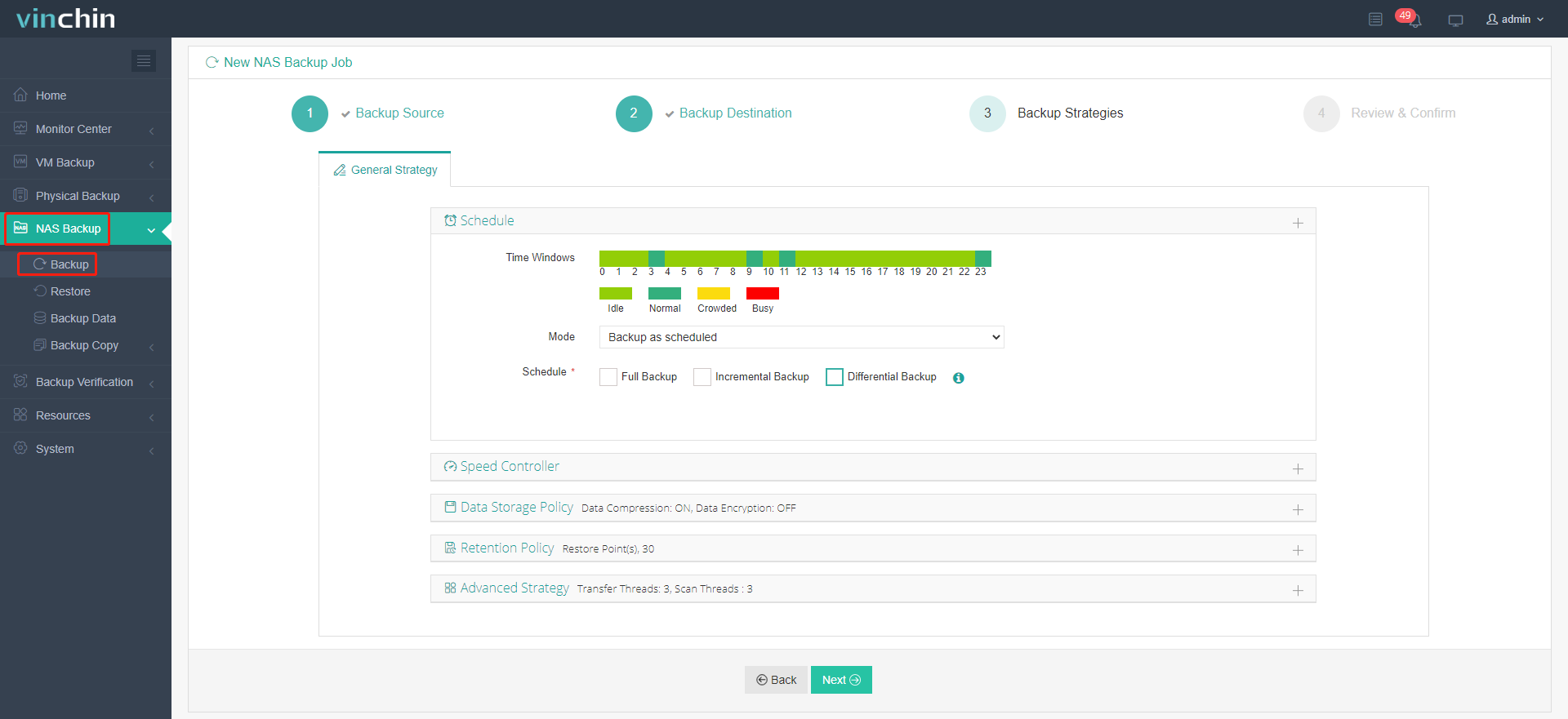
2. Gehen Sie zu NAS-Sicherung > Sicherung, wählen Sie eine hinzugefügte NAS-Freigabe und Quelldateien aus und schließen Sie bestimmte Ordnerarten mithilfe eines Platzhalters ein oder aus.
3. Wählen Sie einen NAS-Sicherungsknoten und einen Speicherort aus.
4. Konfigurieren Sie Sicherungsstrategien. Verschiedene Sicherungstypen (Voll-, Inkremental-, Differenzialsicherung) und -strategien stehen zur Auswahl. Sie können die Daten komprimieren, mit dem AES-256-Algorithmus verschlüsseln, sie mittels mehrerer Threads scannen und übertragen oder gemäß der Aufbewahrungsrichtlinie aufbewahren.
5. Überprüfen und absenden. Der Auftrag wird planmäßig ausgeführt.
Weitere Fragen
Q1. Kann ich mein Synology-NAS in der Cloud sichern?
Verwenden Sie Synology Hyper Backup und Cloud Sync, um Ihr Synology-NAS in die Cloud zu sichern. Klicken Sie in Hyper Backup auf + > wählen Sie die Cloud aus > befolgen Sie die Anweisungen. Weitere Informationen zur Sicherung Ihres Synology-NAS in die Cloud mit Cloud Sync finden Sie unter „Sicherung eines Synology-NAS“ (4. Methode).
Q2. Wie sichere ich mein Synology-NAS auf einem anderen Laufwerk?
Gehen Sie in der Hyper Backup zu + > Datensicherung > Lokaler Ordner & USB als Ziel > Sicherungsaufgabe erstellen > wählen Sie das USB-Laufwerk aus > wählen Sie die Sicherungsquelle aus > konfigurieren Sie die Einstellungen > Sicherungsrotation aktivieren > Anwenden.
Q3. Kann ich mein WD My Cloud auf einer externen Festplatte sichern?
Ja, Sie können unter Sicherung der WD My Cloud auf externe Festplatten/USB die vier Methoden im Detail nachlesen.
Q4. Wie übertrage ich Daten von meinem Computer auf mein Synology-NAS?
Öffnen Sie den Windows-Explorer, navigieren Sie zu „Dieser PC“ > „Netzlaufwerk verbinden“ > geben Sie die erforderlichen Angaben ein und tragen Sie den Namen des Synology-NAS-Servers und des freigegebenen Ordners ein. Die Einzelheiten finden Sie in der Anleitung Windows 10/11 auf NAS sichern.
Q5. Wie migriere ich von Mycloud zu Synology?
Siehe den Abschnitt WD My Cloud auf Synology NAS sichern in diesem Artikel.