Die Sicherung Ihres Windows-Betriebssystems ist entscheidend, da sie sicherstellt, dass Sie eine Kopie Ihrer wichtigen Daten und Dateien besitzen, falls Ihr System einen schwerwiegenden Ausfall erfährt oder durch Schadsoftware infiziert wird.
Es gibt mehrere Möglichkeiten, Ihr Windows-Betriebssystem zu sichern, darunter die Verwendung integrierter Sicherungstools wie „Windows-Sicherung und -Wiederherstellung“ oder Drittanbieter-Sicherungssoftware. Sie können Ihre wichtigen Dateien und Dokumente auch an verschiedenen Standorten speichern, beispielsweise in Cloud-Speicherdiensten (Google Drive, Dropbox oder OneDrive), auf externen Laufwerken oder auf Netzwerkspeichern (NAS).
In diesem Artikel erfahren Sie, wie Sie Windows 10/11 auf ein NAS sichern – eine Methode, die für alle Marken gilt, darunter Synology, QNAP, Asustor und andere.

Methode 1: Windows-Sicherung mit „Windows-Sicherung und -Wiederherstellung“
„Windows-Sicherung und -Wiederherstellung“ ist eine integrierte Sicherungssoftware, die erstmals mit Windows 7 eingeführt wurde und auch in Windows 10/11 enthalten ist. Damit können Sie den Windows-Server sichern und wiederherstellen sowie Betriebssysteme, Systemdateien, Dateien, Anwendungen und vieles mehr auf NAS-Geräte kopieren.
1. Unter Windows 10: Geben Sie „Sicherung“ in die Suchleiste ein und klicken Sie in den Ergebnissen auf Sicherung und Wiederherstellung (Windows 7).
Unter Windows 11: Geben Sie im Suchfeld Systemsteuerung ein, klicken Sie auf System und Sicherheit und wählen Sie Sichern und Wiederherstellen (Windows 7).
2. Klicken Sie rechts im Fenster auf Sicherung einrichten und dann auf Auf einem Netzwerk speichern ….
3. Klicken Sie auf Durchsuchen…, um den Netzwerkstandort der NAS-Geräte hinzuzufügen, geben Sie die Zugangsdaten ein und klicken Sie auf OK.
Hinweis: Ordnen Sie Ihr NAS einem lokalen System zu und weisen Sie ihm einen Laufwerksbuchstaben zu, falls Sie nicht direkt über den Netzwerkpfad auf das NAS sichern können. Anschließend werden Sie gefragt, ob Sie eine Reparatur-CD erstellen möchten. Klicken Sie auf Ja, falls Sie ein externes Laufwerk besitzen, mit dem Sie Dateien/Ordner sowie das Systemimage wiederherstellen können.
4. Wählen Sie Windows soll auswählen oder Ich wähle selbst aus (aktivieren Sie das Kontrollkästchen „Systemabbild der Laufwerke für diese Option einschließen“), um die Sicherungselemente festzulegen.
5. Klicken Sie im Überprüfungsfenster optional auf Zeitplan ändern > Sicherung nach Zeitplan ausführen > legen Sie den Zeitplan fest, um die Sicherung zu automatisieren.
6. Klicken Sie auf Einstellungen speichern und Sicherung ausführen, um zu beginnen.
Methode 2: Windows-Sicherung mit der Funktion „Dateiversionsverlauf“
„Dateiversionsverlauf“ ist eine Sicherungsanwendung, die erstmals in Windows 8 eingeführt wurde und alle Dateien in den Ordnern „Bibliotheken“, „Desktop“, „Favoriten“ und „Kontakte“ sichert. Mit diesem Tool können Sie automatisch Sicherungskopien lokaler Dateien auf einem NAS oder einer externen USB-Festplatte speichern.
Unter Windows 10:
1. Klicken Sie auf Start > Einstellungen > Update und Sicherheit > Sicherung > Weitere Optionen. Oder drücken Sie die Windows-Taste + Q und geben Sie „Sicherung“ ein.
2. Klicken Sie auf + Laufwerk hinzufügen, um den Netzwerkstandort für die Sicherungen auszuwählen.
3. Aktivieren Sie Dateien automatisch sichern > Weitere Optionen > Wählen Sie die Sicherungsquellen aus und entfernen Sie unerwünschte Elemente, indem Sie diese auswählen und auf Entfernen klicken.
4. Blättern Sie nach unten und klicken Sie auf Ordner hinzufügen, um bestimmte Ordner unter Diese Ordner ausschließen zu filtern, und führen Sie die entgegengesetzte Aktion unter Diese Ordner sichern durch.
5. Passen Sie die Sicherungsintervalle an.
6. Klicken Sie auf Jetzt sichern.
In Windows 11:
1. Öffnen Sie Einstellungen > geben Sie Dateiverlauf in das Suchfeld ein.
Oder drücken Sie die Windows-Taste + R > geben Sie control ein > wählen Sie unter System und Sicherheit die Option Sichern Sie Sicherungskopien Ihrer Dateien mit der Dateiverlaufsfunktion.
2. Klicken Sie links auf Festplatte auswählen und dann auf Netzwerkstandort hinzufügen, um Ihr NAS, das mit Ihrem Computer verbunden ist, hinzuzufügen.
3. Konfigurieren Sie den Sicherungszeitplan in den Erweiterten Einstellungen und filtern Sie Ordner im Bereich Auszuschließende Ordner.
4. Aktivieren Sie die Dateiverlaufsfunktion, und der Vorgang wird gestartet.
Methode 3: Windows-Sicherung mit Vinchin Backup & Recovery
Eine Sicherung von Windows 10/11 bedeutet nicht einfach nur das Kopieren aller Systemdateien, sondern die Erstellung einer vollständigen Abbilddatei, die sämtliche Dateien, Konfigurationen und die gesamte Festplattenstruktur an einem Sicherungsort speichert. Windows-Nutzer können sich auf die integrierte Funktion „Sicherung und Wiederherstellung“ oder auf die „Dateiversionen“ verlassen, um eine notwendige Datensicherung durchzuführen.
Bei Bequemlichkeit müssen Sie jedoch möglicherweise eine professionelle Backup-Lösung eines externen Anbieters finden. Vinchin Backup & Recovery ist eine zuverlässige Backup-Software für Linux- und Windows-Betriebssysteme, über 10 virtuelle Plattformen, 6 Datenbanken, NAS sowie umfangreiche Mengen unstrukturierter Dateien.

Kompatibel mit:
Windows-Desktop (64-Bit): 7, 8, 10, 11 und XP.
Windows Server (64-Bit): 2003, 2008, 2012, 2016, 2019, 2022.
CentOS Linux (64-Bit): 6, 7, 8.
Intelligente Sicherungsstrategien:
Automatisches Betriebssystem-Backup gemäß Zeitplan.
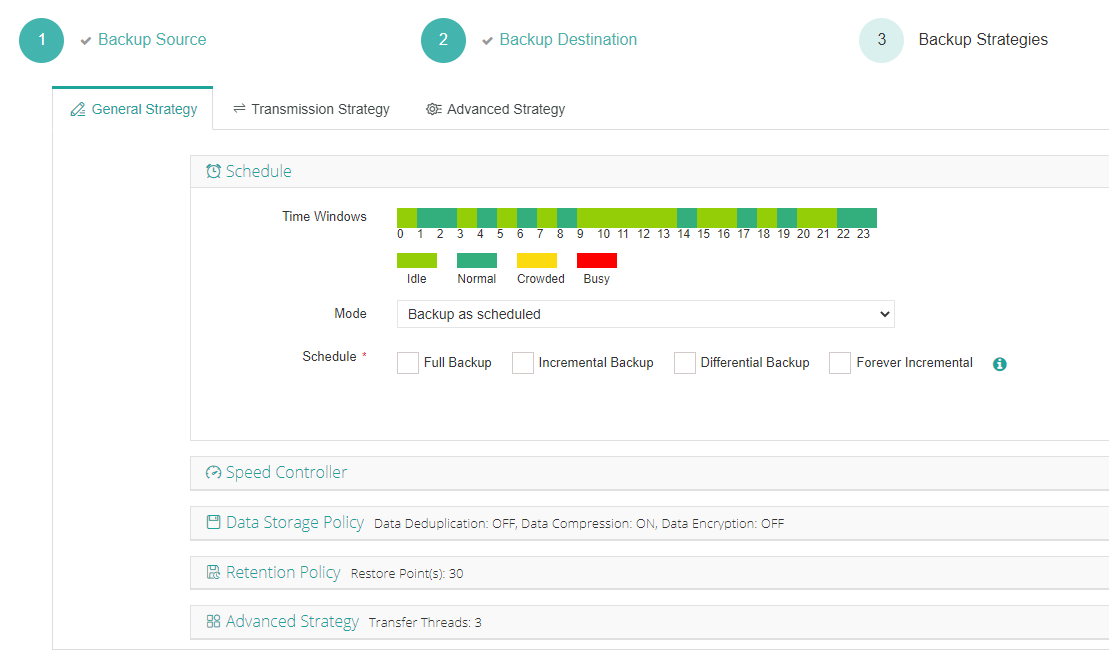
Wählen Sie zwischen vollständiger, inkrementeller, differenzieller und unbegrenzt inkrementeller Sicherung.
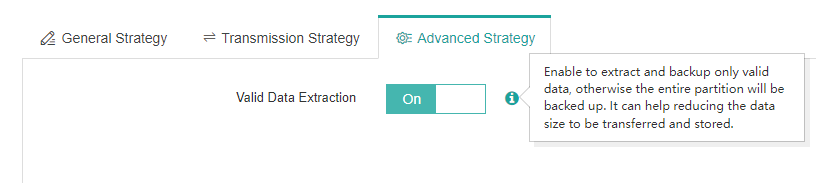
Aktivieren Sie die Datendeduplizierung und -komprimierung sowie die gültige Datenauswertung, um die Datenmenge zu reduzieren.
Optimieren Sie die Multithread-Übertragungsleitungen für höhere Geschwindigkeit.
Vollständiger Datenschutz:
Verschlüsseln Sie die Daten, um mit dem AES-256-Algorithmus Passwörter für die Wiederherstellung festzulegen.
Verschlüsseln Sie die Datenübertragung mit SSL, um die Übertragung zu sichern.
Lehnen Sie alle nicht autorisierten Zugriffe ab, um Ransomware mithilfe des Echtzeit-E/A-Monitors zu verhindern.
Speichern Sie eine externe Sicherungskopie an einem anderen Ort für den Notfall.
Archivieren Sie Daten in öffentlichen Clouds als zusätzliche Absicherung.
Laden Sie jetzt die 60-tägige kostenlose Testversion mit vollständigem Funktionsumfang der neuen Version 7.0 herunter, um mehr zu entdecken.
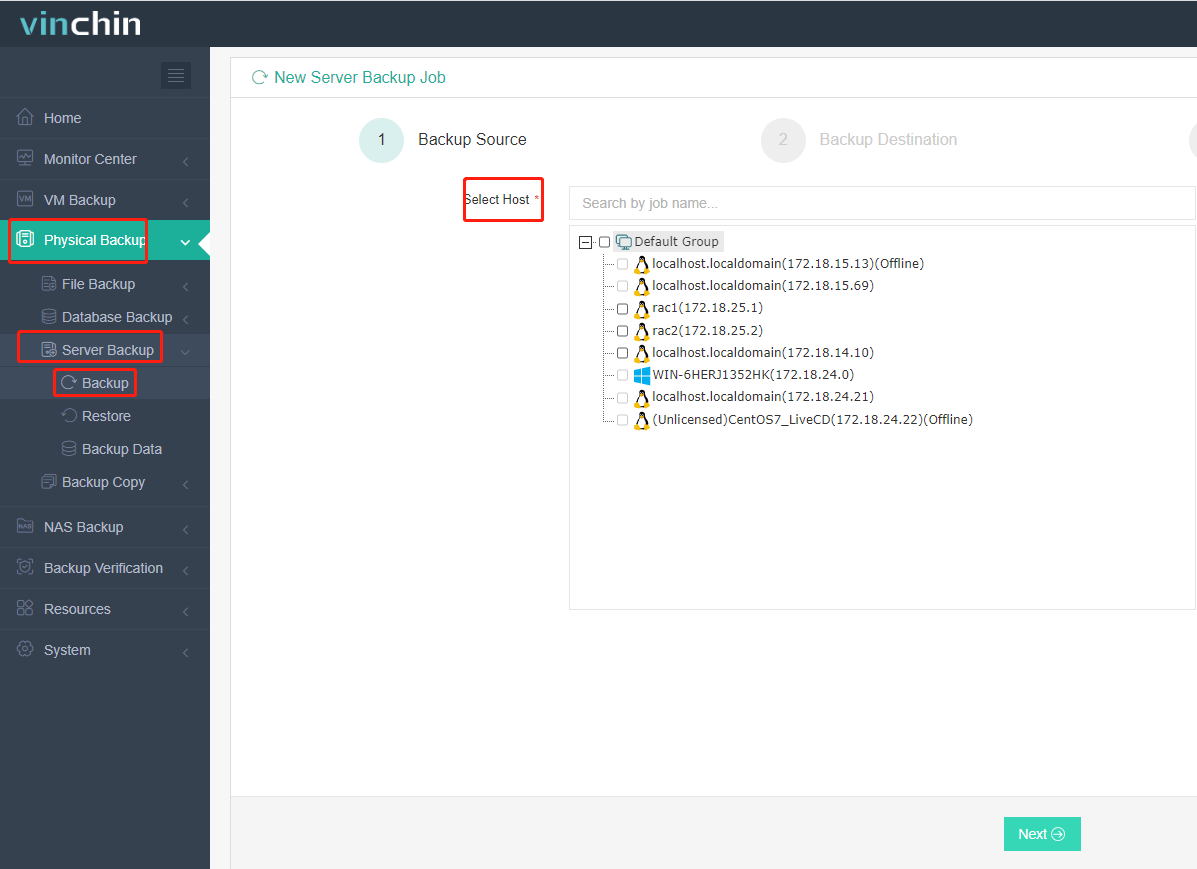
1. Gehen Sie zu Physisiche Sicherung > Server-Sicherung > Sicherung und wählen Sie einen Windows-Host aus. Aktivieren Sie das Kontrollkästchen für das Laufwerk unter dem ausgewählten Host, um bestimmte Laufwerke auszuwählen.
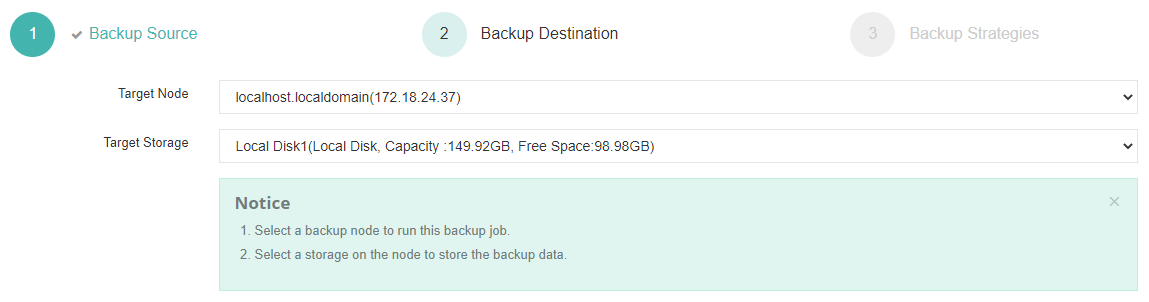
2. Wählen Sie den NAS-Sicherungsknoten und den darauf befindlichen Speicher für den Auftrag aus.
3. Passen Sie die oben genannten Sicherungsstrategien an.

4. Überprüfen und einreichen der Aufgabe. Sie wird entsprechend der Zeitangabe ausgeführt.
Fazit
In diesem Beitrag erfahren Sie, wie Sie Windows 10/11 auf NAS-Geräten sichern – mit drei besonders einfachen Methoden: Windows-Sicherung und -Wiederherstellung, Dateiversionsverlauf sowie der vielseitigen Sicherungssoftware Vinchin Backup & Recovery. Diese ermöglicht nicht nur die Automatisierung von Sicherungen und bietet verschiedene Sicherungsoptionen, sondern erlaubt zudem die Wiederherstellung des Betriebssystems in den Zustand zu einem bestimmten Zeitpunkt – sodass Sie nicht sämtliche Einstellungen neu vornehmen müssen.