NAS erleichtert das Teilen und Schützen von Daten, indem Mitglieder remote auf den freigegebenen Ordner zugreifen und Sicherungskopien anderer Dateien speichern können. QNAP ist einer der bekanntesten NAS-Anbieter, und Unternehmen nutzen häufig dessen NAS-Geräte zur Speicherung sensibler Daten.
Warum sollten Sie Ihr QNAP-NAS-Gerät sichern?
Es gibt viele Gründe, warum Sie Ihre QNAP-NAS-Freigabe sichern sollten.
Außer den Sicherungsdaten können auf dem NAS-Gerät möglicherweise auch andere sensible Daten gespeichert sein, die ebenfalls gesichert werden sollten. Bei den Sicherungsdaten folgen große Unternehmen der 3-2-1-Sicherungsregel, um die Sicherungskopien auf einem sekundären Speichermedium zu speichern und so einen weiteren Schutz der Daten zu gewährleisten.
NAS wird oft von einer Gruppe von Personen genutzt, wodurch die Wahrscheinlichkeit menschlicher Fehler vervielfacht wird. Um Fehler wie das Löschen oder Überschreiben von Dateien zu vermeiden, sollten Sie regelmäßig eine NAS-Sicherungskopie erstellen, um bei Bedarf Daten wiederherstellen zu können.
Weitere Gründe könnten Hardwareausfälle, Naturkatastrophen, Malware-Bedrohungen usw. sein. Kurz gesagt: Eine NAS-Sicherung ist unerlässlich.
Früher gab es für QNAP-NAS-Benutzer die integrierte Backup-Station, mit der sich Geräte problemlos sichern ließen; QNAP entschied sich jedoch, diese zu entfernen. Heißt das, dass QNAP die Sicherung von NAS-Daten nicht mehr empfiehlt? Tatsächlich ist nun deren Nachfolger verfügbar, der sogar noch bessere Funktionen als die Backup-Station bietet – wie Sie ihn verwenden, erfahren Sie in diesem Beitrag.
Nachtrag: Falls Sie andere NAS-Geräte wie Synology besitzen, finden Sie hier ebenfalls eine Backup-Lösung.
Dateien direkt von der QNAP-NAS auf ein externes Laufwerk zur Datensicherung übertragen
Genau wie an einem PC können Sie auch ein externes Festlaufwerk an Ihre QNAP-NAS anschließen und dann die Dateien zur Datensicherung kopieren. File Station ist ein integriertes Dateiverwaltungstool der QNAP-NAS und unterstützt Sie dabei, den Dateitransfer mühelos durchzuführen.
1. Verbinden Sie das externe Laufwerk mit dem NAS und öffnen Sie File Station
2. Überprüfen Sie die Dateien auf dem NAS > Rechtsklicken Sie auf ein Element > Wählen Sie Kopieren nach
3. Wählen Sie das externe Laufwerk als Ziel aus und klicken Sie auf OK
Darüber hinaus verfügt das QNAP-NAS über eine erweiterte Funktion zum Übertragen von Daten auf ein externes Laufwerk. Wechseln Sie zum nächsten Abschnitt.
Dateien regelmäßig von der QNAP-NAS auf ein externes Laufwerk synchronisieren
Falls Sie das externe Laufwerk ständig mit der QNAP-NAS verbunden lassen möchten, können Sie einen Dateisynchronisationsauftrag einrichten, um die Dateien regelmäßig zu synchronisieren.
Erinnern Sie sich an die zuvor erwähnte QNAP-Backup-Station? QNAP hat deren Nachfolger, HBS 3 Hybrid Backup Sync, veröffentlicht, mit dem Sie Dateien auf ein externes Laufwerk synchronisieren können.
1. Verbinden Sie das externe Laufwerk mit dem NAS und öffnen Sie Hybrid Backup Sync.
2. Wählen Sie links Synchronisieren aus > klicken Sie auf Jetzt synchronisieren > wählen Sie Einweg-Synchronisationsaufgabe aus
3. Ein Assistent wird geöffnet, um Ihnen beim Erstellen eines Synchronisationsauftrags zu helfen > Wählen Sie Lokales NAS als Zielspeicherplatz aus.
4. Sie werden aufgefordert, den Quellordner und den Zielordner auszuwählen. Klicken Sie auf das Plus-Symbol im linken Feld, um den Quellordner auf dem NAS auszuwählen > klicken Sie auf das Plus-Symbol im rechten Feld, um den Zielordner auf dem externen Laufwerk auszuwählen > klicken Sie auf Weiter
5. Im Abschnitt Zeitplan können Sie die Häufigkeit des Synchronisationsjobs festlegen. Wenn Sie diesen nur einmal ausführen möchten, wählen Sie Kein Zeitplan. > Klicken Sie auf Weiter
6. Im Abschnitt Regeln die Methoden, Richtlinien, das Netzwerk usw. auswählen. Auf Weiter klicken
7. Überprüfen Sie die Zusammenfassung und klicken Sie auf Erstellen.
Erstellen Sie einen NAS-zu-NAS-Sicherungsauftrag mit QNAP Hybrid Backup Sync
Hybrid Backup Sync kann nicht nur zum Synchronisieren von Dateien genutzt werden, sondern ermöglicht auch echte Datensicherungen – sogar einen NAS-zu-NAS-Sicherungsauftrag.
1. Klicken Sie links auf Sicherung & Wiederherstellung > klicken Sie auf Jetzt sichern
2. Ein Assistent führt Sie durch das Erstellen eines Sicherungsauftrags > wählen Sie den Ordner aus, den Sie auf dem NAS sichern möchten > klicken Sie auf Weiter
3. Wählen Sie Entferntes NAS als Ziel-Speicherplatz aus > klicken Sie auf Neues Konto hinzufügen, um hier ein weiteres NAS-Gerät hinzuzufügen > klicken Sie auf Auswählen, um den Ordner für die Speicherung der Sicherungsdaten auszuwählen > klicken Sie auf Weiter
4. Im Abschnitt Zeitplan können Sie die Startzeit, die Häufigkeit der Sicherung (täglich, wöchentlich oder monatlich) sowie die Aufbewahrungsrichtlinie usw. festlegen. Klicken Sie auf Weiter
5. Richten Sie Regeln wie Client-seitige Verschlüsselung, Ratenbegrenzungen usw. ein. Klicken Sie auf Weiter
6. Überprüfen Sie die Zusammenfassung und klicken Sie auf Erstellen
Mehr Sicherungsziele mit Vinchin Backup & Recovery zur Auswahl
Externe Festplatten und NAS-Geräte sind nicht die einzigen verfügbaren Sicherungsziele – mit Vinchin Backup & Recovery, einer professionellen Backup-Lösung für NAS-Geräte verschiedener Marken wie QNAP und Synology, stehen Ihnen weitere Optionen zur Verfügung. Sie können beispielsweise NFS-Speicher oder CIFS-Speicher als Sicherungsziel auswählen.
![]()
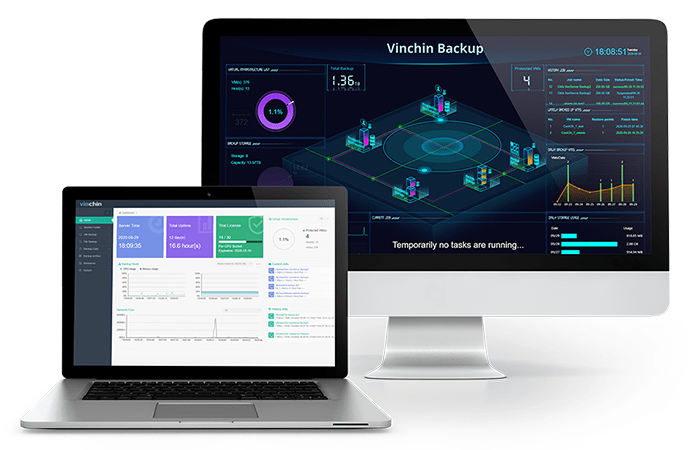
Eine benutzerfreundliche Webkonsole hilft Ihnen dabei, alle Arten von Einstellungen schnell zu konfigurieren und mithilfe eines Assistenten Sicherungsaufgaben zu erstellen. Außerdem stehen Sicherungsstrategien wie „Zeitplan“ zur Verfügung, um Sicherungsaufgaben automatisch auszulösen, sowie „Inkrementelle Sicherung“, um Zeit und Speicherplatz für Sicherungen zu sparen.
Vinchin Backup & Recovery wurde von Tausenden von Unternehmen ausgewählt, und Sie können es ebenfalls mit einer 60-tägigen kostenlosen Testversion mit vollständigem Funktionsumfang nutzen. Klicken Sie einfach auf die Schaltfläche, um das Installationspaket herunterzuladen.
Zusammenfassung
QNAP-NAS-Geräte werden häufig zum Speichern und Teilen von Daten verwendet. Enthalten sie wichtige Daten, sollten Sie diese sichern.
In diesem Beitrag haben Sie erfahren, wie Sie NAS-Daten direkt auf ein externes Laufwerk kopieren, Ordner synchronisieren und mit QNAP HBS 3 Hybrid Backup Sync eine Sicherungsaufgabe von NAS zu NAS erstellen.
Mit Vinchin Backup & Recovery können Sie Ihr NAS auf zusätzlichen Speicher sichern – verpassen Sie daher nicht die kostenlose Testversion.