Mit einem Synology-NAS können Sie problemlos eine sichere private Cloud erstellen, um Ihre Dateien zu speichern, zu sichern, darauf zuzugreifen und sie gemeinsam zu nutzen. Die Sicherung Ihres Synology-NAS mithilfe des Synology Drive-Clients auf anderen Speichermedien wie WD oder QNAP wird empfohlen, die Wiederherstellung einer solchen Sicherung ist jedoch eine andere Sache.
Das versehentliche Löschen von Daten von der NAS-Festplatte kann durchaus vorkommen, und die Option „Papierkorb“ kann Ihnen helfen, gelöschte Dateien wiederherzustellen. Sie stellt Dateien wieder her, wenn Benutzer diese versehentlich löschen. Bei Serverkorruption, Formatierung oder Initialisierung der Festplatte oder bei Ransomware-Angriffen sieht die Situation jedoch anders aus. Es wird empfohlen, den Papierkorb für jeden freigegebenen Ordner zu aktivieren; falls diese Funktion versagt, stehen zudem weitere Synology-Wiederherstellungstools sowie Software von Drittanbietern zur Ergänzung oder zum Ersatz dieser Funktion zur Verfügung.
In diesem Artikel wird Schritt für Schritt erklärt, wie Sie den Papierkorb unter DSM aktivieren, und es werden alternative Möglichkeiten zum Wiederherstellen gelöschter Dateien vorgestellt.

Dateien von Synology mit dem Papierkorb wiederherstellen
1. Papierkorb aktivieren
1. Gehen Sie in DiskStation Manager zu Systemsteuerung > Gemeinsamer Ordner.
2. Wählen Sie einen freigegebenen Ordner zum Bearbeiten aus.
3. Wählen Sie Papierkorb aktivieren und Zugriff ausschließlich auf Administratoren beschränken für Administratoren aus. Klicken Sie auf OK.
2. Gelöschte Synology-Dateien aus dem Papierkorb wiederherstellen
1. Starten Sie File Station und suchen Sie den freigegebenen Ordner mit aktiviertem Papierkorb.
2. Navigieren Sie zum Unterordner #recycle.
3. Klicken Sie mit der rechten Maustaste auf das Ziel, um In … kopieren/Verschieben nach … > Verschieben nach … zum Zielort auszuwählen.
Synology-Backup zur Wiederherstellung gelöschter Dateien ohne Papierkorb bei Bedarf
Die Datenwiederherstellung auf Synology mit dem Papierkorb setzt voraus, dass diese Funktion aktiviert ist; andernfalls funktioniert sie nicht wie erwartet. Zudem kann sie keine Situationen bewältigen, in denen das NAS-Dateisystem beschädigt ist, ein Stromausfall auftritt oder Virenangriffe stattfinden.
Vinchin Backup & Recovery stellt gelöschte oder verlorene Synology-Dateien unabhängig vom Vorfall wieder her. Als Backup-Lösung mit hoher Kompatibilität zu 12 Virtualisierungsplattformen, 6 Datenbanken, physischen Servern sowie jeder NAS-Marke unter den NFS-/CIFS-Protokollen wie Synology, QNAP, Asustor, Western Digital, Buffalo usw., bietet sie folgende Funktionen:
Automatisches NAS-Backup mit intelligenten Strategien wie Datenkompression und -verschlüsselung, mehreren Backup-Optionen, mehrfädigem Übertragungsmodus, Dateifilter usw.
Stellen Sie NAS-Daten nach Löschung, Formatierung, Systemausfall, Stromausfall und Ransomware-Angriffen am ursprünglichen/neuen Standort oder in einem anderen NAS-/Server-Dateisystem wieder her.
Sichern Sie Backups mit AES-256-Verschlüsselung auf Bankniveau und schützen Sie sie in Echtzeit mithilfe eines E/A-Monitors vor unbefugtem Zugriff.
Senden Sie eine Offsite-Sicherungskopie an einen entfernten Standort zur Sicherheit oder archivieren Sie Daten in öffentlichen Clouds für doppelten Schutz.
Laden Sie die kostenlose 60-Tage-Testversion herunter, um Ihre Synology problemlos wiederherzustellen.
Bevor Sie Ihr NAS wiederherstellen, müssen Sie die NAS-Freigabe zur Vinchin-Software hinzufügen und lizenzieren sowie einen NAS-Sicherungsauftrag als Quelle erstellen. Jetzt können Sie loslegen.
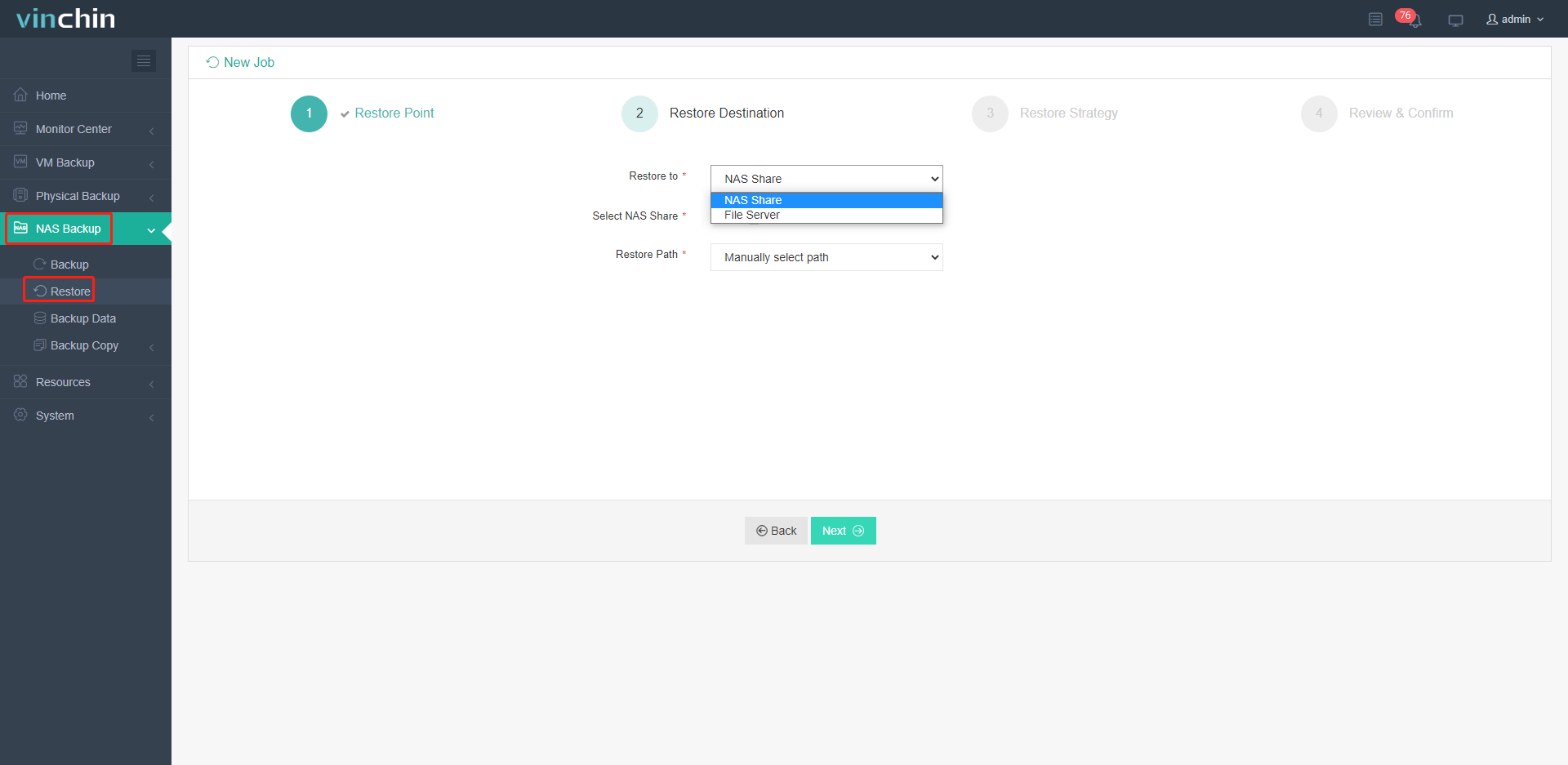
1. Gehen Sie zu NAS-Sicherung > Wiederherstellen, wählen Sie einen Wiederherstellungspunkt aus, auf dem sich die Ziel-Dateien/Ordner befinden, und markieren Sie diese.
2. Wiederherstellung entweder auf dem NAS-Freigabeverzeichnis oder auf dem Dateiserver unter demselben Pfad oder einem neuen Pfad.
3. Stellen Sie einen Drehzahlregler ein und übertragen Sie die Fadennummer.
4. Überprüfen und absenden der Aufgabe. Die wiederhergestellten Daten können Sie später am gewünschten Zielort einsehen.
Synology-Wiederherstellungs-FAQ
Q1: Wie lange verbleiben Dateien im Papierkorb des Synology-NAS?
Nachdem Elemente 30 Tage im Papierkorb verblieben sind, werden sie vom Synology-NAS-System endgültig entfernt und können nicht mehr wiederhergestellt werden. Die wiederhergestellten Dateien belegen Speicherplatz und wirken sich auf Ihre Nutzungskapazität und Speichergrenzen aus.
Q2: Wie stelle ich mein Synology-NAS auf die Werkseinstellungen zurück?
Suchen Sie die Taste RESET am Synology-Gerät> drücken Sie die Taste etwa 4 Sekunden lang, bis Sie einen Piepton hören, und lassen Sie sie dann los> innerhalb von 10 Sekunden drücken Sie sie erneut für 4 Sekunden, bis Sie noch drei weitere Pieptöne hören> Nach 2 Minuten blinkt die STATUS-Anzeige des Synology-Geräts orange oder grün. Ihr NAS befindet sich nun im Zustand Konfiguration verloren.
Q3: Wie stelle ich Hyper-Backup-Daten ohne Synology wieder her?
Sie können den Hyper Backup Explorer verwenden, um Daten von der lokalen Festplatte oder dem C2-Speicher wiederherzustellen und an einen anderen Speicherort zu kopieren. Für detailliertere Schritte siehe Daten ohne Synology-NAS wiederherstellen.