Google Chrome ไม่รองรับ Netscape Plug-in API ซึ่งเป็นอินเทอร์เฟซการเขียนโปรแกรมสำหรับขยายซอฟต์แวร์เซิร์ฟเวอร์ ส่งผลให้ vSphere Client Integration Plugin ทำงานผิดปกติ
VMware เปิดตัว VMware Remote Console (VMRC) เพื่อใช้งานร่วมกับ vSphere Web Client ใน Windows และ Mac OS เป็นแอปพลิเคชันแบบสแตนด์อะโลน
VMware Remote Console คืออะไร
VMware Remote Console (VMRC) คือแอปพลิเคชันแบบสแตนด์อโลนที่ช่วยให้สามารถเข้าถึงและดำเนินการเครื่องเสมือนบนโฮสต์ VMware ได้จากระยะไกลในระบบปฏิบัติการ Windows, Linux และ macOS
VMRC จะเปิดใช้งานได้เฉพาะภายในเว็บไคลเอ็นต์เท่านั้น และใช้สำหรับการจัดการผู้เยี่ยมชม แม้ว่าคุณจะต้องติดตั้งเครื่องมือนี้ด้วยตนเอง แต่คุณไม่จำเป็นต้องซื้อสิทธิ์การใช้งาน
คุณสมบัติ VMRC
ใส่ภาพ ISO ลงใน CD/DVD
จัดการอะแดปเตอร์เครือข่าย
ติดตั้ง VMware Tools บน VM
ปรับให้เหมาะกับความละเอียดหน้าจอของระบบปฏิบัติการของผู้ใช้
เชื่อมต่อ USB แบบถอดได้เข้ากับเครื่องเสมือนระยะไกล
เพิ่มอุปกรณ์ฮาร์ดแวร์ของ VM
ติดตั้งระบบปฏิบัติการบนเครื่องเสมือนโดยใช้ภาพ ISO จากซีดี/ดีวีดี แบบโลคัล
เปิดใช้งาน ปิดใช้งาน รีเซ็ต ระงับ และเปลี่ยนชื่อเครื่องเสมือน
ปรับเปลี่ยนการตั้งค่าฮาร์ดแวร์ปัจจุบัน เช่น โปรเซสเซอร์ หน่วยความจำ ดิสก์เสมือน ฯลฯ
วิธีดาวน์โหลด VMware Remote Console
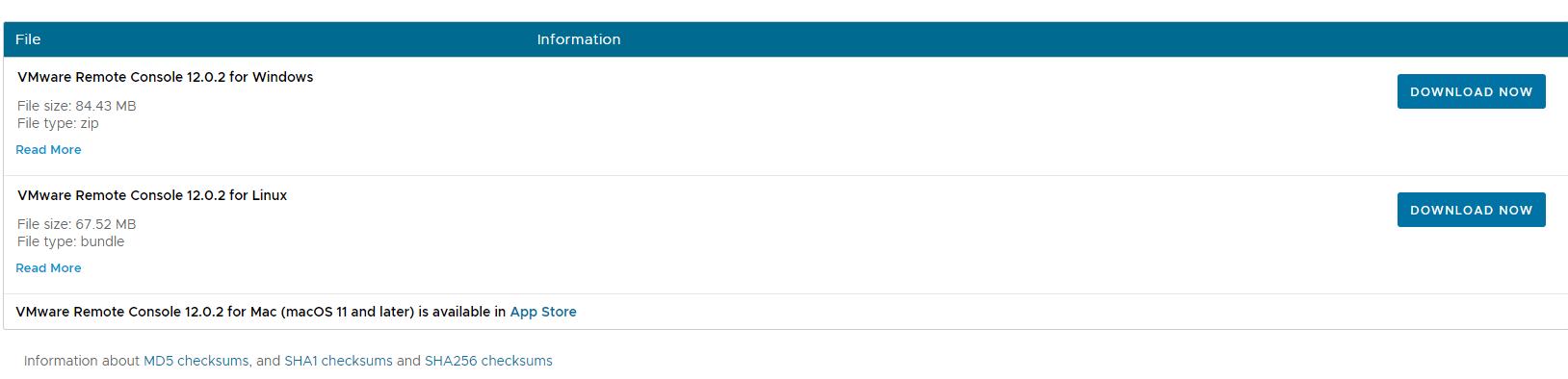
1. เยี่ยมชมเว็บไซต์ customerconnect.vmware.com และเข้าสู่ระบบด้วยบัญชีของคุณ หากคุณยังไม่มีบัญชี ให้สร้างขึ้นมาหนึ่งบัญชี
2. ดาวน์โหลด VMRC เวอร์ชัน 12.0.1 หรือ 12.0.2 หรือ 12.0.3 สำหรับ Windows และ Linux จาก VMware Downloads หรือดาวน์โหลดผ่านเครื่องมือจัดการซอฟต์แวร์อัตโนมัติสำหรับ Windows Chocolatey หากคุณไม่ต้องการดาวน์โหลดตัวติดตั้ง VMRC
3. คลิก ดาวน์โหลดเดี๋ยวนี้(Download Now) สำหรับ Windows (ไฟล์ ZIP มีไฟล์ EXE) หรือ Linux (ไฟล์ .bundle) ส่วนผู้ใช้ Mac ให้ไปที่ App Store เพื่อดาวน์โหลด
4. บันทึกไฟล์(Save File) และคลิก ตกลง(OK) ในหน้าต่างป๊อปอัป
การติดตั้ง VMRC บน Windows ทำอย่างไร
ติดตั้ง VMRC ด้วยตัวช่วยสร้างการติดตั้ง
1. คลิกขวาที่ไฟล์ ZIP ของ VMRC แล้วเลือก สกัดทั้งหมด(Extra All)
2. ป้อนตำแหน่งชั่วคราวเพื่อ สกัด(Extract) ไฟล์
3. ดับเบิลคลิกที่ไฟล์ติดตั้งเพื่อเปิดใช้งานตัวช่วยสร้าง
4. คลิก ถัดไป(Next) บนหน้าต้อนรับ จากนั้นยอมรับข้อตกลงสัญญาอนุญาตสำหรับผู้ใช้ปลายทาง และคลิก ถัดไป()
5. ในหน้า การตั้งค่าแบบกำหนดเอง(Custom Setup) ให้คงเส้นทางเริ่มต้นไว้หรือคลิก เปลี่ยน(Change) เพื่อเลือกตำแหน่งอื่น แล้วคลิก ถัดไป
6. บนหน้า การตั้งค่าประสบการณ์ผู้ใช้(User Experience Settings) ให้เลือกหรือไม่สนใจการตั้งค่าเพิ่มเติมสำหรับการอัปเดต VMRC โดยอัตโนมัติ และโปรแกรมประสบการณ์ลูกค้า จากนั้นคลิก ถัดไป(Next)
7. คลิก ติดตั้ง(Install) บนหน้าพร้อมติดตั้ง จากนั้นคลิก เสร็จสิ้น(Finish) เลือกรีสตาร์ทระบบปฏิบัติการตอนนี้ ใช่(Yes) หรือ ไม่ใช่(No)
1. เปิด PowerShell ในฐานะผู้ดูแลระบบ และเปลี่ยนไดเรกทอรีการทำงานไปยังตำแหน่งของไฟล์ติดตั้ง VMRC
2. รันคำสั่งต่อไปนี้
.VMware-VMRC-12.0.2-xxxxxxxx.exe /s /v "/qn EULAS_AGREED=1 AUTOSOFTWAREUPDATE=1 DATACOLLECTION=0"
/s – ซ่อนหน้าต่างการติดตั้ง
/v – ซ่อนหน้าต่างการติดตั้ง
/qn – สั่งให้ตัวติดตั้งดำเนินการติดตั้งแบบเงียบ
EULAS_AGREED=1 – เพื่อยินยอมตามข้อตกลงใบอนุญาต เมื่อค่าถูกเปลี่ยนเป็น 0 ข้อตกลงใบอนุญาตจะถูกปฏิเสธและกระบวนการติดตั้งจะสิ้นสุดลง
AUTOSOFTWAREUPDATE=1 – เพื่อเปิดใช้งานคุณสมบัติการอัปเดตซอฟต์แวร์อัตโนมัติของ VMRC หากคุณต้องการหยุดการอัปเดตอัตโนมัติ ให้ตั้งค่าค่าเป็น 0
DATACOLLECTION=0 – ไม่เข้าร่วมโปรแกรมปรับปรุงประสบการณ์การใช้งานลูกค้า (CEIP) เปลี่ยนค่าเป็น 1 เพื่อเข้าร่วมโปรแกรม
ติดตั้ง VMRC ด้วย Chocolatey
1. ติดตั้ง Chocolatey หากคุณยังไม่มี
https://community.chocolatey.org/install.ps1
2. เปิด PowerShell ในฐานะผู้ดูแลระบบและรันคำสั่งเพื่อติดตั้งแพ็กเกจ
cinst vmrc -y
cinst-ติดตั้งแพ็กเกจ
vmrc-ชื่อแพ็คเกจ
-y-ยืนยันพร้อมท์ทั้งหมด
3. หรือติดตั้ง VMRC จากที่เก็บซอฟต์แวร์ Windows กด Y (ใช่) หรือ A (ใช่สำหรับทั้งหมด) เมื่อต้องการดำเนินการต่อ
choco install vmrc --version=12.0.2.xxxxxxxx
เชื่อมต่อกับเครื่องเสมือน
1. ในไคลเอ็นต์เว็บ vSphere หรือ ESXi ไปที่หน้า เครื่องเสมือน(Virtual Machines) > คลิกขวาที่เครื่องเสมือนเป้าหมาย > คลิก คอนโซล(Console) > เริ่มต้นใช้งานคอนโซลระยะไกล(Launch remote consle)
2. เลือกช่อง อนุญาตให้เปิดลิงก์ประเภทนี้ในแอปที่เกี่ยวข้องเสมอ(Always allow to open links of this type in the associated app) แล้วคลิก เปิด(Open)
3. เลือกช่อง เชื่อถือโฮสต์นี้เสมอพร้อมใบรับรองนี้(Always trust this host with this certificate) และคลิก เชื่อมต่อทั้งหมด(Connect Anyway) หลังจากคุณได้รับข้อความเกี่ยวกับใบรับรอง
4. ป้อนบัญชีรูทของโฮสต์ VM หรือบัญชีผู้ใช้ vSphere ที่สามารถเข้าถึงไกสต์ได้
การติดตั้ง VMRC บน Linux ทำอย่างไร
เปิดใช้งาน VMRC ใน VMware Host Client
1. พิมพ์ที่อยู่ IP ของโฮสต์ ESXi บนเว็บเพื่อเข้าถึง VMware Host Client
2. บนหน้า Navigator ให้คลิก Virtual Machines แล้วเลือกเครื่องหนึ่งที่ต้องการ
หมายเหตุ: เลือกโซลูชันสำรองข้อมูล ESXi มืออาชีพ เพื่อการสำรองข้อมูล VMware อย่างรวดเร็วและบ่อยครั้ง
3. คลิกไอคอนมอนิเตอร์คอมพิวเตอร์ตัวแรกเพื่อเปิดเมนูตัวเลือก
4. เลือก เริ่มต้นคอนโซลระยะไกล(Launch remote console)
5. คลิก เลือกแอปพลิเคชัน(Choose Application) เพื่อเปิดลิงก์ VMRC คุณสามารถเลือกช่องที่อนุญาตให้โฮสต์ ESXi เปิด VMRC ในที่อยู่ IP นี้ได้เสมอ
หมายเหตุ: ไม่สามารถติดตั้ง VMware Workstation และ VMware Remote Console บนเครื่อง Linux เครื่องเดียวกันได้เนื่องจากการทับซ้อนของการดำเนินงาน
6. เลือก VMware Remote Console แล้วคลิก Open Link
7. คลิก เชื่อมต่ออย่างไรก็ตาม(Connect Anyway) บนหน้าใบรับรอง และเลือกช่อง ไว้วางใจโฮสต์นี้เสมอโดยใช้ใบรับรองนี้(Always trust this host with this certificate)
ติดตั้ง VMRC ด้วย Bash
Bash เป็นเชลล์ยูนิกซ์ที่ใช้แทนเชลล์โบวร์นได้โดยไม่เสียค่าใช้จ่าย
1. เปิดเทอร์มินัล Bash ด้วยสิทธิ์รูท
sudo su –
2. ตั้งบิตการรันแพ็กเกจ VMRC
chmod +x /home/bkindle/Downloads/VMware-VMRC-12.0.2-xxxxxxxx.x86_64.bundle
3. เรียกใช้แพ็กเกจติดตั้ง
/home/bkindle/Downloads/VMware-VMRC-12.0.2-xxxxxxxx.x86_64.bundle
4. กด q เพื่อข้ามข้อตกลงการอนุญาต แล้วพิมพ์ y เพื่อยอมรับข้อตกลง
เชื่อมต่อกับเครื่องเสมือน
ใช้ Bash
vmrc vmrc://remote_host/?moid=VM-ID
การติดตั้ง VMRC บน Mac ทำอย่างไร
1. เปิด App Store และค้นหา VMware Remote Console
2. คลิก รับ(Get) > ติดตั้งแอป(Install App)
หรือคุณสามารถดาวน์โหลดด้วยตนเองจาก vSphere Client หรือ VMware Host Client ตามที่แสดงไว้ข้างต้น
การสำรองข้อมูล VMware แบบรอบด้าน
Vinchin Backup & Recovery เป็นโซลูชันสำรองข้อมูลอเนกประสงค์ที่รองรับระบบเสมือนจริงมากกว่า 10 ระบบ เช่น VMware, Hyper-V, Proxmox, oVirt, OLVM, XenServer, XCP-ng, OpenStack และอื่นๆ รวมถึง 6 ฐานข้อมูล (Oracle DB, MySQL, SQL Server, PostgreSQL, Postgres Pro และ MariaDB) NAS และ เซิร์ฟเวอร์ Linux & Windows
การสำรองข้อมูลอัตโนมัติ: ทำให้การสำรองข้อมูลเข้าถึงได้ง่ายและรวดเร็วขึ้นด้วยกลยุทธ์การสำรองข้อมูลตามกำหนดเวลาหลายแบบ (เช่น CBT การสำรองข้อมูลแบบเพิ่มเติม) ผ่านการส่งข้อมูลแบบ HotAdd/SAN และลดขนาดข้อมูลลงอย่างน้อย 50% ด้วยเทคโนโลยีของ Vinchin
การกู้คืนทันที: นำเครื่องเสมือนที่ล่มกลับมาใช้งานได้อีกครั้งภายใน 15 วินาทีโดยตรงจากข้อมูลสำรองในเครื่อง เพื่อให้เวลาในการฟื้นฟูระบบสั้นลง
สำเนาข้อมูลสำรองภายนอก: ส่งสำเนาข้อมูลสำรองอีกชุดหนึ่งไปยังสถานที่ห่างไกลเพื่อใช้เป็นทางเลือก
การป้องกันแรนซัมแวร์: ปกป้องข้อมูลและเซิร์ฟเวอร์สำรองข้อมูลจากการโจมตีของมัลแวร์ด้วยการป้องกันพื้นที่จัดเก็บข้อมูลสำรอง การเข้ารหัสข้อมูลสองชั้น และการจัดเก็บข้อมูลในคลาวด์สาธารณะ ฯลฯ
การย้ายถ่ายเครื่องเสมือนข้ามแพลตฟอร์ม: ถ่ายโอนจาก VMware ไปยังโฮสต์อื่นได้มากกว่า 15 แห่ง และในทางกลับกัน เพื่อการย้ายถ่ายเครื่องเสมือนอย่างไร้กังวล โดยไม่จำเป็นต้องใช้เครื่องมือใดๆ
Vinchin Backup & Recovery มีคอนโซลเดียวที่ใช้จัดการสภาพแวดล้อมแบบมัลติไฮเปอร์ไวเซอร์ได้อย่างชัดเจน และยังมีอินเทอร์เฟซการแสดงข้อมูลเชิงข้อมูลที่ใช้งานง่ายเพื่อมุมมองที่กว้างขึ้น
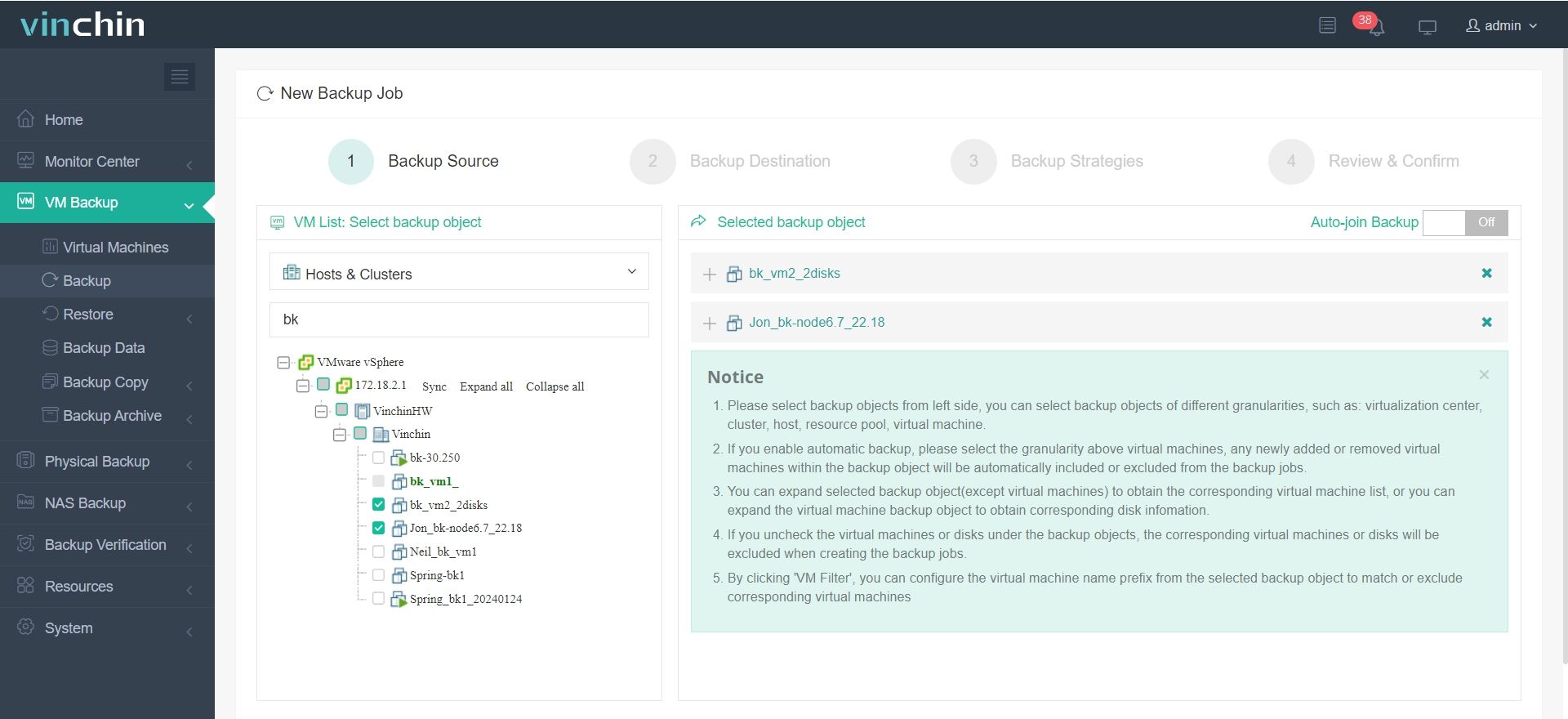
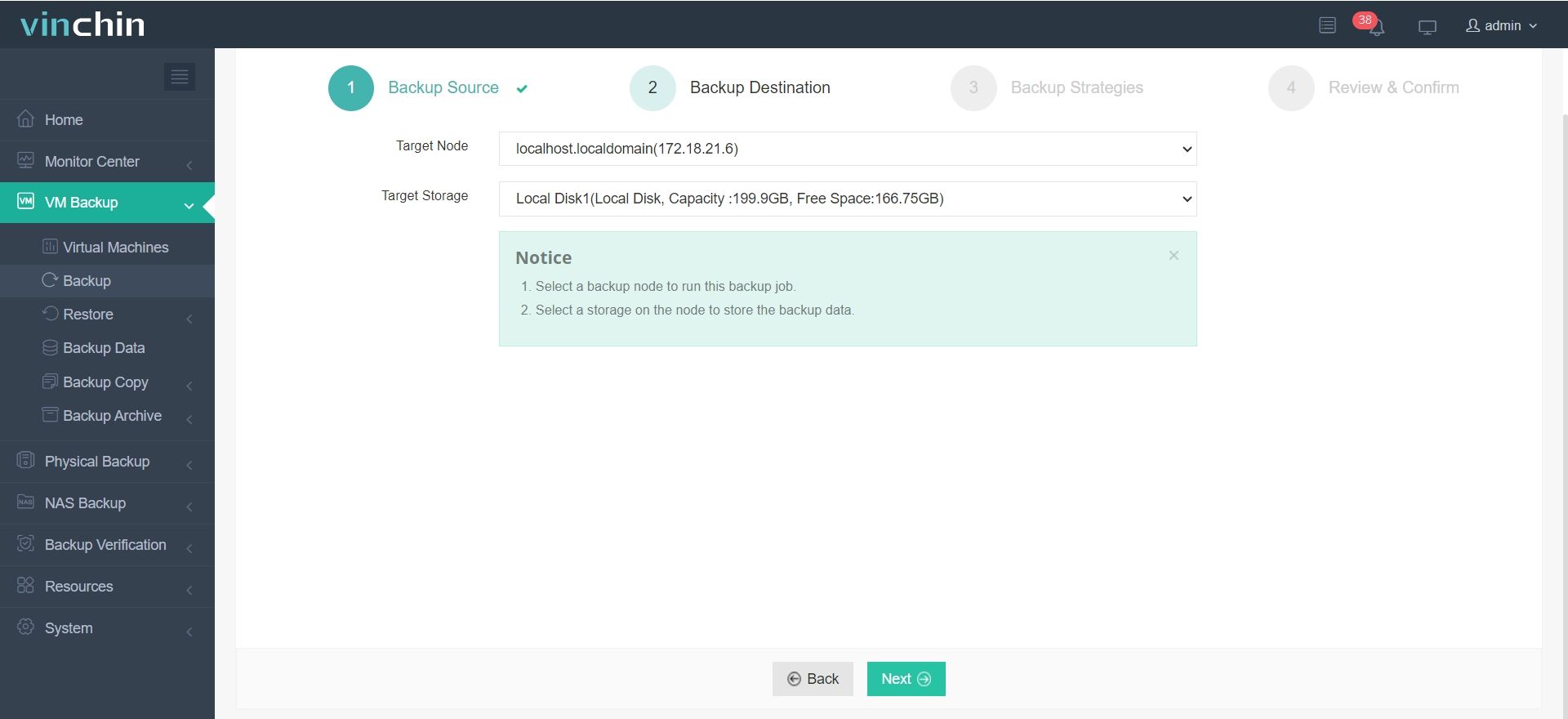
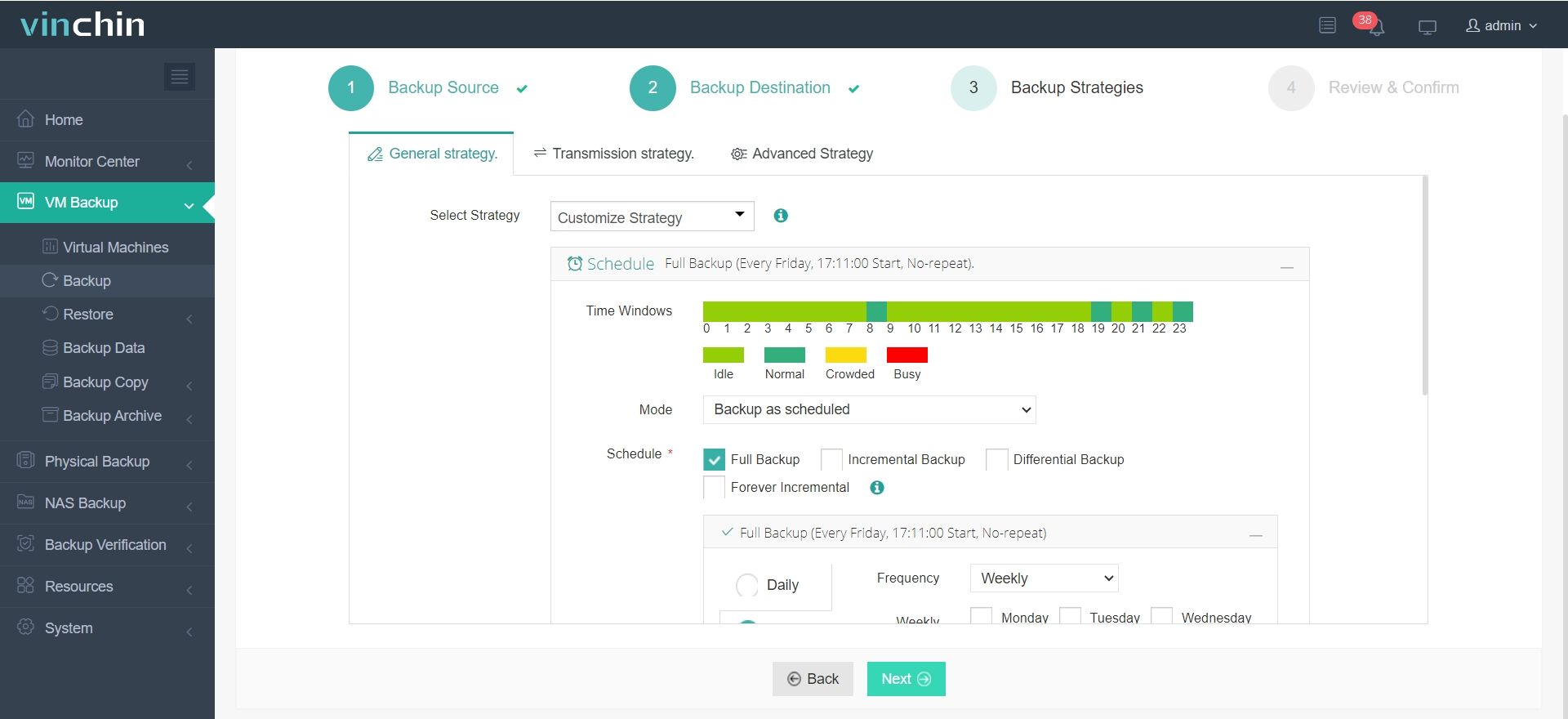
คุณสามารถสำรองข้อมูล VMware VM ได้อย่างง่ายดายใน 4 ขั้นตอน:
1. เลือก VMware VMs
2. เลือกที่จัดเก็บข้อมูลสำรอง
3. เลือกกลยุทธ์การสำรองข้อมูล
4. ส่งงาน
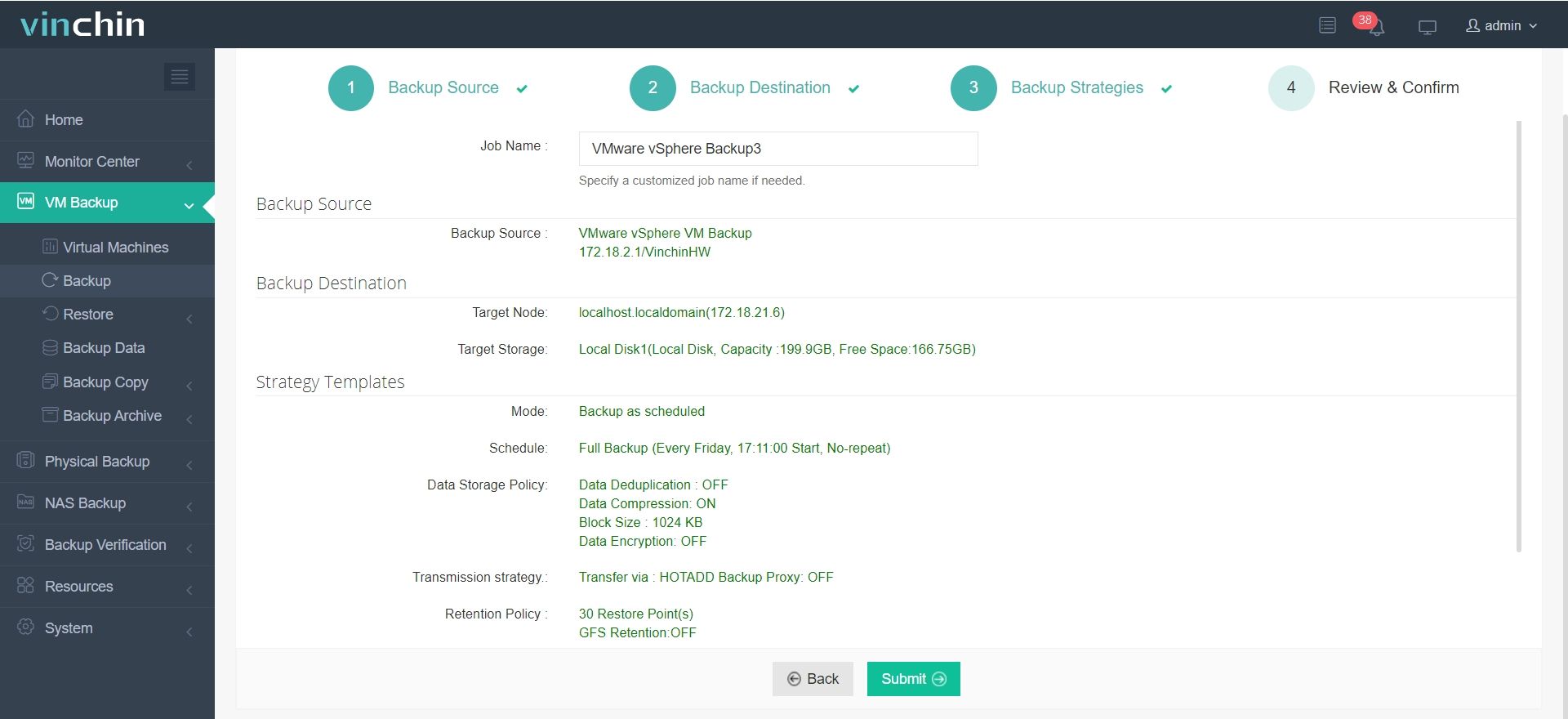
สนใจโซลูชันนี้ไหม? ดาวน์โหลดเวอร์ชันสำหรับองค์กรแบบทดลองใช้ฟรี 60 วันด้านล่างเพื่อลองใช้
คำถามที่พบบ่อยเกี่ยวกับ VMware Remote Console
1. หาก VMware Remote Console เปิดไม่ได้ ผมควรทำอย่างไร?
ตรวจสอบให้แน่ใจว่าระบบของคุณตรงตามข้อกำหนดเบื้องต้นที่จำเป็น เช่น มีการติดตั้ง VMware Tools เวอร์ชันที่ถูกต้องในระบบปฏิบัติการแขก และเบราว์เซอร์ของคุณอนุญาตให้แอปพลิเคชันเปิดใช้งานได้
2. VMware Remote Console เข้ากันได้กับทุกเบราว์เซอร์หรือไม่?
VMRC เข้ากันได้กับเบราว์เซอร์ส่วนใหญ่ในปัจจุบัน แต่คุณสมบัติบางอย่างอาจต้องการการตั้งค่าเฉพาะ หรืออาจไม่รองรับในทุกเบราว์เซอร์
3. VMware Remote Console รองรับการผ่าน USB ไหม?
VMRC รองรับการส่งผ่าน USB ซึ่งช่วยให้คุณสามารถเชื่อมต่ออุปกรณ์ USB จากเครื่องของคุณไปยังเครื่องเสมือนได้
สรุป
VMware Remote Console เป็นเครื่องมือที่มีประโยชน์ในการจัดการเครื่องเสมือนของ VMware และระบบปฏิบัติการของเครื่องลูกข่ายใน Windows, Linux และ Mac บทความนี้ได้นำเสนอรายละเอียดเกี่ยวกับการดาวน์โหลดและติดตั้ง VMRC นอกจากนี้อย่าลืมสำรองข้อมูลเครื่องเสมือนของ VMware ด้วย Vinchin Backup & Recovery ในราคาที่เหมาะสมและฟีเจอร์ที่หลากหลาย
หากคุณต้องการปกป้องเครื่องเสมือนของคุณ อย่าลืมดาวน์โหลด Vinchin Backup & Recovery