"ฉันมีโฮสต์ ESXi อยู่ในศูนย์ข้อมูล และต้องการดำเนินการ vMotion เพื่อย้ายเครื่องเสมือนระหว่างโฮสต์ปัญหาคือ VMware ไม่สามารถย้ายเครื่องเสมือนไปยังโฮสต์อื่นได้ ฉันควรย้ายเครื่องเสมือนอย่างถูกต้องได้อย่างไร?"
VMware vSphere เป็นโซลูชันการจำลองเซิร์ฟเวอร์ที่ได้รับความนิยม มีไฮเปอร์ไวเซอร์ระดับองค์กร ESXi ซึ่งมีลูกค้าหลายพันรายทั่วโลก ได้รับชื่อเสียงในด้านประสิทธิภาพที่ยอดเยี่ยมและความเข้ากันได้ที่ทรงพลัง แม้จะยอดเยี่ยมเพียงใด ก็อาจทำให้ผู้ใช้งานประสบปัญหาบ้างในระหว่างการย้ายข้อมูล
การย้ายข้อมูลเป็นงานทั่วไปสำหรับผู้ดูแลระบบไอที เพื่อช่วยให้ผู้ใช้สามารถย้ายข้อมูลได้โดยไม่ต้องหยุดระบบ VMware ได้จัดเตรียม vMotion หลายประเภทเพื่อให้ผู้ใช้สามารถดำเนินการย้ายข้อมูลแบบเรียลไทม์ได้
หากคุณต้องการโยกย้ายเพียงพื้นที่จัดเก็บข้อมูลของเครื่องเสมือน คุณสามารถใช้ Storage vMotion เพื่อเปลี่ยน Datastore โดยไม่ต้องเปลี่ยนโฮสต์ หากคุณจำเป็นต้องย้ายเครื่องเสมือนไปยังโฮสต์ใน vCenter อื่นเพื่อความสะดวกในการจัดการ คุณสามารถใช้ Cross vCenter Migration เพื่อย้ายข้อมูลระหว่าง vCenter ได้
การย้ายเครื่องเสมือนมีความสะดวกมาก ดังนั้นต้องแก้ปัญหาหากคุณไม่สามารถย้ายเครื่องเสมือนไปยังโฮสต์อื่นได้
ทำไมย้ายเครื่องเสมือนไปยังโฮสต์อื่นล้มเหลว
อาจมีหลายสาเหตุที่ทำให้การย้ายเครื่องเสมือนล้มเหลว ได้แก่ ใบอนุญาตที่หายไป เวอร์ชัน ESXi ที่แตกต่างกัน ทรัพยากรฮาร์ดแวร์ หรือการกำหนดค่าเครือข่าย เป็นต้น
คุณสามารถตรวจสอบข้อกำหนดของ vMotion และทำตามวิธีการในส่วนถัดไปเพื่อแก้ไขปัญหา
P.S. vMotion ไม่ใช่วิธีเดียวสำหรับการย้ายเครื่องเสมือน คุณสามารถใช้วิธีย้ายเครื่องเสมือนโดยไม่ใช้ vMotionได้
วิธีแก้ปัญหาการย้ายเครื่องเสมือน VMware ล้มเหลว
เนื่องจากคุณทราบสาเหตุที่อาจทำให้การย้ายเครื่องเสมือนล้มเหลวแล้ว คุณสามารถเริ่มแก้ไขปัญหานี้ได้ในตอนนี้
วิธีแก้ปัญหาที่ 1 ตรวจสอบสิทธิ์การใช้งานสำหรับ vMotion
แม้ว่า vMotion จะถูกรวมเข้ากับ vSphere แล้ว ก็ยังจำเป็นต้องมีใบอนุญาตเพื่อใช้งาน หากไม่มีใบอนุญาตที่เกี่ยวข้อง คุณอาจเห็นข้อความแสดงข้อผิดพลาด: vMotion ไม่มีสิทธิ์การใช้งานในโฮสต์นี้
เพื่อให้แน่ใจว่า ESXi ได้รับใบอนุญาตสำหรับ vMotion คุณสามารถตรวจสอบสถานะใบอนุญาตได้:
เข้าสู่ระบบ vCenter server ผ่าน vSphere client > เลือกโฮสต์ ESXi > คลิกการกำหนดค่า > คลิกคุณสมบัติที่มีใบอนุญาต > ตรวจสอบว่ารองรับ vMotion หรือไม่
วิธีแก้ปัญหา 2 รัน ESXi เวอร์ชันเดียวกันบนโฮสต์ทั้งสองเครื่อง
โฮสต์ทั้งสองต้องใช้ ESXi เวอร์ชัน 5.1 หรือใหม่กว่า หากเครื่องเสมือนถูกสร้างขึ้นบนโฮสต์ ESXi ที่ใช้เวอร์ชันล่าสุด และคุณต้องการย้ายไปยังโฮสต์ที่ใช้เวอร์ชัน ESXi ก่อนหน้า การย้ายอาจล้มเหลวได้
เพื่อแยกสาเหตุนี้ แนะนำให้ อัปเกรด ESXi เวอร์ชันเก่าเป็น ESXi เวอร์ชันใหม่กว่า บนโฮสต์ ควรใช้เวอร์ชัน ESXi เดียวกันทั้งสองโฮสต์จะดีที่สุด
วิธีแก้ปัญหา 3 ใช้ CPU รุ่นเดียวกันทั้งสองโฮสต์ ESXi
ระบบจะตรวจสอบการกำหนดค่าฮาร์ดแวร์ระหว่างกระบวนการ vMotion หากโฮสต์ปลายทางมีการกำหนดค่า CPU แตกต่างจากโฮสต์ต้นทาง หรือ CPU ของโฮสต์ปลายทางมีประสิทธิภาพต่ำกว่าโฮสต์ต้นทาง อาจส่งผลกระทบต่อกระบวนการย้ายข้อมูล
ดังนั้น คุณควรตรวจสอบ CPU ของโฮสต์ทั้งสอง หากมีการกำหนดค่าที่แตกต่างกัน อย่างน้อยควรตรวจสอบให้แน่ใจว่า CPU ของโฮสต์ปลายทางดีกว่า มิฉะนั้นคุณจำเป็นต้องหาโฮสต์ปลายทางอื่นในคลัสเตอร์
วิธีแก้ปัญหา 4 ตรวจสอบว่าเครื่องเสมือนอยู่ในคลัสเตอร์ใด
vMotion แบบปกติรองรับการย้ายเครื่องเสมือนได้เฉพาะภายใน vCenter เดียวกัน หากโฮสต์ปลายทางอยู่บน vCenter อีกตัวหนึ่ง คุณจำเป็นต้องใช้ Cross vCenter vMotion (vSphere 6.0 หรือเวอร์ชันใหม่กว่า) หรือ Advanced Cross vCenter vMotion (vSphere 7.0 หรือเวอร์ชันใหม่กว่า) เพื่อย้ายเครื่องเสมือน
คุณจำเป็นต้องอัปเกรด vSphere และมีใบอนุญาต Enterprise Plus เพื่อดำเนินการโยกย้ายข้าม vCenter โปรดตรวจสอบใบอนุญาตตามวิธีแก้ปัญหาที่ 1
ขั้นตอนของ Cross vCenter vMotions มีลักษณะเหมือนกับขั้นตอนของ vMotion ทั่วไป เพียงเลือกเครื่องเสมือนใน vCenter แล้วเลือกการส่งออก Cross vCenter Server คุณจะได้รับคำแนะนำผ่านตัวช่วยสร้างเพื่อทำตามขั้นตอนต่อไป
หากคุณไม่มีใบอนุญาต คุณจำเป็นต้องดำเนินการย้ายข้อมูลแบบโคลด์ตามปกติ หรือใช้วิธีอื่นในส่วนสุดท้ายของบทความนี้
วิธีแก้ปัญหา 5 ตรวจสอบการตั้งค่าเครือข่าย
หากมีปัญหาเกี่ยวกับเครือข่าย คุณอาจเห็นข้อความแสดงข้อผิดพลาด เช่น "ขณะนี้อินเทอร์เฟซเครือข่ายที่เชื่อมต่ออยู่ 'อะแดปเตอร์เครือข่าย 1' ใช้เครือข่าย 'VM Network'"
คุณจำเป็นต้องตรวจสอบการตั้งค่าเครือข่ายโดยดูการตั้งค่าใน VM Network Properties ผู้ใช้งานรายงานว่าพวกเขาแก้ปัญหานี้ได้โดยการยกเลิกการเลือกโหมด Promiscuous Mode ใน VM Network Properties
โซลูชันการโยกย้ายเครื่องเสมือนที่ดีกว่า: Vinchin Backup & Recovery
นอกจากการโยกย้ายเครื่องเสมือนใน vCenter แล้ว คุณยังสามารถมีทางเลือกที่ดีกว่าสำหรับการโยกย้ายเครื่องเสมือน Vinchin Backup & Recovery เป็นโซลูชันสำรองข้อมูลและการกู้คืนระบบจากภัยพิบัติระดับมืออาชีพสำหรับเครื่องเสมือน ซึ่งสามารถช่วยให้คุณย้ายเครื่องเสมือนได้อย่างง่ายดายโดยใช้ข้อมูลสำรองของเครื่องเสมือน ด้วยเวอร์ชันทดลองใช้งานฟรีที่ใช้งานง่าย ทำให้การย้ายเครื่องเสมือนสะดวกไม่แพ้การทำใน vCenter
นอกจากนี้ยังช่วยในการย้ายเครื่องเสมือนระหว่างฮิเพอร์ไวเซอร์ที่แตกต่างกันได้อีกด้วย ดังนั้นหากคุณใช้โซลูชันสำรองข้อมูลอื่นๆ เช่น XenServer, XCP-ng, Red Hat Virtualization, oVirt, Oracle Linux KVM เป็นต้น คุณสามารถย้ายเครื่องเสมือนระหว่างโฮสต์ต่างๆ เพิ่มเติมได้
เมื่อต้องการย้ายเครื่องเสมือนอย่างเร่งด่วน คุณสามารถใช้เทคโนโลยีการกู้คืนแบบทันที ของ Vinchin ซึ่งจะช่วยกู้คืนเครื่องเสมือนที่ล้มเหลวภายใน 15 วินาที คุณยังสามารถใช้มันเพื่อย้ายเครื่องเสมือนไปยังโฮสต์อื่นได้อย่างรวดเร็ว
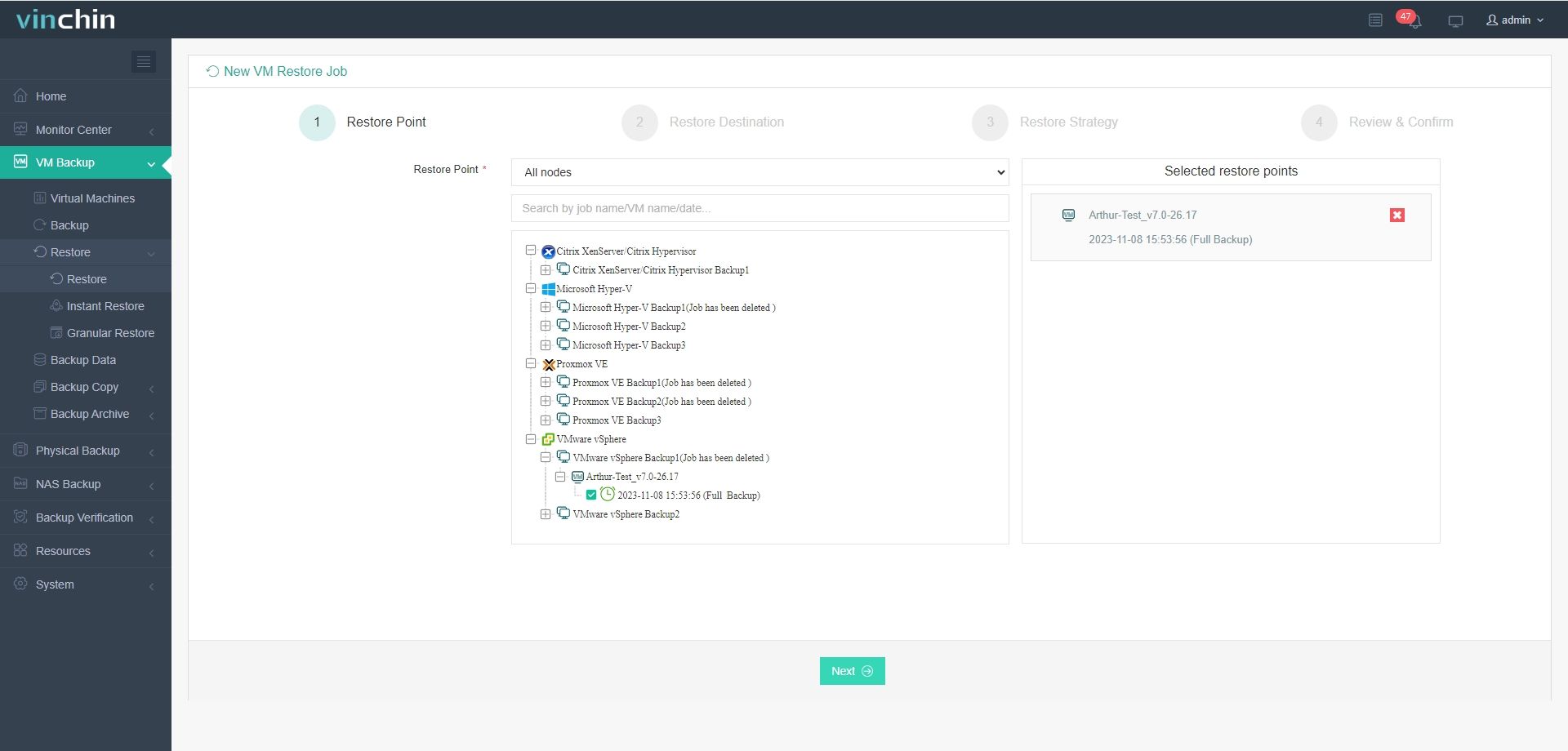
1 เลือกการสำรองข้อมูลของ VMware VM
2 เลือกโฮสต์เป้าหมาย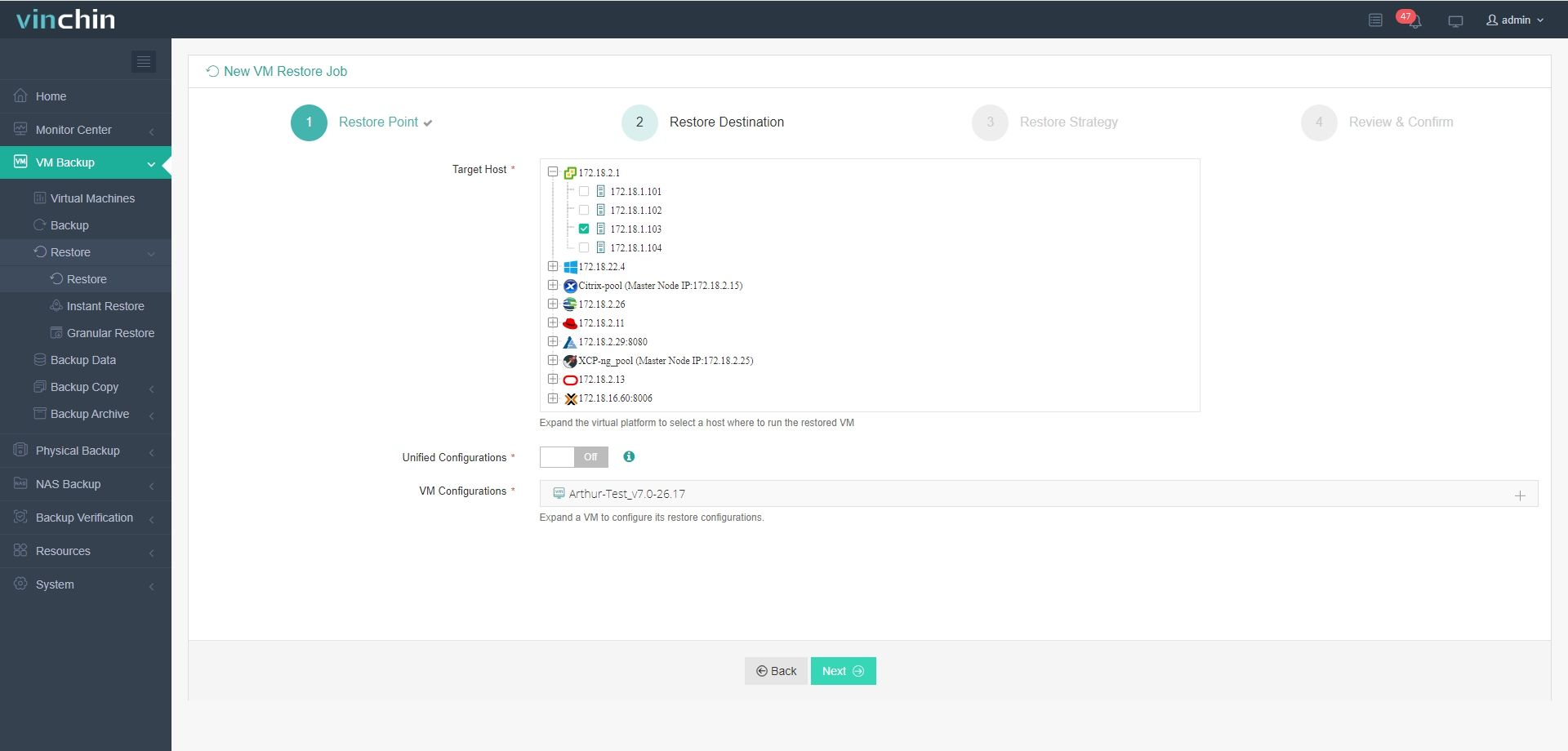
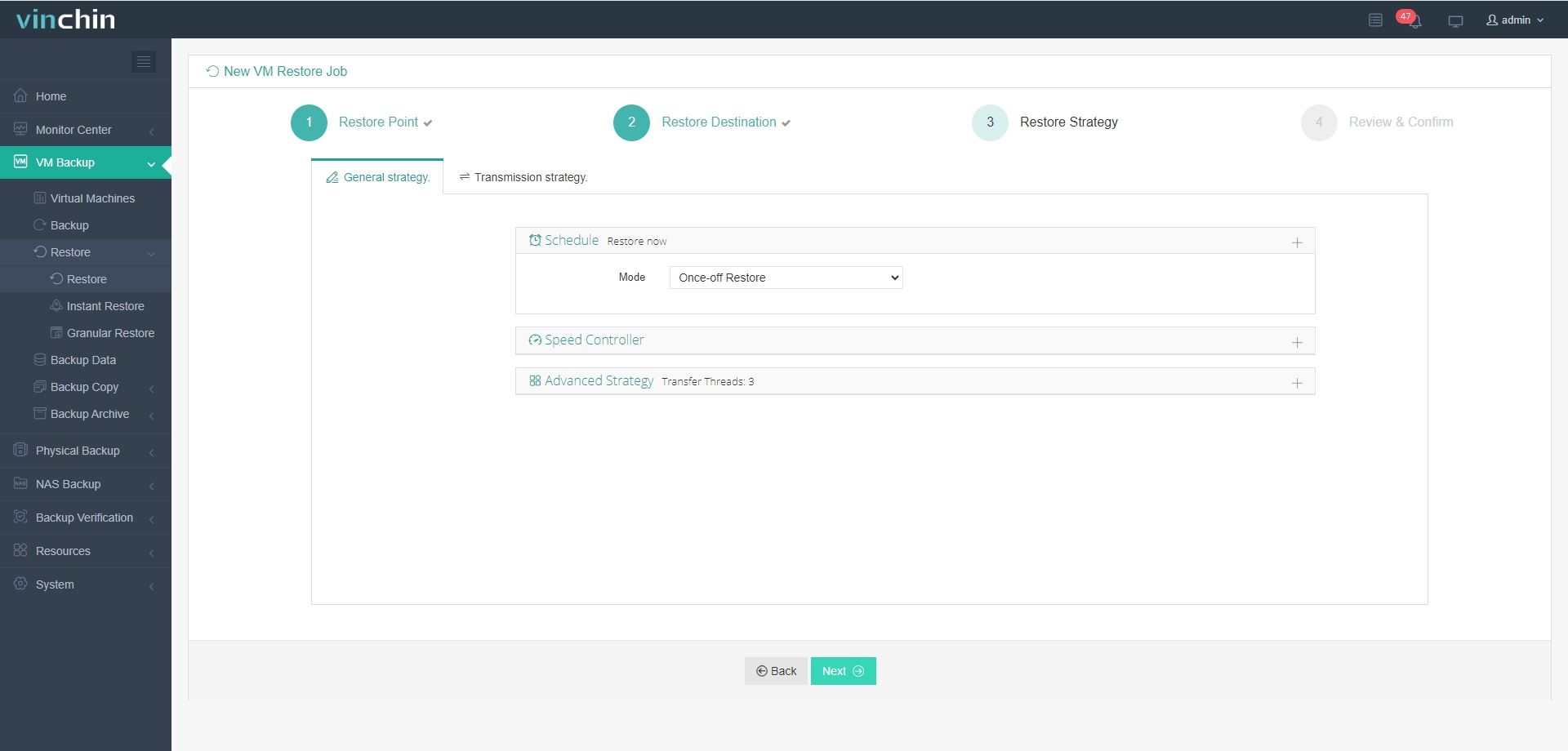
3 เลือกกลยุทธ์
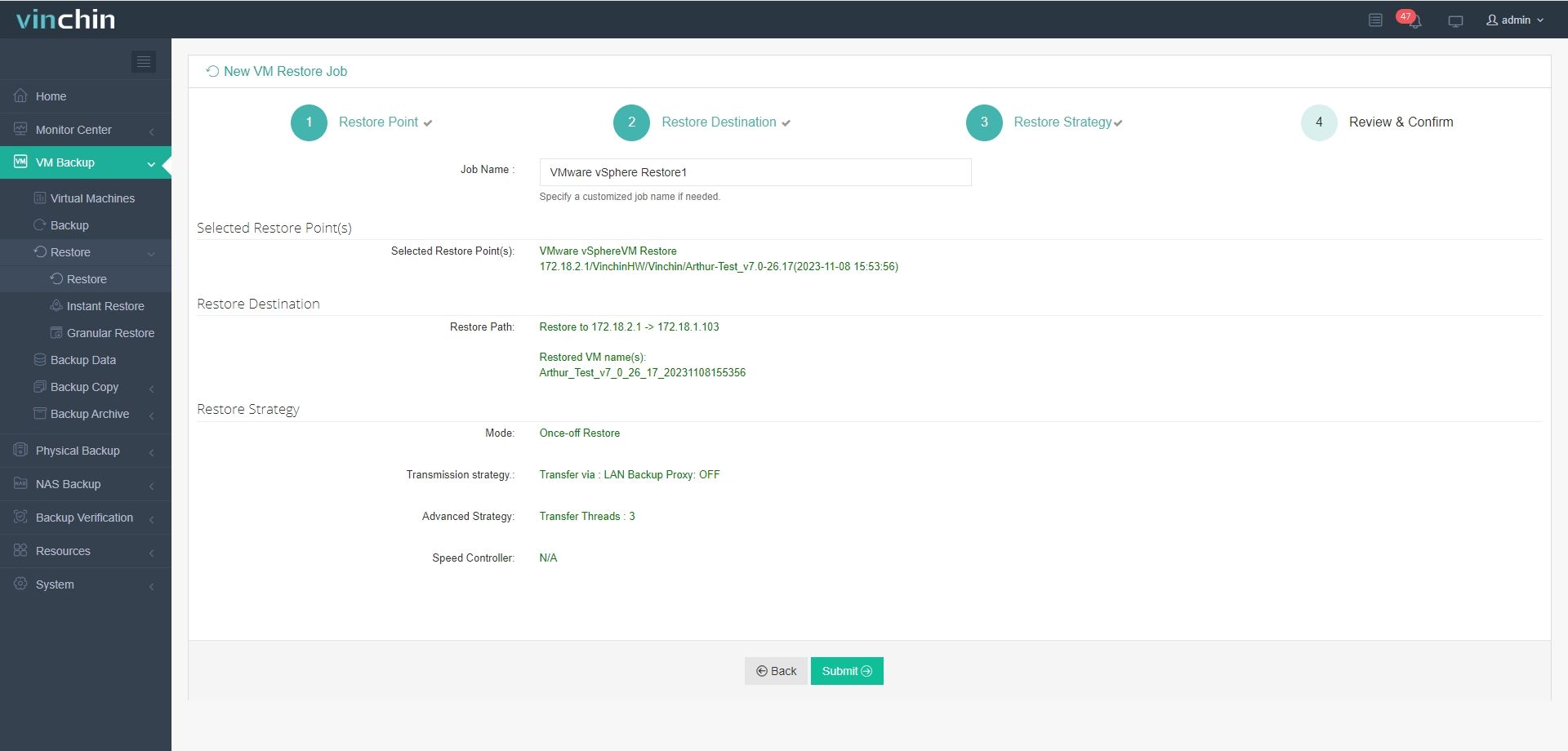
4 ส่งงาน
Vinchin Backup & Recovery ได้รับการคัดเลือกจากบริษัทหลายพันแห่ง และคุณสามารถเริ่มใช้งานระบบที่ทรงพลังนี้ได้ด้วย ทดลองใช้งานฟรีเต็มรูปแบบ 60 วัน เพียงคลิกที่ปุ่มเพื่อรับแพ็กเกจติดตั้ง
คำถามที่พบบ่อยเกี่ยวกับโยกย้ายเครื่องเสมือนไปยังโฮสต์อื่นล้มเหลว
คำถามที่1:จะแก้ไขข้อผิดพลาดความไม่เดียวกันเวอร์ชัน ESXi ได้อย่างไร
อัปเกรดโฮสต์ ESXi ทั้งหมดเป็นเวอร์ชันเดียวกันก่อนลองใช้ vMotion
คำถามที่ 2: หาก CPU ของโฮสต์เป้าหมายไม่เข้ากันจะทำอย่างไร
ตรวจสอบให้แน่ใจว่าซีพียูของโฮสต์ปลายทางมีตัวนับประสิทธิภาพที่เท่ากันหรือดีกว่าซีพียูต้นทาง
คำถามที่ 3: ฉันจะแก้ปัญหา vMotion ล้มเหลวเนื่องจากการตั้งค่าเครือข่ายได้อย่างไร
ปิดใช้งาน โหมด PROMISCUOUS บนกลุ่มพอร์ตเครือข่ายของเครื่องเสมือน เพื่อกู้คืนการเชื่อมต่อการย้ายเครื่อง
สรุป
การย้ายเครื่องเสมือนเป็นสิ่งจำเป็นในศูนย์ข้อมูล แต่บางครั้งอาจไม่สามารถย้ายเครื่องเสมือน VMware ไปยังโฮสต์อื่นได้ สาเหตุที่ทำให้ vMotion ล้มเหลวอาจเกี่ยวข้องกับใบอนุญาต เวอร์ชัน ESXi ทรัพยากรฮาร์ดแวร์ ตำแหน่งของเครื่องเสมือน การตั้งค่าเครือข่าย เป็นต้น คุณสามารถใช้วิธีการแก้ไขในโพสต์นี้เพื่อแก้ปัญหาดังกล่าว
อย่างไรก็ตาม วิธีการโยกย้ายเครื่องเสมือนภายในไม่ใช่วิธีเดียวที่จะย้ายเครื่องเสมือน Vinchin Backup & Recovery ก็สามารถช่วยคุณย้ายเครื่องเสมือน ESXi ได้เช่นกัน อย่าพลาดการทดลองใช้งานฟรี