VMware vSphere เป็นโซลูชันการจำลองเสมือนที่ยอดเยี่ยม ซึ่งช่วยให้บริษัทและองค์กรต่างๆ สร้างสภาพแวดล้อมเสมือนได้อย่างง่ายดายและมีประสิทธิภาพที่เสถียร วิธีการหนึ่งที่นิยมใช้ในการจัดการสภาพแวดล้อมเสมือนคือ การโยกย้ายเครื่องเสมือน (VM) หรือการย้ายเครื่องเสมือนจากโฮสต์ ESXi หนึ่งไปยังอีกโฮสต์หนึ่ง
การโยกย้ายเครื่องเสมือนมีประโยชน์ในการเพิ่มประสิทธิภาพการทำงานของสภาพแวดล้อมเสมือน หากโฮสต์บางเครื่องมีภาระงานเกิน สามารถย้ายเครื่องเสมือนไปยังโฮสต์ ESXi อีกเครื่องได้ทันทีเพื่อบรรเทาสถานการณ์ การโยกย้ายเครื่องเสมือนยังเป็นประโยชน์สำหรับการบำรุงรักษาเซิร์ฟเวอร์โดยไม่ต้องหยุดทำงาน การกำหนดค่าเครื่องเสมือนอย่างรวดเร็ว หรือการแก้ไขปัญหาความเข้ากันได้หลังจากอัปเกรด ESXi
มีหลายวิธีในการย้ายเครื่องเสมือน สำหรับความต้องการที่แตกต่างกันในแต่ละสถานการณ์ คุณสามารถเลือกวิธีที่เหมาะสมกับสภาพแวดล้อมเสมือนของคุณได้
วิธีย้ายจากโฮสต์ ESXi หนึ่งไปยังอีกโฮสต์หนึ่งด้วย vMotion?
vMotion เป็นฟีเจอร์การโยกย้ายแบบสดใน vSphere ซึ่งหมายความว่าเครื่องเสมือนจะถูกย้ายไปยังโฮสต์อื่นในขณะที่ระบบปฏิบัติการภายในยังทำงานอยู่ ฟีเจอร์นี้สามารถใช้งานได้เมื่อเงื่อนไขและข้อจำกัดบางประการได้รับการตอบสนอง เช่น ใบอนุญาต vMotion การตั้งค่าเครือข่าย พื้นที่จัดเก็บข้อมูลแบบแชร์ และปัจจัยอื่นๆ หาก vMotion ล้มเหลวเนื่องจากข้อผิดพลาดบางประการ เครื่องเสมือนจะถูกย้อนกลับไปยังโฮสต์เดิม
หลังจากที่สภาพแวดล้อมเสมือนได้รับการอนุญาตและกำหนดค่าอย่างถูกต้องแล้ว คุณสามารถดำเนินการ vMotion เพื่อเปลี่ยนโฮสต์ของเครื่องเสมือนได้
1. เข้าสู่ระบบ vCenter และค้นหาเครื่องเสมือนที่คุณต้องการย้าย
2. คลิกขวาที่เครื่องเสมือน แล้วเลือก ย้ายเครื่องเสมือน
3. เลือก เปลี่ยนเฉพาะทรัพยากรการประมวลผล แล้วคลิก ถัดไป
4. เลือกทรัพยากรการประมวลผลใหม่สำหรับเครื่องเสมือน แล้วคลิก ถัดไป
5. เลือกเครือข่ายสำหรับ VM และคลิก ถัดไป
6. เลือกความสำคัญของ vMotion ขอแนะนำให้เลือกช่อง กำหนดเวลา vMotion ด้วยความสำคัญสูง แล้วคลิก ถัดไป
7. ตรวจสอบรายละเอียดของงานและส่งงาน
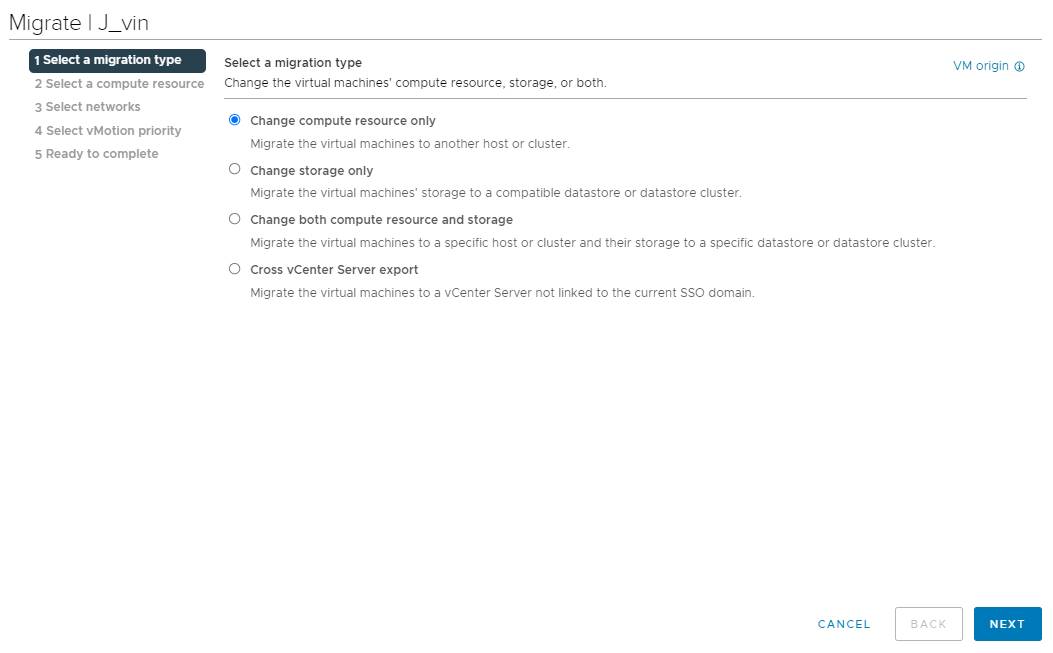
หาก vMotion ล้มเหลวเนื่องจากสาเหตุบางประการ ให้ทำตามคู่มือ แก้ไขปัญหาไม่สามารถย้ายเครื่องเสมือนไปยังโฮสต์อื่นได้ เพื่อแก้ไขปัญหานี้
นอกจากนี้ยังมี การย้ายเครื่องเสมือนข้าม vCenter ขั้นสูง เพื่อช่วยให้คุณย้ายเครื่องเสมือนจาก vCenter หนึ่งไปยังอีก vCenter หนึ่งได้
การย้ายเครื่องเสมือนไปยังโฮสต์ VMware ESXi อีกเครื่องหนึ่งโดยไม่ใช้ vMotion ทำได้อย่างไร?
vMotion ไม่ใช่วิธีเดียวในการโยกย้ายเครื่องเสมือนใน vSphere หากใบอนุญาตและการตั้งค่าไม่สามารถตรงตามข้อกำหนดและข้อจำกัดของ vMotion การโยกย้ายแบบเย็น (cold migration) ก็ยังสามารถใช้งานได้ใน vSphere เพื่อ ย้ายเครื่องเสมือนโดยไม่ใช้ vMotion
การย้ายเครื่องเสมือนแบบ Cold หมายถึง เครื่องเสมือนจะถูกปิดหรือระงับการทำงานระหว่างกระบวนการย้าย ส่วนขั้นตอนอื่นๆ นั้นคล้ายกับ vMotion เพียงแค่คลิกขวาที่เครื่องเสมือน เลือกย้าย จากนั้นทำให้กระบวนการย้ายเสร็จสมบูรณ์ด้วยตัวช่วยสร้างการย้าย
วิธีย้ายเครื่องเสมือนโดยการส่งออกและนำเข้าเทมเพลตเครื่องเสมือนด้วยตนเอง?
หาก vCenter ถูกติดตั้งในสภาพแวดล้อมเสมือน คุณยังคงสามารถใช้ ESXi client เพื่อช่วยย้ายเครื่องเสมือนได้ เช่นเดียวกับการคัดลอกและวางไฟล์บนพีซี คุณสามารถ ส่งออกเทมเพลตเครื่องเสมือนจากโฮสต์ ESXi จากนั้นนำเข้าเทมเพลตเครื่องเสมือนไปยังโฮสต์อื่นเพื่อย้ายเครื่องเสมือน
การย้าย VM ไปยังโฮสต์อื่นด้วย VMware PowerCLI ทำได้อย่างไร?
เพื่อการย้าย VM อย่างมีเทคนิค การใช้คำสั่งบางอย่างใน PowerCLI จะช่วยได้ ก่อนพิมพ์คำสั่งสำหรับการย้าย ตรวจสอบให้แน่ใจว่า PowerCLI ได้ติดตั้งไว้ในสภาพแวดล้อมเสมือนแล้ว หรือดาวน์โหลดได้จากหน้าเว็บของ VMware
คำสั่งที่คุณต้องใช้ในการย้ายเครื่องเสมือนจากโฮสต์หนึ่งไปยังอีกโฮสต์หนึ่งคือ:
Get-VM -Name VM | Move-VM -Destination 10.23.112.235
VM คือชื่อของเครื่องเสมือนเป้าหมาย และ 10.23.112.235 คือที่อยู่ IP ของเซิร์ฟเวอร์ปลายทาง
การย้าย VM ไปยังโฮสต์อื่นด้วย Vinchin Backup & Recovery ทำอย่างไร?
Vinchin Backup & Recovery เป็นโซลูชันสำรองข้อมูลและการกู้คืนระบบเสมือนที่มืออาชีพ ซึ่งสามารถช่วยคุณสำรองข้อมูลและย้าย VM ESXi ได้อย่างง่ายดาย คุณจะสามารถย้าย VM ได้โดยการกู้คืน VM จากข้อมูลสำรองไปยังโฮสต์อื่น แม้กระทั่งข้าม vCenter หรือคลัสเตอร์ นอกจากนี้ Vinchin Backup & Recovery ยังรองรับแพลตฟอร์มเสมือนอื่นๆ เช่น XenServer, XCP-ng, Red Hat Virtualization, oVirt, Oracle Linux KVM เป็นต้น ซึ่งหมายความว่าคุณยังสามารถดำเนินการย้าย V2V โดยใช้ข้อมูลสำรองของ VM ESXi ได้อีกด้วย
ก่อนที่จะย้าย ESXi VM คุณจำเป็นต้องเพิ่มโฮสต์ต้นทางและโฮสต์ปลายทางลงใน Vinchin Backup Server และสร้างสำเนาข้อมูลของ VM เพื่อใช้ในขั้นตอนต่อไป
ขั้นตอนที่ 1 เลือกเครื่องเสมือนที่คุณต้องการย้าย
เข้าสู่ระบบ Vinchin Backup Server ผ่านเว็บเบราว์เซอร์ > ขยายเมนู VM Backup ที่ด้านซ้าย > เลือก Restore > เลือกจุดคืนค่าที่ต้องการของเครื่องเสมือนที่คุณต้องการย้ายจากรายการ > คลิก ถัดไป
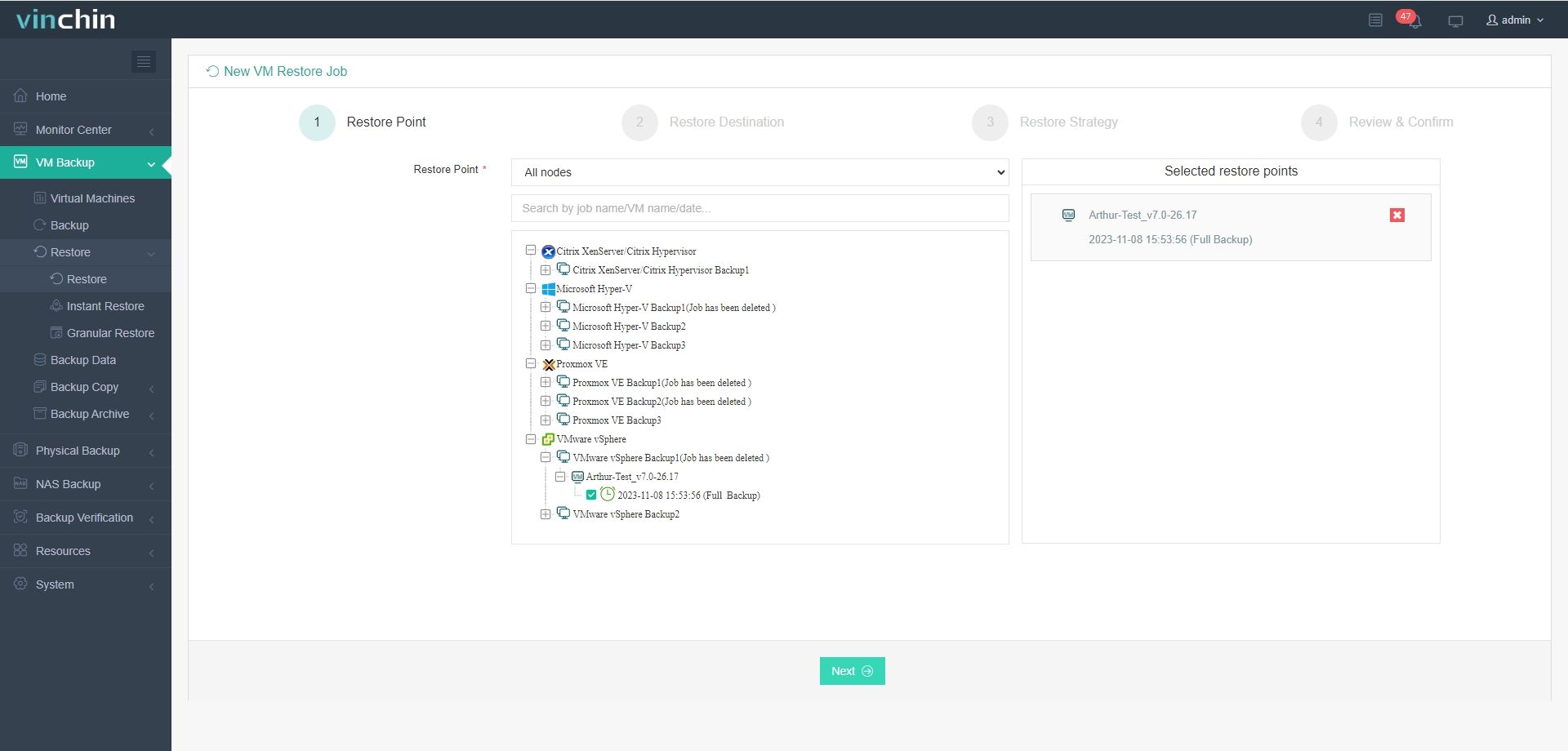
ขั้นตอนที่ 2 เลือกโฮสต์ปลายทาง
เลือกโฮสต์ปลายทางจากรายการ > คลิก ถัดไป
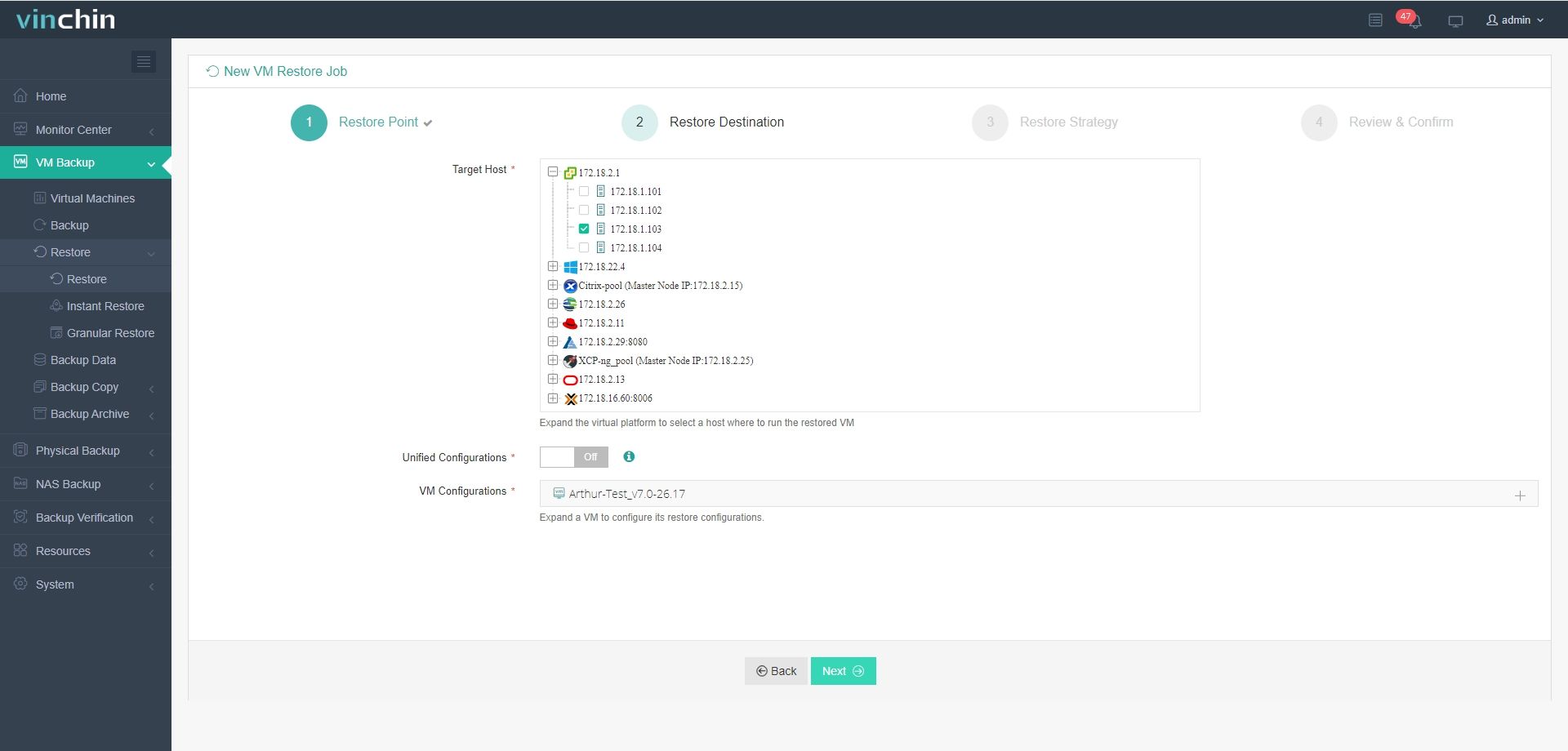
หมายเหตุ การโยห้าย้าย V2V ได้รับการสนับสนุนโดย Vinchin Backup & Recovery หากคุณเพิ่มแพลตฟอร์มเสมือนอื่น ๆ และต้องการดำเนินการโยห้าย้าย V2V เพียงเลือกโฮสต์ที่เหมาะสมที่นี่
ขั้นตอนที่ 3 เลือกกลยุทธ์การกู้คืน
เลือกกลยุทธ์การกู้คืน ได้แก่ กำหนดเวลา ความเร็ว การใช้หลายเธรด กลยุทธ์การถ่ายโอนข้อมูล เป็นต้น > คลิก ถัดไป
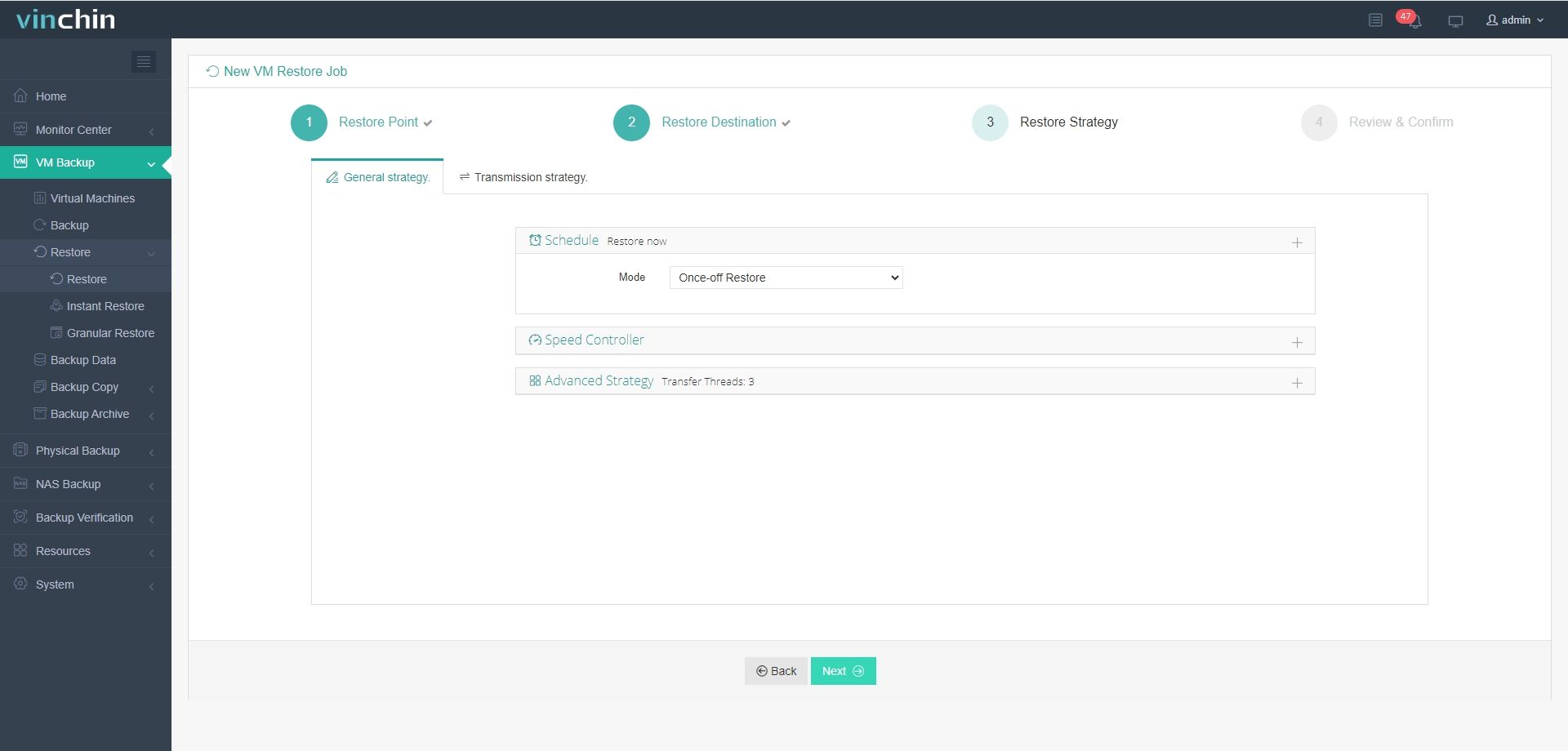
ขั้นตอนที่ 4. ส่งงาน
ตั้งชื่อให้กับงาน > ตรวจสอบรายละเอียดของงาน > คลิก ส่ง เพื่อส่งงาน
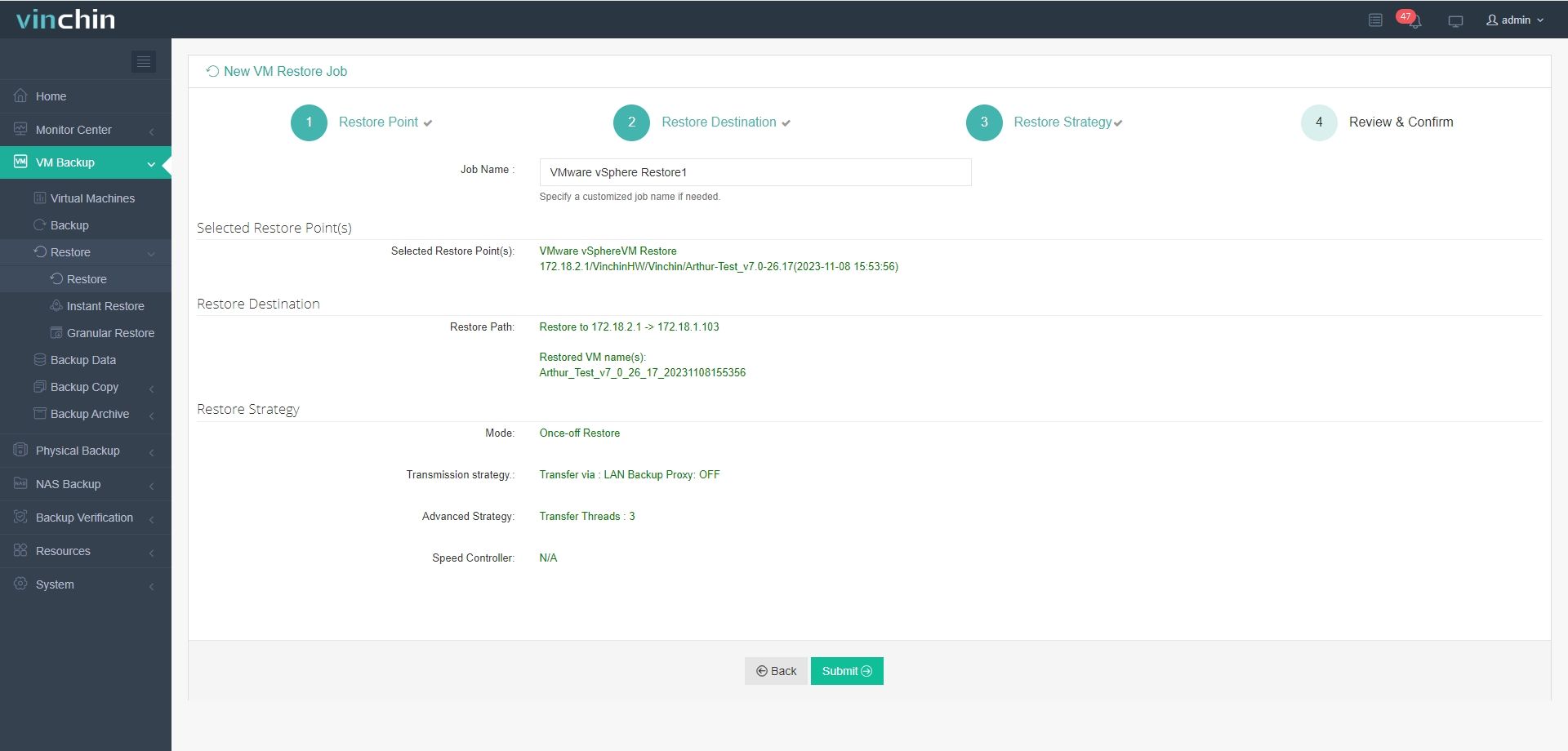
Vinchin Backup & Recovery ใช้งานง่ายในการโยกย้ายข้อมูลเครื่องเสมือน และได้รับการคัดเลือกจากผู้ใช้งานหลายพันรายสำหรับ การสำรองข้อมูลเครื่องเสมือน และการโยกย้ายข้อมูล คุณสามารถสัมผัสประสบการณ์ระบบอันสะดวกสบายนี้ได้ด้วยการทดลองใช้งานฟีเจอร์ครบถ้วนนาน 60 วัน เพียงคลิกที่ปุ่มเพื่อดาวน์โหลดแพ็กเกจติดตั้ง
คำถามที่พบบ่อยเกี่ยวกับการย้ายเครื่องเสมือน ESXi
1. คุณสามารถย้ายเครื่องเสมือน (VM) ใน vCenter ได้โดยไม่ต้องมีที่เก็บข้อมูลแบบแชร์ได้หรือไม่?
ได้ vMotion อนุญาตให้คุณย้ายเครื่องเสมือนโดยไม่จำเป็นต้องมีที่เก็บข้อมูลแบบแชร์
2. หากโฮสต์มีฮาร์ดแวร์ที่แตกต่างกันควรทำอย่างไร?
ควรย้ายเครื่องเสมือนไปยังโฮสต์อื่นที่มีฮาร์ดแวร์คล้ายกับโฮสต์ต้นฉบับ มิฉะนั้นปัญหาความเข้ากันได้อาจทำให้เครื่องเสมือนไม่สามารถเริ่มทำงานได้
3. ข้อจำกัดของการย้ายแบบ Cold Migration มีอะไรบ้าง?
การย้ายแบบ Cold Migration มีข้อกำหนดน้อยกว่า แต่ข้อจำกัดที่ใหญ่ที่สุดคือจำเป็นต้องปิดเครื่องเสมือนก่อนการย้าย ซึ่งจะทำให้เกิดช่วงเวลาหยุดทำงาน (Downtime)
ข้อสรุป
การย้ายเครื่องเสมือนมีประโยชน์สำหรับการทำสมดุลภาระ การบำรุงรักษาเซิร์ฟเวอร์ การตั้งค่าเครื่องเสมือนอย่างรวดเร็ว เป็นต้น เพื่อย้ายเครื่องเสมือนจากโฮสต์ ESXi หนึ่งไปยังอีกโฮสต์หนึ่ง คุณสามารถใช้ vMotion หรือการย้ายแบบเย็นใน vCenter นำเข้าและส่งออกเครื่องเสมือนด้วยตนเอง หรือพิมพ์คำสั่งใน VMware PowerCLI
Vinchin Backup & Recovery เป็นเครื่องมือโยกย้าย VMware ที่แนะนำสำหรับคุณในการย้ายเครื่องเสมือนด้วยตัวเลือกที่มากขึ้นแต่ข้อกำหนดหรือข้อจำกัดที่น้อยลง อย่าพลาดการทดลองใช้งานฟรี







