Kubernetes ได้กลายเป็นแพลตฟอร์มมาตรฐานสำหรับการจัดการคอนเทนเนอร์ในระดับใหญ่ทั่วอุตสาหกรรมทั่วโลก Ubuntu มักถูกเลือกให้เป็นพื้นฐานของระบบปฏิบัติการเพราะมีความเสถียร ปลอดภัย และใช้งานง่ายร่วมกับเครื่องมือ Kubernetes ทำไมทีมไอทีจำนวนมากพึ่งพาการรวมกันนี้? ในบทความนี้ เราจะอธิบายสิ่งที่ทำให้ ubuntu kubernetes เป็นคู่ที่เข้ากันได้ดี และแสดงให้คุณเห็นว่าจะเริ่มต้นจากศูนย์หรือปรับปรุงระบบปัจจุบันของคุณได้อย่างไร
Ubuntu Kubernetes คืออะไร?
Ubuntu Kubernetes หมายถึงการรันคลัสเตอร์ Kubernetes บนเซิร์ฟเวอร์หรือเดสก์ท็อปที่ใช้ระบบปฏิบัติการ Ubuntu Linux วิธีนี้ใช้ประโยชน์จากความน่าเชื่อถือของ Ubuntu ควบคู่ไปกับพลังการจัดการออร์เคสเทรชันของ Kubernetes สำหรับคอนเทนเนอร์ เช่น Docker หรืองานโหลด containerd ไม่ว่าคุณจะกำลังสร้างห้องทดลองทดสอบที่บ้าน หรือการใช้งานแอปพลิเคชันสำคัญในศูนย์ข้อมูล การติดตั้ง ubuntu kubernetes มีความยืดหยุ่นผ่านหลายวิธีการติดตั้งที่ได้รับการสนับสนุน
Ubuntu ให้แพ็กเกจอย่างเป็นทางการสำหรับส่วนประกอบหลักของ Kubernetes เช่น kubeadm และ kubectl นอกจากนี้ยังรองรับการกระจายทางเลือก เช่น MicroK8s ซึ่งเป็นแพ็กเกจ snap ขนาดเบาดูแลโดย Canonical หรือ Minikube สำหรับสภาพแวดล้อมการพัฒนาในเครื่อง
ทำไมควรรัน Kubernetes บน Ubuntu?
Ubuntu โดดเด่นกว่าการจัดจำหน่าย Linux อื่นๆ ด้วยรุ่นที่มีการสนับสนุนระยะยาว (LTS) การอัปเดตความปลอดภัยอย่างสม่ำเสมอ ความเข้ากันได้กับฮาร์ดแวร์หลากหลาย และเอกสารประกอบที่ครอบคลุม ซึ่งเป็นปัจจัยสำคัญทั้งหมดเมื่อรันระบบซับซ้อนอย่างคลัสเตอร์ Kubernetes
สำหรับผู้ดูแลการดำเนินงานที่จัดการการติดตั้ง kubernetes บน ubuntu
แพตช์ความปลอดภัยมาอย่างรวดเร็วผ่านที่เก็บ apt
รองรับทั้งเซิร์ฟเวอร์ทางกายภาพและเครื่องเสมือนได้อย่างเท่าเทียมกัน
ฟอรั่มชุมชนมีบริการช่วยเหลืออย่างรวดเร็วหากคุณติดขัด
ผู้ให้บริการคลาวด์จำนวนมากเสนอภาพระบบระดับเนทีฟที่อิงจาก Ubuntu LTS ซึ่งถูกปรับแต่งเพื่อประสิทธิภาพในการใช้งานคอนเทนเนอร์
เสถียรภาพนี้ช่วยให้คุณสามารถลดเวลาที่ใช้ในการบำรุงรักษาระบบปฏิบัติการ และมุ่งเน้นไปที่การปรับขนาดแอปพลิเคชันอย่างเชื่อถือได้ด้วยเครื่องมือ Kubernetes บนโครงสร้างพื้นฐาน Ubuntu
ข้อกำหนดเบื้องต้นสำหรับวิธีทั้งหมด
ก่อนติดตั้งคลัสเตอร์ ubuntu kubernetes รูปแบบใด ๆ ไม่ว่าจะใช้ kubeadm, MicroK8s หรือ Minikube คุณต้องมีการเตรียมพื้นฐานบางอย่าง
ข้อแรก ใช้รุ่นของ Ubuntu ที่รองรับเท่านั้น (แนะนำรุ่น 20.04 LTS หรือ 22.04 LTS) ตรวจสอบให้แน่ใจว่าระบบของคุณมีการอัปเดตล่าสุดโดยรันคำสั่ง sudo apt update && sudo apt upgrade -y
ข้อที่สอง ตรวจสอบทรัพยากรฮาร์ดแวร์:
ข้อที่สาม ตรวจสอบว่าได้เปิดใช้งานการรองรับการจำลองเสมือนใน BIOS แล้ว หากใช้ตัวขับ Minikube เช่น KVM/QEMU หรือ VirtualBox
ข้อที่สี่ ยืนยันการเชื่อมต่อเครือข่ายระหว่างโหนดหากสร้างคลัสเตอร์หลายโหนด ไฟร์วอลล์ควรอนุญาตให้การรับส่งข้อมูลผ่านพอร์ตที่ etcd ใช้งาน (2379–2380), เซิร์ฟเวอร์ API (6443), kubelet (10250) รวมถึงพอร์ตปลั๊กอิน CNI ใดๆ ที่จำเป็นในภายหลัง
สุดท้าย ปิดการใช้งาน swap (sudo swapoff -a) เสมอก่อนเริ่มกระบวนการติดตั้งใดๆ เพราะ kubelet ต้องการให้ปิดการใช้งาน swap เพื่อให้ทำงานได้อย่างถูกต้อง
การเลือกวิธีการติดตั้งของคุณ
คุณจะเลือกวิธีที่เหมาะสมในการใช้งาน ubuntu kubernetes ได้อย่างไร ก็ขึ้นอยู่กับเป้าหมายของคุณ
หากคุณต้องการควบคุมทุกส่วนประกอบอย่างเต็มที่ เหมาะสำหรับการเรียนรู้ส่วนประกอบภายในหรือสร้างคลัสเตอร์ที่พร้อมใช้งานจริง ให้เลือก kubeadm
หากคุณต้องการสิ่งที่รวดเร็วแต่มีประสิทธิภาพสำหรับการพัฒนาในเครื่องหรือการประมวลผลที่ขอบเครือข่าย โดยไม่ต้องเสียเวลาในการตั้งค่าด้วยตนเองมากนัก ลองใช้ MicroK8s จาก Snap Store ของ Canonical
หากเป้าหมายของคุณคือการสร้างต้นแบบอย่างรวดเร็ว หรือการทดลองใช้ฟีเจอร์ใหม่ๆ อย่างปลอดภัยโดยแยกออกจากโครงการอื่น ๆ Minikube มีทางเลือกที่ง่ายพร้อมไดรเวอร์ในตัวที่รองรับ Docker Engine หรือแพลตฟอร์มเสมือนจริง KVM/QEMU
ลองมาดูแต่ละวิธีทีละขั้นตอน รวมถึงการตรวจสอบความถูกต้อง เพื่อให้คุณมั่นใจว่าทุกอย่างทำงานได้ก่อนจะดำเนินการต่อไป
วิธีที่ 1: ติดตั้งคลัสเตอร์ Ubuntu Kubernetes โดยใช้ kubeadm
kubeadm เป็นเครื่องมือทางการที่ชุมชนผู้พัฒนาแนะนำสำหรับการตั้งค่าคลัสเตอร์ ubuntu kubernetes ที่มีความเสถียร ตั้งแต่ห้องปฏิบัติการขนาดเล็กไปจนถึงการใช้งานระดับผลิตภัณฑ์ขนาดใหญ่ที่ต้องการคุณสมบัติความพร้อมใช้งานสูง เช่น การจัดเก็บ etcd แบบภายนอก นี่คือวิธีการตั้งค่า
ขั้นตอนที่ 1: เตรียมโหนดของคุณ
อัปเดตโหนดทั้งหมด:
sudo apt update && sudo apt upgrade -y
ปิดการใช้งานสวอปถาวร:
sudo swapoff -a
sudo sed -i '(/ swap / s/^/#/)' /etc/fstab
โหลดโมดูลเคอร์เนลที่จำเป็นสำหรับปลั๊กอินเครือข่าย:
sudo modprobe overlay
sudo modprobe br_netfilter
ตั้งค่าพารามิเตอร์ sysctl:
cat <<EOF | sudo tee /etc/sysctl.d/kubernetes.conf
net.bridge.bridge-nf-call-ip6tables = 1
net.bridge.bridge-nf-call-iptables = 1
net.ipv4.ip_forward = 1
EOF
sudo sysctl --system
ขั้นตอนที่ 2: ติดตั้งรันไทม์คอนเทนเนอร์
ตอนนี้แนะนำให้ใช้ Containerd เป็นรันไทม์เริ่มต้น:
sudo apt install -y containerd
sudo mkdir -p /etc/containerd
containerd config default | sudo tee /etc/containerd/config.toml
sudo systemctl restart containerd
sudo systemctl enable containerd
ตรวจสอบว่าทำงานได้อย่างถูกต้อง:
systemctl status containerd --no-pager | grep Active
ขั้นตอนที่ 3: ติดตั้งส่วนประกอบหลักของ Kubernetes
เพิ่มกุญแจลงนามสาธารณะของ Google Cloud:
curl -fsSLo /usr/share/keyrings/kubernetes-archive-keyring.gpg https://packages.cloud.google.com/apt/doc/apt-key.gpg
เพิ่มที่เก็บ:
echo "deb [signed-by=/usr/share/keyrings/kubernetes-archive-keyring.gpg] https://apt.kubernetes.io/ kubernetes-xenial main" | sudo tee /etc/apt/sources.list.d/kubernetes.list
ติดตั้งเครื่องมือ:
sudo apt update
sudo apt install -y kubelet kubeadm kubectl
sudo apt-mark hold kubelet kubeadm kubectl
ขั้นตอนที่ 4: เริ่มต้นโหนดควบคุม
สำหรับโหนดหลักของคุณเท่านั้น:
sudo kubeadm init --pod-network-cidr=192.168.0.0/16 # adjust CIDR if using another CNI plugin!
หลังจากข้อความแสดงความสำเร็จปรากฏขึ้น ("Your Kubernetes control-plane has initialized successfully") ให้กำหนดค่าข้อมูลการเข้าถึง:
mkdir -p $HOME/.kube
sudo cp -i /etc/kubernetes/admin.conf $HOME/.kube/config
sudo chown $(id -u):$(id -g) $HOME/.kube/config
ขั้นตอนที่ 5: ติดตั้งปลั๊กอินเครือข่ายเพิ่มเติมสำหรับพอด
คุณต้องติดตั้งปลั๊กอิน Container Network Interface (CNI) ก่อนการกำหนดเวลาพอด Calico ทำงานได้ดี แต่ยังมีตัวเลือกอื่นๆ อีกเช่นกัน:
kubectl apply -f https://raw.githubusercontent.com/projectcalico/calico/v3.27.0/manifests/calico.yaml
ขั้นตอนที่ 6: เข้าร่วมโหนดเวิร์คเกอร์
บนแต่ละโหนดเวิร์คเกอร์ ให้คัดลอก/วางคำสั่งการเข้าร่วมที่แสดงผลออกมาในระหว่างขั้นตอน init ข้างต้น เช่น
sudo kubeadm join <control-plane-ip>:6443 --token <token> --discovery-token-ca-cert-hash sha256:<hash>
หากสูญหายข้อมูลโทเคนให้รัน kubeadm token create --print-join-command อีกครั้งบนโหนดคอนโทรลเพลน
วิธีที่ 2: ติดตั้งคลัสเตอร์ Kubernetes บน Ubuntu โดยใช้ MicroK8s
MicroK8s ส่งมอบเวอร์ชันของ Kubernetes บน Ubuntu ที่มีคุณสมบัติครบถ้วนแต่ยังคงความเบาบางผ่านเทคโนโลยีการจัดการแพ็กเกจ Snap ซึ่งดูแลโดย Canonical โดยตรง ผู้พัฒนา Ubuntu เอง เหมาะอย่างยิ่งสำหรับนักพัฒนาที่ต้องการคลัสเตอร์ในเครื่องแบบรวดเร็ว และสถานการณ์การประมวลผลที่ขอบเครือข่าย (edge computing) ที่ต้องการโอเวอร์เฮดต่ำที่สุด
ขั้นตอนที่ 1: ติดตั้งแพ็กเกจไมโครเคเคสแบบ snap
รันคำสั่งนี้ได้ทุกที่ที่รองรับแพ็กเกจ snap (รวมถึงเครื่องเสมือน):
sudo snap install microk8s --classic
เพิ่มตัวคุณเองเข้าไปในกลุ่ม เพื่อไม่ต้องใช้ sudo ในภายหลัง:
sudo usermod -aG microk8s $USER && newgrp microk8s
microk8s status --wait-ready # Wait until "microk8s is running"
ขั้นตอนที่ 2: เปิดใช้งานส่วนเสริมที่มีประโยชน์
MicroK8s มาในรูปแบบแยกส่วนได้ เปิดใช้งานการแก้ไขชื่อโดเมนพร้อมส่วนติดต่อผู้ใช้แดชบอร์ดก่อน
microk8s enable dns dashboard ingress storage metallb # Try enabling multiple at once!
ต้องการปริมาณข้อมูลแบบถาวรไหม? ส่วนขยาย storage จะตั้งค่าการจัดเตรียมแบบไดนามิกที่อิงจาก hostPath โดยอัตโนมัติ
ต้องการที่อยู่ IP ของโหลดบาลานเซอร์หรือไม่? MetalLB ให้การเข้าถึงภายนอกสำหรับคลัสเตอร์แบบเบียร์เมทัลอย่างง่ายดาย
ขั้นตอนที่ 3: ตรวจสอบสุขภาพของคลัสเตอร์
ตรวจสอบว่าทุกอย่างทำงานได้อย่างราบรื่น
microk8s status
microk8s kubectl get nodes
microk8s kubectl get pods --all-namespaces
บริการหลักทั้งหมดควรแสดงสถานะ STATUS=Running ภายในไม่กี่วินาที
ขั้นตอนที่ 4: การใช้งานเวิร์คโหลดตัวอย่าง
ลองเปิดตัวเว็บเซิร์ฟเวอร์ NGINX
microk8s kubectl create deployment nginx-demo --image=nginx
microk8s kubectl expose deployment nginx-demo --port=80 --type=NodePort
microk8s kubectl get svc nginx-demo
minikubectl describe service nginx-demo # See assigned NodePort value!
curl http://localhost:<nodeport> # Test locally!
คำแนะนำสำหรับคลัสเตอร์หลายโหนด: ต้องการความพร้อมใช้งานสูงไหม? บนโฮสต์เพิ่มเติมให้รัน snap install microk8s แล้วเข้าร่วมโดยใช้ผลลัพธ์คำสั่ง microk8s add-node จากโหนดหลัก
วิธีที่ 3: ติดตั้งคลัสเตอร์ Kubernetes บน Ubuntu แบบในเครื่องโดยใช้ Minikube
Minikube เหมาะสำหรับนักพัฒนาที่ต้องการสภาพแวดล้อม Kubernetes บน Ubuntu แบบโหนดเดียวที่สามารถสร้างขึ้นและลบออกได้อย่างรวดเร็ว โดยรองรับไดรเวอร์เสมือนหลายประเภท เช่น Docker Engine (ค่าเริ่มต้น), KVM/QEMU/libvirt (“none” driver ก็มีให้ใช้งานแต่พบได้น้อยกว่า)
ขั้นตอนที่ 1: ดาวน์โหลดและติดตั้งไบนารี Minikube
รับรุ่นล่าสุด
curl -LO https://github.com/kubernetes/minikube/releases/latest/download/minikube-linux-amd64
chmod +x minikube-linux-amd64
sudo mv minikube-linux-amd64 /usr/local/bin/minikube
minikube version # Confirm installed OK!
ติดตั้ง Kubectl หากยังไม่มี
curl -LO "https://dl.k8s.io/release/$(curl -L -s https://dl.k8s.io/release/stable.txt)/bin/linux/amd64/kubectl"
chmod +x ./kubectl
sudo mv ./kubectl /usr/local/bin/
kubectl version --client=true # Confirm installed OK!
ขั้นตอนที่ 2: เริ่มต้นคลัสเตอร์แรกของคุณ
เลือกไดรเวอร์ตามสิ่งที่มีอยู่ในเครื่อง
สำหรับผู้ใช้ Docker
minikube start --driver=docker
สำหรับผู้ใช้ KVM/libvirt
minikube start --driver=kvm2
เพื่อแสดงรายการไดรเวอร์ทั้งหมดที่เป็นไปได้
minikube drivers
เวลาที่ต้องใช้โดยประมาณแตกต่างกันไป ตั้งแต่ไม่ถึงสองนาทีเมื่อใช้ SSD คู่กับ Docker จนถึงห้านาทีหากกำลังดาวน์โหลดภาพเครื่องเสมือนใหม่
ขั้นตอนที่ 3: ตรวจสอบความถูกต้องของทุกอย่าง
แสดงรายการโหนดคลัสเตอร์
kubectl get nodes
ดูโพดของระบบในทุกเนมสเปซ
kubectl get pods --all-namespaces
เอาต์พุตที่คาดหวังจะแสดงโหนด Ready จำนวนหนึ่งโหนดพร้อมบริการหลักอีกหลายรายการที่กำลังทำงานอยู่
เคล็ดลับ: หากเริ่มต้นไม่สำเร็จเนื่องจากปัญหาการชนกันของพอร์ต ให้ลองหยุด VM เก่า (docker ps, docker stop <container>) สำหรับข้อผิดพลาดสิทธิ์การใช้งาน ให้แน่ใจว่าผู้ใช้อยู่ในกลุ่ม docker/libvirt!
ขั้นตอนที่ 4: การปรับใช้งานแอปพลิเคชันตัวอย่างด้วยโวลุ่มถาวร
สร้างการปรับใช้งาน
kubectl create deployment hello-minikuberun --image=kicbase/echo-server:1.0
เปิดใช้งานผ่าน NodePort
kubectl expose deployment hello-minikuberun --type=NodePort --port=8080
เข้าถึงแอปในเบราว์เซอร์
minikube service hello-minikuberun
ต้องการที่จัดเก็บข้อมูลแบบถาวรหรือไม่?
apiVersion: v1
kind: PersistentVolumeClaim
metadata:
 name : demo-pvc
spec :
 accessModes : [ "ReadWriteOnce" ]
 resources :
    requests :
      storage : "500Mi"
---
apiVersion : v1
kind : Pod
metadata :
 name : demo-pod-storage
spec :
 containers :
    – name : busybox-container
      image : busybox
      command : ["sleep", "3600"]
      volumeMount s :
        – mountPath : "/mnt/data"
          name : my-volume
 volumes :
    – name : my-volume
      persistentVolumeClaim :
        claimName : demo-pvc
ใช้คำสั่ง kubectl apply –f <filename>.yaml เพื่อนำไฟล์ YAML ข้างต้นไปใช้งาน
สิ่งนี้แสดงให้เห็นว่าแม้แต่ไมนิคลัสเตอร์ในพื้นที่ก็สามารถจำลองเวิร์กโฟลว์ PVC ในโลกแห่งความเป็นจริงได้
วิธีปกป้องคลัสเตอร์ของคุณด้วย Vinchin Backup & Recovery
เมื่อสภาพแวดล้อม Kubernetes บน Ubuntu ของคุณเริ่มทำงานแล้ว การมีระบบที่เชื่อถือได้สำหรับการสำรองข้อมูลและการกู้คืนจึงมีความสำคัญอย่างยิ่งต่อความต่อเนื่องทางธุรกิจและความต้องการด้านการปฏิบัติตามกฎระเบียบ Vinchin Backup & Recovery ถือเป็นโซลูชันระดับองค์กรที่ออกแบบมาโดยเฉพาะเพื่อการปกป้องงาน Kubernetes รุ่นใหม่อย่างครอบคลุม
ความสามารถที่หลากหลายของโซลูชันนี้ประกอบด้วย การสำรองข้อมูลแบบเต็มรูปแบบ/แบบเพิ่มเติม ตัวเลือกการกู้คืนที่ละเอียดในระดับ namespace/แอปพลิเคชัน/PVC/ทรัพยากร ระบบอัตโนมัติที่ควบคุมด้วยนโยบาย ควบคู่ไปกับงานชั่วคราว การส่งข้อมูลแบบเข้ารหัสและการเข้ารหัสข้อมูล การกู้คืนข้ามคลัสเตอร์/ข้ามเวอร์ชัน รวมถึงการย้ายข้อมูลระหว่างเวอร์ชัน K8S ที่แตกต่างกัน และระบบอัตโนมัติในการสำรองข้อมูลอัจฉริยะที่รองรับสคริปต์ที่กำหนดเองคุณสมบัติเหล่านี้ร่วมกันทำให้เกิดความปลอดภัยของข้อมูลที่แข็งแกร่ง กลยุทธ์การกู้คืนจากภัยพิบัติที่ยืดหยุ่น การย้ายอย่างราบรื่นในสภาพแวดล้อมที่หลากหลาย และการจัดการประจำวันที่เรียบง่าย โดยได้รับการปรับแต่งโดยเฉพาะสำหรับคลัสเตอร์ระดับการผลิตที่ซับซ้อน
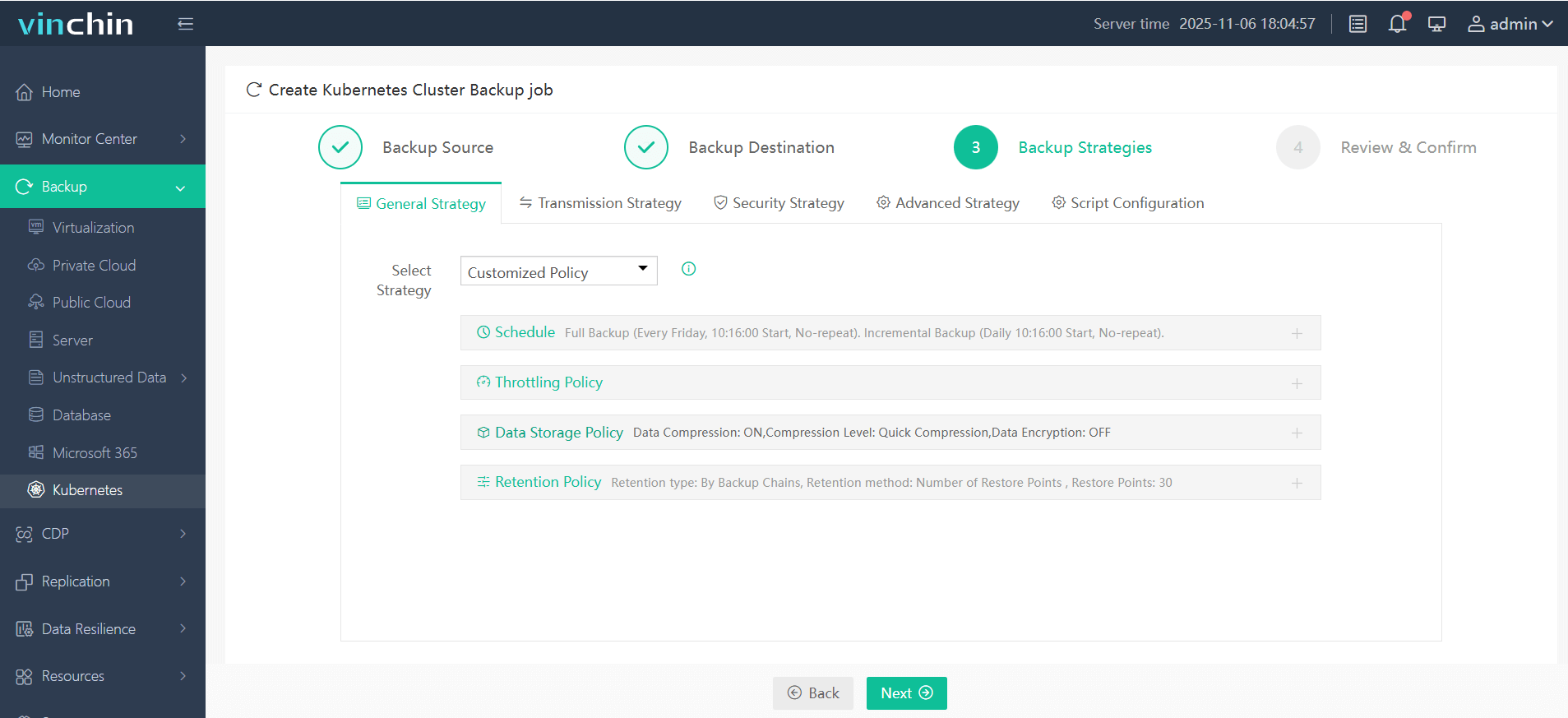
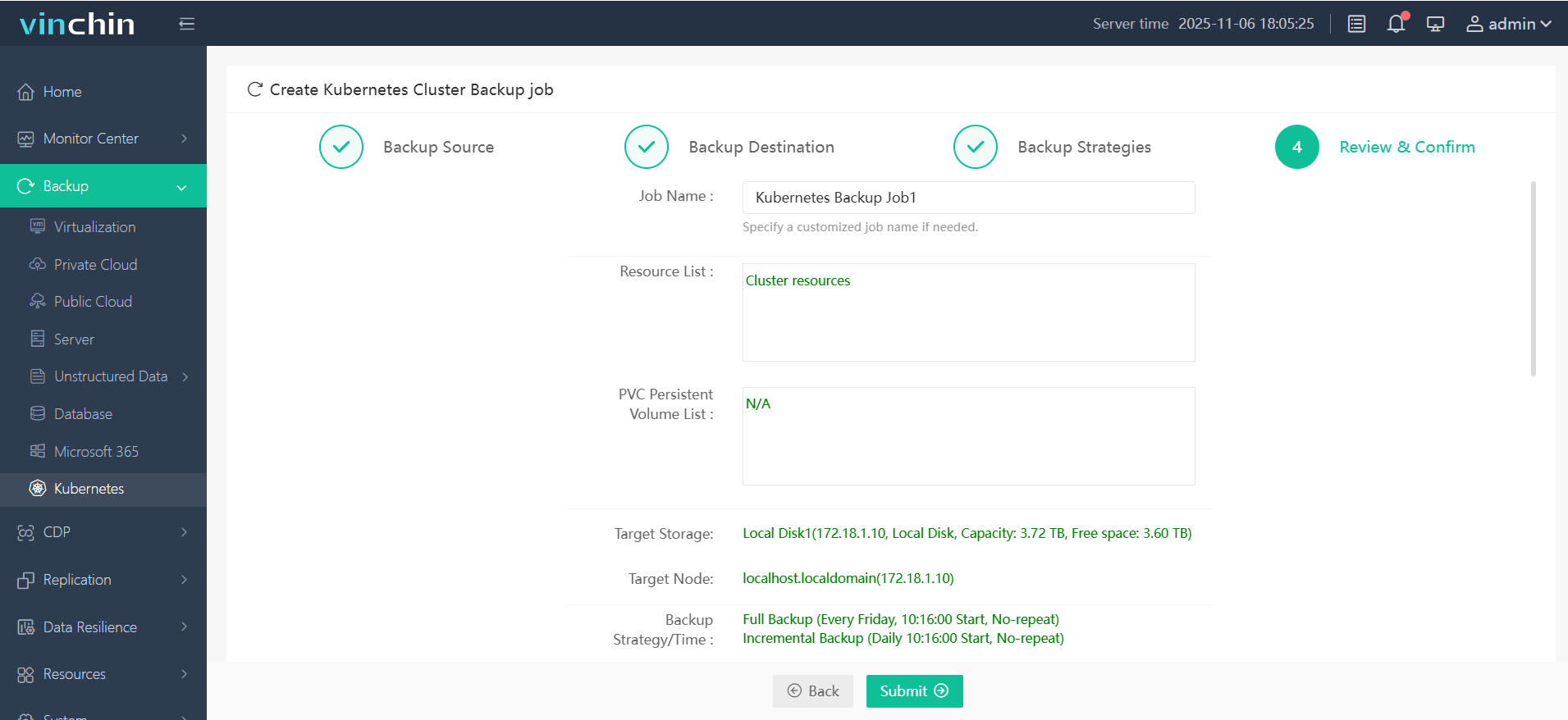
คอนโซลเว็บของ Vinchin ใช้งานง่ายช่วยปรับปรุงการดำเนินงานสำรองข้อมูลให้เหลือเพียง 4 ขั้นตอนที่เรียบง่าย ซึ่งออกแบบมาโดยเฉพาะสำหรับสภาพแวดล้อม ubuntu kubernetes
ขั้นตอนที่ 1 เลือกแหล่งที่มาของข้อมูลสำรอง

ขั้นตอนที่ 2 เลือกที่จัดเก็บสำรอง
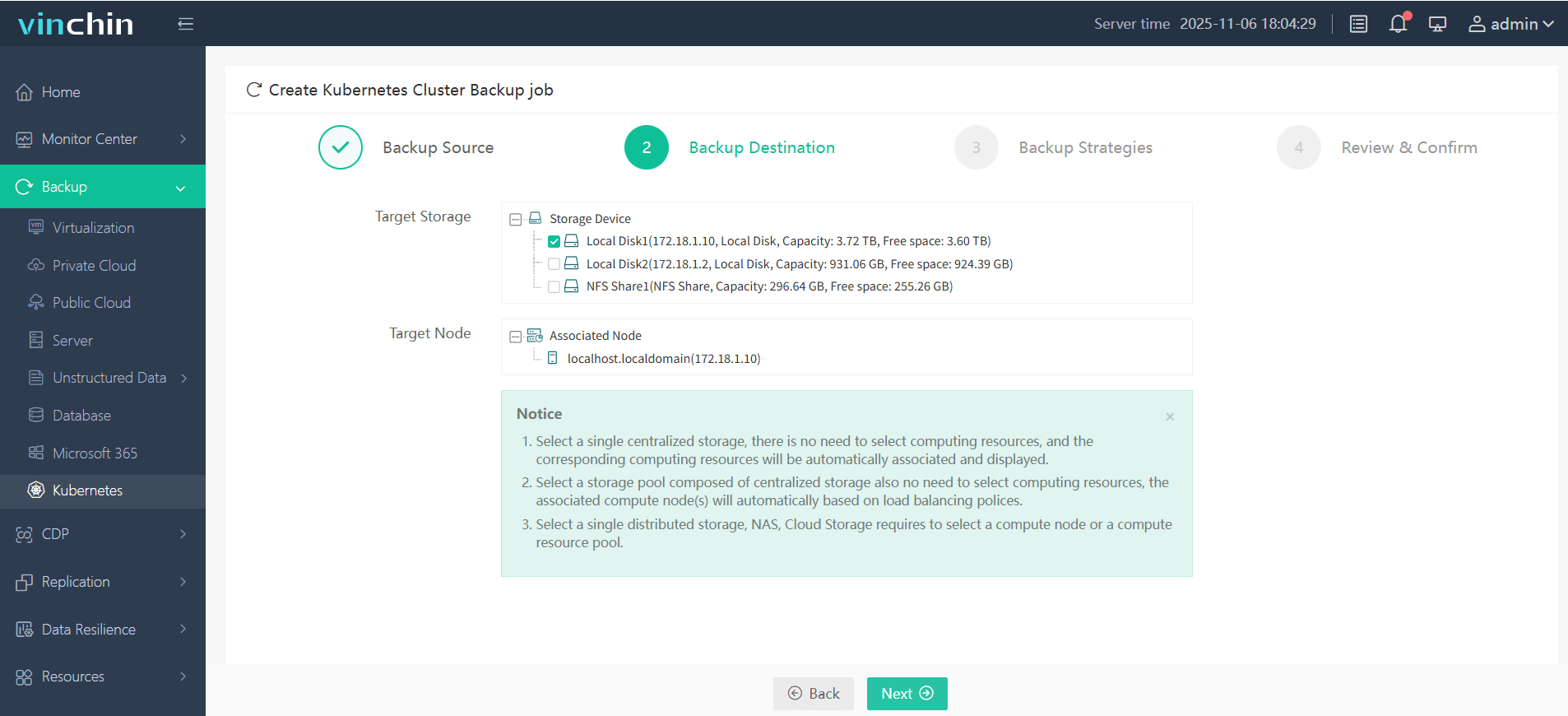
ขั้นตอนที่ 3 กำหนดกลยุทธ์การสำรองข้อมูล
ขั้นตอนที่ 4 ส่งงาน
Vinchin Backup & Recovery ได้รับการยอมรับระดับโลกจากลูกค้าภาคธุรกิจ และได้รับคะแนนสูงสุดอย่างต่อเนื่องในการประเมินอุตสาหกรรม มาสัมผัสประสิทธิภาพของผลิตภัณฑ์ได้โดยไม่มีความเสี่ยงด้วยช่วงทดลองใช้งานฟรี 60 วัน คลิกด้านล่างเพื่อดาวน์โหลดทันที
คำถามที่พบบ่อยเกี่ยวกับ Ubuntu Kubernetes
คำถามที่ 1: ผมสามารถรันคลัสเตอร์ ubuntu Kubernetes ได้ทั้งหมดภายใน VM แบบซ้อนกันหรือไม่?
ได้ แต่คาดว่าประสิทธิภาพจะช้าลง จัดสรรทรัพยากร CPU/RAM เพิ่มเติมเมื่อเทียบกับการใช้งานโดยตรงบนฮาร์ดแวร์
คำถามที่ 2: ผมจะอัปเกรดคลัสเตอร์ Kubernetes ของ Ubuntu อย่างปลอดภัยได้อย่างไร?
ใช้คู่มืออย่างเป็นทางการ ให้ลดเวิร์กโหลดออกก่อนเสมอ จากนั้นอัปเกรดคอมโพเนนต์ตามลำดับ โดยเริ่มจากเครื่องควบคุม
คำถามที่ 3: หากมีสองบริการพยายามผูกพอร์ตโหนดเดียวกัน ผมควรทำอย่างไร?
เปลี่ยนการแมปพอร์ตของบริการหนึ่ง; NodePorts ต้องไม่ซ้ำกันในแต่ละโหนด ตรวจสอบการจัดสรรโดยใช้ kubectl get svc.
บทสรุป
การรวมความมั่นคงของ Ubuntu Linux เข้ากับระบบจัดการที่ยืดหยุ่นแบบโอเพ่นซอร์ส ทำให้การติดตั้งโครงสร้างพื้นฐานที่สามารถปรับขนาดได้ง่ายกว่าที่เคย ไม่ว่าวิธีใดจะเหมาะสมที่สุด ไม่ว่าจะเป็นการเรียนรู้ในระดับท้องถิ่นหรือการขยายขนาดไปทั่วโลก การปกป้องที่มีประสิทธิภาพก็มีความสำคัญเช่นกัน นั่นคือเหตุผลที่หลาย ๆ คนไว้วางใจโซลูชันการสำรองข้อมูลขั้นสูงของ Vinchin เมื่อปกป้องงานที่สำคัญของพวกเขา