ในยุคปัจจุบัน คอมพิวเตอร์กลายเป็นส่วนสำคัญทั้งในชีวิตการทำงานและชีวิตส่วนตัว ส่งผลให้มีการเพิ่มขึ้นอย่างมากของปริมาณข้อมูลที่จัดเก็บไว้ในอุปกรณ์เหล่านี้ ดังนั้น การรับประกันความปลอดภัยและการป้องกันข้อมูลที่มีค่าเหล่านี้จึงมีความสำคัญมากกว่าที่เคย เมื่อพูดถึงการสำรองข้อมูล สิ่งสำคัญคือต้องเข้าใจความแตกต่างระหว่างภาพระบบ(system image) กับการสำรองข้อมูลทั่วไป
ภาพระบบคืออะไร
ภาพระบบคือสำเนาที่เหมือนจริงของไดรฟ์ โดยค่าเริ่มต้น อิมเมจระบบประกอบด้วยไดรเวอร์ที่จำเป็นสำหรับการทำงานของ Windows ยังรวมถึง Windows เอง พร้อมกับการตั้งค่าระบบ โปรแกรม และไฟล์ของคุณ หากฮาร์ดดิสก์หรือคอมพิวเตอร์ของคุณใช้งานไม่ได้ คุณสามารถใช้ภาพระบบเพื่อกู้คืนเนื้อหาในคอมพิวเตอร์ของคุณได้เมื่อกู้คืนคอมพิวเตอร์จากรูปภาพระบบจะมีการกู้คืนอย่างสมบูรณ์ ไม่สามารถเลือกชิ้นส่วนใดชิ้นส่วนหนึ่งเพื่อกู้คืนได้ และโปรแกรมทั้งหมด การตั้งค่าระบบ และไฟล์ปัจจุบันจะถูกแทนที่ด้วยเนื้อหาที่เกี่ยวข้องจากรูปภาพระบบนอกจากนี้ ไฟล์ภาพมีอัตราการบีบอัดต่ำมากและอาจมีขนาดใหญ่ซึ่งแตกต่างกันไปตามระบบข้อได้เปรียบของมันอยู่ที่ความเร็วในการกู้คืนระบบอย่างรวดเร็ว และความสามารถในการสร้างไดรฟ์กู้คืนระบบ (เช่น ไดรฟ์ USB, CD ฯลฯ)สามารถใช้เพื่อกู้คืนข้อมูลเมื่อระบบล่มทั้งหมด สรุปได้ว่าการกู้คืนภาพระบบไม่เหมือนกับการติดตั้งระบบใหม่ แต่มีประสิทธิภาพเทียบเท่ากับการติดตั้งระบบใหม่โดยค่าเริ่มต้น ภาพระบบจะรวมไดรเวอร์ที่จำเป็นสำหรับ Windows เพื่อให้สามารถทำงานได้นอกจากนี้ยังรวมถึง Windows เอง พร้อมกับการตั้งค่าระบบ โปรแกรม และไฟล์ของคุณสามารถใช้เพื่อกู้คืนข้อมูลได้เมื่อระบบเกิดการล่มทั้งหมด
รูปแบบของภาพระบบมีอะไรบ้าง
1. รูปภาพ ISO เป็นรูปแบบไฟล์ภาพดิสก์มาตรฐานที่ใช้กันอย่างแพร่หลายสำหรับการสร้างดิสก์ที่สามารถบูตได้และดิสก์ติดตั้ง สามารถใช้เพื่อติดตั้งระบบปฏิบัติการเช่น Windows และ Linux ภาพ ISO เป็นที่รู้จักในด้านขนาดไฟล์เล็ก การสร้างและการถ่ายโอนที่ง่าย แต่กระบวนการติดตั้งอาจใช้เวลาในการแตกซองและติดตั้ง
2. รูปภาพ GHO เป็นรูปแบบไฟล์ภาพที่ใช้สำหรับการสำรองข้อมูลและกู้คืนระบบ โดยส่วนใหญ่ใช้กับระบบ Windows ต่างจากรูปภาพ ISO รูปภาพ GHO เป็นภาพแบบดิสก์ที่ครอบคลุมระบบทั้งหมด รวมถึงระบบปฏิบัติการ แอปพลิเคชัน การตั้งค่า และข้อมูล รูปภาพ GHO ให้ความเร็วในการสำรองและการกู้คืนที่รวดเร็ว โดยไม่จำเป็นต้องติดตั้ง แต่ขนาดไฟล์มักจะใหญ่กว่า
3. รูปภาพ IMG เป็นรูปแบบไฟล์ภาพดิสก์ที่ใช้งานได้หลากหลาย ใช้สำหรับสร้างไดรฟ์บูต USB การสร้างเครื่องเสมือน และการสำรองข้อมูลระบบ รูปภาพ IMG อาจเป็นภาพดิสก์เต็มรูปแบบ หรือภาพของพาร์ติชันเฉพาะเจาะจงก็ได้ รูปภาพ IMG เป็นที่รู้จักในด้านรูปแบบไฟล์สากล การสร้างและการถ่ายโอนที่ง่าย แต่ต้องอาศัยกระบวนการแตกไฟล์และการติดตั้งบางอย่าง
4. รูปภาพ VHD เป็นรูปแบบไฟล์ภาพสำหรับดิสก์เสมือนที่ใช้ในสภาพแวดล้อมเครื่องเสมือน รูปภาพ VHD สามารถมีระบบปฏิบัติการ แอปพลิเคชัน การตั้งค่า และข้อมูล คล้ายกับรูปภาพ GHO แต่จะถูกใช้เป็นหลักภายในสภาพแวดล้อมเครื่องเสมือน รูปภาพ VHD ให้ความสะดวกในการย้ายไปมาระหว่างเครื่องเสมือนและโฮสต์ที่แตกต่างกัน แต่มักมีขนาดไฟล์ที่ใหญ่กว่า
5. รูปภาพ WIM เป็นรูปภาพ WIM ซึ่งย่อมาจาก Windows Imaging Format ถูกใช้สำหรับการติดตั้งและสำรองข้อมูลระบบปฏิบัติการ Windows สามารถบรรจุระบบปฏิบัติการ แอปพลิเคชัน การตั้งค่า และข้อมูลต่าง ๆ ได้ พร้อมรองรับฟีเจอร์ เช่น การบีบอัดและการเข้ารหัส ให้ความเร็วในการสำรองและกู้คืนข้อมูลอย่างรวดเร็ว แต่ขนาดไฟล์มักจะมีขนาดใหญ่กว่าปกติ
การสร้างและกู้คืนภาพระบบทำอย่างไร
1. คลิกขวาที่เมนูเริ่มต้น แล้วเลือก แผงควบคุม> ระบบและความปลอดภัย> บันทึกสำเนาสำรองของไฟล์ของคุณด้วยประวัติไฟล์ เลือก การสำรองข้อมูลภาพระบบ
2. เลือกเส้นทางที่คุณต้องการสำรองข้อมูล (แนะนำให้สำรองไปยังฮาร์ดไดรฟ์ แทนที่จะเป็นไดรฟ์ซีดี/ดีวีดี เนื่องจากรูปภาพระบบมีขนาดใหญ่และอาจใช้จานหลายแผ่น) จากนั้นคลิก ถัดไป
3. เลือกเนื้อหาที่ต้องการสำรองข้อมูล (ไดรฟ์ระบบและพื้นที่จัดเก็บข้อมูลระบบที่จองไว้) แล้วคลิก เริ่มการสำรองข้อมูล
4. กระบวนการสำรองข้อมูลจะใช้เวลาสักครู่ กรุณารอจนกว่าจะเสร็จสมบูรณ์ เมื่อการสำรองข้อมูลเสร็จสิ้นแล้ว ให้เลือก "ปิด"
การกู้คืนระบบ Windows โดยใช้ภาพถ่ายระบบ
1. ใส่ดิสก์ระบบ Windows ลงในไดรฟ์ CD/DVD แล้วเลือก ถัดไป
2. เลือก ซ่อมคอมพิวเตอร์ของคุณ
3. เลือก แก้ไขปัญหา > ตัวเลือกขั้นสูง และเลือก การกู้คืนภาพระบบ
4. เลือกระบบปฏิบัติการเป้าหมาย
5. เลือกภาพที่เหมาะสม ระบบจะค้นหาภาพล่าสุดที่มีอยู่บนดิสก์อย่างอัตโนมัติ จากนั้นคลิก ถัดไป
6. ขึ้นอยู่กับสถานการณ์ ให้เลือกว่าจะจัดแบ่งพาร์ติชันใหม่หรือไม่ และเลือก ขั้นสูง
7. ตัวเลือกทั้งสองอย่างนี้จะถูกเลือกไว้ล่วงหน้า กรุณาเลือกตามสถานการณ์จริงของคุณ แล้วคลิก ตกลง จากนั้นคลิก ถัดไป
8. เลือก เสร็จสิ้น
9. ในกล่องโต้ตอบ คุณต้องการดำเนินการต่อหรือไม่? ให้เลือก ใช่
10. กระบวนการกู้คืนจะเริ่มขึ้น เมื่อการกู้คืนเสร็จสมบูรณ์ ระบบจะรีสตาร์ทโดยอัตโนมัติและทำให้กระบวนการสมบูรณ์
การสำรองข้อมูลคืออะไร
การสำรองข้อมูลหมายถึงกระบวนการบันทึกไฟล์หรือข้อมูลในรูปแบบใดรูปแบบหนึ่งเพื่อป้องกันการสูญหายของข้อมูลข้อมูลสูญหาย การลบโดยไม่ตั้งใจ หรือความเสียหายจากเหตุผลต่างๆ โดยปกติจะทำในรูปแบบของไฟล์เดียว แต่ยังสามารถใช้สื่อจัดเก็บอื่นๆ เช่น เทป ดีวีดี หรืออุปกรณ์จัดเก็บข้อมูลอื่นๆ ได้อีกด้วย
จุดประสงค์ของการสำรองข้อมูลคือการกู้คืนฟังก์ชันการทำงานของคอมพิวเตอร์ จัดเก็บข้อมูลการตั้งค่า กู้คืนข้อมูลไฟล์ในกรณีที่เกิดปัญหา หรือปกป้องระบบโดยรวมของเครื่องจักรระหว่างการเปลี่ยนแปลงฮาร์ดแวร์หรือระบบปฏิบัติการ
การสำรองข้อมูลทำหน้าที่ปกป้องข้อมูล เพื่อให้มั่นใจว่าสามารถกู้คืนข้อมูลได้ในกรณีเกิดภัยพิบัติที่อาจทำให้ไม่สามารถดึงข้อมูลจากฮาร์ดแวร์ที่มีอยู่ได้ นอกจากนี้ยังช่วยรักษาไฟล์ต่างๆ โดยการจัดเตรียมสำเนาอื่นไว้เพื่อช่วยในการสร้างข้อมูลใหม่หากจำเป็นต้องติดตั้งระบบใหม่เนื่องจากการบำรุงรักษาหรือการอัปเกรด นอกเหนือจากการป้องกันไฟล์แล้ว การสำรองข้อมูลยังสามารถทำหน้าที่เป็นที่จัดเก็บข้อมูลระยะสั้นเมื่อระบบไม่สามารถโหลดและเข้าถึงไฟล์ได้ตามปกติ ซึ่งจะช่วยให้การเก็บรักษาไฟล์มีความปลอดภัยและถาวร
ความสำคัญของการสำรองข้อมูล
ป้องกันการสูญหายของข้อมูล การสำรองข้อมูลช่วยปกป้องข้อมูล จากความเสี่ยงและภัยพิบัติต่างๆ เช่น ภัยธรรมชาติ ความล้มเหลวของฮาร์ดแวร์หรือซอฟต์แวร์ ข้อผิดพลาดของมนุษย์ และการโจมตีทางไซเบอร์ เพื่อป้องกันการสูญหายของข้อมูล
การดำเนินธุรกิจอย่างต่อเนื่อง โซลูชันสำรองข้อมูลและกู้คืนมืออาชีพจะช่วยให้มั่นใจได้ว่าธุรกิจสามารถดำเนินต่อไปได้ โดยสามารถกู้คืนระบบได้อย่างรวดเร็วพร้อมเวลาหยุดทำงานที่น้อยที่สุด ซึ่งจะช่วยลดการสูญเสียประสิทธิภาพการทำงาน และสนับสนุนการรักษาระดับความพึงพอใจของลูกค้า
ความสอดคล้องตามข้อกำหนดทางกฎหมาย การสำรองข้อมูลเป็นประจำช่วยให้องค์กรและกิจการ (เช่น สถาบันการเงินและธนาคาร) ปฏิบัติตามข้อกำหนดด้านความสอดคล้องและการปฏิบัติตามกฎหมาย
ประเภทหลักของการสำรองข้อมูล
1. การสำรองข้อมูลแบบเต็มรูปแบบ หมายถึงการสำรองข้อมูลทั้งระบบอย่างสมบูรณ์ รวมถึงระบบปฏิบัติการและข้อมูล โดยใช้เทปเพียงหนึ่งม้วน ข้อดีคือสามารถสำรองข้อมูลทั้งหมดได้ และทำให้การกู้คืนข้อมูลเป็นไปอย่างสะดวก อย่างไรก็ตาม ข้อเสียคือเนื่องจากระบบจะถูกสำรองข้อมูลทุกวัน จึงทำให้มีข้อมูลซ้ำจำนวนมากในการสำรอง ซึ่งกินพื้นที่จัดเก็บจำนวนมาก ส่งผลให้ผู้ใช้งานต้องเสียค่าใช้จ่ายเพิ่มขึ้น นอกจากนี้ เนื่องจากมีปริมาณข้อมูลมากที่ต้องสำรอง กระบวนการสำรองข้อมูลจึงใช้เวลานาน
2. การสำรองข้อมูลแบบเพิ่มเติม ซึ่งหมายถึงการสำรองข้อมูลที่ถูกเพิ่มหรือแก้ไขตั้งแต่การสำรองข้อมูลครั้งก่อนหน้า ข้อดีของการสำรองข้อมูลประเภทนี้คือไม่มีการซ้ำซ้อนของข้อมูลที่สำรอง ช่วยประหยัดพื้นที่จัดเก็บและลดเวลาที่ใช้ในการสำรองข้อมูล อย่างไรก็ตาม เวลาในการกู้คืนข้อมูลจากการสำรองข้อมูลแบบเพิ่มเติมนั้นยาวนานกว่าการสำรองข้อมูลแบบเต็มหรือแบบต่างระดับ
3. การสำรองข้อมูลแบบต่างกัน การสำรองข้อมูลประเภทนี้เกี่ยวข้องกับการสำรองข้อมูลที่ถูกเพิ่มหรือแก้ไขตั้งแต่ การสำรองข้อมูลแบบเต็มรูปแบบครั้งล่าสุด มีปริมาณข้อมูลที่ต้องสำรองน้อยกว่าและเร็วกว่าการสำรองข้อมูลแบบเต็มรูปแบบ อย่างไรก็ตาม เวลาที่ต้องใช้ในการกู้คืนข้อมูลจะนานกว่าเมื่อเทียบกับการสำรองข้อมูลแบบเต็มรูปแบบ
4. การสำรองข้อมูลบันทึกการทำธุรกรรม การสำรองข้อมูลบันทึกการทำธุรกรรมของฐานข้อมูล บันทึกการทำธุรกรรมจะจดบันทึกการเปลี่ยนแปลงทั้งหมดที่เกิดขึ้นในฐานข้อมูลและลำดับของการทำธุรกรรมที่ทำให้เกิดการเปลี่ยนแปลงแต่ละครั้ง โดยใช้การสำรองข้อมูลบันทึกการทำธุรกรรมเพื่อกู้คืนข้อมูลไปยังจุดล้มเหลวได้อย่างแม่นยำ
ความแตกต่างระหว่างภาพระบบและการสำรองข้อมูล
การสำรองข้อมูลภาพระบบจะคัดลอกทุกอย่างที่อยู่ในไดรฟ์ระบบ รวมถึงระบบปฏิบัติการ ไฟล์ โปรแกรมที่ติดตั้งไว้ และการตั้งค่า ลงในไฟล์ภาพที่ถูกบีบอัด ในขณะที่การสำรองข้อมูลสามารถทำได้หลายรูปแบบ เช่น การสำรองไฟล์ การสำรองโฟลเดอร์ การสำรองระบบ การสำรองดิสก์ หรือการสำรองพาร์ติชัน ขึ้นอยู่กับความต้องการของคุณ คุณสามารถเลือกประเภทของการสำรองข้อมูลที่แตกต่างกันได้
การสำรองข้อมูลรวมถึงภาพระบบ แต่ยังครอบคลุมจุดคืนค่าปกติสำหรับเอกสารด้วย เมื่อกู้คืนคอมพิวเตอร์จากรูปภาพระบบจะมีการกู้คืนอย่างสมบูรณ์ และไม่สามารถเลือกกู้คืนรายการเฉพาะได้ อย่างไรก็ตาม การสำรองข้อมูลช่วยให้คุณสามารถกู้คืนไฟล์หรือโฟลเดอร์เฉพาะบางรายการจากข้อมูลสำรองได้
เลือกวิธีการสำรองข้อมูลและการกู้คืนภัยพิบัติระดับมืออาชีพ
Vinchin Backup & Recovery เป็นวิธีการระดับมืออาชีพที่รองรับการสำรองข้อมูลของเครื่องเสมือน เช่น VMware vSphere, Hyper-V, XenServer, XCP-ng, oVirt, RHV, OpenStack ฯลฯ และข้อมูลอื่นๆ เช่น ฐานข้อมูล, NAS, เซิร์ฟเวอร์ไฟล์ ฯลฯ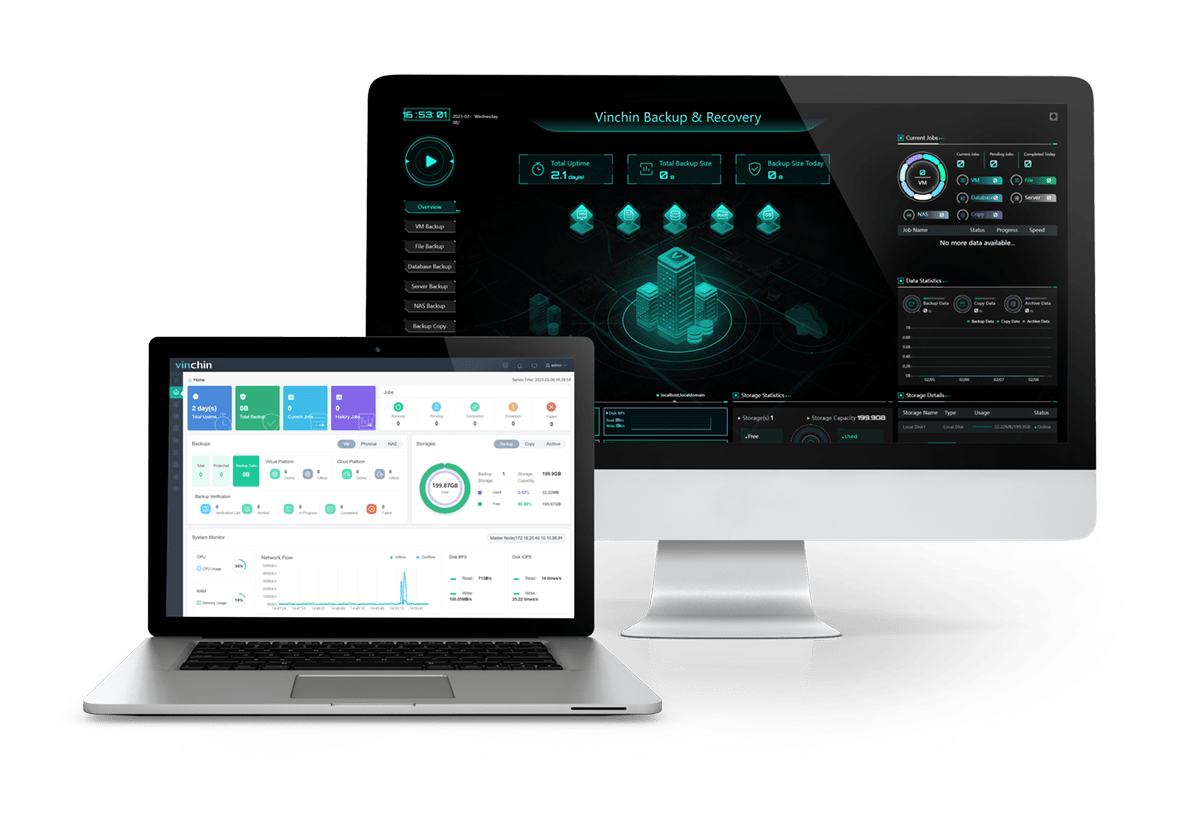
ให้กลยุทธ์การสำรองข้อมูลอัจฉริยะและการส่งข้อมูลแบบมัลติเธรด พร้อม การป้องกันแรนซัมแวร์ รองรับการสำรองข้อมูลแบบภาพโดยไม่ต้องติดตั้งเอเจนต์ การสำรองข้อมูลเพิ่มเติมอย่างรวดเร็ว การสำรองข้อมูลระยะไกล การสำรองข้อมูลนอกสถานที่ การสำรองและกู้คืนแบบไม่ใช้ LAN และช่วยประหยัดพื้นที่จัดเก็บข้อมูลในการสำรอง
นอกจากนี้ Vinchin Backup & Recovery สามารถย้ายเครื่องเสมือนระหว่างแพลตฟอร์มเสมือนจริงได้มากกว่า 10 แห่ง รวมถึง VMware, XenServer และส่วนใหญ่ของโฮสต์ KVM-based คุณสามารถเปลี่ยนเวิร์กโหลดที่สำคัญในระบบไอทีสมัยใหม่ของคุณจากแพลตฟอร์มหนึ่งไปยังอีกแพลตฟอร์มหนึ่งได้อย่างง่ายดาย เพื่อสร้างโครงสร้างพื้นฐานไอทีที่ยืดหยุ่นสูงในแบบของคุณเอง
Vinchin Backup & Recovery ได้รับการเลือกใช้โดยบริษัทหลายพันแห่งทั่วโลก และคุณก็สามารถเริ่มใช้งานระบบอันทรงพลังนี้ได้ด้วยการทดลองใช้ฟีเจอร์ครบถ้วนฟรี 60 วัน นอกจากนี้ ติดต่อบริษัทเรา และแจ้งความต้องการของคุณ แล้วคุณจะได้รับโซลูชันที่เหมาะสมกับสภาพแวดล้อมด้านไอทีของคุณ
สรุป
ภาพระบบมีประโยชน์ในการสร้างสำเนาระบบที่สมบูรณ์เพื่อการกู้คืนข้อมูลเมื่อเกิดภัยพิบัติ ในขณะที่การสำรองข้อมูลให้ความยืดหยุ่นมากกว่าในการเลือกคืนไฟล์หรือโฟลเดอร์เฉพาะ ทั้งภาพระบบและการสำรองข้อมูลจึงเป็นส่วนสำคัญของกลยุทธ์การป้องกันข้อมูลอย่างครอบคลุม และสามารถใช้ร่วมกันเพื่อให้มั่นใจในความสมบูรณ์และความพร้อมใช้งานของข้อมูลของคุณ
เพื่อปกป้องสภาพแวดล้อมการประมวลผลของคุณอย่างมีประสิทธิภาพ คุณสามารถเลือกใช้ Vinchin Backup & Recovery เพื่อสำรองข้อมูลและกู้คืนเครื่องเสมือน และข้อมูลสำคัญของคุณได้อย่างง่ายดาย อย่าพลาดทดลองใช้งานฟรี