При работе с виртуальными машинами на XenServer необходима установка XenServer Tools на каждую ВМ — для максимальной производительности и доступа к функциям живой миграции и корректного завершения работы из консоли гипервизора. Без этих инструментов ВМ работают в эмулируемом режиме: медленнее и без ключевых функций, которые упрощают работу ИТ-команд по всему миру.
В этом руководстве объясняется, что такое XenServer Tools и почему они важны; как установить их на ВМ Windows и Linux; как автоматизировать установку с помощью xe CLI; как устранить распространённые проблемы. В конце рассматриваются лучшие практики резервного копирования среды.
Что такое XenServer Tools?
XenServer Tools — набор драйверов и агентов, обеспечивающих взаимодействие гостевой операционной системы с гипервизором XenServer. Для гостевых ОС Windows они включают паравиртуализированные (PV) драйверы для хранилища и сети, а также Management Agent; для Linux — гостевой агент, передающий статус ВМ в XenCenter или другие консоли управления.
После установки XenServer Tools:
ВМ напрямую передаёт своё состояние на хост.
Становятся доступны живая миграция (перемещение ВМ между хостами без остановки), снимки памяти без простоя, точный мониторинг ресурсов в интерфейсе гипервизора.
Скорость дисков и сети значительно возрастает: PV-драйверы обходят медленные уровни эмуляции.
Без них ВМ работают — но медленно — и многие расширенные функции просто исчезают из арсенала администратора.
Зачем устанавливать XenServer Tools?
Установка XenServer Tools необходима для надёжной работы в масштабе:
Корректно завершать работу или перезагружать ВМ из XenCenter.
Живая миграция: перемещение рабочих нагрузок между хостами без прерывания.
Точная статистика CPU, памяти и дисков в консоли управления.
На гостевых ОС Linux: изменение количества vCPU на лету, корректная синхронизация времени, реальные данные об использовании дисков и сети.
Без этого шага производительность снижается — иногда до 50% по скорости дисков или сети — и возможности контроля над средой существенно ограничены.
Предварительные требования
Перед установкой убедиться в готовности системы.
Для Windows и Linux:
Требования для Windows:
Установлен Microsoft .NET Framework 4.0 или выше.
Файл xs-tools.iso подключён как виртуальный DVD-диск через XenCenter (опция Insert XenServer Tools...).
При обновлении — удалить предыдущую версию XenServer Tools через Установка и удаление программ.
Требования для Linux:
Наличие perl и make (yum install perl make или apt install perl make).
Заголовки ядра, соответствующие текущей версии: yum install kernel-devel-$(uname -r) или apt install linux-headers-$(uname -r).
Для монтирования ISO-образов могут потребоваться права root.
Соблюдение этих требований поможет избежать большинства ошибок установки.
Способ 1: Установка XenServer Tools на ВМ Windows
Установка на Windows проста при последовательном выполнении каждого шага:
Сначала убедиться, что все предварительные требования выполнены — особенно версия .NET Framework — и создать снимок на случай проблем во время установки или обновления.
1. В XenCenter щёлкнуть правой кнопкой мыши по целевой ВМ и выбрать Install XenServer Tools.... Это автоматически подключает актуальный совместимый xs-tools.iso как DVD-диск внутри гостевой ОС.
2. Внутри ВМ Windows (через RDP или консоль) открыть «Этот компьютер» или «Мой компьютер», затем дважды щёлкнуть по новому DVD-диску «XenServer Tools».
3. Запустить managementagentx64.msi (для 64-разрядных систем) или managementagentx86.msi (для 32-разрядных) двойным щелчком, либо через командную строку:
Msiexec.exe /package managementagentx64.msi
4. Следовать инструкциям мастера установки:
Принять лицензионное соглашение
Выбрать папку установки
Ознакомиться с настройками в разделе Installation and Updates Settings
По умолчанию: установка PV-драйверов; автоматическое обновление Management Agent; отключение автообновления драйверов агентом; отправка анонимных данных об использовании (при необходимости — отказаться)
5. Нажать Next, затем Install — подождать завершения копирования файлов.
6. Перезагрузить систему при запросе — даже если потребуется несколько перезагрузок.
7. После перезапуска в XenCenter выбрать ВМ и на вкладке General проверить, что и I/O Drivers, и Management Agent отображаются как установленные.
При обновлении со старой версии: сначала удалить предыдущие инструменты через Control Panel > Add/Remove Programs, затем выполнить чистую установку. Перед обновлением сохранить сетевые настройки — они иногда сбрасываются.
Способ 2: Установка XenServer Tools на ВМ Linux
На гостевых ОС Linux установка выполняется через командную строку — быстро, если зависимости настроены заранее:
1. В XenCenter щёлкнуть правой кнопкой мыши по целевой ВМ Linux и выбрать Install XenServer Tools.... Файл xs-tools.iso автоматически подключается как CD/DVD устройство.
2. Войти в гостевую ОС Linux через SSH/консоль с правами root (или через sudo).
3. Смонтировать CD/DVD устройство:
mount /dev/cdrom /mnt
4. Скопировать пакет установщика локально:
    cp /mnt/LinuxGuestTools-* /tmp/
    cd /tmp/
    tar -zxvf LinuxGuestTools*.tar.gz
    cd LinuxGuestTools*
5. Убедиться в наличии заголовков ядра, perl и make (yum install kernel-devel-$(uname -r) perl make)
6. Запустить скрипт установки от имени root:
./install.sh
7. По завершении («Installation complete») перезагрузить систему:
reboot
8. После перезапуска войти в систему — в XenCenter выбрать ВМ и на вкладке General проверить статус Guest Agent («Installed»).
На некоторых дистрибутивах для монтирования может потребоваться /dev/sr0, /dev/cdrom или другое устройство в зависимости от конфигурации оборудования — скорректировать команды монтирования по выводу lsblk.
Для настроек, специфичных для конкретного дистрибутива, рекомендуется обращаться к официальной документации.
Автоматизация установки с помощью xe CLI
При управлении десятками или сотнями ВМ автоматизация экономит часы работы. xe CLI позволяет скриптовать установку инструментов сразу на множество машин:
Для любой поддерживаемой ОС:
1. Найти UUID целевых ВМ:
xe vm-list name-label=<VM_NAME>
2a.Подключить xs-tools.iso программным способом:
xe vm-cd-add uuid=<vm_uuid> cd-name=xs-tools.iso device=3
2b.Для запуска установки удалённо (Windows):
использовать PowerShell Remoting + команды msiexec после подключения ISO — либо развернуть через групповые политики/SCCM при управлении большим парком серверов.
2c.Для Linux: пакетные скрипты scp/ssh:
scp xs-tools.iso user@<linux_vm_ip>:/tmp/
ssh user@<linux_vm_ip> 'mount /tmp/xs-tools.iso /mnt && cd /mnt && tar -zxvf ... && ./install.sh'
Автоматизация этих шагов обеспечивает единообразие в среде и ускоряет аварийное восстановление.
Резервное копирование ВМ XenServer с Vinchin Backup & Recovery
Защита критически важных данных необходима после оптимизации производительности с помощью таких интеграций, как XenServer Tools. Vinchin Backup & Recovery — корпоративное решение для резервного копирования ВМ, поддерживающее более 15 основных платформ виртуализации, включая Citrix Hypervisor/XenServer, VMware, Hyper-V, Proxmox, oVirt, OLVM, RHV, XCP-ng, OpenStack, ZStack и другие.
Vinchin Backup & Recovery предлагает инкрементный бэкап на основе CBT, режим LAN-free для передачи данных без нагрузки на производственную сеть, мгновенное восстановление для минимизации простоев (недоступно на Hyper-V), технологию SpeedKit и гранулярное восстановление для точного извлечения файлов — всё через единую платформу.
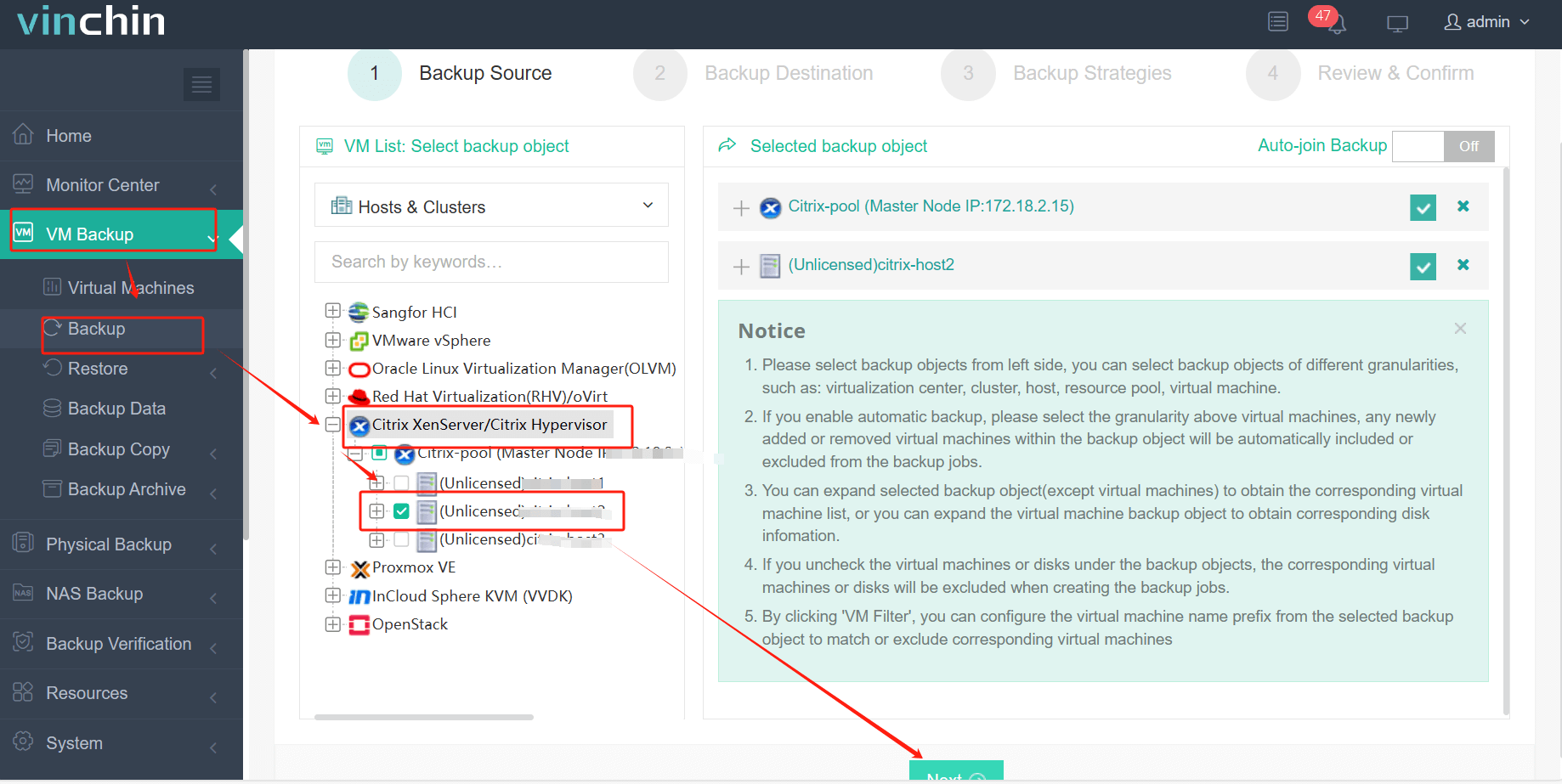
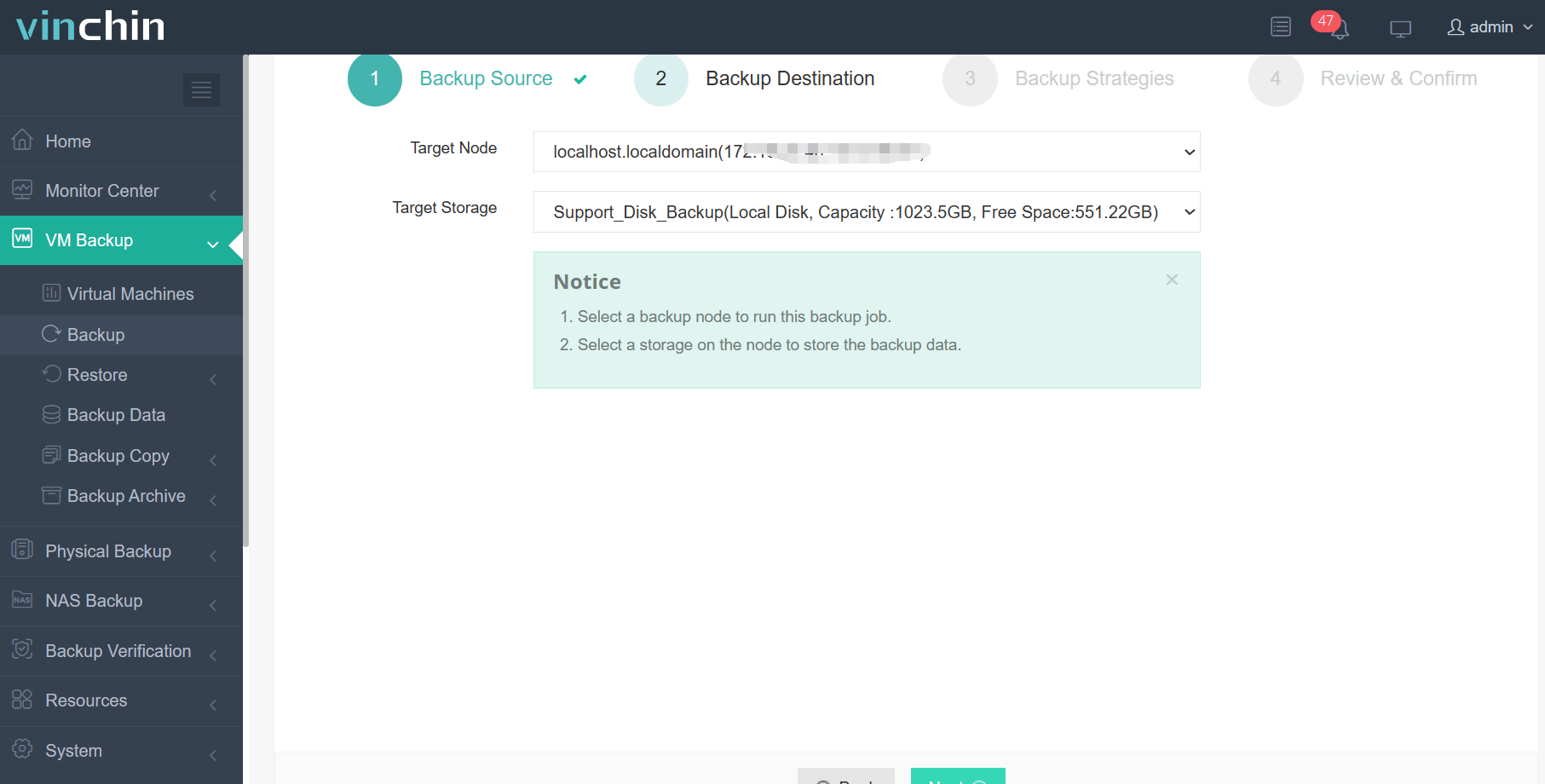
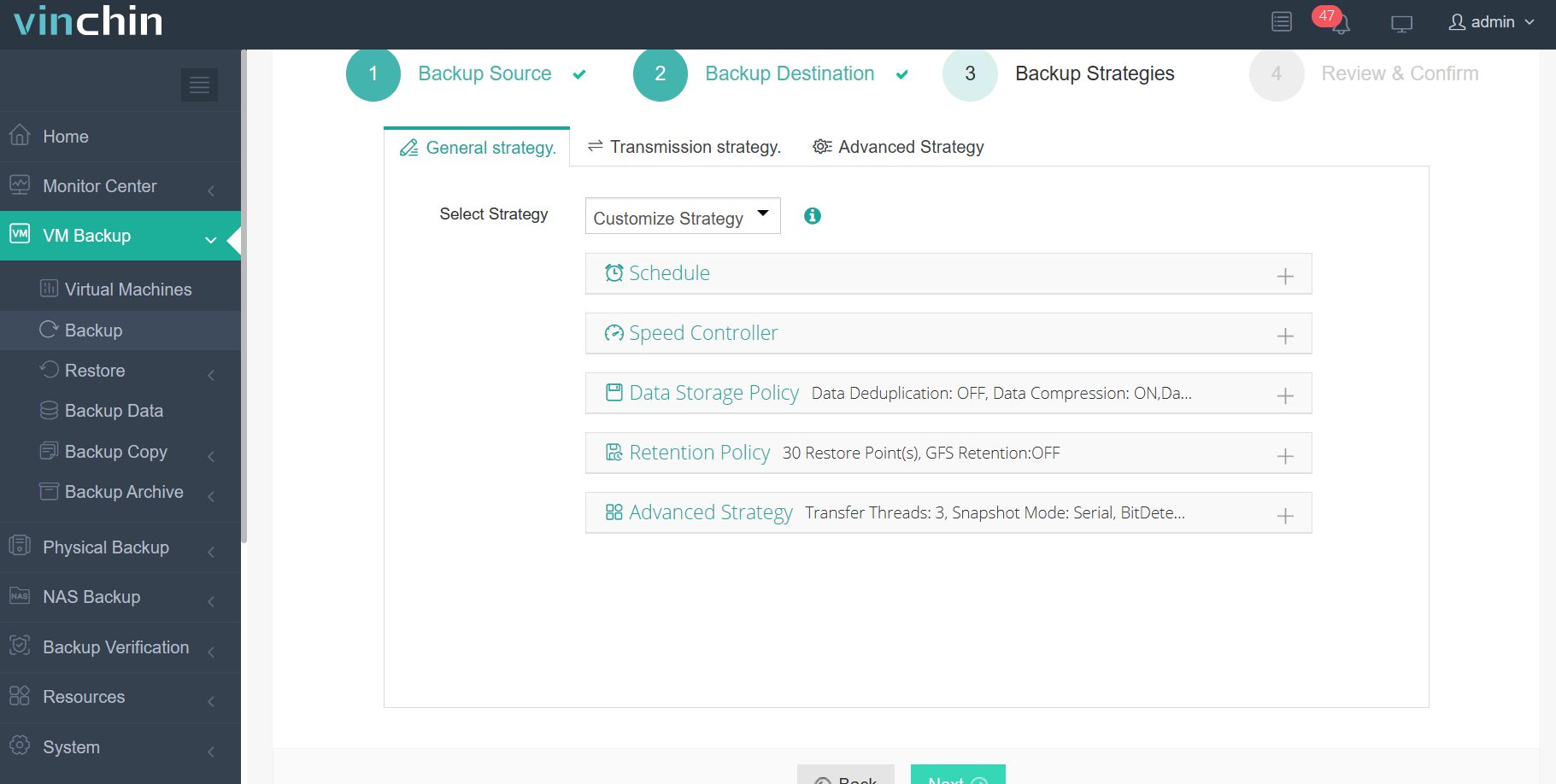
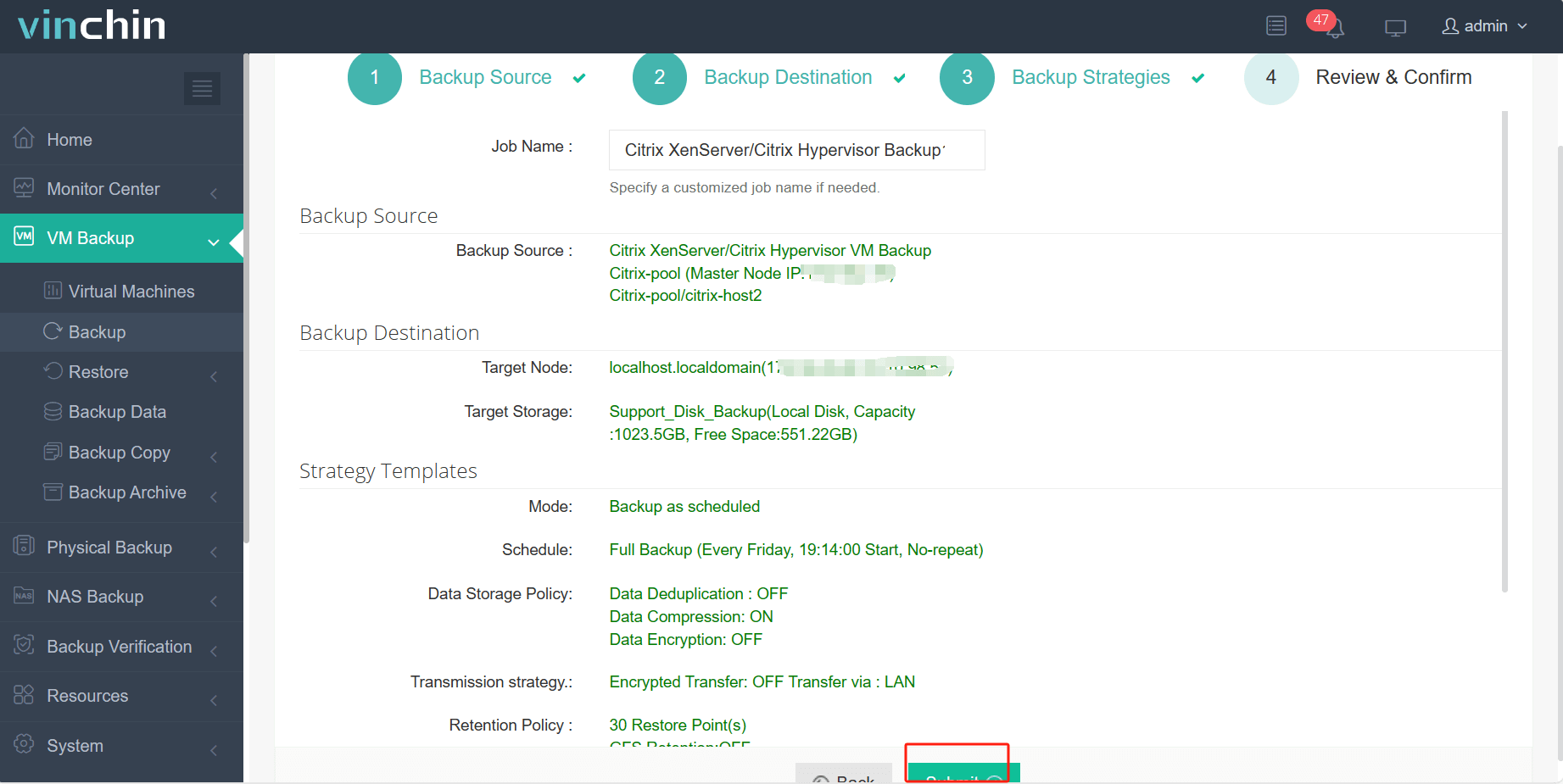
Резервное копирование ВМ Citrix Hypervisor/XenServer с Vinchin занимает четыре шага:
Шаг 1: Выбрать ВМ Citrix Hypervisor/XenServer для бэкапа
Шаг 2: Выбрать хранилище для бэкапа
Шаг 3: Настроить стратегию резервного копирования
Шаг 4: Нажать submit для запуска задания
Vinchin доверяют тысячи предприятий по всему миру, и решение стабильно получает высокие оценки от отраслевых аналитиков. Все функции можно изучить бесплатно в течение 60 дней.
Часто задаваемые вопросы об установке XenServer Tools
В1: Можно ли автоматизировать установку и обновление инструментов на множестве ВМ?
О1: Да — с помощью скриптов на базе xe CLI в сочетании с PowerShell Remoting (Windows) или пакетными заданиями SSH/scp (Linux).
В2: Нарушит ли установка или обновление инструментов работу производственных систем?
О2: Установка, как правило, требует одной перезагрузки гостевой ОС, но не влияет на другие работающие ВМ — при условии, что общие ресурсы не исчерпаны в ходе массового обновления.
В3: Как откатить изменения, если после установки что-то пошло не так?
О3: Восстановить из снимка, созданного перед установкой, или воспользоваться встроенными функциями отката через меню Snapshots в XenCenter.
Заключение
Установка XenServer Tools открывает доступ к более высокой скорости, надёжности и удобству управления всеми виртуальными машинами в среде — от базовых задач до сложных рабочих процессов автоматизации. При наличии надёжной стратегии резервного копирования на базе Vinchin даже крупные развёртывания остаются в безопасности изо дня в день.