Введение
Миграция виртуальных машин между различными платформами виртуализации, это задача, с которой рано или поздно сталкивается каждый системный администратор. При переходе с VMware на Microsoft Hyper-V главным препятствием становится различие в форматах виртуальных дисков. VMware использует формат VMDK, тогда как «родными» форматами Hyper-V являются VHD и его более современная версия VHDX. Чтобы виртуальная машина успешно запустилась на новой платформе, необходимо преобразовать диски из одного формата в другой.
Что такое VMDK, VHD и VHDX?
VMDK (Virtual Machine Disk) — формат виртуального диска, разработанный VMware. В таких файлах хранятся все данные виртуальной машины: операционная система, приложения, пользовательские файлы и настройки. Обычно VMDK-файлы находятся в каталоге виртуальной машины на хранилище данных (datastore) и управляются через vSphere или ESXi.
VHD (Virtual Hard Disk) и VHDX : форматы виртуальных дисков, используемые в Hyper-V от Microsoft. VHD — это более старый формат с ограничениями по размеру (до 2 ТБ) и функциональности. VHDX — современный формат, представленный в Windows Server 2012. Он поддерживает диски объёмом до 64 ТБ, обеспечивает лучшую защиту от повреждений и повышает производительность за счёт улучшенного выравнивания данных.
Существует несколько основных способов преобразования VMDK в VHDX. Ниже описаны два из них: с помощью утилиты `qemu-img` и с помощью официального инструмента Microsoft.
Способ 1: использование QEMU-img
QEMU-img — мощная консольная утилита с открытым исходным кодом, способная конвертировать виртуальные диски практически любых форматов. Она доступна для Windows, Linux и macOS.
Подготовка:
1. Скачайте последнюю версию QEMU-img с официального сайта.
2. Создайте резервную копию исходной виртуальной машины.
3. Убедитесь, что на диске достаточно свободного места для исходного и целевого файлов.
4. Обязательно выключите исходную виртуальную машину. Не выполняйте преобразование на работающей ВМ. Лучше скопируйте VMDK-файл на машину, где будет производиться конвертация.
Процесс преобразования:
Откройте командную строку или терминал и выполните следующие команды:
Преобразование VMDK в VHD:
qemu-img convert -f vmdk -O vpc virtual_machine.vmdk virtual_machine.vhd
Преобразование VMDK в VHDX:
qemu-img convert -f vmdk -O vhdx virtual_machine.vmdk virtual_machine.vhdx
Если вы хотите пропустить этап преобразования дисков и сразу перейти к работе с Hyper-V, существует другое решение.
Способ 2: миграция на Hyper-V с помощью конвертера виртуальных машин Microsoft (MVMC)
Microsoft Virtual Machine Converter (MVMC) — это официальный инструмент Microsoft, предназначенный для упрощения миграции с VMware на Hyper-V. Он автоматизирует множество этапов преобразования и переноса виртуальных машин.
Установка и использование:
1. Скачайте установочный файл `mvmc_setup.msi`. Поскольку официальные ссылки иногда перестают работать, возможно, потребуется найти актуальную версию на сайтах-архиваторах ПО.
2. Установите MVMC. Несмотря на то что это MSI-пакет, по сути он является модулем PowerShell. Установка проходит без проблем, и его можно установить прямо на хост Hyper-V.
3. Откройте PowerShell от имени администратора.
4. Импортируйте модуль конвертера:
Import-Module "C:\Program Files\Microsoft Virtual Machine Converter\MvmcCmdlet.psd1"
5. Выполните преобразование с помощью командлетаConvertTo-MvmcVirtualHardDisk:
ConvertTo-MvmcVirtualHardDisk -SourceLiteralPath "D:\temp\server.vmdk" -DestinationLiteralPath "D:\temp\vhdx\" -VhdFormat Vhdx -VhdType DynamicHardDisk
Пояснение параметров:
-SourceLiteralPath — путь к исходному VMDK-файлу.
-DestinationLiteralPath — путь к папке, в которой будет создан VHDX-файл.
-VhdFormat Vhdx — задаёт целевой формат VHDX.
-VhdType DynamicHardDisk — создаёт динамически расширяемый виртуальный диск.
Возможные проблемы и их решения
На практике не всё всегда идёт гладко с первого раза. Ниже перечислены типичные проблемы и способы их устранения.
Проблема 1: два файла вместо одного
Виртуальный диск VMware на самом деле состоит из двух файлов:
VMDrive-flat.vmdk — большой файл, содержащий фактические данные диска.
VMDrive.vmdk — небольшой текстовый файл-дескриптор с конфигурацией диска.
Решение: При преобразовании нужно указывать путь к маленькому файлу-дескриптору (VMDrive.vmdk), а не к большому flat-файлу. Если указать не тот файл, инструмент выдаст ошибку: «No suitable drive was found at path».
Проблема 2: ошибка «The entry is not a supported disk database entry»
Даже если указан правильный файл-дескриптор, может возникнуть ошибка: ConvertTo-MvmcVirtualHardDisk : The entry 1 is not a supported disk database entry for the descriptor. Это происходит из-за того, что в файле дескриптора присутствует строка, которую конвертер Microsoft не может обработать.
Решение: Необходимо отредактировать файл-дескриптор (VMDrive.vmdk). Его можно открыть любым текстовым редактором (например, «Блокнотом»). Найдите строку, содержащую ddb.toolsInstallType, и удалите её или закомментируйте, поставив в начале строки символ #. Например, было ddb.toolsInstallType = "1", станет #ddb.toolsInstallType = "1". После сохранения изменений преобразование должно пройти успешно.
(Если простое комментирование не помогло, существует более сложный метод с использованием утилит dsfo.exe и dsfi.exe из набора dsfok: извлечь дескриптор, отредактировать и поместить обратно в VMDK-файл, сохранив его размер.)
Упрощение миграции VMware в Hyper-V с помощью Vinchin Backup & Recovery
Vinchin Backup & Recovery— это не только решение для резервного копирования, но и платформа для миграции виртуальных машин, предназначенная для виртуализированных сред. Она поддерживает основные платформы: VMware vSphere, Hyper-V, Proxmox, XenServer, XCP-ng, oVirt, OLVM, RHV и OpenStack.
Интегрируя несколько платформ виртуализации в единую систему управления, Vinchin обеспечивает миграцию виртуальных машин без установки агентов через централизованную веб-консоль. Это сокращает ручной труд и повышает эффективность миграции в гетерогенных средах.
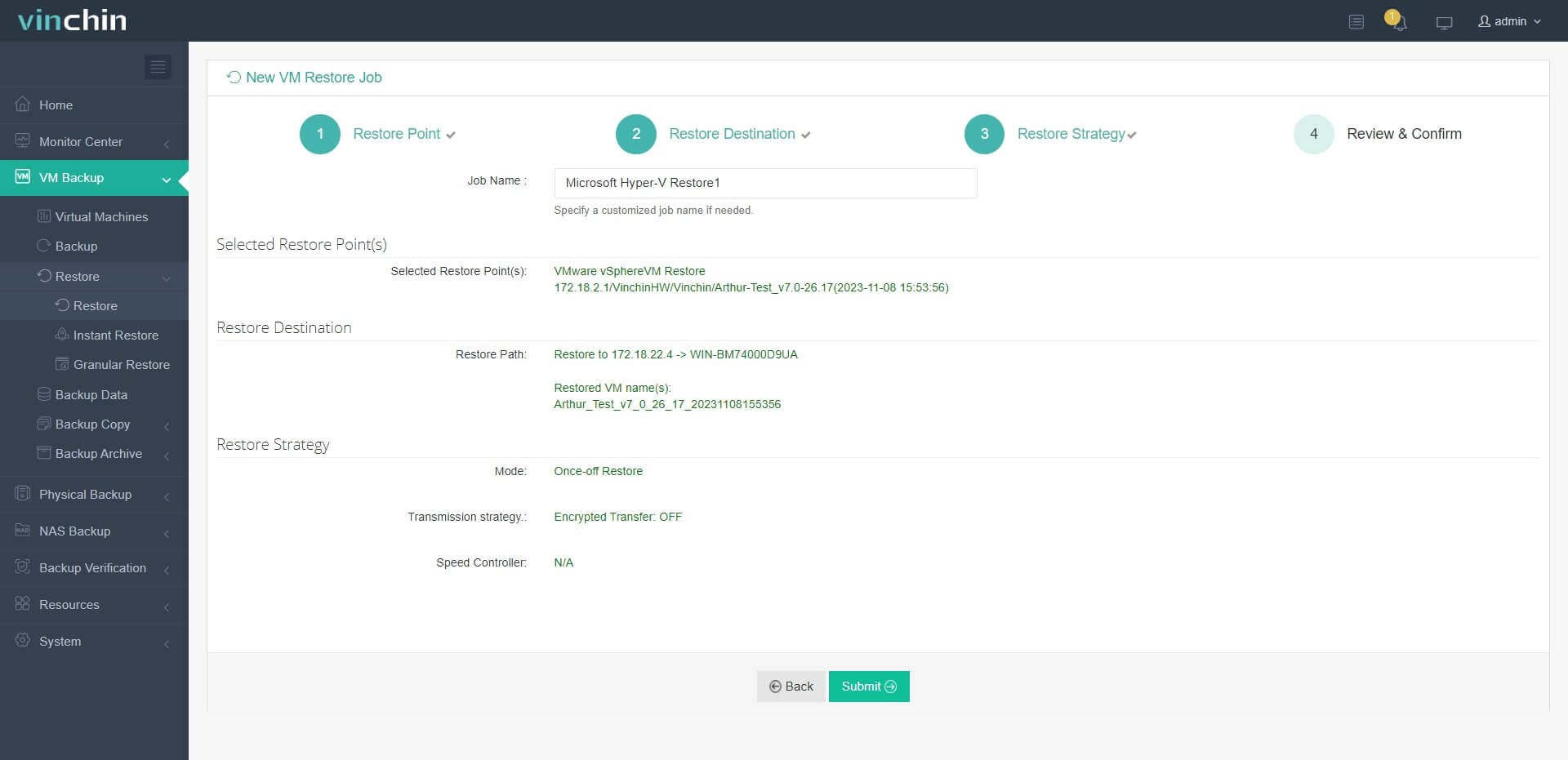
Например, чтобы перенести виртуальную машину с VMware на Hyper-V с помощью Vinchin:
1. Просто выберите VM Backup
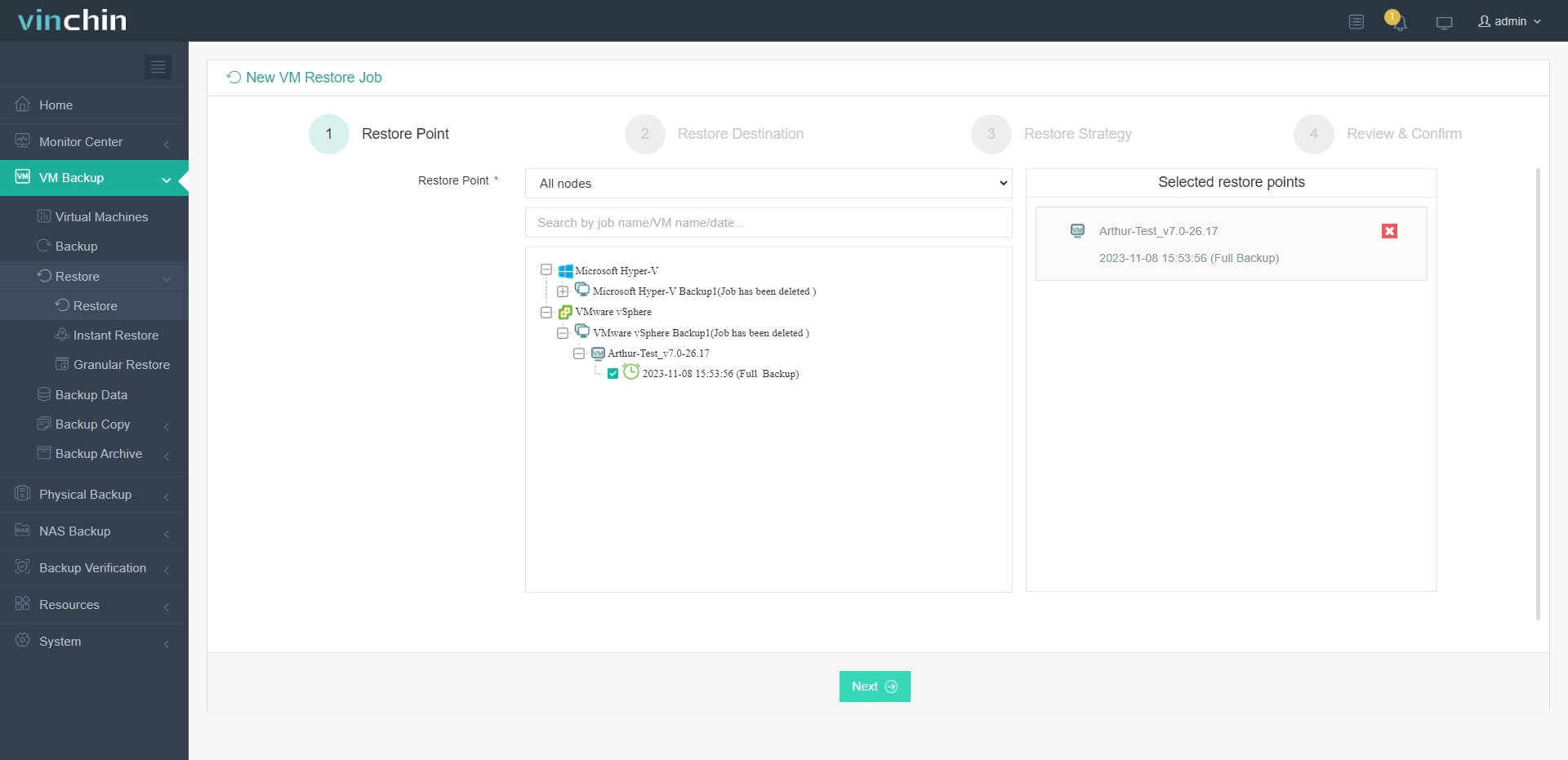
2. Выберите хост Hyper-V в качестве целевого.
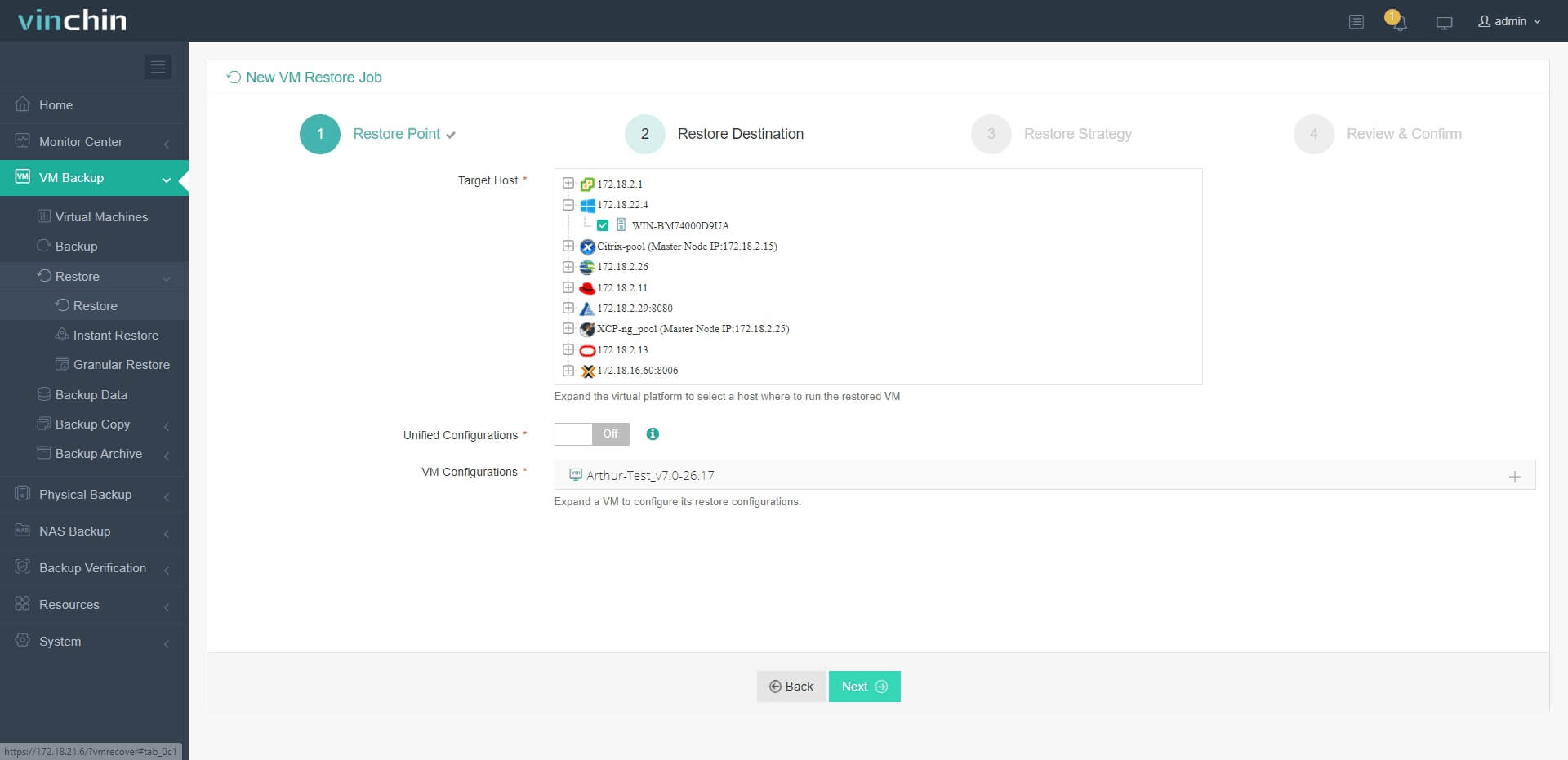
3. Настройте Restore Strategy (или пропустите этот шаг).
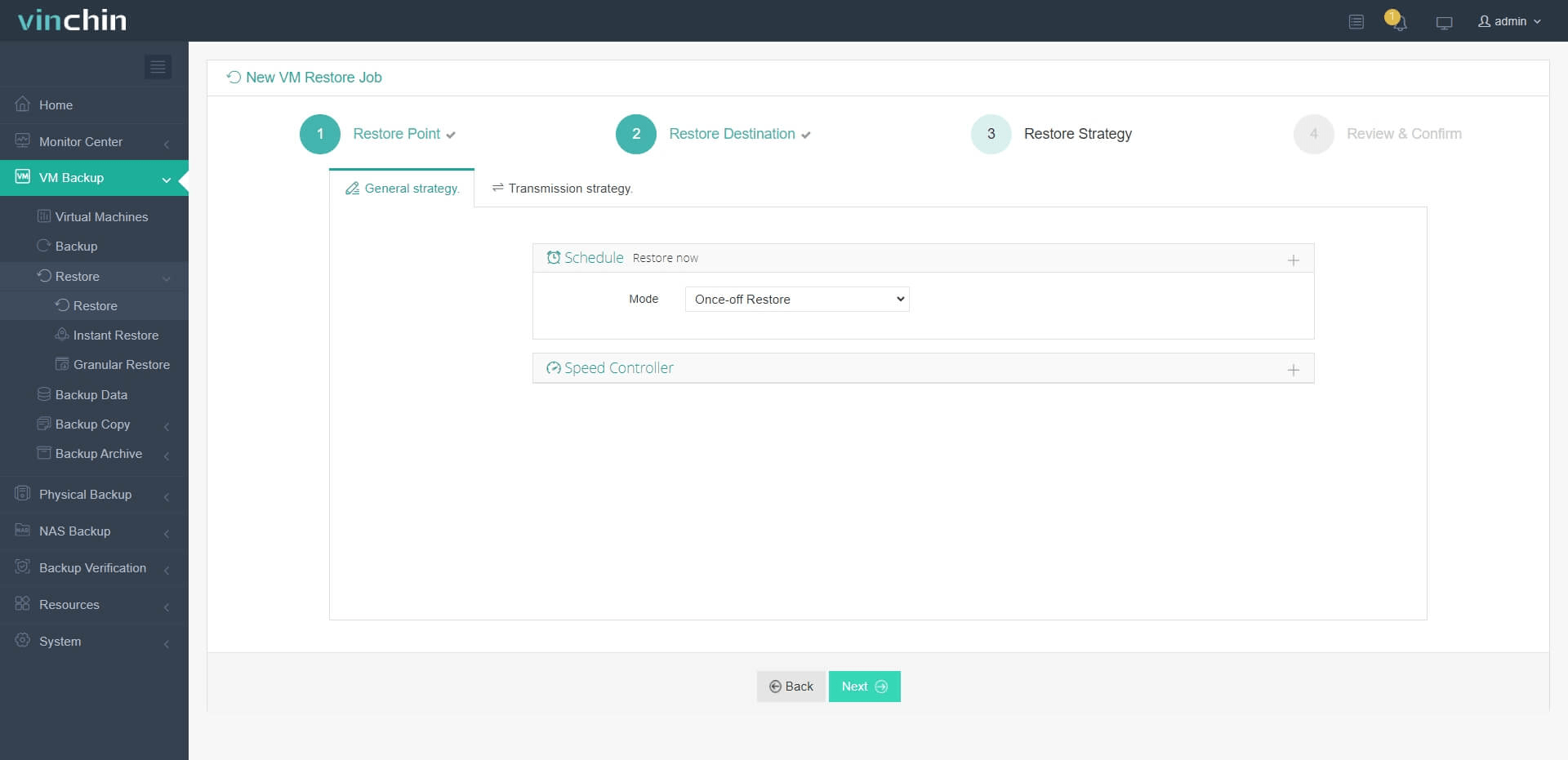
4. Запустите задание ,виртуальная машина VMware быстро восстановится на хосте Hyper-V.
Vinchin Backup & Recovery выбрана тысячами компаний. Вы можете начать 60-дневную полностью бесплатную пробную версию прямо сейчас.Свяжитесь с нами, оставьте свои требования, и мы предложим индивидуальное решение. У нас есть партнёры по всему миру. Если вы хотите работать на местном рынке, выберите локального партнёра здесь.
Часто задаваемые вопросы по преобразованию VMDK в VHD
Вопрос 1: Нужно ли удалять драйверы VMware после миграции виртуальной машины на Hyper-V?
Ответ: Да. Перед выключением исходной ВМ следует удалить VMware Tools. После запуска ВМ в Hyper-V установите или включите службы интеграции Hyper-V, чтобы обеспечить совместимость сетевых и дисковых драйверов.
Вопрос 2: Можно ли напрямую преобразовывать многочастные (разделённые) VMDK-файлы?
Ответ: Да. Разделённые VMDK-файлы полностью поддерживаются в среде vSphere/ESXi. Большинство инструментов преобразования обрабатывают такие данные на уровне виртуального диска без необходимости ручного предварительного объединения.
Вопрос 3: Почему после преобразования виртуальная машина в Hyper-V запускается с чёрным экраном?
Ответ: Обычно это связано с несовместимостью устаревших драйверов исходной среды VMware. Загрузите виртуальную машину в безопасном режиме, удалите оставшиеся драйверы VMware, затем перезагрузите систему в обычном режиме.
Заключение
Виртуализированные среды могут быть построены на различных решениях. VMware и Hyper-V — два самых популярных из них. При управлении гетерогенной средой или смене платформы виртуализации ИТ-администраторам необходимо знать, как мигрировать виртуальные машины между платформами. В этой статье описаны методы преобразования VMDK в VHD/VHDX для переноса данных. Администраторы могут легко перемещать виртуальные машины, преобразовывая виртуальные диски или используя инструменты, не требующие распаковки и прямого импорта файлов.
Для удобной миграции с VMware на Hyper-V ИТ-администраторы могут выбрать Vinchin Backup & Recovery. Не упустите возможность бесплатной пробной версии.