Введение
VMware vSphere может помочь компаниям создавать и управлять виртуальной средой. В повседневном управлении администраторам ИТ, возможно, потребуется резервное копирование и миграция виртуальных машин для балансировки нагрузки или других целей. Поскольку виртуальная машина состоит из множества файлов, существует ли способ мигрировать виртуальную машину вместе с этими файлами, например, преобразовать файл VMDK в формат OVF?
В чём разница между VMDK и OVF?
Компоненты виртуальной машины аналогичны компонентам физического компьютера, включая процессор и жёсткий диск. Виртуальный жёсткий диск хранит приложения и другие данные на виртуальной машине, поэтому резервное копирование виртуального диска в определённой степени можно рассматривать как резервное копирование виртуальной машины.
Виртуальная машина — это всего лишь папка на хосте, а её виртуальный жёсткий диск — всего лишь файл в этой папке. Разные платформы виртуализации присваивают таким файлам различные расширения имён. В VMware vSphere они сохраняются в формате VMDK.
VMDK-файл можно разместить в папке для копирования на другой хранилище данных и выполнить это в vCenter.
OVF, открытый формат виртуализации — часто означает открытый стандарт, описывающий открытый, безопасный, эффективный, расширяемый и переносимый формат для упаковки и распространения программного обеспечения, предназначенного для запуска в виртуальных машинах.
Проще говоря, файл OVF можно рассматривать как пакет, состоящий из файлов разных типов, включая файл ovf (отличный от файла OVF), файл mf, файл cert, файл vmdk и файл iso. Этот файл можно использовать для переноса виртуальных машин между хостами ESXi.
Файл OVF имеет важное значение в данном пакете, поскольку он обеспечивает правильное взаимодействие между файлами VMDK, ISO и конфигурацией домена. Файл MF представляет собой набор некоторых файлов SHA, используемых для предотвращения незаконного изменения файла ISO. Файл CERT применяется для проверки подлинности файла MF. Файлы VMDK и ISO являются образными ресурсами.
Поэтому извлечение или конвертация только файла VMDK в файл OVF недостаточны для сохранения полных данных виртуальной машины. Если вы хотите перенести всю виртуальную машину, в этой ситуации лучше использовать инструмент миграции VMware.
Как экспортировать виртуальную машину в шаблон OVF в vCenter?
vCenter предоставляет графический интерфейс для прямого экспорта виртуальной машины. Если вы не можете найти исходную виртуальную машину, используйте файл vmdk для создания новой виртуальной машины, а затем экспортируйте её указанным способом.
1. Войдите в vCenter
2. Найдите виртуальную машину, которую необходимо экспортировать, и щелкните по ней правой кнопкой мыши
3. Выберите шаблон
4. Выберите Экспортировать шаблон OVF
Загрузка может быть заблокирована, если в браузере отключены всплывающие окна. Проверьте настройки, если загрузка не началась.
При создании новой виртуальной машины выберите параметр «Развернуть шаблон OVF», чтобы использовать его. Ранее vCenter также мог экспортировать виртуальные машины в шаблоны OVA, однако сейчас шаблон OVF является единственным доступным вариантом. Если вам по-прежнему необходим шаблон OVA, используйте утилиту OVF для экспорта шаблона OVA.
Как преобразовать виртуальную машину в формат OVF с помощью OVF Tool?
Вам может понадобиться файл OVF, поскольку он используется для выполнения полной миграции виртуальной машины; для этой цели применяется инструмент VMware OVF Tool (инструмент формата Open Virtualization Format), а экспорт файла OVF выполняется в командной строке.
1. Скачайте и установите утилиту OVF Tool от VMware (запомните каталог установки)
2. Откройте CMD.exe
3. Перейдите в каталог установки, введя
cd "<C:Program FilesVMwareVMware> OVF Tool"
Это расположение по умолчанию для установки; убедитесь, что каталог указан правильно.
4. Экспортировать файл OVF, введя
ovftool.exe –noSSLVerify vi://ip_of_esxi_host where the machine resides/name of source_machine "D:ovf_export_name.ovf"
5. Введите учетные данные хоста при запросе и дождитесь завершения экспорта
После отображения сообщения «Завершено успешно» OVF-файл будет находиться в указанном месте.
Когда вы захотите развернуть файл OVF, введите следующую команду
ovftool -ds=DestinationDatastore -n=DestinationVMName OVF.ovf vi://username:password@vCenter2/Datacenter2/host/Cluster2
Резервное копирование и перемещение виртуальной машины с помощью Vinchin Backup & Recovery
Чтобы управлять виртуальной средой более простым способом, вы можете обновить своё решение. Vinchin Backup & Recovery — это профессиональное решение для резервного копирования и миграции виртуальных машин, поддерживающее VMware vSphere 8/7/6/5/4, Hyper-V, XenServer, Red Hat Virtualization, Oracle Linux KVM и др. (встроенный KVM пока не поддерживается)
Процесс резервного копирования и миграции будет простым. Резервное копирование без агента упрощает добавление виртуальных машин в систему резервного копирования, после чего достаточно выбрать нужные виртуальные машины и с помощью мастера в веб-консоли легко создать задание на резервное копирование. Если вы хотите переместить виртуальную машину на другой хост, даже на другую платформу виртуализации, просто выберите её резервную копию и создайте задание на восстановление, чтобы запустить её на новом хосте.
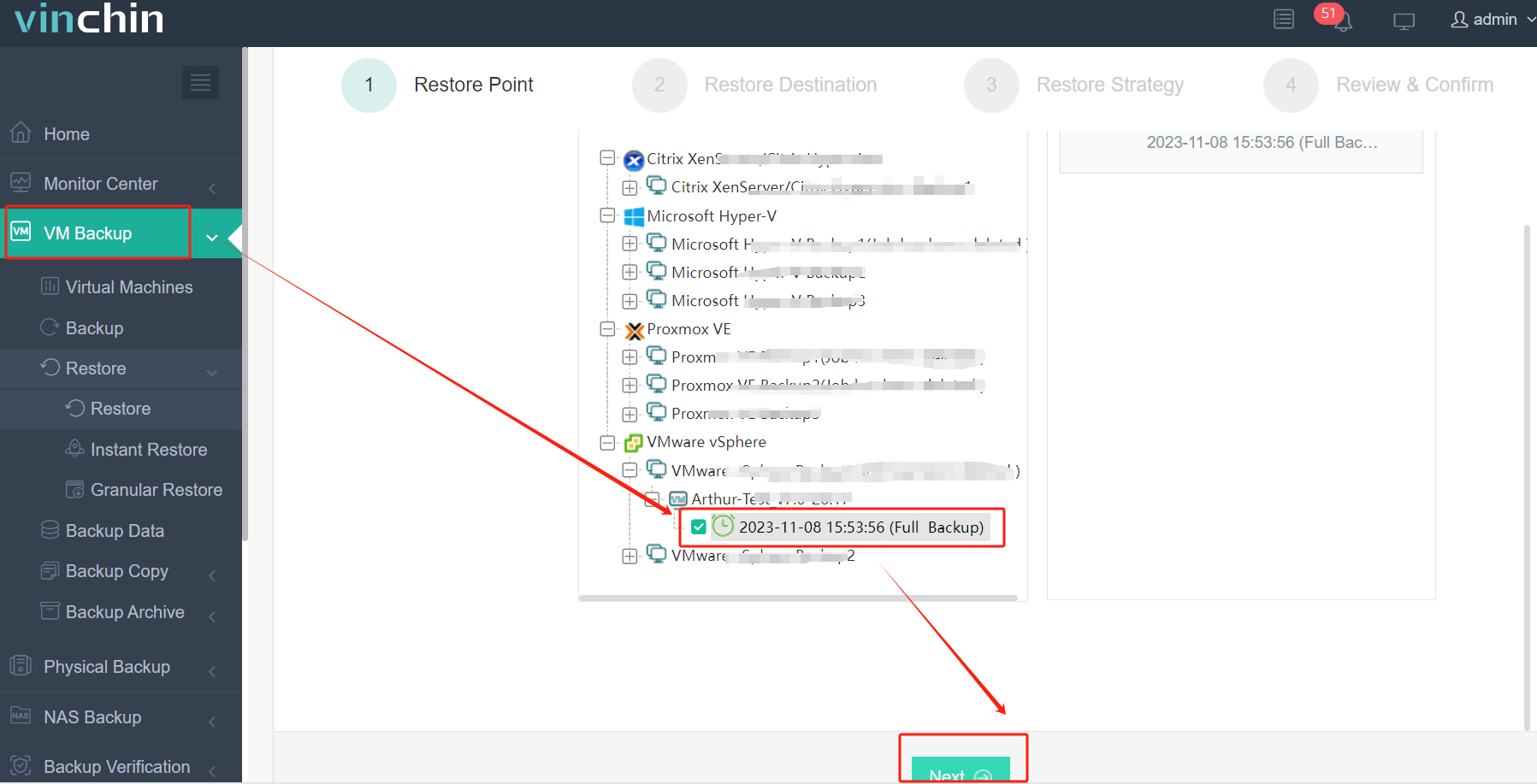
Например, вы можете напрямую восстановить резервную копию VMware в Proxmox для миграции:
1. Выберите резервную копию VMware
2. Выберите хост Proxmox в качестве целевого
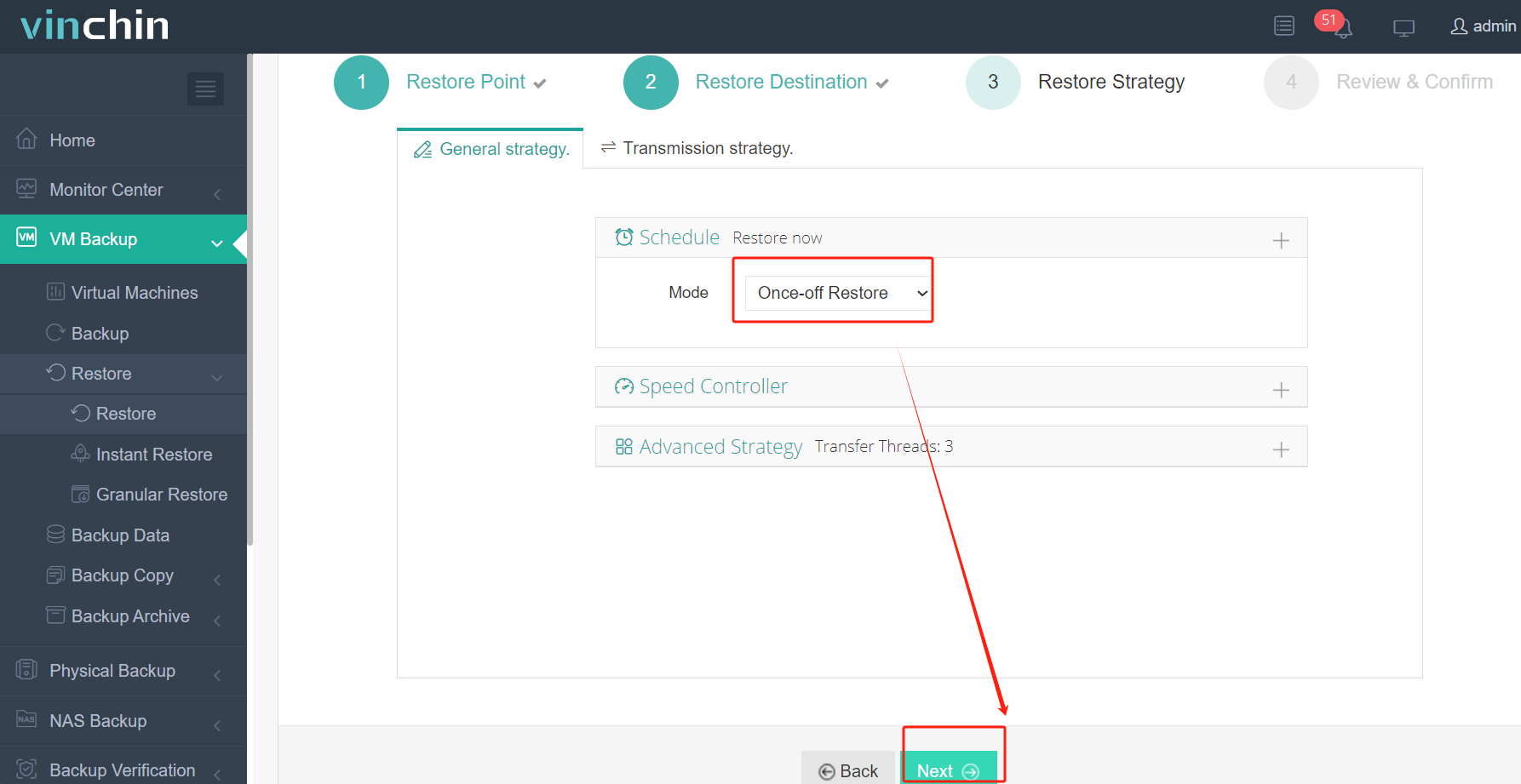
3. Выберите стратегии
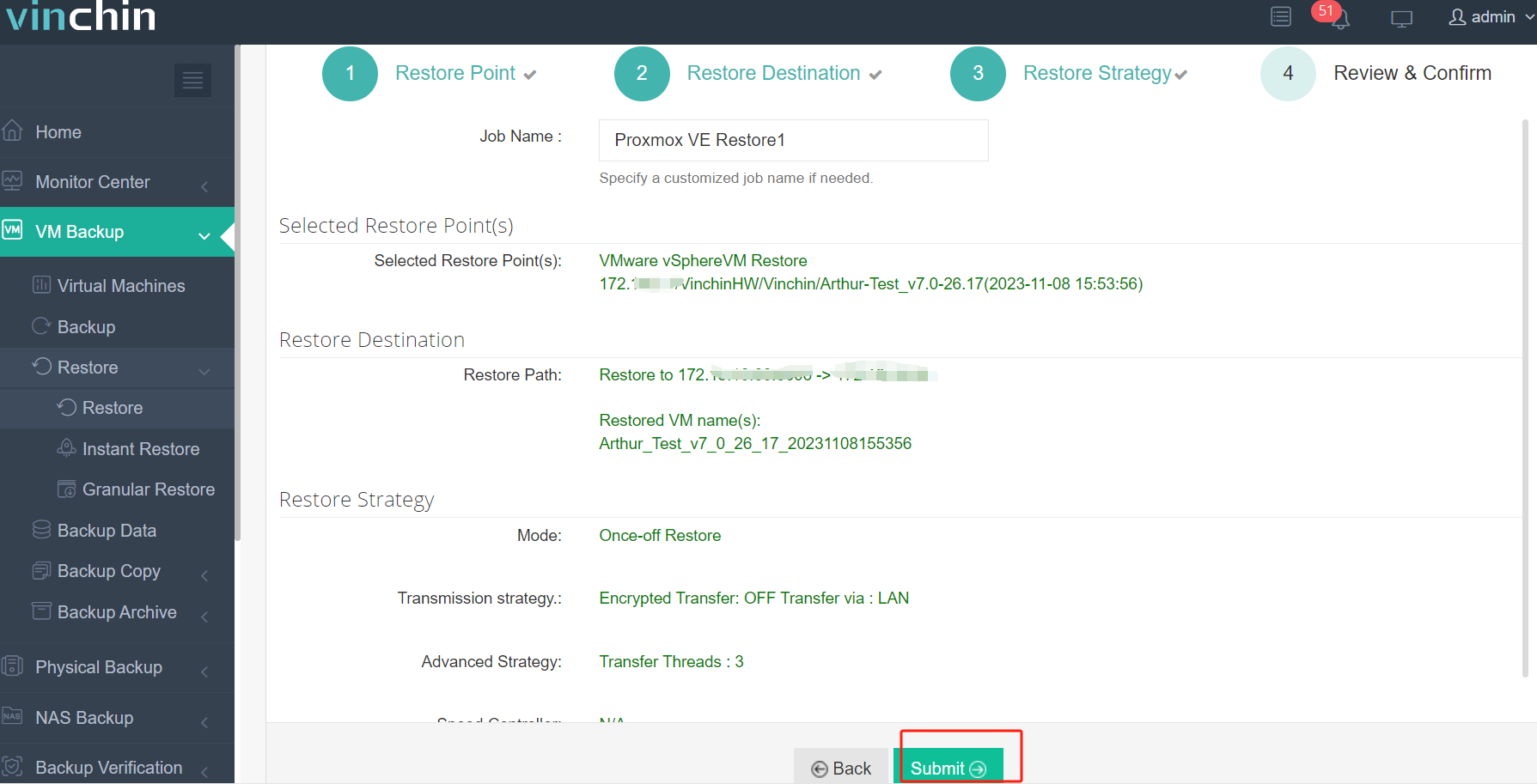
4. Отправить задание
RTO имеет решающее значение для бизнес-систем. Технология мгновенного восстановления Vinchin Instant Recovery позволяет восстановить неработающую виртуальную машину из резервной копии всего за 15 секунд, значительно сокращая время простоя.
Это блестящее решение можно бесплатно опробовать прямо сейчас. Просто скачайте его, чтобы получить бесплатную пробную версию со всеми функциями на 60 дней, и убедитесь, насколько легко и эффективно оно обеспечивает восстановление после аварий.
Часто задаваемые вопросы о преобразовании VMDK в OVF
В1. Можно ли преобразовать виртуальный диск VMDK запущенной виртуальной машины в формат OVF?
Нет, это невозможно, поскольку файл VMDK необходимо экспортировать, когда виртуальная машина выключена.
В2. Что делать, если у вас нет исходного файла конфигурации виртуальной машины?
Обычно к виртуальной машине добавляется стандартная конфигурация, однако беспокоиться о ней не стоит, поскольку её можно изменить позже — во время или после импорта файла OVF.
В3. Сколько времени занимает преобразование файла VMDK в формат OVF?
Обычно это зависит от размера виртуального диска, но его резервную копию необходимо создать, поскольку процесс с использованием OVF Tool иногда может завершиться аварийно.
Заключение
VMDK — это формат файла виртуального диска в VMware vSphere, содержащий значительный объём данных виртуальной машины; однако преобразование VMDК в OVF недостаточно для создания шаблона OVF.
Ovftool и vCenter позволяют напрямую экспортировать виртуальную машину в виде шаблона OVF, включающего файл VMDK, который можно использовать для быстрого создания новой виртуальной машины на другом хосте.
Vinchin Backup & Recovery может помочь улучшить процесс миграции виртуальных машин, включая упрощение процедур и расширение возможностей, например, миграцию между платформами. Не упустите возможность бесплатного пробного использования.