Виртуальные машины (ВМ) — основа современной ИТ-инфраструктуры. И их защита — критически важная задача. В среде VMware основную роль здесь играют файлы виртуальных дисков VMDK. В этом руководстве мы подробно разберем, что такое VMDK, как создать его резервную копию вручную и когда стоит перейти на профессиональные инструменты.
Что такое файл VMDK и зачем его копировать?
Файл VMDK (Virtual Machine Disk) — это образ жесткого диска вашей виртуальной машины VMware. В нем хранится вся информация: от операционной системы до ваших документов.
Важный нюанс: VMDK-файл может быть составным. В папке ВМ вы можете увидеть два файла:
имя_диска.vmdk— небольшой файл-дескриптор, содержащий метаданные о виртуальном диске (его размер, геометрию и т.д.).
имя_диска-flat.vmdk — гораздо больший по размеру файл, содержащий все "сырые" данные. Именно его нужно копировать для резервного копирования, если он присутствует.
Если вы видите только один файл имя_диска.vmdk (так называемый "монолитный"), то он и содержит все данные. Копирование этих файлов — простейший способ создать резервную копию или перенести данные на другую машину.
Примечание:
Хотя копирование VMDK-файлов — это рабочий метод, он не гарантирует целостности данных (особенно для работающих ВМ) и требует много времени. Для надежной защиты лучше использовать специализированное ПО.
Как вручную скопировать файл VMDK в vSphere (2 способа)
Суть ручного бэкапа проста: найти файл VMDK и скопировать его в другое место.
Способ 1: Копирование из папки виртуальной машины
Этот метод позволяет скопировать диск напрямую из каталога ВМ.
1. Войдите в vSphere Client через веб-браузер.
2. Перейдите в раздел Виртуальные машины и шаблоны.
3. Найдите нужную ВМ, кликните по ней правой кнопкой мыши и выберите Изменить параметры.
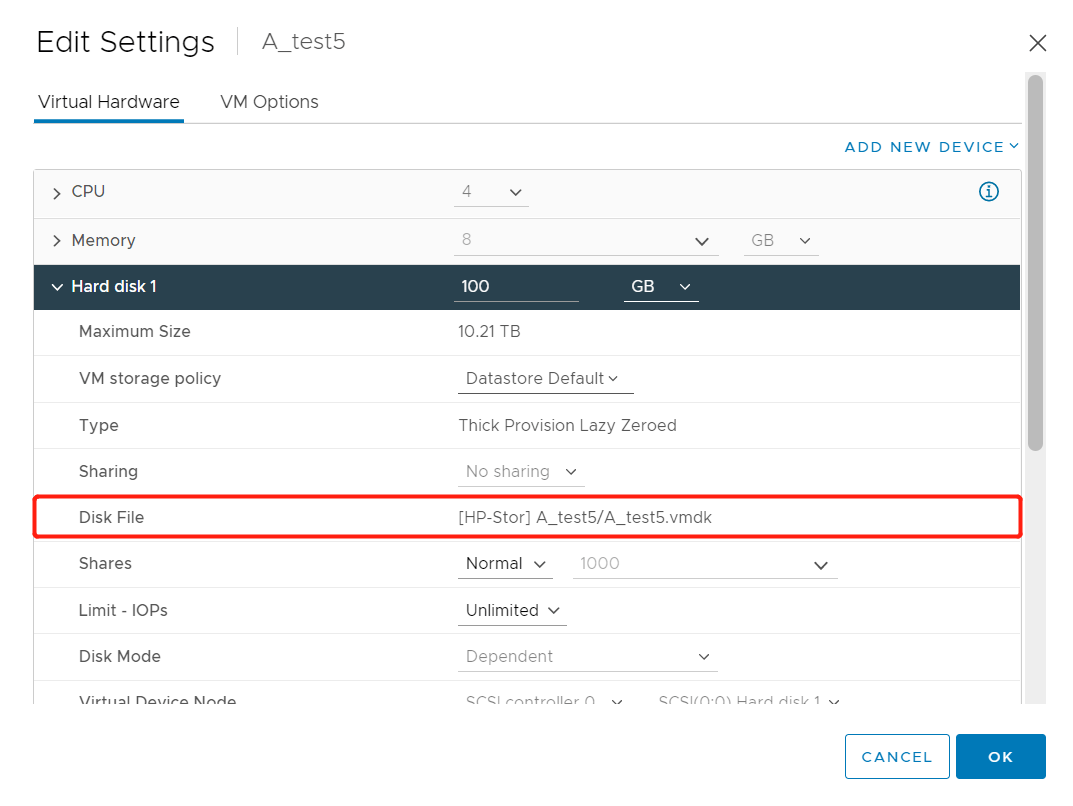
4. В открывшемся окне разверните пункт Жесткий диск. В поле Файл диска вы увидите полный путь к файлу VMDK (например, [datastore1] MyVM/MyVM.vmdk).
5. Запомнив этот путь, перейдите в раздел Хранилища.
6. Найдите по пути нужный файл (для копирования берите файл с суффиксом -flat, если он есть).
7. Кликните по файлу правой кнопкой и выберите Копировать -> выберите целевое хранилище данных и нажмите "ОК".
Способ 2: Копирование через меню хранилища
Более прямой путь через интерфейс хранилищ.
1. Войдите в vSphere Client.
2. Перейдите в раздел Хранилища.
3. Разверните дерево хранилищ и навигацией найдите целевой VMDK-файл (путь к нему можно определить способом, описанным в шагах 1-4 выше).
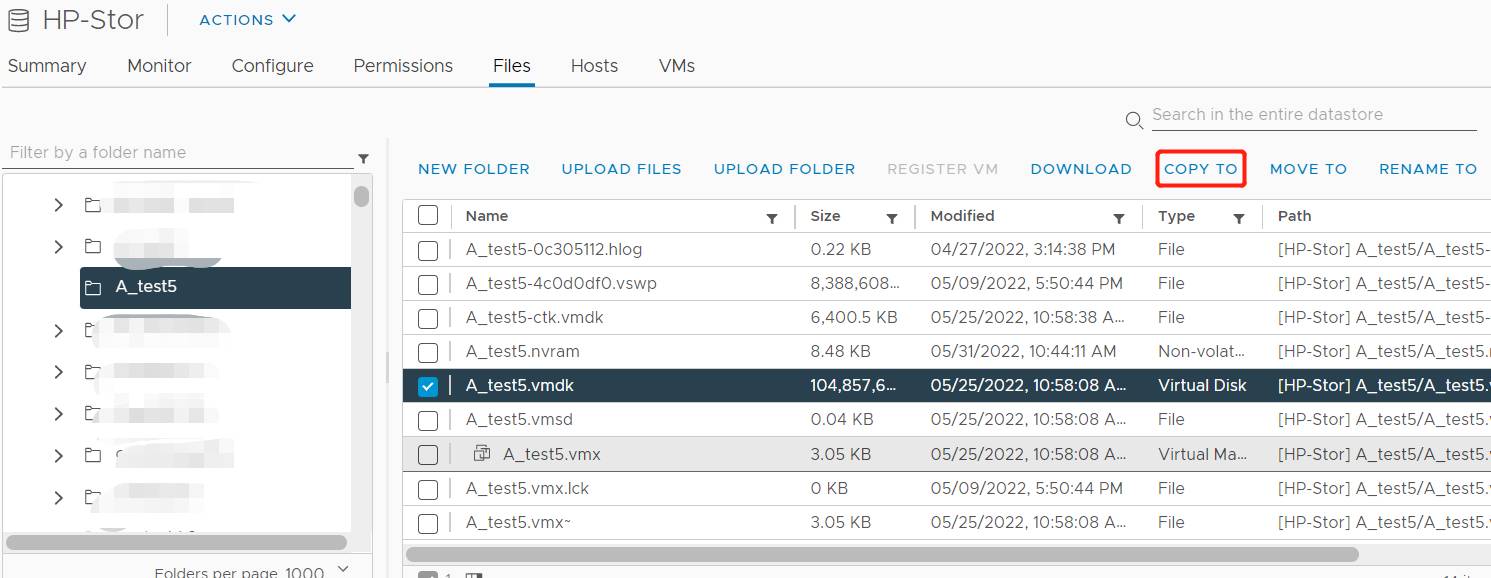
4. Установите флажок рядом с файлом VMDK.
5. Нажмите кнопку "Копировать в" на верхней панели.
6. Выберите другое хранилище данных для резервной копии и нажмите "ОК".
Как создать новую виртуальную машину из VMDK-файла
Скопированный VMDK можно использовать для развертывания новой ВМ.
1. В vSphere Client перейдите в раздел "Виртуальные машины и шаблоны".
2. Кликните правой кнопкой мыши по хосту или кластеру и выберите "Новая виртуальная машина".
3. Выберите тип создания "Создать новую виртуальную машину" и нажмите "Далее".
4. Заполните стандартные шаги мастера: имя ВМ, вычислительный ресурс, хранилище.
5. На шаге "Настройка оборудования" нажмите кнопку "Новое устройство" и выберите "Существующий жесткий диск".
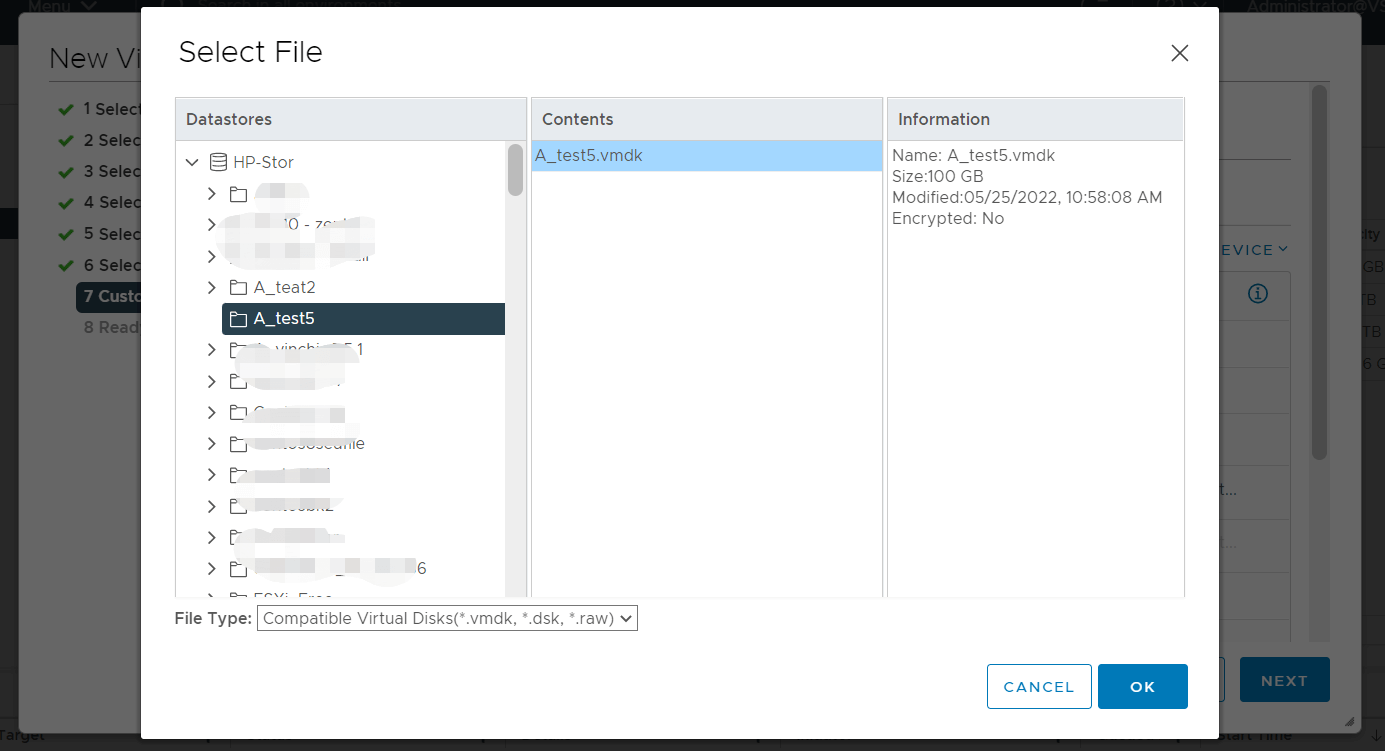
6. В открывшемся окне обзора найдите и выберите ваш ранее скопированный VMDK-файл. Нажмите "ОК".
7. Завершите создание ВМ, следуя инструкциям мастера.
Как просто и эффективно создавать резервные копии виртуальных машин VMware ESXi?
Резервное копирование файлов VMDK — не лучший способ обеспечить непрерывность бизнеса, поскольку на создание резервной копии и восстановление уходит много времени, а в ряде ситуаций этот метод попросту не сработает. Для более надёжной защиты данных виртуальных машин и сокращения времени восстановления (RTO) требуется комплексное решение для резервного копирования ВМ.
Vinchin Backup & Recovery — это профессиональное решение для резервного копирования виртуальных машин, которое позволяет быстро создавать резервные копии виртуальных машин VMware без установки агента и в несколько простых шагов. После простого развертывания вы сможете создавать резервные копии ваших виртуальных машин ESXi с помощью мастера резервного копирования.
Шаг 1. Выберите виртуальную машину VMware

Шаг 2. Выберите хранилище в качестве места резервного копирования

Шаг 3. Выберите стратегии резервного копирования, например расписание, скорость, дедупликацию и сжатие данных, политику хранения резервных копий (поддерживается политика хранения GSF ), и др.

Шаг 4. Отправить задание

Помимо базовой функции резервного копирования виртуальных машин, Vinchin Backup & Recovery также предоставляет расширенные функции: CBT (отслеживание изменённых блоков для ускорения инкрементного резервного копирования), Гранулярное восстановление на уровне файлов (восстановление конкретных файлов из резервной копии), Проверка резервной копии (проверка резервной копии виртуальной машины, чтобы убедиться в её пригодности для последующего использования), Мгновенное восстановление (восстановление виртуальной машины любого объёма за 15 секунд), Восстановление между платформами (миграция виртуальных машин между 10 основными платформами виртуализации, включая VMware, Citrix XenServer, RHV, oVirt и др.), что позволяет создать более надёжную систему резервного копирования.
Vinhin Backup & Recovery выбрали тысячи компаний, и вы также можете начать использовать его с 60-дневной бесплатной пробной версией со всеми функциями.
Часто задаваемые вопросы о резервном копировании VMDK
В1:Как восстановить виртуальную машину из резервной копии VMDK?
О1:Если у вас есть просто файл `.vmdk`, то для восстановления нужно создать новую ВМ и на шаге подключения диска указать путь к этому файлу, как описано в разделе выше.
В2:Можно ли использовать VMDK-файл на другом гипервизоре (например, в Hyper-V или Xen)?
О2:Технически, некоторые системы могут читать формат VMDK, но прямая загрузка с него может вызвать проблемы с драйверами. Надежный способ миграции между разными платформами — использование профессиональных инструментов, таких как Vinchin Backup & Recovery.
В3:Почему не стоит копировать VMDK-файлы вручную для регулярного бэкапа?
О3:Потому что это трудоемко, медленно и неэффективно. Объемы данных растут, и ручное копирование полных копий каждого диска приведет к огромным затратам времени и места на хранилище. Профессиональные решения автоматизируют процесс и используют инкрементальное копирование, экономя ресурсы.
Результат
Файл VMDK — это сердце виртуальной машины VMware, и его копирование — базовый способ защиты данных. Однако для обеспечения реальной отказоустойчивости и сокращения времени простоя (RTO) настоятельно рекомендуется использовать специализированное ПО для резервного копирования, такое как Vinchin Backup & Recovery. Это избавит вас от ручной работы и гарантирует сохранность данных. Воспользуйтесь бесплатной пробной версией, чтобы оценить все преимущества профессионального подхода.