Pule zasobów są bardzo przydatne w wirtualizacji, wprowadzając pewien poziom wprawy w zarządzaniu zasobami. Traktuj je jako organizatorów, którzy łączą elementy takie jak procesor, pamięć i miejsce do przechowywania danych. Co więcej, nie ograniczają się tylko do organizowania; subtelnie przydzielają one te zasoby maszynom wirtualnym, zgodnie z zestawem reguł i priorytetów określonych przez Ciebie.
Pule zasobów są również atrakcyjne ze względu na możliwość dostosowywania zasobów w miarę zmiany potrzeb Twojej organizacji. Dzięki temu środowisko wirtualne pozostaje dobrze dostrojone i w pełni zgodne z dynamicznym tempem działania Twojej firmy. Pule zasobów to także kwestia sprawiedliwości. Gwarantują sprawiedliwy rozdział, dzięki czemu wszystko pozostaje w zgodzie.
Co to jest pula zasobów vSphere?
W środowisku vSphere pule zasobów umożliwiają przydzielanie i zarządzanie zasobami obliczeniowymi w środowisku wirtualnym. Zapewniają one możliwość dzielenia i priorytetowania zasobów pomiędzy maszynami wirtualnymi ESXi oraz kontrolowania ich wykorzystania, zapewniając optymalną wydajność każdej maszyny wirtualnej, nawet w okresach wysokiego zapotrzebowania.
Teraz przejdźmy do szczegółów:
Hiarchia: To jak drzewo genealogiczne zasobów. Pula główna to największy szef nadzorujący wszystkie zasoby fizyczne w klastrze. Utwórz puli zasobów podrzędnych, aby dostosować przydzielenie zasobów.
Przydzielanie zasobów: Jesteś kucharzem, który przydziela zasoby CPU, pamięć, miejsce do przechowywania i zasoby sieciowe dla każdego puli. Każdy maszyna wirtualna otrzymuje swoje spersonalizowane porcje.
Udostępnianie zasobów: Ustalasz reguły priorytetów. W trudnych momentach vSphere stosuje się do Twoich reguł, aby skutecznie rozdzielać zasoby.
Korzyści z puli zasobów vSphere
Pula zasobów VMware vSphere jest niezbędna do skutecznego zarządzania zasobami obliczeniowymi w środowiskach wirtualnych, zapewniając sprawiedliwy podział, lepszą wydajność oraz elastyczną alokację zasobów w celu zaspokojenia zmiennych potrzeb obciążenia.
Izolacja wydajności: vSphere umożliwia wydzielenie zasobów do osobnych pul, zapewniając, że wydajność jednej maszyny wirtualnej nie wpłynie na inne. Dzięki temu Twoje maszyny wirtualne mogą zawsze cieszyć się najwyższą wydajnością, niezależnie od okoliczności.
Zarządzanie zasobami: Zarządzanie zasobami staje się proste. Traktuj pule zasobów jak foldery – każdy folder może reprezentować projekt. Tego typu uporządkowane podejście ułatwia zarządzanie i pozwala skuteczniej przydzielać zasoby.
Elastyczne przydzielanie zasobów: grupa zasobów vSphere dostosowuje się do zmieniających się scenariuszy pracy, zapewniając, że infrastruktura wirtualna działa z maksymalną wydajnością.
Jednak każdy superbohater ma swoje granice. Jeśli pula zasobów vSphere jest nadmiernie przydzielona i zapotrzebowanie na zasoby przekracza dostępne zasoby, maszyna wirtualna może nie otrzymać wystarczającej ilości zasobów, co może prowadzić do pogorszenia wydajności.
Jak utworzyć pulę zasobów w vCenter?
Tworzenie puli zasobów w vCenter to jak stworzenie indywidualnych stref dla Twoich zasobów wirtualnych. Umożliwia to przydzielenie mocy obliczeniowej dokładnie w taki sposób, jak chcesz. Oto przyjazny poradnik krok po kroku, jak to zrobić:
1. Za pomocą klienta vSphere połącz się z serwerem vCenter Server
2. Kliknij prawym przyciskiem myszy obiekt nadrzędny dla puli zasobów > wybierz Nowa pula zasobów
3. Wprowadź nazwę > Zdefiniuj przydział zasobów CPU i pamięci > kliknij OK
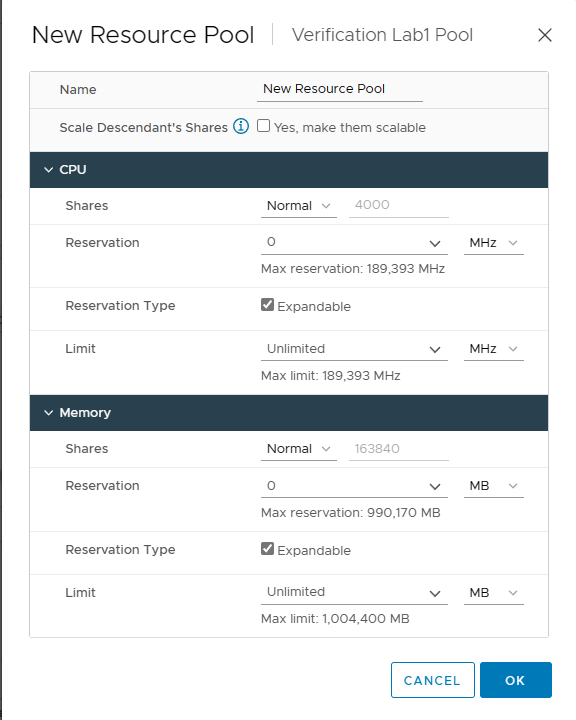
Po utworzeniu puli zasobów vCenter można ją w razie potrzeby dostosować. Pozwala to na poprawę wykorzystania zasobów i uczynienie środowiska wirtualnego bardziej efektywnym i skoordynowanym.
Jak edytować pulę zasobów?
Aby edytować pulę zasobów w kliencie vSphere, wykonaj następujące kroki:
1. W kliencie vSphere kliknij prawym przyciskiem myszy na pulę zasobów > wybierz Edytuj ustawienia zasobów
2. Kliknij OK
Jak usunąć pulę zasobów?
Aby przenieść pulę zasobów w kliencie vSphere, wykonaj poniższe kroki:
1. W programie vSphere Client kliknij prawym przyciskiem myszy pulę zasobów > wybierz Usuń
2. W wyskakującej stronie kliknij Tak
Wykonując te kroki, nauczysz się zarządzać pulą zasobów w vCenter. Dodatkowo, aby upewnić się, że maszyny wirtualne otrzymają odpowiednią ilość mocy obliczeniowej i pamięci, możesz dodać je do puli zasobów. Oto jak dodać i usunąć maszyny wirtualne:
Jak dodać maszynę wirtualną do puli zasobów?
Aby dodać maszynę wirtualną do puli zasobów, wykonaj następujące kroki:
1. W kliencie vSphere kliknij prawym przyciskiem myszy maszynę wirtualną > kliknij Migruj
2. Wybierz typ migracji > kliknij Dalej > wybierz pulę zasobów > kliknij Dalej
3. Wybierz Sieć maszyny wirtualnej > kliknij Dalej > wybierz opcję Priorytet vMotion > kliknij Dalej
4. Kliknij Zakończ 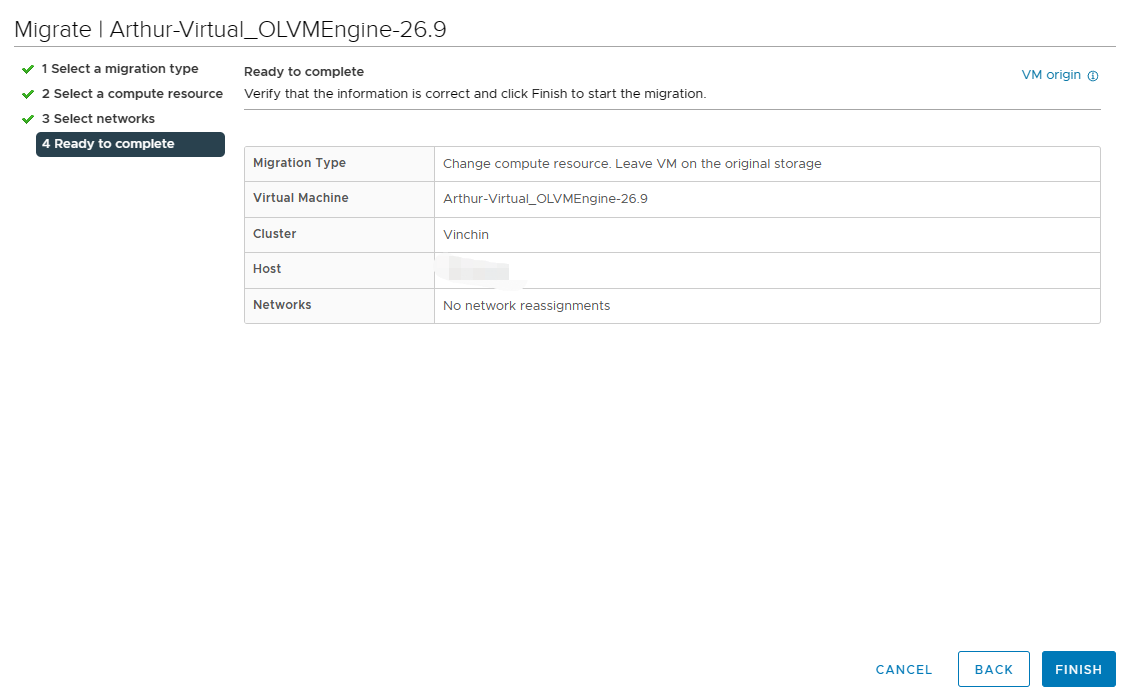 Jak
Jak
Jak usunąć maszynę wirtualną z puli zasobów?
Aby usunąć maszynę wirtualną z puli zasobów, wykonaj następujące kroki:
1. W kliencie vSphere kliknij prawym przyciskiem myszy na maszynę wirtualną
2. Wybierz Przenieś do folderu > wybierz Folder > kliknij OK
Jeśli chcesz je usunąć:
1. Kliknij prawym przyciskiem myszy na maszynę wirtualną > wybierz power > kliknij power off
2. Wybierz Usuń z dysku > kliknij OK
Jak wykonać kopię zapasową maszyny wirtualnej vSphere za pomocą Vinchin Backup & Recovery?
Pule zasobów vSphere są podstawą inteligentnego przydzielania i zarządzania zasobami w środowiskach wirtualnych. Maszyny wirtualne korzystają z pul zasobów, otrzymując odpowiednią kombinację procesora, pamięci itp. W tym samym czasie kopie zapasowe maszyn wirtualnych odgrywają ważną rolę w ochronie i odzyskiwaniu krytycznych danych, dodając dodatkową warstwę bezpieczeństwa dla całego systemu.
Vinchin Backup & Recovery jest rozwiązaniem specjalizującym się w tworzeniu kopii zapasowych i odzyskiwaniu maszyn wirtualnych, które oferuje intuicyjny interfejs zarządzania do konfigurowania zasad tworzenia kopii zapasowych dla vSphere 8/7/6/5/4. Aby zapewnić bezpieczeństwo, Vinchin obsługuje szyfrowanie maszyn wirtualnych w kopii zapasowej.
Aby wykonać kopię zapasową maszyn wirtualnych vSphere przy użyciu programu Vinchin Backup & Recovery, wykonaj następujące kroki:
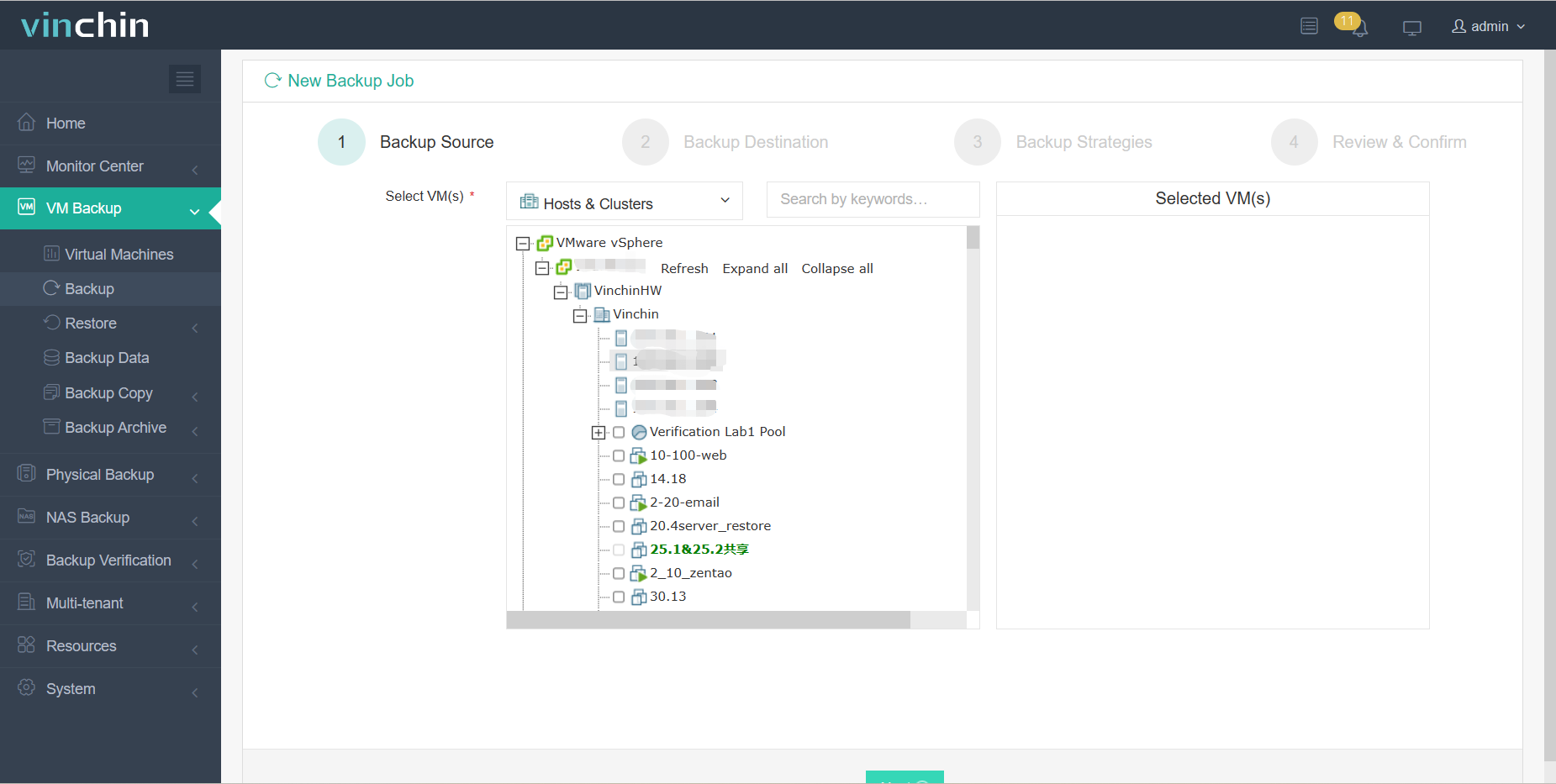
1. Wybierz Kopia zapasowa maszyny wirtualnej
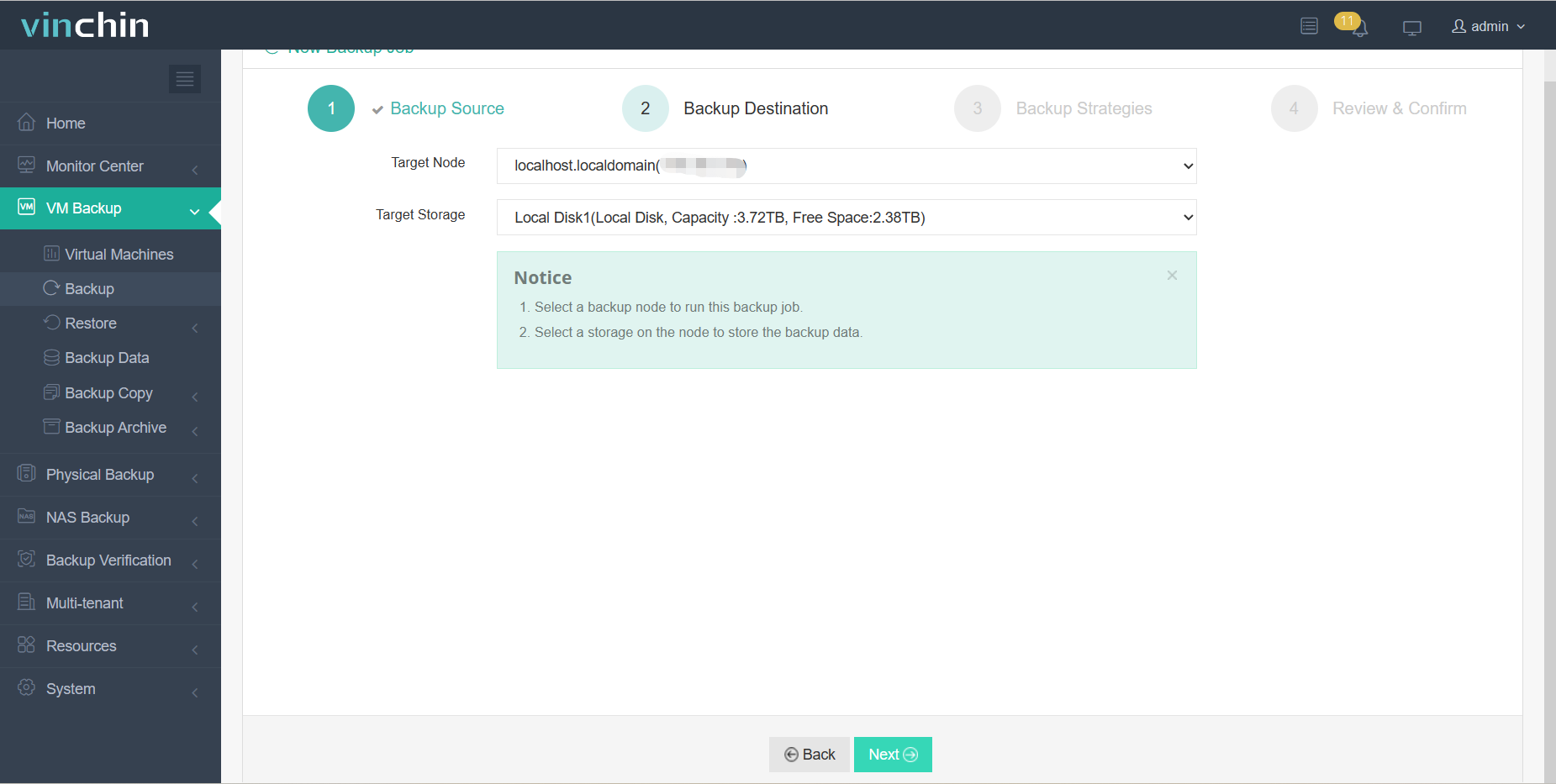
2. Określ miejsce zapisu kopii zapasowej
3.Zdefiniuj strategie tworzenia kopii zapasowych
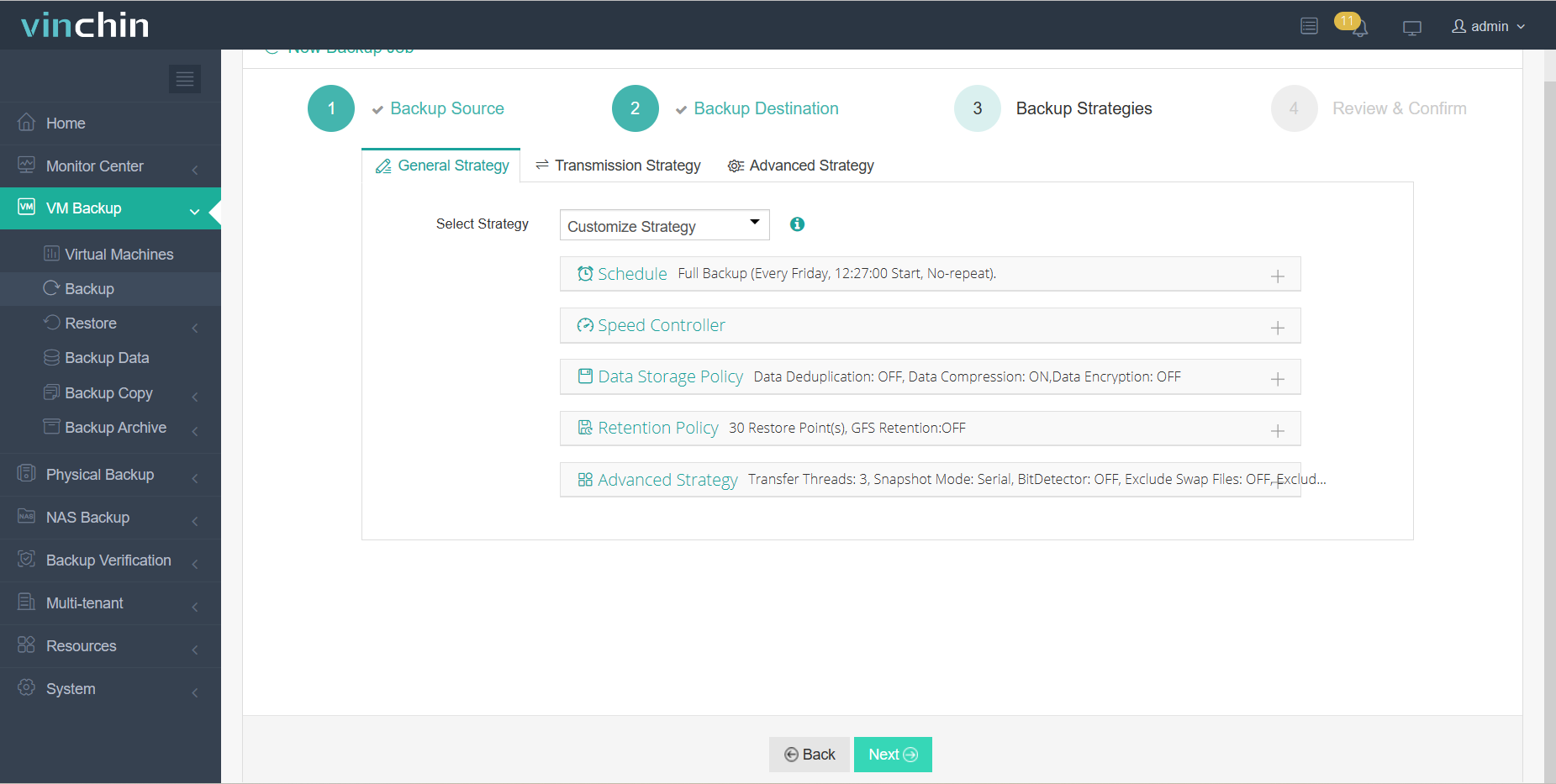
4.KliknijOK
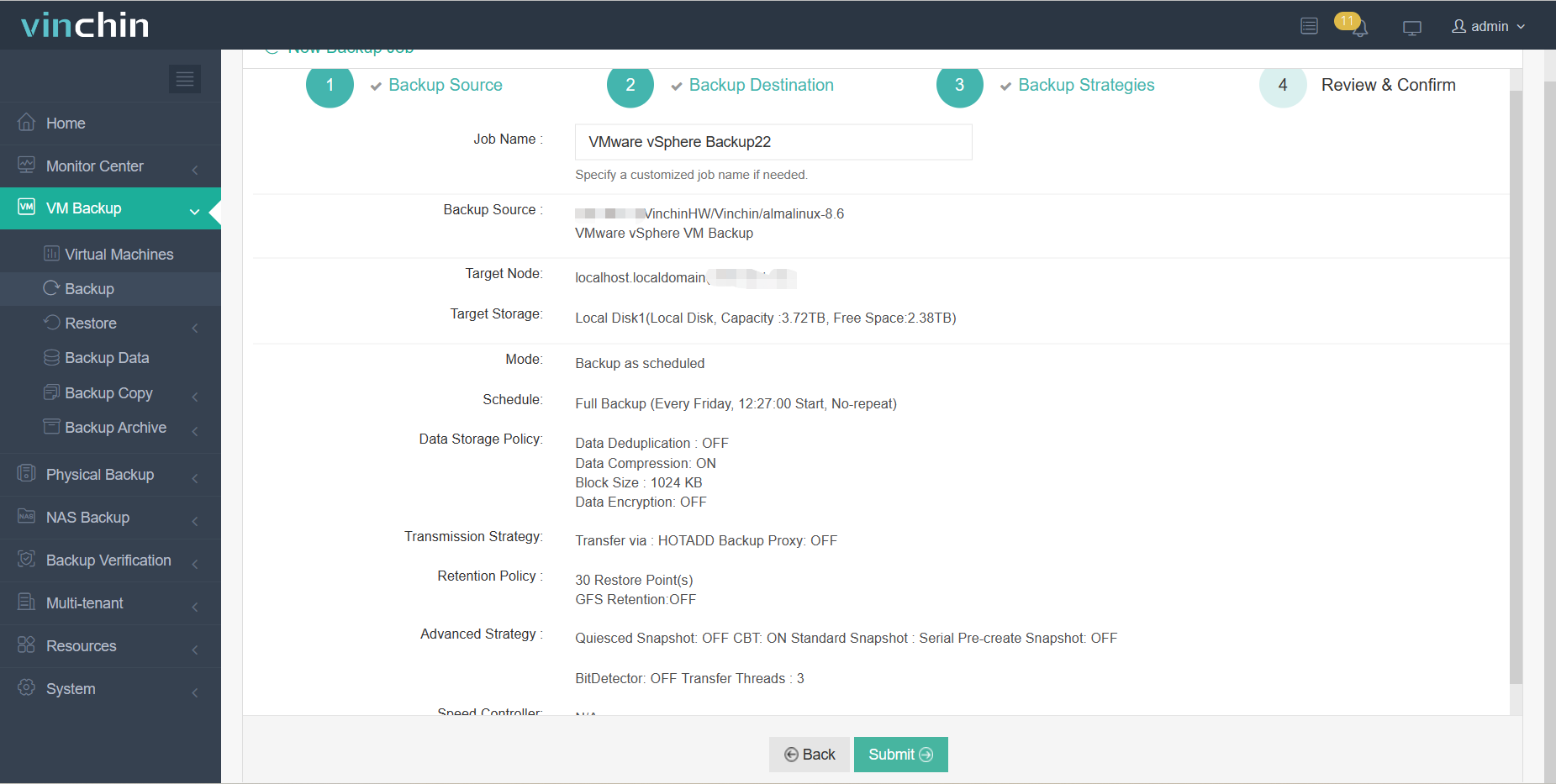
Vinchin oferuje bezpłatny okres próbny 60 dni, umożliwiając natychmiastowe przetestowanie. Jeśli potrzebujesz indywidualnego rozwiązania, skontaktuj się z nami kontaktuj się z nami lub bezpośrednio z naszymi lokalnymi partnerami. Vinchin udostępnia filmiki instruktażowe jako pomocne źródło w przypadku problemów. Jeśli potrzebujesz dodatkowej pomocy, nasz zespół zawsze stoi do dyspozycji.
Podsumowanie
W środowisku vSphere agregacja zasobów optymalizuje wykorzystanie zasobów i wydajność dzięki dynamicznemu przydzielaniu zasobów fizycznych do maszyn wirtualnych. Skuteczne zarządzanie zasobami i niezawodne kopie zapasowe są kluczowe dla utrzymania środowisk wirtualnych.
Vinchin Backup & Recovery to profesjonalne rozwiązanie do tworzenia kopii zapasowych maszyn wirtualnych vSphere, umożliwiające łatwe konfigurowanie i monitorowanie zadań tworzenia kopii zapasowych. Zapewnij stabilność środowiska wirtualnego i ciągłość działalności.