Ostatni wpis na blogu poruszał temat klastra trybu failover Hyper-V i zawierał szczegółowe kroki tworzenia klastra trybu failover Hyper-V. Ten wpis pomoże Ci skonfigurować wysoką dostępność Hyper-V, aby osiągnąć lepszą wydajność.
Czym jest wysoka dostępność Hyper-V?
Wysoka dostępność Hyper-V (HA) to funkcja zaprojektowana w celu zapewnienia możliwości osiągnięcia wysokiej dostępności w środowisku wirtualnym. Hyper-V to platforma wirtualizacji firmy Microsoft, a wysoka dostępność odnosi się do możliwości systemu lub usługi automatycznego przełączania się na rezerwowy węzeł lub instancję w przypadku wystąpienia awarii, co gwarantuje ciągłość działania i nieprzerwaną usługę.
Hyper-V HA łączy wiele serwerów fizycznych w logiczny klaster przy użyciu technologii klastrowania, umożliwiając maszynom wirtualnym działanie na różnych węzłach fizycznych. Gdy węzeł ulega awarii, maszyny wirtualne są automatycznie migrowane na inne dostępne węzły, umożliwiając przejęcie i ciągłość usług. Takie podejście zwiększa niezawodność i odporność na błędy środowiska wirtualizowanego, zapewniając ciągłość działania firmy.
Konfiguracja wysokiej dostępności maszyn wirtualnych umożliwia systemowi maszyn wirtualnych świadczenie ciągłej usługi 7*24. Gdy maszyna hosta, na której znajduje się maszyna wirtualna, napotka problem, funkcja przechodzenia awaryjnego automatycznie przenosi maszynę wirtualną do innego węzła w klastrze. W całym tym procesie usługa maszyny wirtualnej pozostaje nieprzerwana, a maksymalna strata to zaledwie dwa pakiety ping.
Tworzenie woluminów współdzielonych klastra
Poprzedni wpis opisuje, jak utworzyć klaster przełączania awaryjnego Hyper-V. Jednak sama platforma nie jest wystarczająca. Aby zagwarantować optymalną wydajność i wysoką dostępność, należy skonfigurować wysoką dostępność. Pierwszym krokiem jest utworzenie woluminów współdzielonych klastra, które umożliwiają każdemu węzłowi klastra Hyper-V tworzenie i uzyskiwanie dostępu do maszyn wirtualnych na pamięci masowej.
1. Otwórz program Zarządzanie klastrami przełączania i połącz się z wcześniej utworzonym klastrem przełączania Hyper-V.
2. Po otwarciu klastra rozwiń sekcję „Storage” i wybierz opcję „Disks”.
3. Zobaczysz wszystkie dyski rozpoznane przez urządzenie pamięci masowej. Kliknij prawym przyciskiem myszy na dysk klastra i wybierz opcję „Dodaj do woluminów współdzielonych klastra.”
4. Przypisany stan zmieni się teraz na „Wolumin współdzielony klastra”.
5. Po udostępnieniu w ramach klastra, udostępnione miejsce do magazynowania zostanie zmapowane do C:ClusterStorageVolume1. W związku z tym maszyny wirtualne skonfigurowane przed skonfigurowaniem klastra mogą napotkać problem z niedostępnością dysku. W takim przypadku należy ponownie skonfigurować dysk maszyny wirtualnej tak, aby wskazywał na C:ClusterStorageVolume1.
Konfigurowanie dysku kworum
Konfiguracja kworum w klastrze pracy awaryjnej określa liczbę awarii, które klaster może wytrzymać. W przypadku wystąpienia dodatkowych awarii, klaster musi zakończyć działanie. Dozwoloną liczbę awarii można dostosować, przyjmując domyślną wartość 1, co oznacza, że dopóki jeden węzeł działa poprawnie, klaster będzie nadal działał. Skonfigurujmy teraz dysk kworum.
1. Kliknij prawym przyciskiem myszy klaster przełączania awaryjnego utworzony w programie Zarządzanie klastrem przełączania awaryjnego i rozwiń menu „Więcej akcji”. Wybierz opcję „Konfiguracja ustawień kworum klastra”.
2. W wyskakującym kreatorze konfiguracji wybierz opcję „Zaawansowana konfiguracja kworum.”
3. W konfiguracji głosowania wybierz opcję „Wszystkie węzły.”
4. Wybierz opcję „Konfiguracja dysku świadka.” Alternatywnie, jako dysk kworum można użyć również wspólnej folderu.
5. Wybierz dysk, który ma pełnić funkcję kworum i kliknij „Dalej.”
6. Potwierdź informacje i przejdź do konfiguracji, klikając „Dalej”.
7. Konfiguracja zakończona. Możesz kliknąć „Wyświetl raport”, aby sprawdzić, czy podczas tworzenia dysku kworum nie wystąpiły żadne nieprawidłowości.
8. Następnie otwórz program Zarządzanie klastrami awaryjnymi i sprawdź, czy dysk 1 jest teraz skonfigurowany jako dysk kworum.
Konfigurowanie maszyny wirtualnej pod kątem wysokiej dostępności
1. Otwórz Cluster Manager i połącz się z utworzonym klastrem. Kliknij prawym przyciskiem myszy nazwę klastra i wybierz opcję "Konfiguruj role."
2. Przegląd kreatora wyjaśnia funkcjonalność, jaką można osiągnąć. Kliknij "Dalej".
3. Na stronie "Wybierz role" przewiń w dół i wybierz opcję "Maszyna wirtualna" z menu rozwijanego.
4. >Kreator automatycznie wykryje maszyny wirtualne obecne na wszystkich węzłach klastra. Wybierz maszynę(-y) wirtualną(-e), które należy skonfigurować do pracy z wysoką dostępnością, a następnie kliknij „Dalej.”
5. Następnie wyświetla listę kategorii maszyn wirtualnych, które zostaną skonfigurowane pod kątem wysokiej dostępności. Po potwierdzeniu kliknij przycisk "Dalej."
6. Konfiguracja wysokiej dostępności dla maszyny wirtualnej została zakończona. Możesz kliknąć „Wyświetl raport”, aby przejrzeć stan maszyny wirtualnej w trakcie procesu konfiguracji.
7. W tym momencie możesz przejść do sekcji Ról w programie Menedżer klastra trybu failover i zobaczyć niedawno dodane maszyny wirtualne. Aby sprawdzić, czy maszyna(-y) wirtualna(-e) może zostać pomyślnie przeniesiona na żywo, kliknij prawym przyciskiem myszy maszynę wirtualną, wybierz opcję „Przenieś”, następnie „Szybka migracja”, a na końcu „Najlepszy możliwy węzeł”. Rozpocznie się automatyczny proces migracji maszyny wirtualnej. Podczas całego tego procesu możesz bez przerwy pingować maszynę wirtualną, aby monitorować ewentualne przerwy w pakietach ping.
Ochrona środowiska Hyper-V za pomocą profesjonalnego rozwiązania
Wysoka dostępność Hyper-V zapewnia solidną i niezawodną infrastrukturę dla wirtualizacji. Aby jednak zagwarantować stałą ochronę danych i nieprzerwaną pracę biznesową, zaleca się tworzenie kopii zapasowych kluczowych danych i maszyn wirtualnych przy użyciu profesjonalnego rozwiązania do tworzenia kopii zapasowych i odzyskiwania danych.
Vinchin Backup & Recovery to profesjonalne rozwiązanie obsługujące kopie zapasowe danych maszyn wirtualnych, takich jak VMware vSphere, Hyper-V, XenServer, XCP-ng, oVirt, RHV, OpenStack itp., oraz innych danych, takich jak bazy danych, NAS, serwer plików, Linux & Windows Server itp.
Vinchin Backup & Recovery zapewnia niezawodne funkcje tworzenia kopii zapasowych i odzyskiwania dla Hyper-V, w tym przyrostowe kopie zapasowe bez agenta, skuteczną redukcję danych, rozbudowę węzłów kopii zapasowych, kopie zapasowe poza lokalizacją oraz wiele innych, aby kompleksowo zabezpieczyć środowiska Hyper-V.
Ponadto, Vinchin Backup & Recovery umożliwia migrację maszyn wirtualnych pomiędzy ponad 10 platformami wirtualnymi, w tym VMware, XenServer oraz większością hipernadzorców opartych na KVM. Możesz łatwo przenosić swoje kluczowe, nowoczesne obciążenia IT pomiędzy nimi, tworząc własną, bardzo elastyczną infrastrukturę IT.
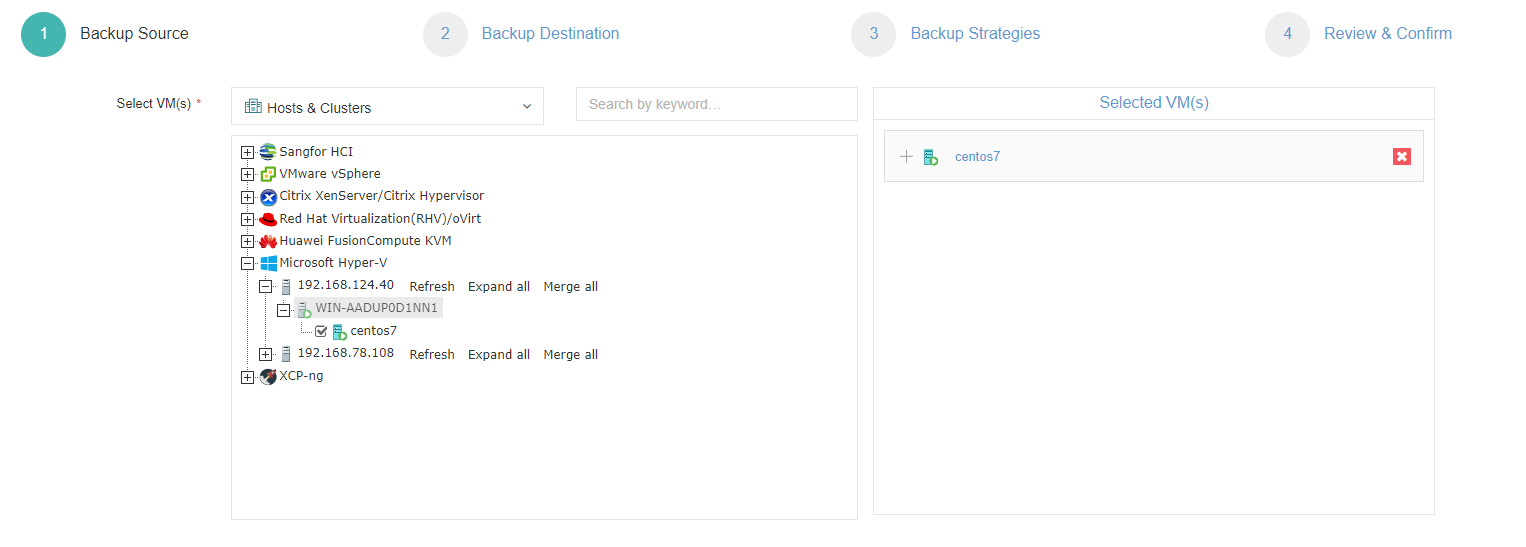
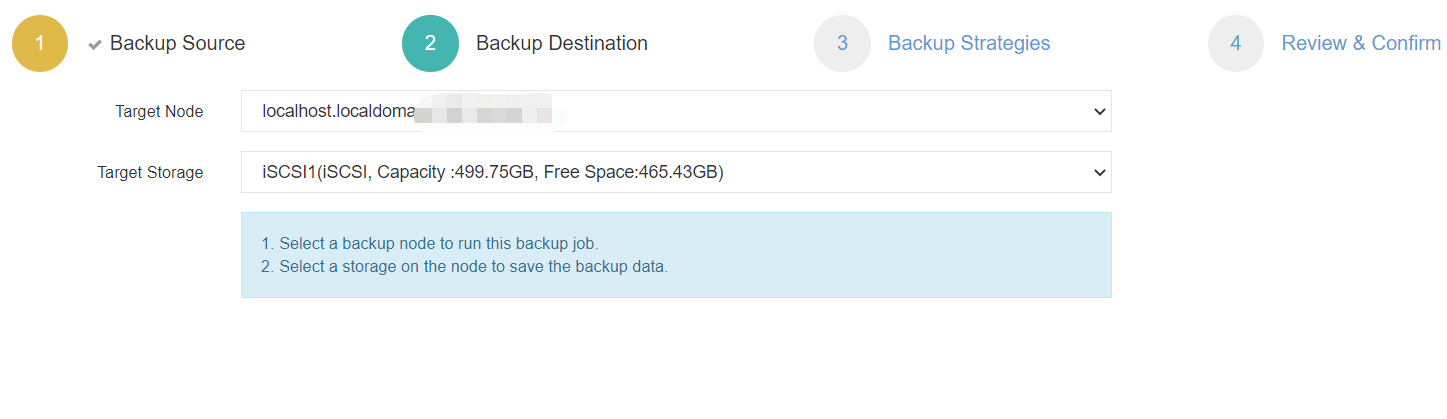
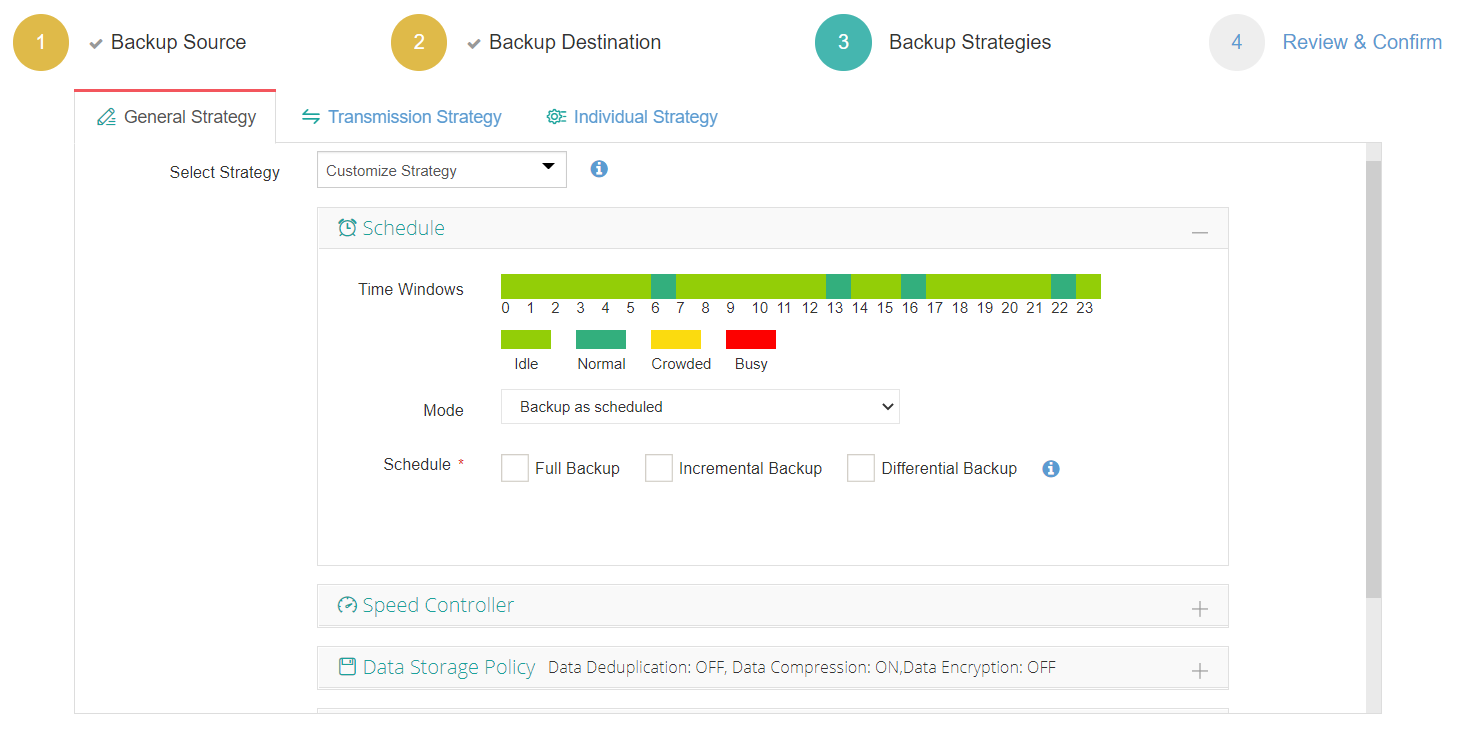
Aby utworzyć kopię zapasową maszyny wirtualnej programu Hyper-V, wystarczy:
1. Wybierz maszynę wirtualną programu Hyper-V
2. Wybierz miejsce przechowywania kopii zapasowej
3. Wybierz strategie tworzenia kopii zapasowych
4. Prześlij zadanie
Vinchin Backup & Recovery została wybrana przez tysiące firm, a Ty również możesz zacząć korzystać z tego potężnego systemu dzięki 60-dniowej wersji próbnej z pełnymi funkcjami! Skontaktuj się z nami pod adresem contact us oraz podaj swoje wymagania, otrzymasz wtedy rozwiązanie dostosowane do Twojego środowiska IT.
Podsumowanie
Ten blog oferuje kompletny przewodnik dotyczący wdrażania wysokiej dostępności Hyper-V. Wdrożenie Hyper-V HA pozwala organizacjom na zwiększenie niezawodności, dostępności i skalowalności infrastruktury wirtualnej. Umożliwia płynne przejmowanie, minimalizuje przestoje i zapewnia ciągłość działania dla kluczowych obciążeń uruchamianych na maszynach wirtualnych.
Aby skutecznie chronić środowisko Hyper-V, możesz wybrać Vinchin Backup & Recovery, aby łatwo wykonywać kopie zapasowe i odzyskiwać maszyny wirtualne. Nie przegap darmowej wersji próbnej.