Menedżer funkcji Hyper-V i połączenie maszyny wirtualnej Hyper-V to powszechnie używane narzędzia do zarządzania wirtualizacją Hyper-V. Przez wiele lat administratorzy Hyper-V nie mogli bezpośrednio kopiować i wklejać zawartości między komputerem hosta a maszynami wirtualnymi za pomocą połączenia maszyny wirtualnej Hyper-V. Dodatkowo takie funkcje jak odtwarzanie dźwięku czy możliwość użycia urządzeń USB były niedostępne w maszynach wirtualnych Hyper-V. Jednakże te problemy administratorów Hyper-V zostały rozwiązane w Hyper-V 2012 R2, który wprowadza nową funkcję zwaną trybem zwiększonej sesji (Enhanced Session Mode). W tym artykule znajdziesz szczegółowy opis tej nowej funkcji.
Czym jest tryb sesji rozszerzonej?
Zgodnie z informacjami firmy Microsoft, tryb sesji rozszerzonej umożliwia programowi Hyper-V łączenie się z maszynami wirtualnymi przy użyciu protokołu RDP (Remote Desktop Protocol), co poprawia ogólną jakość wyświetlania maszyn wirtualnych i pozwala maszynie wirtualnej współdzielić urządzenia z komputerem. Ponieważ jest on domyślnie włączony w systemie Windows 10, prawdopodobnie już korzystasz z RDP do łączenia się z maszynami wirtualnymi z systemem Windows.
W systemie Windows Server 2012 i wcześniejszych wersjach połączenie maszyny wirtualnej Hyper-V było ograniczone do interfejsu bitmapowego z emulowaną grafiką oraz emulowaną myszką i klawiaturą. To nakładało pewne ograniczenia na operacje i sterowanie, takie jak możliwość kopiowania i wklejania między maszyną wirtualną a maszyną wirtualną gościa. Aby włączyć te funkcje, należało aktywować zarządzanie zdalne, a do tego celu używano połączenia pulpitu zdalnego (RDC).
Jednak począwszy od Windows Server 2012 R2, połączenie maszyny wirtualnej Hyper-V nie polega już na symulowanej grafice, myszy i klawiaturze do sterowania gościnną maszyną wirtualną. Zamiast tego, połączenie maszyny wirtualnej Hyper-V w pełni wykorzystuje zaawansowane funkcje połączenia pulpitu zdalnego, oferując:
1) Obsługa schowka.
2) Przekierowanie dźwięku z maszyny wirtualnej do komputera hosta.
3) Wykorzystanie kart inteligentnych hosta przez maszynę wirtualną.
4) Wykorzystanie przez maszynę wirtualną interfejsów USB hosta.
5) Korzystanie z drukarek hosta.
6) Obsługa urządzeń Plug and Play.
7) Uzyskiwanie dostępu do dysków hosta.
Wymagania wstępne do włączenia trybu sesji rozszerzonej w połączeniu maszyny wirtualnej Hyper-V:
1) Wersja Hyper-V to 2012 R2 i nowsze.
2) Maszyna wirtualna jest maszyną wirtualną typu „Generation 2”.
3) Wersja systemu operacyjnego maszyny wirtualnej gościa to Windows 2012 lub nowsza wersja.
4) Włącz tryb sesji serwera z Enhanced Session Mode.
5) Włącz tryb sesji użytkownika z funkcją Enhanced Session Mode.
Jak włączyć tryb sesji rozszerzonej w połączeniu maszyny wirtualnej Hyper-V?
1) Otwórz ustawienia programu Hyper-V i przejdź do sekcji "Serwer - Zasady trybu sesji rozszerzonej", aby upewnić się, że opcja "Zezwalaj na tryb sesji rozszerzonej" jest zaznaczona.
2) Otwórz ustawienia programu Hyper-V i przejdź do sekcji "Użytkownik - Tryb sesji z funkcją Enhanced Session", aby upewnić się, że opcja "Zezwalaj na tryb Enhanced Session" jest zaznaczona.
3) Utwórz nową maszynę wirtualną, upewniając się, że wybrano opcję wirtualizacji „Generacja 2”.
4) Zwróć uwagę na interfejs ustawień maszyny wirtualnej generacji 2, który nie obsługuje kanałów IDE. W związku z tym wirtualne dyski twarde można dodawać tylko przy użyciu interfejsu SCSI. Systemy operacyjne starsze niż Windows Server 2012 nie obsługują uruchamiania z kanału SCSI. Dlatego, aby włączyć tryb sesji rozszerzonej, system gościa powinien być systemem Windows Server 2012 lub nowszą wersją.
5) Po spełnieniu powyższych warunków, po otwarciu połączenia maszyny wirtualnej Hyper-V, automatycznie pojawi się okno dialogowe, w którym będzie można wybrać rozmiar pulpitu do interakcji z maszyną wirtualną.
6) Aby umożliwić kopiowanie i wklejanie między maszyną hosta a maszyną wirtualną gościa, zaznacz opcję „Schowek” oraz mapowanie dysków w sekcji zasobów lokalnych.
7) Podobnie możesz również skonfigurować mapowanie urządzeń USB, ustawienia audio oraz rozdzielczość sesji.
8) Po zakończeniu konfiguracji można bezpośrednio kopiować i wklejać pliki z komputera hosta do maszyny wirtualnej gościa.
Ochrona środowiska Hyper-V za pomocą profesjonalnego rozwiązania
Tryb sesji rozszerzonej Hyper-V zapewnia lepsze wrażenia użytkownika przy korzystaniu z maszyn wirtualnych. Jednak aby zagwarantować stałą ochronę danych i nieprzerwaną wydajność działania firmy, zaleca się tworzenie kopii zapasowych kluczowych danych i maszyn wirtualnych przy użyciu profesjonalnego rozwiązania do tworzenia kopii zapasowych i odzyskiwania danych.
Vinchin Backup & Recovery to profesjonalne rozwiązanie, które obsługuje tworzenie kopii zapasowych danych maszyn wirtualnych takich jak VMware vSphere, Hyper-V, XenServer, XCP-ng, oVirt, RHV, OpenStack i innych, a także innych danych takich jak bazy danych, NAS, serwer plików, Linux & Windows Server i inne.
Vinchin Backup & Recovery zapewnia niezawodne funkcje tworzenia kopii zapasowych i odzyskiwania danych dla Hyper-V, w tym kopie zapasowe przyrostowe bez agenta, efektywne zmniejszanie ilości danych, rozbudowę węzłów tworzenia kopii zapasowych, kopię zapasową poza lokalizacją i wiele więcej, aby kompleksowo zabezpieczyć środowiska Hyper-V.
Ponadto, Vinchin Backup & Recovery umożliwia migrację maszyn wirtualnych pomiędzy ponad 10 platformami wirtualnymi, w tym VMware, XenServer oraz większością hypervisorów opartych na KVM. Możesz łatwo przenosić swoje kluczowe, nowoczesne obciążenia IT z jednej platformy na drugą, tworząc własną, bardzo elastyczną infrastrukturę IT.
Aby utworzyć kopię zapasową maszyny wirtualnej programu Hyper-V, wystarczy:
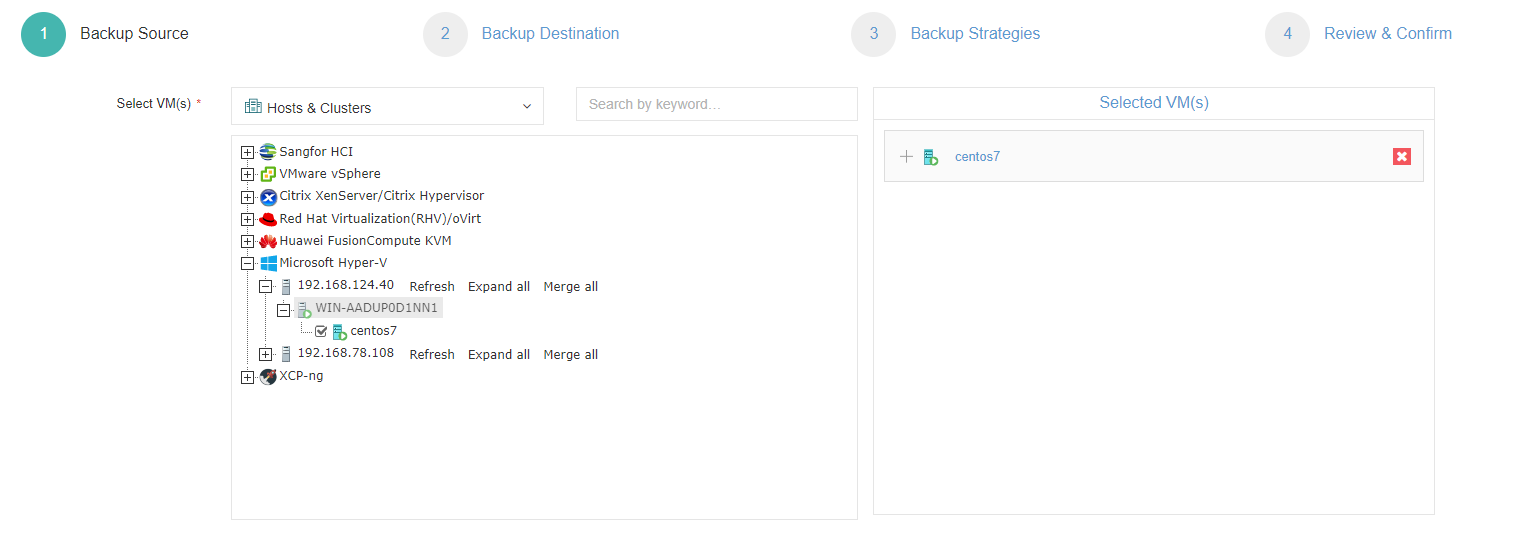
1. Wybierz maszynę wirtualną Hyper-V
2. Wybierz miejsce przechowywania kopii zapasowej

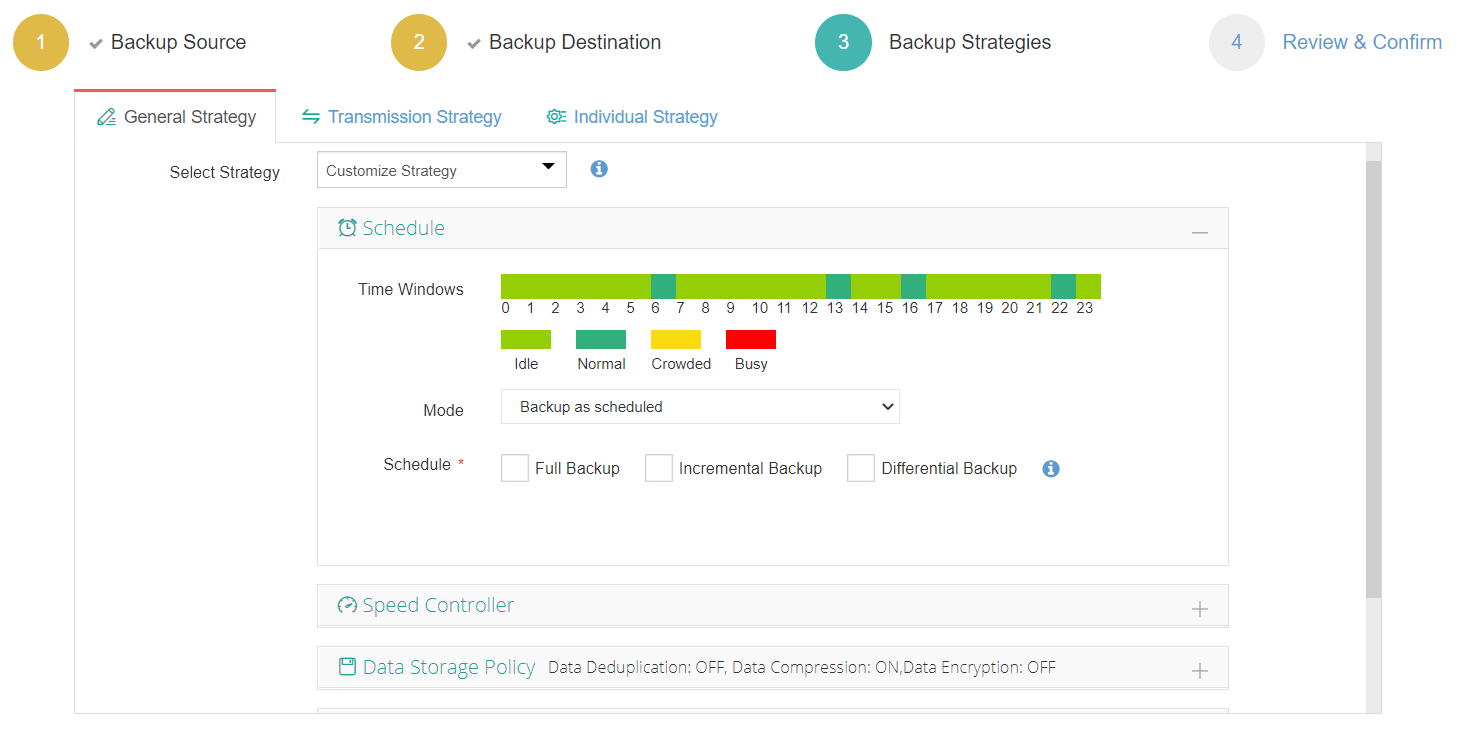
3. Wybierz strategie tworzenia kopii zapasowych
4. Wyślij zadanie
Vinchin Backup & Recovery została wybrana przez tysiące firm, a Ty również możesz zacząć korzystać z tego potężnego systemu w ramach 60-dniowego pełnofunkcyjnego okresu próbnego! Skontaktuj się z nami również kontaktuj się z nami i zostaw swoje wymagania, otrzymasz wtedy rozwiązanie dostosowane do Twojego środowiska IT.
Podsumowanie
Tryb sesji rozszerzonej Hyper-V to funkcja, która poprawia interakcję między maszyną hosta a maszynami wirtualnymi. Została wprowadzona w Hyper-V 2012 R2 i zapewnia lepsze wrażenia użytkownika oraz dodatkowe możliwości w porównaniu do tradycyjnych połączeń maszyn wirtualnych. Ten blog może pomóc w aktywacji tej funkcji w połączeniu maszyny wirtualnej Hyper-V.
Aby skutecznie chronić środowisko Hyper-V, możesz wybrać Vinchin Backup & Recovery, aby łatwo wykonywać kopie zapasowe i odzyskiwać maszyny wirtualne. Nie przegap darmowej wersji próbnej.