Technologia wirtualizacji pomogła przedsiębiorstwom zmniejszyć budżety IT i zwiększyć wydajność produkcji, dzięki czemu coraz więcej firm zaczyna wirtualizować swoje fizyczne środowisko.
XenServer i VMware vSphere to dwa popularne rozwiązania wirtualizacyjne dla przedsiębiorstw, pozwalające użytkownikom łatwo wirtualizować serwery fizyczne i zarządzać środowiskami wirtualnymi.
Jedną z umiejętności zarządzania środowiskiem wirtualnym jest
migracja maszyn wirtualnych, czyli przenoszenie maszyny wirtualnej na inny host. Czasem docelowy host znajduje się w heterogenicznym środowisku wirtualnym. Na przykład, czasem wystarczy po prostu
przeprowadzić migrację maszyny wirtualnej pomiędzy hostami XenServer, ale czasem trzeba przenieść maszynę wirtualną z hosta XenServer na host VMware.
Przenoszenie maszyn wirtualnych jest kluczowe dla planu. vSphere oferuje funkcję vMotion, która umożliwia migrację maszyn wirtualnych bez przestojów. Czy XenServer również oferuje podobną funkcję do vMotion?
Jak działa vMotion?
vMotion to funkcja ułatwiająca użytkownikom przeprowadzanie migrowania maszyn wirtualnych w czasie rzeczywistym, jednak wymaga ona specjalnych licencji, przez co może nie być dostępna w darmowym środowisku ESXi. Szczegółowe wymagania można sprawdzić w dokumentacji VMware.
Procedury migracji zimnej i gorącej w vSphere wydają się być podobne. Należy wybrać maszynę wirtualną w vCenter > wybrać opcję Migracja > wybrać typ migracji > wybrać źródło obliczeniowe > wybrać sieć > potwierdzić zadanie migracji
Największą różnicą między nimi jest stan maszyny wirtualnej w trakcie procesu migracji. Migracja zimna nie pozwala na przeniesienie uruchomionej maszyny wirtualnej.
Aby umożliwić użytkownikom zarządzanie dużymi środowiskami wirtualnymi, vSphere oferuje również zaawansowane zaawansowane funkcje vMotion między serwerami vCenter, pozwalające przenosić maszyny wirtualne do innego serwera vCenter.
Czy XenServer oferuje funkcje podobne do VMware vMotion?
XenServer również oferuje funkcję podobną do VMware vMotion, która pomaga użytkownikom w migracji maszyn wirtualnych bez przestojów, a nazywa się ona XenMotion.
Zgodnie z dokumentem Citrix, XenMotion, lub jak wolisz – migracja na żywo, jest obsługiwana we wszystkich wersjach Citrix Hypervisor, więc możesz bez obaw przetestować ją w swoim środowisku wirtualnym.
Jednak nadal istnieją pewne dodatkowe wymagania. Na przykład wersja systemu Citrix Hypervisor na hoście docelowym powinna być taka sama lub przynajmniej zbliżona do wersji na hoście źródłowym, a także konieczna jest obecność narzędzi Citrix VM Tools dla systemu Windows, aby można było przeprowadzić migrację maszyny wirtualnej z systemem Windows. Więcej wymagań można znaleźć w dokumentacji.
Jak wykonać migrację na żywo maszyny wirtualnej XenServer przy użyciu funkcji XenMotion?
Aby korzystać z XenMotion, wystarczy przenieść maszynę wirtualną XenServer za pomocą narzędzia do zarządzania XenCenter, aplikacji desktopowej.
1. Kliknij prawym przyciskiem myszy maszynę wirtualną w programie XenCenter > wybierz opcję Migrate to Server > wybierz Migrate VM wizard
2. Wybierz serwer docelowy
3. Wybierz dla niego Home Server > kliknij Dalej
4. Wybierz dla niego miejsce przechowywania > kliknij Dalej
5. Wybierz sieć magazynowania dla tego zadania > kliknij Dalej
6. Przejrzyj pracę i kliknij Zakończ
Jak przenieść maszynę wirtualną między różnymi platformami wirtualizacji?
Niezależnie od tego, czy to vMotion firmy VMware, czy XenMotion firmy XenServer, żadna z tych technologii nie pozwala przenieść maszyny wirtualnej między różnymi platformami wirtualizacji. Aby lepiej zarządzać środowiskiem z wieloma hipernadzorcami, potrzebujesz zaawansowanego rozwiązania.
Vinchin Backup & Recovery to profesjonalne rozwiązanie do kopii zapasowych i odzyskiwania danych dla przedsiębiorstw, obsługujące kopie zapasowe środowisk wirtualnych bez użycia agenta, takich jak VMware vSphere, Hyper-V, XenServer, XCP-ng, RHV, oVirt, OLVM i inne.
Za pomocą intuicyjnej konsoli internetowej możesz łatwo tworzyć kopie zapasowe maszyn wirtualnych. Jeśli musisz przenieść maszynę wirtualną XenServer na hosta ESXi, wystarczy wybrać jej kopię zapasową, a następnie przywrócić ją na hoście ESXi.
Zobaczmy procedury migracji maszyny wirtualnej XenServer na hosta ESXi.
1. Utwórz kopię zapasową maszyny wirtualnej XenServer
Nauczony mistrz poprowadzi Cię krok po kroku, aby stworzyć zadanie w tle.

2. Przywróć maszynę wirtualną na hoście ESXi
Zadanie przywracania jest również tworzone za pomocą kreatora. Wybierz kopię zapasową maszyny wirtualnej z listy.
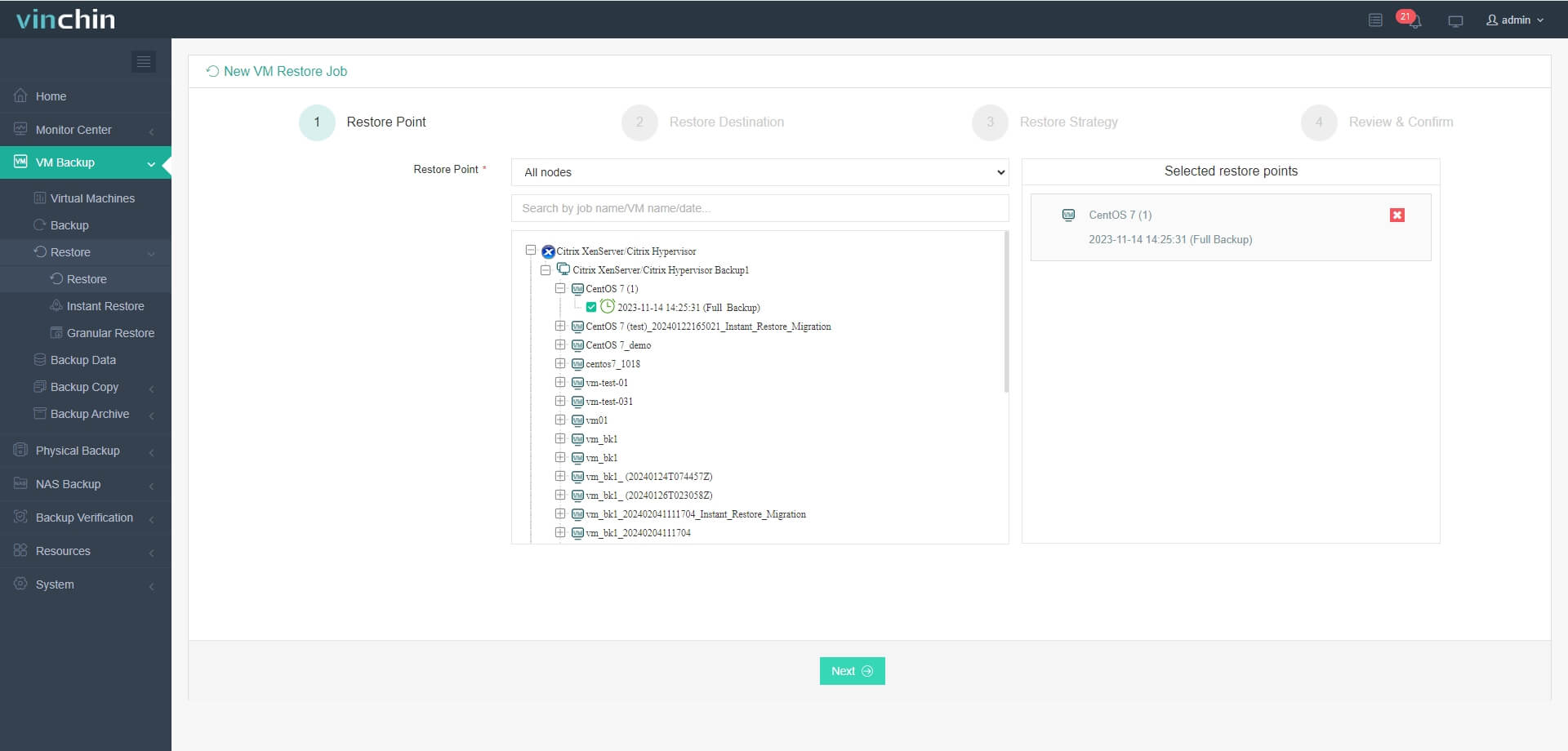
Wybierz hosta ESXi jako miejsce docelowe, a następnie możesz dodać kilka strategii i przesłać zadanie
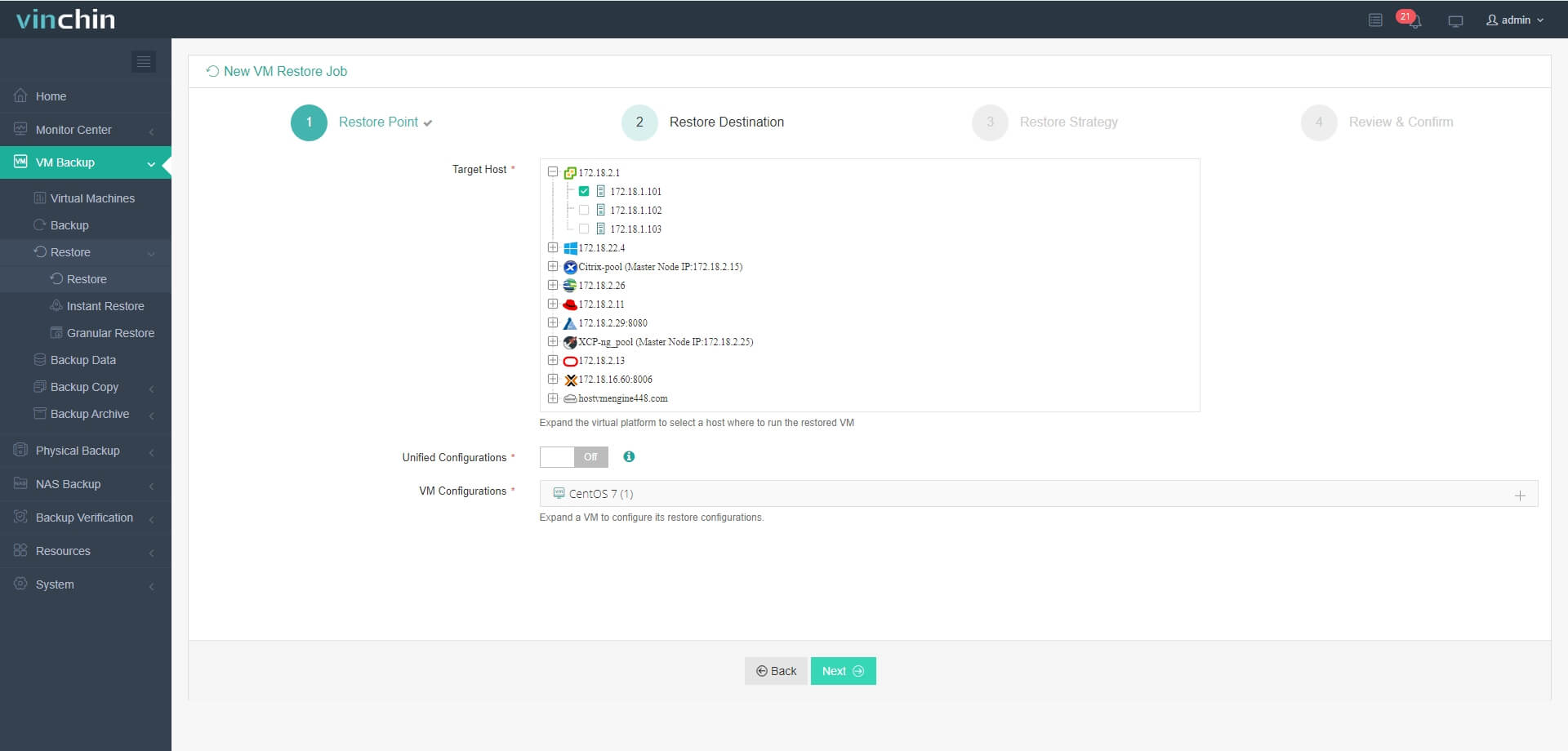
Możesz ręcznie uruchomić zadanie, aby natychmiast rozpocząć proces migracji. Vinchin Backup & Recovery oferuje również funkcję Instant Restore, która umożliwia przywrócenie nieudanego maszyny wirtualnej z kopii zapasowej w ciągu 15 sekund, a także jej odzyskanie na innym środowisku wirtualizacyjnym.
Vinchin Backup & Recovery została wybrana przez tysiące firm, a Ty możesz zacząć korzystać z 60-dniowego bezpłatnego pełnego testu właśnie tutaj. Co więcej, skontaktuj się z nami, podaj swoje wymagania, a następnie otrzymasz dostosowane do Ciebie rozwiązanie. Nawiązaliśmy partnerstwa z renomowanymi firmami na całym świecie, dlatego jeśli chcesz prowadzić lokalny biznes, możesz wybrać lokalnego partnera right here.
Często zadawane pytania o vMotion w XenServer
1. Czy do migracji na żywo w XenServer potrzeba współdzielonego magazynu?
Tak, jeśli chcesz korzystać z natywnej funkcji migrowania maszyn wirtualnych w czasie rzeczywistym w XenServer, wymagane jest użycie wspólnego miejsca przechowywania (NFS, iSCSI lub SMB), aby oba hosty mogły uzyskać dostęp do dysków maszyn wirtualnych.
2. Czy można przenieść maszynę wirtualną bez używania wspólnego magazynu danych?
Tak, można użyć profesjonalnego rozwiązania do tworzenia kopii zapasowych, takiego jak Vinchin Backup & Recovery, aby przenieść maszynę wirtualną na dowolny host w systemie tworzenia kopii zapasowych, pod warunkiem, że host może zostać rozpoznany przez Vinchin.
3. Czy migracja na żywo serwera XenServer wpływa na wydajność maszyny wirtualnej?
Tak, będzie niewielki wpływ, a wysokie użycie procesora lub sieci może spowolnić proces migracji.
Podsumowanie
Zarówno XenServer, jak i VMware vSphere są popularnymi rozwiązaniami wirtualizacyjnymi dla przedsiębiorstw. vSphere oferuje funkcję vMotion, która pozwala użytkownikom przenosić maszyny wirtualne między hostami ESXi bez przestojów w vCenter, a XenServer również zapewnia podobną funkcję XenMotion, umożliwiającą migrację maszyn wirtualnych w sposób podobny do vMotion w XenCenter.
Żadna z funkcji — vMotion czy XenMotion — nie pozwala na migrację maszyn wirtualnych pomiędzy różnymi platformami wirtualizacji. Aby lepiej zarządzać środowiskiem z wieloma hypervisorami, wypróbuj Vinchin Backup & Recovery i korzystaj z większej liczby opcji podczas przenoszenia maszyn wirtualnych. Nie przegap darmowej wersji próbnej.