Szukasz łatwego rozwiązania do migracji maszyn wirtualnych? Wypróbuj Vinchin Backup & Recovery!↘ Bezpłatną Wersję Próbną Rozwiązanie wirtualizacji serwera pomaga firmom w budowaniu wydajnego środowiska wirtualnego. Każda firma posiadająca środowisko IT powinna przejść na środowisko wirtualne.
Po wdrożeniu rozwiązania, jak radzisz sobie z danymi w środowisku fizycznym? I jak przenosisz maszynę wirtualną z jednego hosta na inny host lub platformę?
Elastyczność to jedna z cech środowiska wirtualnego. Narzędzie do migracji VMware pomoże przenieść wszystko, co jest potrzebne.
Dlaczego potrzebujesz narzędzia do migracji VMware?
Jeśli masz już wdrożone centrum danych w środowisku fizycznym IT, na serwerach fizycznych musi znajdować się znaczna ilość danych. Czy modernizacja do środowiska wirtualnego wymaga rezygnacji z poprzednich danych? Nie. Istnieje narzędzie, które pomaga przenieść dane do nowego środowiska IT.
Uaktualnianie ze środowiska fizycznego do wirtualnego nazywane jest również migracją P2V. Zwykle odbywa się to przy użyciu narzędzia dostarczonego przez dostawcę wirtualizacji. Dla środowiska VMware zadanie to wykonuje VMware vCenter Converter Standalone.
Po pomyślnym wdrożeniu wszystkiego dla środowiska wirtualnego nadszedł czas, aby upewnić się, że działa ono poprawnie.
Migracja danych to powszechna operacja. Przenoszenie maszyn wirtualnych między hostami ESXi jest korzystne dla równoważenia obciążenia i zmniejszania czasu przestoju podczas aktualizacji i konserwacji serwerów. Migrację maszyn wirtualnych w środowisku VMware często wykonuje się za pomocą vCenter.
Środowisko z wieloma hipernadzorcami jest obecnie popularne. Środowisko IT rozszerza się wraz z rozwojem działalności, dlatego do centrum danych może zostać wdrożone kolejne rozwiązanie do wirtualizacji, takie jak Citrix XenServer lub Red Hat Virtualization, które będzie działać razem z VMware.
Aby w pełni wykorzystać zalety środowiska wirtualnego, warto przeprowadzić migrację V2V. Umożliwi to lepsze współdziałanie różnych platform wirtualizacyjnych.
Jak wykonać migrację P2V/V2V przy użyciu VMware vCenter Converter Standalone?
Po zainstalowaniu i skonfigurowaniu VMware vCenter Converter Standalone można za pomocą tego narzędzia przejść do środowiska wirtualnego.
1. W programie VMware vCenter Converter Standalone wybierz opcję Konwertuj maszynę
2. W kreatorze konwersji wybierz opcję Włącz jako typ źródła > wybierz system operacyjny maszyny > wprowadź informacje o tej maszynie > kliknij przycisk Dalej
3. W wyskakującym oknie wybierz opcję Automatyczne odinstalowanie plików po pomyślnym zaimportowaniu > kliknij Tak
4. Wybierz opcję Maszyna wirtualna VMware Infrastructure jako typ miejsca docelowego > wprowadź informacje o serwerze > kliknij Dalej
5. Wybierz centrum danych i folder do przechowywania maszyny wirtualnej > kliknij Dalej
6. Wybierz zasób i magazyn danych dla maszyny wirtualnej > kliknij Dalej
7. Wybierz odpowiednie opcje, takie jak urządzenia, sieć, usługi itp., dla maszyny wirtualnej > kliknij Dalej
8. Przejrzyj sekcję Podsumowanie i kliknij przycisk Zakończ
Używając tego narzędzia, możesz również wykonywać migrację V2V, taką jak migracja maszyny wirtualnej Hyper-V do VMware.
Jak przenieść maszynę wirtualną VMware na inny host przy użyciu vCenter?
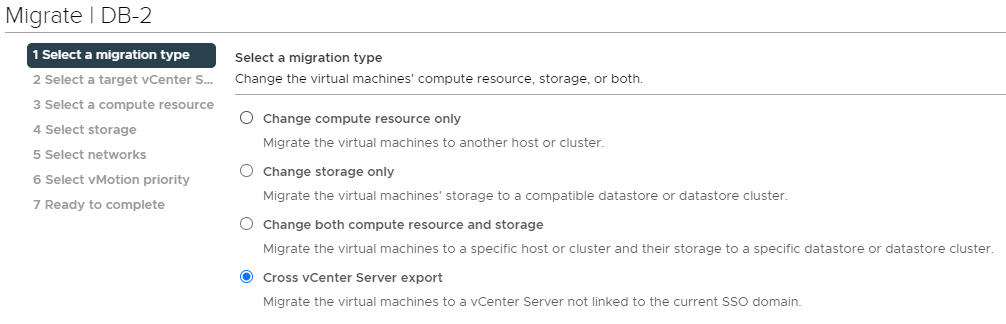
vCenter to narzędzie, które pomaga w migrowaniu maszyn wirtualnych między hostami ESXi. Możesz zmienić zasoby maszyny wirtualnej, magazyn danych lub oba te elementy. Sposoby migracji maszyny wirtualnej obejmują migrację gorącą i migrację zimną. Migracja gorąca jest również nazywana vMotion w środowisku VMware i polega na przenoszeniu uruchomionej maszyny, podczas gdy migracja zimna wymaga wyłączenia maszyny wirtualnej.
Kroki umożliwiające korzystanie z funkcji vMotion w vCenter:
Zaloguj się do vCenter za pomocą vSphere Client > kliknij prawym przyciskiem myszy maszynę wirtualną, którą chcesz przenieść > wybierz opcję Migrate (Migruj) > wybierz opcję Change computer resource only (Zmień tylko zasób obliczeniowy) lub inny typ > wybierz docelowy host > wybierz opcję Network (Sieć) > wybierz priorytet vMotion > przejrzyj podsumowanie i kliknij przycisk Finish (Zakończ)
Narzędzie do migracji V2V VMware: Vinchin Backup & Recovery
Klasyczne metody migrowania maszyn wirtualnych mogą prowadzić do nieprzewidzianych problemów z kompatybilnością. Warto rozważyć użycie specjalistycznych narzędzi, które uproścą zarządzanie i migrację systemów wirtualnych.
Vinchin Backup & Recovery odgryzie dla ciebie bardzo przydatną rolę. Obsługuje migrację maszyn wirtualnych nie tylko między hostami ESXi, ale także pomiędzy różnymi platformami.
Udostępnia przyjazny dla użytkownika panel sterowania w przeglądarce, który ułatwia zarządzanie systemem tworzenia kopii zapasowych. Dzięki technologii tworzenia kopii zapasowych bez agenta, maszyny wirtualne można szybko utworzyć po dodaniu hosta do serwera kopii zapasowej. Kopię zapasową maszyny wirtualnej można później łatwo przywrócić na oryginalny host lub inny host ESXi.
Jeśli posiadasz inne platformy wirtualne takie jak Hyper-V, Proxmox, XenServer, Red Hat Virtualization (RHV), Oracle Linux Virtualization Manager (OLVM), XCP-ng, OpenStack itp., dozwolone jest migrowanie maszyn wirtualnych pomiędzy VMware a dowolną z tych platform. Vinchin Backup & Recovery obsługuje migrację maszyn wirtualnych pomiędzy do 10+ platformami wirtualizacyjnymi.
Na przykład, jeśli chcesz przenieść maszynę wirtualną z VMware do Hyper-V:
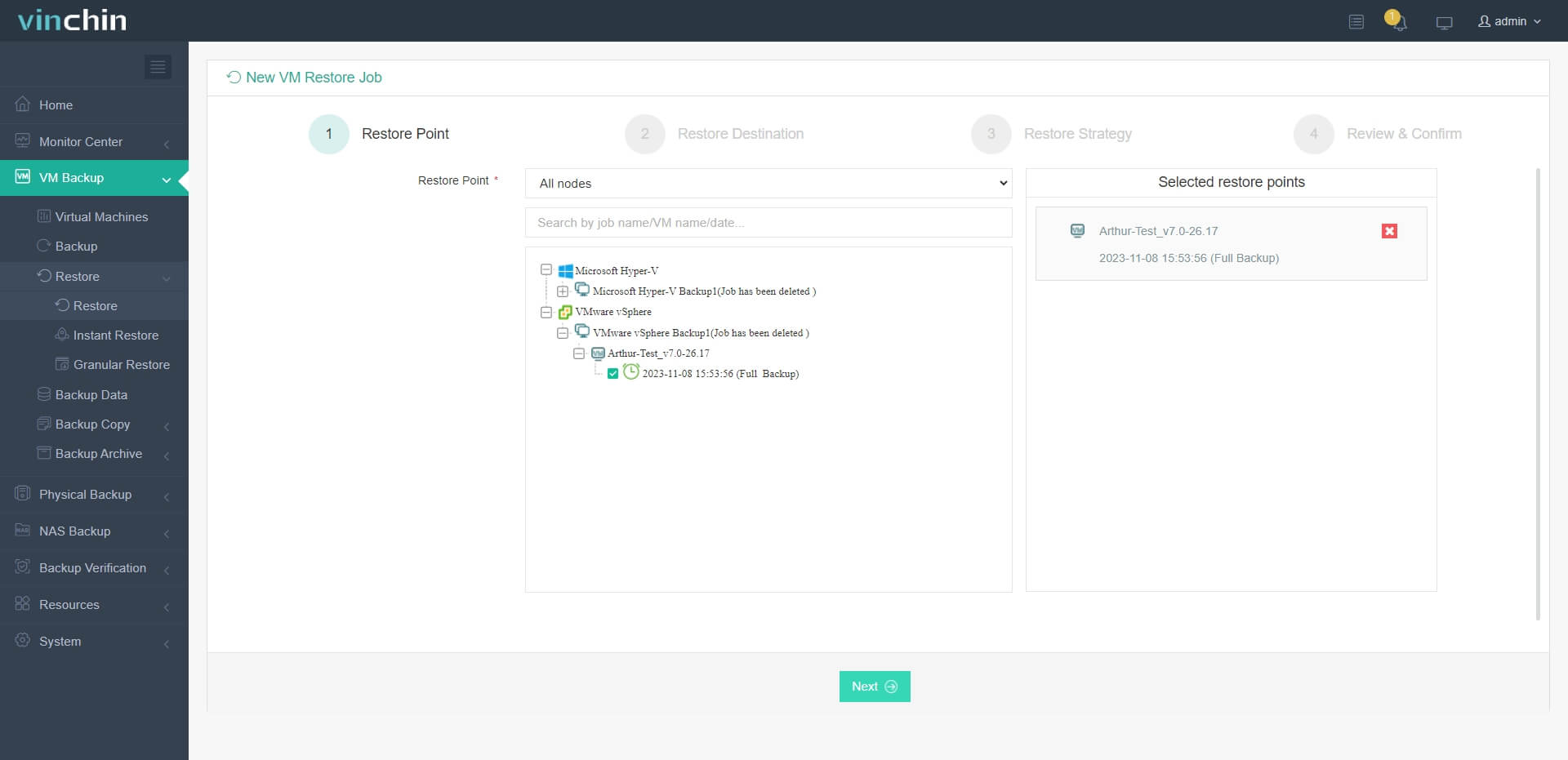
1. Po prostu wybierz kopię zapasową docelowej maszyny wirtualnej VMware
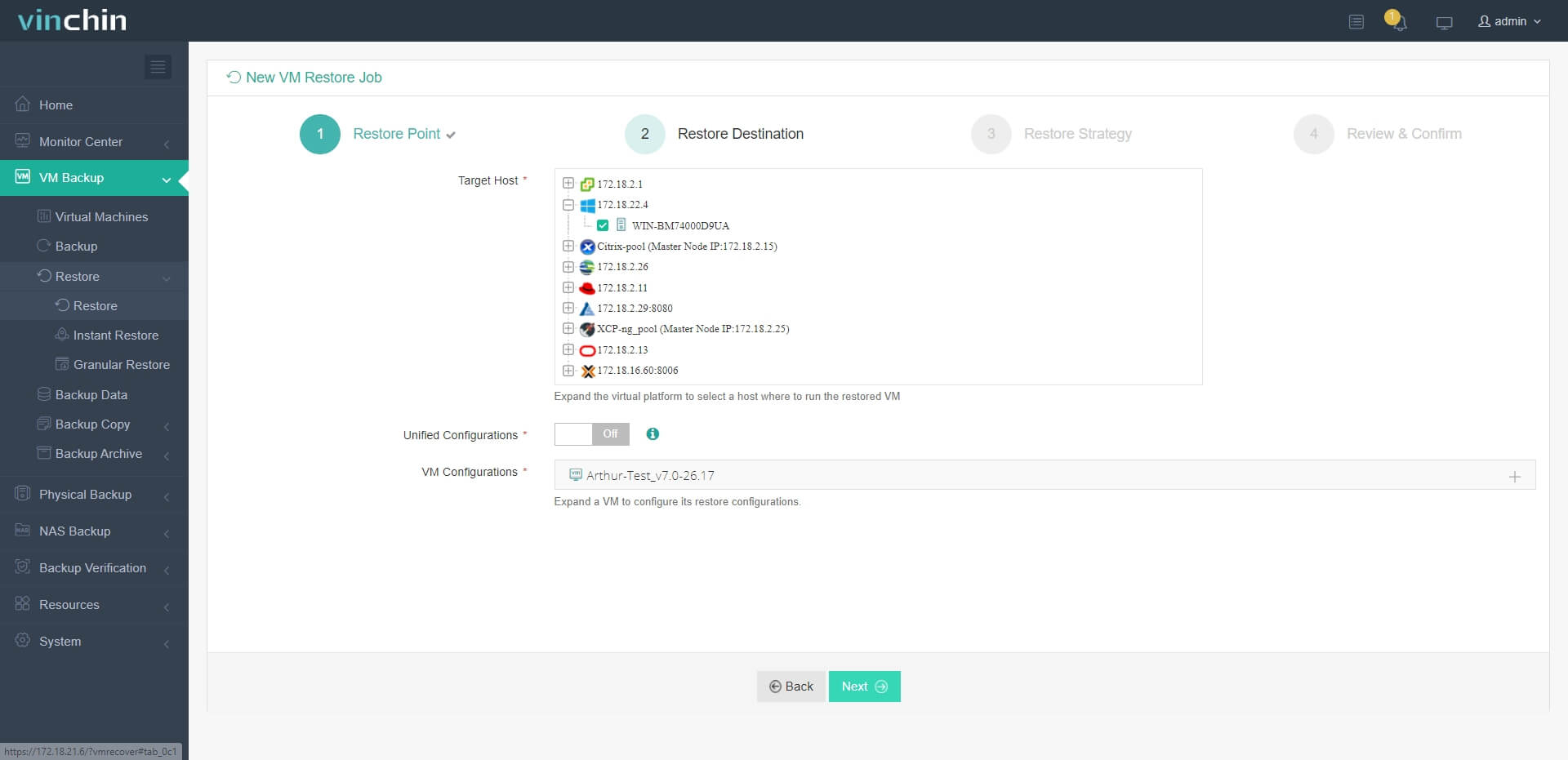
2. Wybierz hosta Hyper-V jako hosta docelowego
3. Po prostu skonfiguruj strategie przywracania lub pomiń ten krok
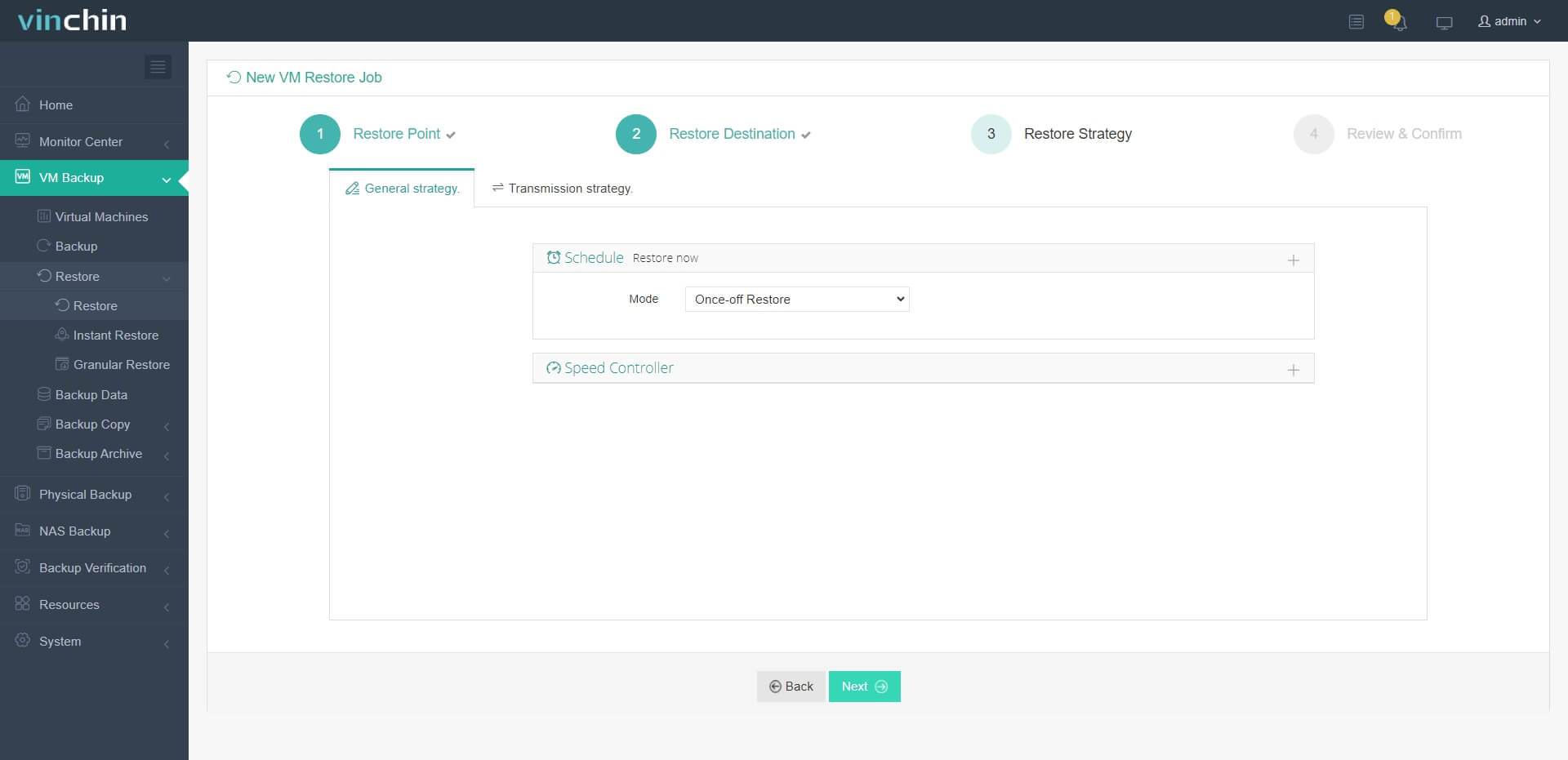
4. Wystarczy przesłać zadanie, a maszyna wirtualna VMware zostanie szybko przywrócona na hoście Hyper-V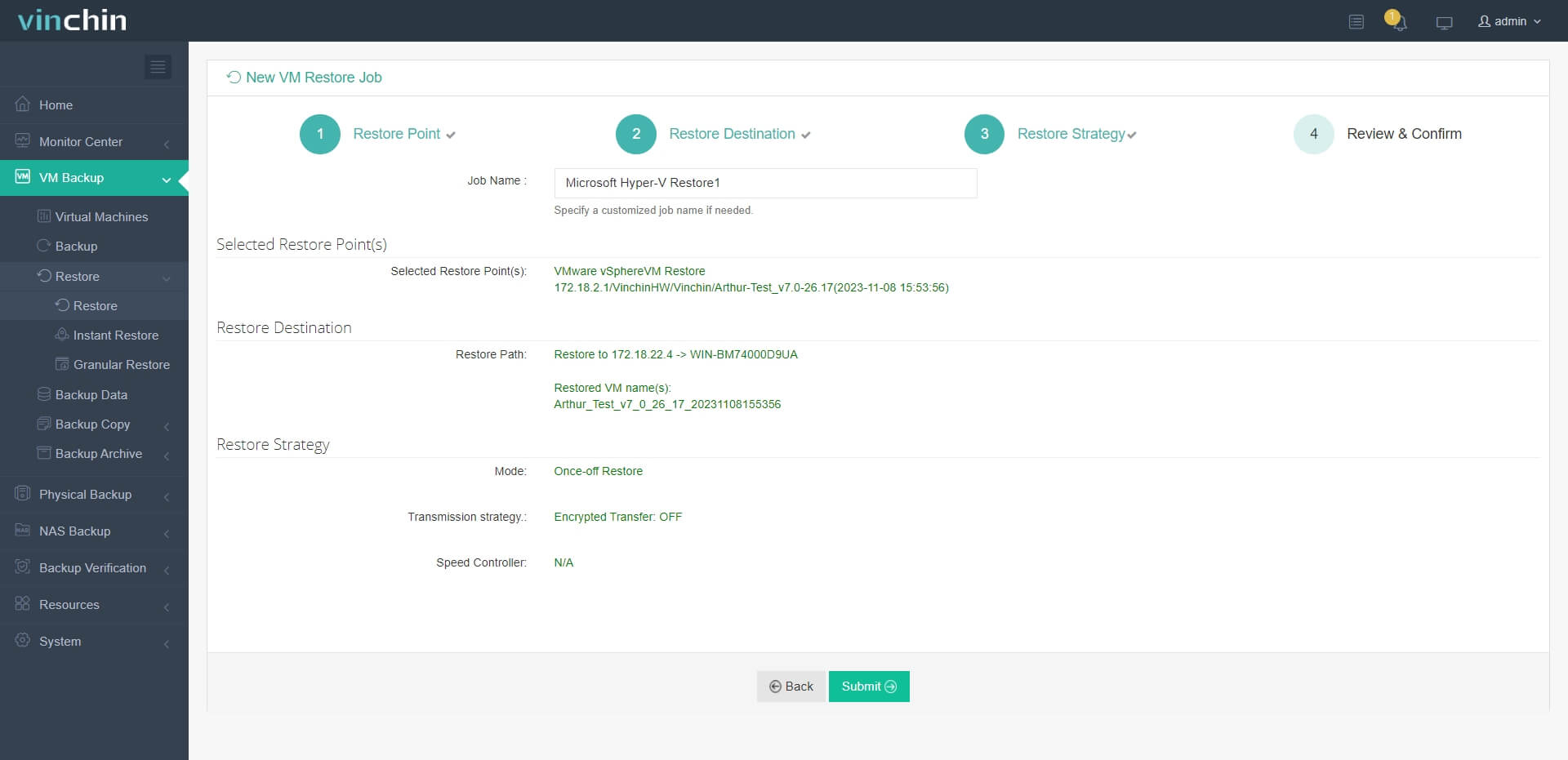
Co więcej, technologia Instant Recovery. RTO (recovery time objective) ma kluczowe znaczenie przy odzyskiwaniu danych po katastrofie. Instant Recovery pozwala na odzyskanie maszyny wirtualnej o dowolnym rozmiarze z kopii zapasowej na wybranego hosta w ciągu 15 sekund, znacznie skracając czas przestoju.
Firma Vinchin Backup & Recovery została wybrana przez tysiące firm, a Ty możesz rozpocząć 60-dniowy, w pełni funkcjonalny okres próbny tutaj. Możesz także skontaktować się z nami, pozostawić swoje wymagania i otrzymać spersonalizowane rozwiązanie. Nawiązaliśmy partnerstwa z renomowanymi firmami na całym świecie, dlatego jeśli chcesz prowadzić lokalną działalność, możesz wybrać lokalnego partnera tutaj.
Często zadawane pytania dotyczące migracji VMware
1. Jak zminimalizować przestoje podczas migracji VMware?
Aby zminimalizować przestoj, możesz użyć funkcji vMotion do przenoszenia maszyny wirtualnej bez jej wyłączania lub Vinchin Backup & Recovery do migracji maszyny wirtualnej i przełączenia działalności w godzinach poza szczytem.
2. Czy istnieją jakieś ryzyka związane z migracją VMware?
Proces migracji wiąże się oczywiście z pewnymi ryzykami. Może się okazać, że nie można wyeksportować źródłowej maszyny wirtualnej lub że maszyna wirtualna nie może zostać uruchomiona na nowym hoście, dlatego zaleca się wykonanie kopii zapasowej maszyny wirtualnej i użycie profesjonalnego rozwiązania do migracji, takiego jak Vinchin Backup & Recovery.
3. Czy migrację VMware można wykonać pomiędzy różnymi wersjami vSphere?
Jedna maszyna wirtualna może nie być kompatybilna z innym hostem ESXi o innej wersji, jeśli korzysta się z funkcji vMotion. Należy najpierw zaktualizować stary host ESXi lub przenieść maszynę wirtualną za pomocą Vinchin Backup & Recovery
Podsumowanie
Narzędzia migracji VMware są potrzebne do przenoszenia środowiska fizycznego do wirtualnego oraz do przenoszenia maszyn wirtualnych między hostami ESXi lub różnymi platformami.
W środowisku VMware masz VMware vCenter Converter Standalone do migracji danych P2V oraz vCenter do migracji danych V2V.
Możesz również wykorzystać Vinchin Backup & Recovery do migracji maszyn wirtualnych między hostami ESXi lub różnymi platformami. Nie przegap możliwości wypróbowania wersji próbnej za darmo.








