Hyper-V i XenServer to hypervisory służące do zarządzania maszynami wirtualnymi na systemie hosta. Umożliwiają tworzenie wielu maszyn wirtualnych, z których każda działa na własnym systemie operacyjnym, na jednej maszynie fizycznej. Hyper-V to platforma wirtualizacji firmy Microsoft, która jest ściśle zintegrowana z systemami Windows Server. Natomiast XenServer to komercyjna platforma wirtualizacji oparta na otwartym monitorze maszyn wirtualnych Xen, która oferuje szereg funkcji zarządzania, szczególnie pod względem konfiguracji sieci i magazynowania. Mimo że obie oferują zaawansowane możliwości, różnice w architekturze i narzędziach zarządzania mogą skłonić przedsiębiorstwa do zmiany z Hyper-V na XenServer.
W poprzednim wpisie omówiliśmy, jak przenieść maszynę wirtualną z XenServera na Hyper-V, w tym eksportowanie maszyny wirtualnej, konwertowanie formatu dysku maszyny wirtualnej i dołączanie dysku do nowej maszyny wirtualnej. Takie same kroki są również wymagane podczas migracji maszyny wirtualnej z Hyper-V do XenServera.
Jak przenieść maszynę wirtualną z Hyper-V do XenServera?
Proces migracji polegać będzie na konwersji wirtualnych dysków twardych do formatu kompatybilnego z XenServerem (takiego jak VHD na VDI), dostosowaniu konfiguracji sieciowej oraz ewentualnej ponownej konfiguracji ustawień maszyny wirtualnej, aby odpowiadały możliwościom i wymaganiom środowiska XenServera.
1. Wyeksportuj maszynę wirtualną Hyper-V do formatu vhdx
2. Otwórz PowerShell i uruchom następujące polecenie, aby przekonwertować format vhdx na format vhd:
Convert-VHD -Path "C:ProgramDataMicrosoftWindowsHyper-Vvm031Virtual Hard Disksvm031.vhdx" -DestinationPath "C:Program FilesHyper-VConvertedvm031.vhd" -VHDType Dynamic

3. Prześlij plik VHD na host XenServer:
Możesz użyć narzędzi takich jak SCP lub FTP, aby przesłać pliki do katalogu na hoście XenServer. W tym miejscu użyłem WinSCP, aby skopiować pliki na hosta XenServer.
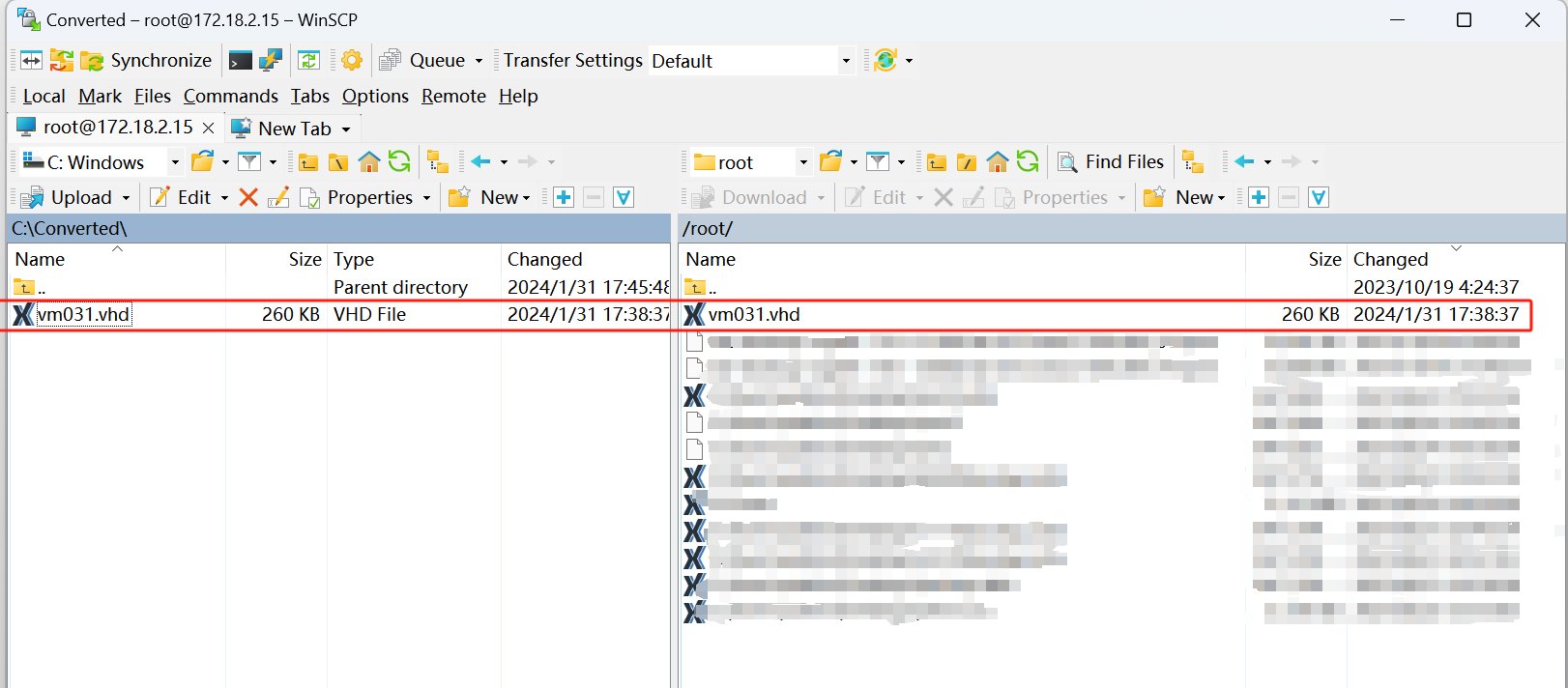
4. Użyj polecenia xe vdi-create, aby utworzyć nowy VDI:
Ten VDI będzie służyć jako kontener do przechowywania zawartości pliku VHD. Musisz określić niektóre parametry, takie jak SR, nazwa VDI, typ oraz rozmiar VDI.
xe vdi-create sr-uuid=<UUID_of_the_SR> name-label="Imported VHD" type=user virtual-size=<Size_of_VHD_in_bytes>
Na przykład:
xe vdi-create sr-uuid=b86fb793-a3db-c6ae-8142-ca012c8955db name-label="Imported VHD" type=user virtual-size=10737418240

To polecenie wypisuje UUID nowo utworzonego VDI. Na przykład: 09d32a93-03dd-433f-9c33-588c5aedf953
5. Skopiuj zawartość pliku VHD do nowo utworzonego VDI:
Możesz użyć polecenia xe vdi-import, aby bezpośrednio zaimportować pliki VHD do VDI:
xe vdi-import uuid=<UUID_of_the_VDI> filename=/path/to/your.vhd format=vhd
Na przykład:
xe vdi-import uuid=09d32a93-03dd-433f-9c33-588c5aedf953 filename=/root/vm031.vhd format=vhd

6. Utwórz nową maszynę wirtualną w XenServer i skorzystaj z kreatora importu, aby zaimportować plik obrazu dysku w formacie VHD
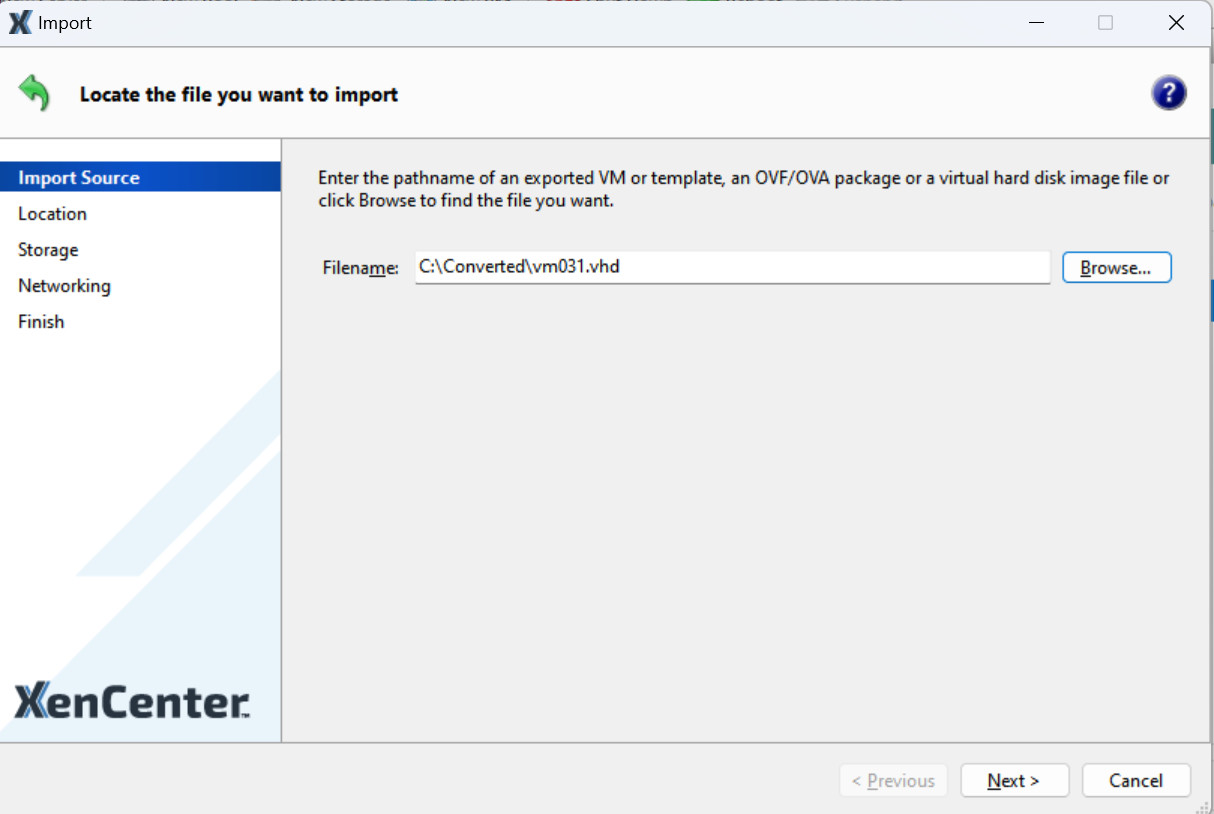
Skonfiguruj magazyn i sieć dla nowej maszyny wirtualnej, upewnij się, że jej konfiguracja (takie jak CPU, pamięć, sieć) odpowiada oryginalnej maszynie wirtualnej Hyper-V, a następnie kliknij Zakończ.
7. Podłącz nowy VDI do maszyny wirtualnej:
Możesz użyć polecenia vbd-create, aby utworzyć VBD łączący VDI z maszyną wirtualną. Oto struktura polecenia:
xe vbd-create vm-uuid=<vm-uuid> vdi-uuid=<vdi-uuid> device=<device-number> bootable=false mode=RW type=Disk
Na przykład:
xe vbd-create vm-uuid=74d5df66-c389-d754-e36d-0340503b0f7d vdi-uuid=09d32a93-03dd-433f-9c33-588c5aedf953 device=1 bootable=false mode=RW type=Disk

Polecenie xe vbd-create pomyślnie utworzyło nowy VBD i zwróciło jego UUID (4270af25-0d5b-7a1e-663c-752f40141b5b).
8. Podłącz to urządzenie VBD do maszyny wirtualnej:
Następnym krokiem jest podłączenie tego VBD do maszyny wirtualnej, dzięki czemu dysk będzie dostępny dla systemu operacyjnego podczas jego uruchamiania. Można to zrobić za pomocą polecenia xe vbd-plug, używając UUID utworzonego wcześniej VBD:
xe vbd-plug uuid=4270af25-0d5b-7a1e-663c-752f40141b5b

Możesz teraz zalogować się do maszyny wirtualnej i sprawdzić, czy nowy dysk jest rozpoznawany przez system.
Najłatwiejszy sposób migracji z Hyper-V do XenServera
Istnieje rozwiązanie, które pomoże Ci łatwo przeprowadzić migrację maszyny wirtualnej z Hyper-V do XenServera---stosując Vinchin Backup & Recovery.
Vinchin Backup & Recovery pozwala na migrację maszyn wirtualnych pomiędzy ponad 10 platformami wirtualnymi, w tym XenServer, VMware, Proxmox, Hyper-V oraz większością hypervisorów opartych na KVM. Możesz łatwo przenosić kluczowe obciążenia IT z jednej platformy na drugą, tworząc własną, bardzo elastyczną infrastrukturę IT. Oferta ta zawiera solidne funkcje backupu i odzyskiwania danych, takie jak szybkie backupy przyrostowe, backup obrazowy, bezagentowy backup, backup i odzyskiwanie LAN-Free, kopia zapasowa w oddziale, transmisja wielowątkowa, ochrona przed ransomware'em oraz wiele innych, co skutecznie zabezpiecza Twoje krytyczne dane. Szybkie przywracanie na innej platformie umożliwia ponowne uruchomienie nie działającej maszyny wirtualnej w ciągu 15 sekund, znacznie skracając czas RTO.
Możesz łatwo migrować dane z hosta Hyper-V do innej platformy wirtualnej i odwrotnie za pomocą intuicyjnej konsoli webowej:
1. Wykonaj kopię zapasową swojej maszyny wirtualnej Hyper-V, wybierz miejsce zapisu kopii zapasowej i strategię tworzenia kopii zapasowych, a następnie ją prześlij.
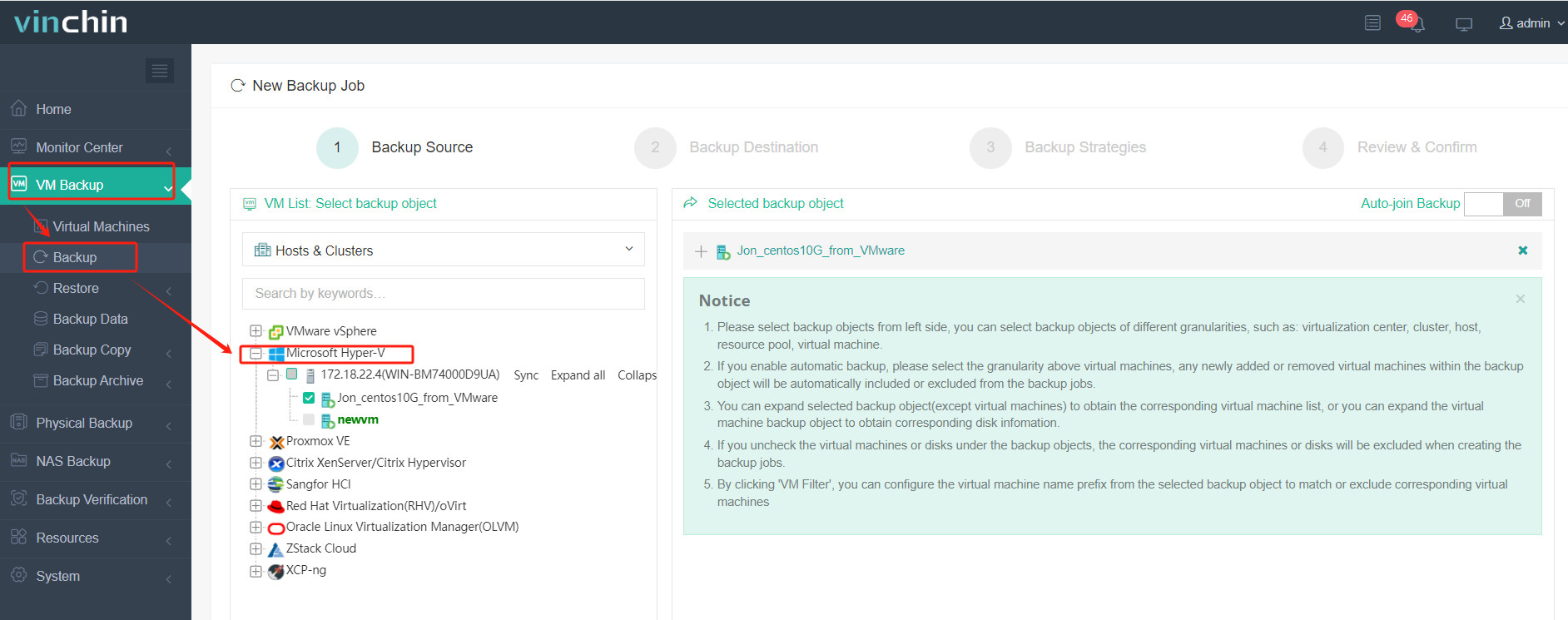
2.Wybierz maszynę wirtualną, którą chcesz przywrócić.
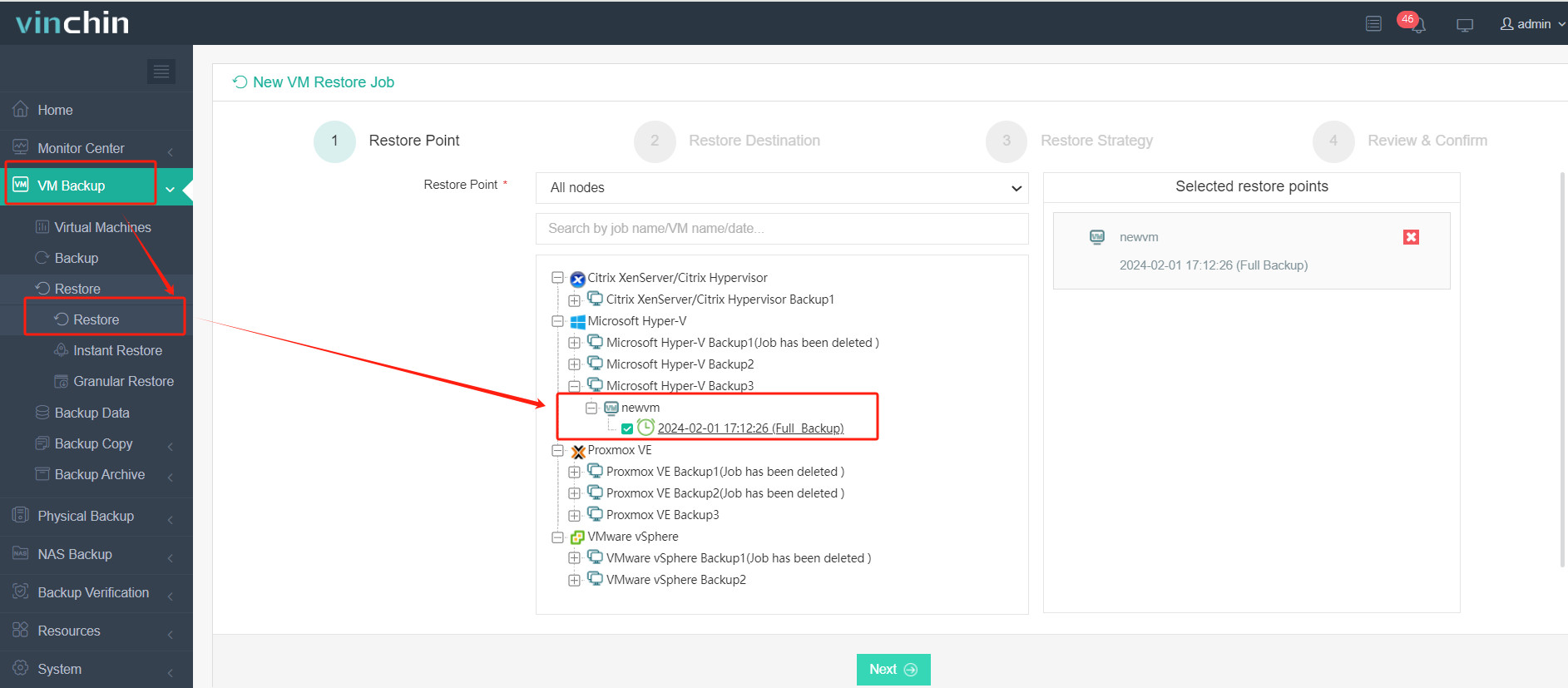
3. Wybierz host XenServer, na którym ma być uruchomiona przywrócona maszyna wirtualna.
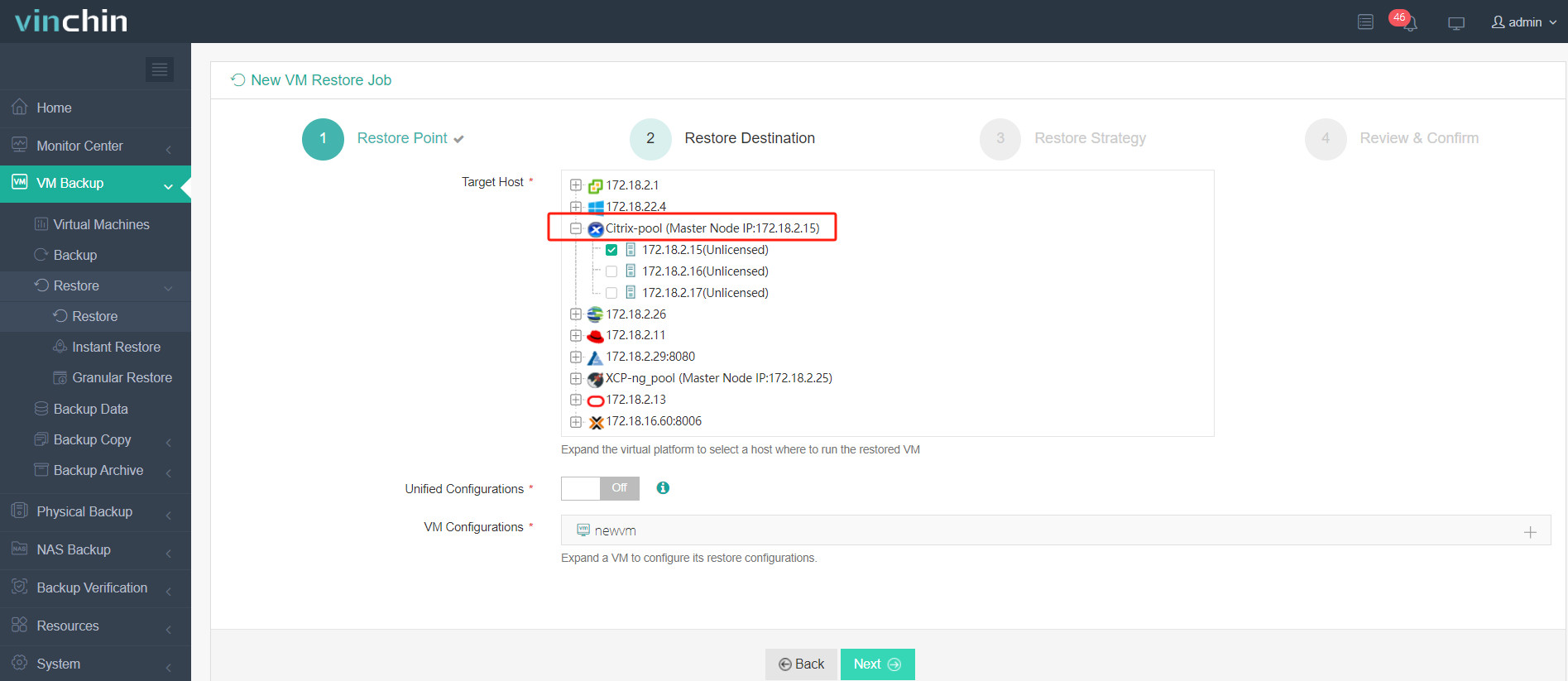
4. Wybierz strategię przywracania.
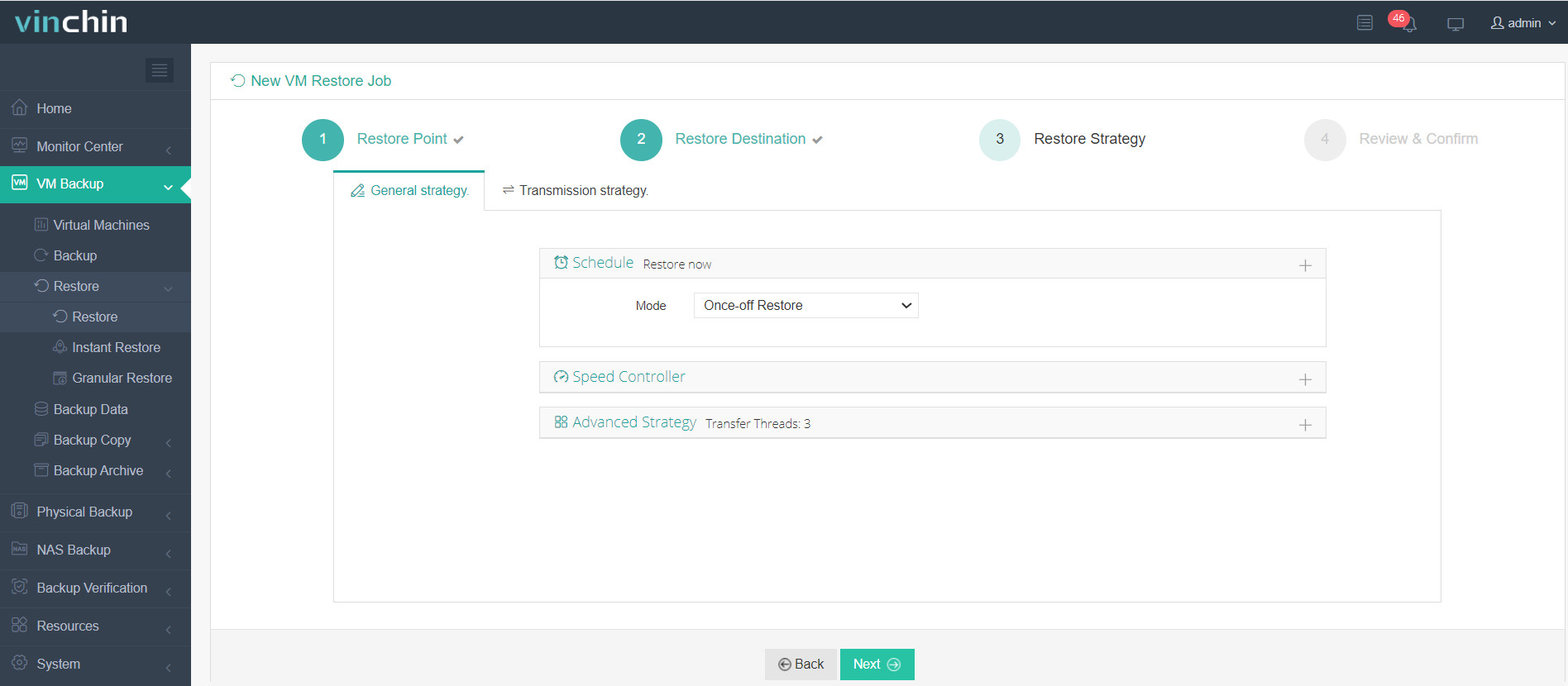
5. Przejrzyj i prześlij ofertę pracy.
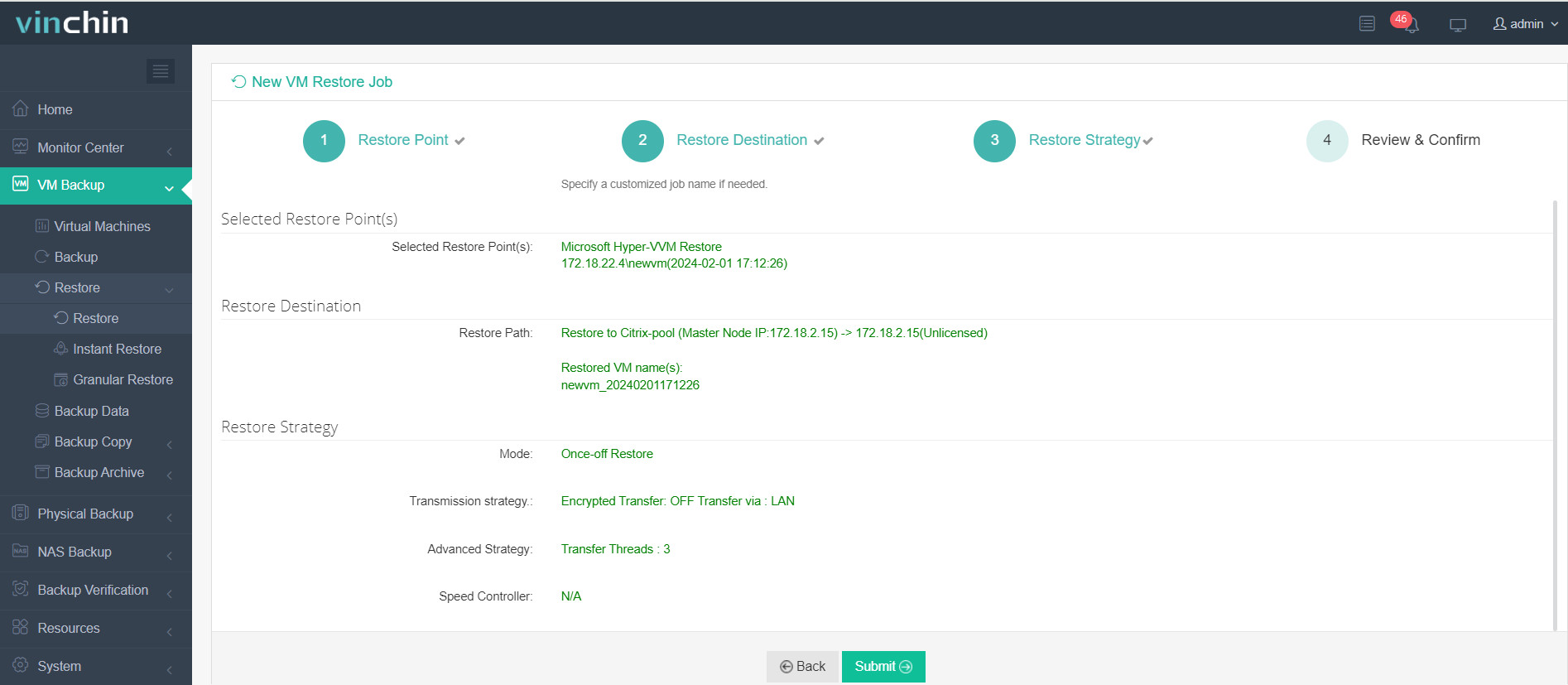
Uruchom zadanie, a następnie możesz sprawdzić maszynę wirtualną w XenCenter i zauważyć, że maszyna wirtualna została przywrócona i jest uruchomiona.
Vinchin Backup & Recovery została wybrana przez tysiące firm, a Ty również możesz zacząć korzystać z tego potężnego systemu, by chronić środowisko wirtualne i migrować maszyny wirtualne pomiędzy różnymi hipernadzorcami dzięki 60-dniowej wersji próbnej z pełnymi funkcjami! Dodatkowo, skontaktuj się z nami oraz podaj swoje wymagania, a następnie otrzymasz rozwiązanie dostosowane do Twojego środowiska IT.
Hyper-v do XenServer — Często zadawane pytania
1. Q: Jak mogę przeprowadzić migrację z XenServer na inną platformę wirtualizacji, taką jak Proxmox?
Odpowiedź: Możesz również przeprowadzić migrację maszyny wirtualnej z XenServer do Proxmox poprzez eksport/import maszyny wirtualnej lub z użyciem programu Vinchin Backup & Recovery. Proces migracji jest dość podobny i łatwy.
2. Q: Jak wybrać między Hyper-V a Proxmox?
A: Proxmox VE oraz Hyper-V to oba zaawansowane rozwiązania wirtualizacyjne, różniące się podstawowymi technologiami, licencjonowaniem i niektórymi funkcjami. Proxmox VE to rozwiązanie open-source oparte na systemie Linux, z obsługą kontenerów, natomiast Hyper-V, produkt firmy Microsoft, doskonale integruje się ze środowiskami Windows. Oto szczegółowe porównanie Hyper-V i Proxmox, które może pomóc w podjęciu decyzji.
Podsumowanie
Migracja maszyn wirtualnych to kluczowy proces umożliwiający zwiększenie elastyczności infrastruktury i optymalizację wykorzystania zasobów. Poprawne jej wykonanie gwarantuje minimalny czas przestoju, zachowanie integralności danych oraz możliwość równoważenia obciążenia w różnych środowiskach, co prowadzi do poprawy wydajności systemu i efektywności operacyjnej.