Jak w prosty sposób wykonać kopię zapasową maszyny wirtualnej i hosta XenServer – 6 metod?
XenServer to kosztownie efektywne rozwiązanie wirtualizacji serwerów dla przedsiębiorstw. Aby chronić systemy biznesowe uruchomione na XenServer, można wykorzystać 6 sposobów opisanych w tym poście, aby zabezpieczyć dane i zagwarantować ciągłość działalności.
Citrix XenServer to platforma wirtualizacji serwerów umożliwiająca wdrażanie i zarządzanie maszynami wirtualnymi. Jest to oprogramowanie open source rozwijane przez społeczność, oferujące kompletne zestawy produktów i funkcji, co przyciąga tysiące firm wykorzystujących XenServer jako narzędzie wirtualizacji w swoich infrastrukturach na całym świecie.
Kopia zapasowa XenServer to ogromny priorytet, biorąc pod uwagę jego dużą bazę użytkowników oraz niekorzystne skutki utraty danych spowodowanej uszkodzeniem danych, awarią sprzętu, przestojem systemu itp. W tym wpisie opisano 6 sposobów tworzenia kopii zapasowych maszyn wirtualnych XenServer (Citrix Hypervisor) w prosty sposób. Zanim jednak do tego dojdzie, należy zwrócić uwagę na każdy szczegół związany z kopią zapasową XenServer.
Metoda 1: Eksportuj jako plik OVF/OVA w celu tworzenia kopii zapasowych
1. W programie XenCenter wyłącz/zawieś docelovą maszynę wirtualną.
2. W okienku Zasoby kliknij prawym przyciskiem myszy pula docelowa lub host > Exportuj, aby otworzyć kreatora.
3. Określ nazwę i położenie pliku wyjściowego > Na liście Format wybierz pozycję OVF/OVA Package (*.ovf, *.ova) > Dalej.
4. Wybierz maszyny wirtualne, które mają zostać uwzględnione w pakiecie, spośród dostępnych maszyn wirtualnych i kliknij Dalej.
5. Dodaj dokument EULA do pakietu w celu opcjonalnej ochrony prawnej oprogramowania (Dodaj > przejdź do pliku docelowego > wybierz z listy Pliki EULA > Wyświetl). Kliknij Dalej.
6. Na stronie Opcje zaawansowane określ opcje manifestu, podpisu i pliku wyjściowego lub po prostu kliknij przycisk Dalej, aby kontynuować.
Zaznacz pole Utwórz manifest, aby utworzyć manifest zawierający listę plików w pakiecie.
Wybierz opcję Podpisz pakiet OVF > zlokalizuj certyfikat (użyj X.509 i wyeksportuj jako plik .psx, jako CSP do eksportu skrótu SHA-256 wybierz „Microsoft Enhanced RSA and AES Cryptographic Provider”) > wprowadź hasło eksportu/certyfikatu w polu Hasło klucza prywatnego.
Wybierz opcję Utwórz pakiet OVA (jednolity plik wyjściowy OVA), aby uzyskać pojedynczy plik tar. Lub wybierz inne formaty.
Wybierz opcję Kompresuj pliki OVF, aby skompresować pliki .VHD w pakiecie.
7. Skonfiguruj sieć maszyny wirtualnej transferowej dla programu XenCenter 8.2.2 i wcześniejszych wersji. W wybranym hoście wybierz sieć i skonfiguruj ustawienia automatycznie lub ręcznie, zaznaczając opcję Automatycznie pobierz ustawienia sieciowe za pomocą DHCP lub Użyj tych ustawień sieciowych. Kliknij przycisk Dalej.
8. Przejrzyj ustawienia, wybierz opcję Sprawdź eksport po zakończeniu, aby zweryfikować wyeksportowany pakiet, a następnie kliknij przycisk Zakończ, aby rozpocząć.
Metoda 2: Kopia zapasowa XenServera przy użyciu skryptów wiersza polecenia xe
Xe CLI to interfejs wiersza poleceń instalowany domyślnie w systemie Citrix Hypervisor i XenServer.
Wykonaj kopię zapasową całej maszyny wirtualnej (offline):
xe vm-export vm=vm_uuid filename=backup
Tworzenie kopii zapasowej tylko metadanych maszyny wirtualnej:
Metoda 3: Kopia zapasowa XenServer za pomocą PowerShell
Ta metoda jest przeznaczona do uruchamiania XenServer i XCP-ng i została przetestowana na XenServer 7.0 i XCP-ng 7.5, możesz przejść do GitHub, aby zobaczyć kod źródłowy.
Metoda 4: Kopia zapasowa XenServera za pomocą XenCenter
1. W programie XenCenter wybierz serwer w panelu Zasoby > menu Serwer > Wykonaj kopię zapasową serwera.
2. Określ lokalizację i nazwę pliku kopii zapasowej> Zapisz.
Uwaga: Nie twórz kopii zapasowej w domenie 0 systemu XenServer.
Metoda 5: Kopia zapasowa XenServera przy użyciu Xen Orchestra
1. W programie Xen Orchestra wybierz Kopia zapasowa > Nowa, aby utworzyć nowe zadanie tworzenia kopii zapasowej.
2. Na panelu Maszyny wirtualne do tworzenia kopii zapasowych wybierz jedną lub więcej maszyn wirtualnych docelowych.
3. Można skonfigurować zaplanowaną kopię zapasową na karcie Harmonogram.
Metoda 6: Kopia zapasowa XenServera za pomocą narzędzia partnera Citrix
Oprogramowanie zapewnia wiele strategii tworzenia kopii zapasowych, takich jak redukcja danych o 50%, CBT, przechowywanie GFS, wielowątkowość, szyfrowane przesyłanie danych, SAN i inne.
Tworzenie zadania tworzenia kopii zapasowej w 4 krokach jest proste.
1. Przejdź do sekcji VM Backup > Backup, rozwiń listę licencjonowaną i zlokalizuj maszynę(-y) wirtualną(-e), które mają zostać zabezpieczone.
2. Wybierz węzeł zapasowy i węzeł pamięciowy z listy rozwijanej.
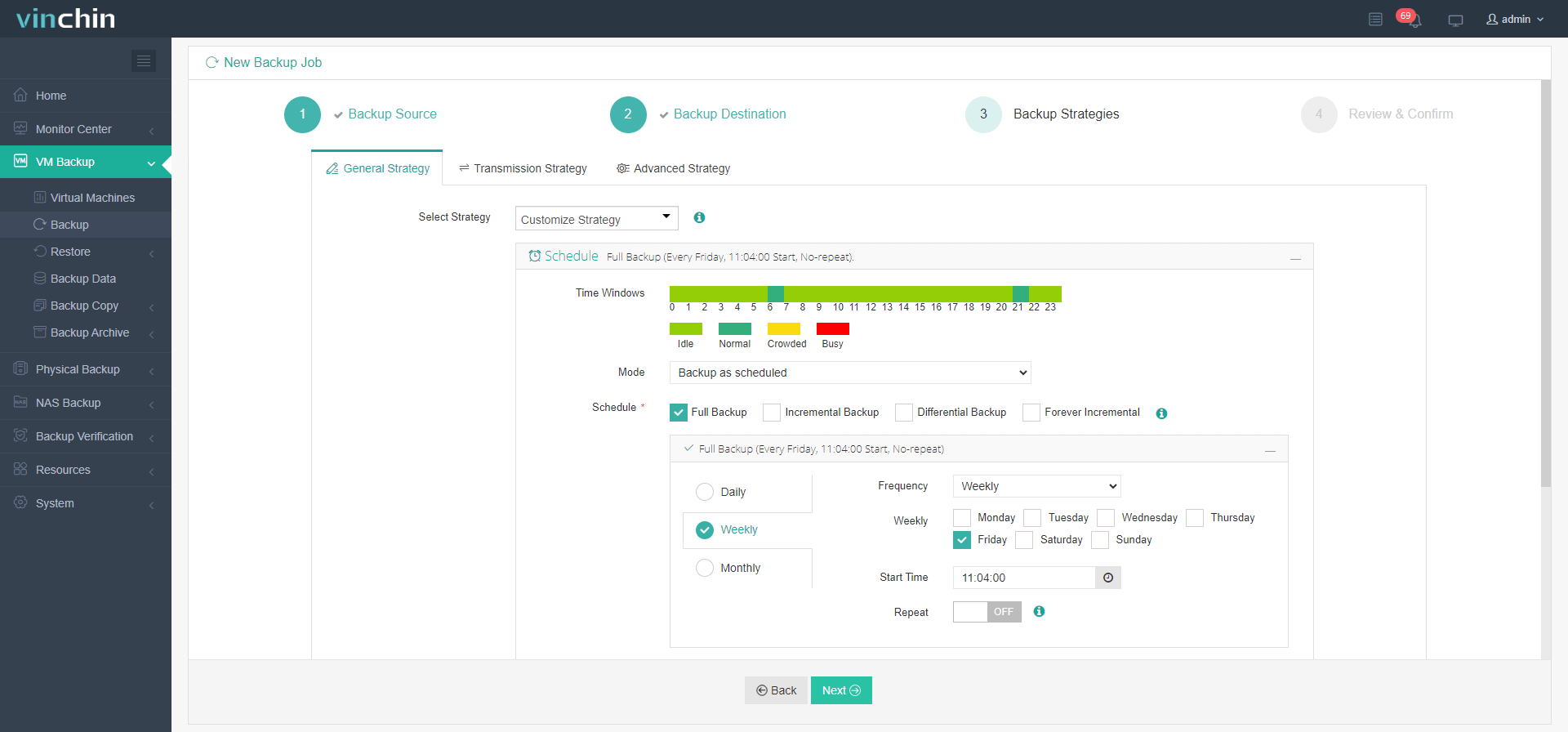
3. Skonfiguruj strategie tworzenia kopii zapasowych.
4. Przejrzyj i kliknij Wyślij. Zadanie zostanie uruchomione zgodnie z harmonogramem.
Vinchin jest wybierany przez tysiące firm do ochrony danych, a Ty również możesz przetestować go w swoim środowisku dzięki 60-dniowej, w pełni funkcjonalnej wersji próbnej. Kliknij poniższy przycisk, aby pobrać pakiet instalacyjny.
Pomocnicze pytania dotyczące kopii zapasowych maszyn wirtualnych XenServer
1. Czy można wykonać masową kopię zapasową maszyn wirtualnych XenServer?
Tak, możesz. W przypadku maszyn wirtualnych XenServer możesz utworzyć zadanie tworzenia kopii zapasowych dla wielu maszyn wirtualnych, aby wykonać ich kopie zapasowe zgodnie z tymi samymi strategiami.
2. Czy można przywrócić kopię zapasową XenServer na inny host?
3. Czy można automatycznie tworzyć kopie zapasowe maszyn wirtualnych XenServer?
Tak, możesz. W Vinchin Backup & Recovery istnieje opcja harmonogramu, która pozwala dostosować czas rozpoczęcia każdego zadania tworzenia kopii zapasowej.
Podsumowanie
W tym artykule zaprezentowałem 6 sposobów tworzenia kopii zapasowych Citrix Hypervisor/XenServer, w tym eksport ręczny, linie poleceń, narzędzie zarządzania wewnętrznego oraz wiarygodne, certyfikowane rozwiązanie backupowe partnera. Możesz wybrać odpowiednią metodę dostosowaną do konkretnych potrzeb biznesowych.
Nasza strona internetowa wykorzystuje pliki cookie, aby usprawnić przeglądanie. Kontynuując korzystanie z naszej strony, wyrażasz zgodę na stosowanie plików cookie. Zapoznaj się z naszą Polityką plików cookie, aby uzyskać więcej informacji o tym, jak używamy plików cookie i jak możesz zarządzać swoimi preferencjami.