Szukasz niezawodnego rozwiązania do tworzenia kopii zapasowych ESXi? Wypróbuj oficjalnie zweryfikowane rozwiązanie Vinchin Backup & Recovery!↘ Bezpłatną Wersję Próbną W środowisku IT ochrona danych ma kluczowe znaczenie, a tworzenie kopii zapasowych maszyn wirtualnych pozwala zapobiec przypadkowej utracie danych, dlatego może chcieć poznać sposób tworzenia kopii zapasowych maszyn wirtualnych ESXi.
Kopia zapasowa maszyny wirtualnej jest trochę inna niż kopia zapasowa maszyny fizycznej. Możesz tworzyć kopie zapasowe maszyn wirtualnych tak, jak robisz to na maszynach fizycznych, na przykład instalując oprogramowanie do tworzenia kopii zapasowych w systemie gościa lub kopiując ważne pliki na przenośny dysk twardy, a także możesz tworzyć kopie zapasowe gości w sposób właściwy dla środowiska wirtualnego.
Maszyna wirtualna to folder w magazynie danych, więc dane maszyny wirtualnej można traktować jako wiele plików, ale w środowisku wirtualnym często preferuje się centralne tworzenie kopii zapasowych systemów gościa za pomocą konsoli zarządzania, ponieważ należy również pomyśleć o procesie odzyskiwania danych.
Metoda 1. Tworzenie kopii zapasowej pliku VMDK maszyny wirtualnej ESXi
Podczas tworzenia kopii zapasowej maszyny fizycznej można skopiować określone pliki znajdujące się w partycjach lub nawet sklonować cały dysk twardy. W środowisku wirtualnym możliwe jest również zapisanie całego wirtualnego dysku twardego. Wirtualny dysk twardy istnieje jako plik w formacie VMDK na hoście. Możesz zapisać plik .vmdk aby utworzyć kopię zapasową danych i aplikacji maszyny wirtualnej. Może on być użyty do przywrócenia maszyny wirtualnej lub dodany do innej maszyny wirtualnej.
Możesz sprawdzić lokalizację pliku .vmdk w vCenter.
1. Zlokalizuj docelowy maszynę wirtualną w vCenter
2. Kliknij prawym przyciskiem myszy na maszynę wirtualną i wybierz opcję Edytuj ustawienia
3. Rozwiń Dysk twardy, a następnie znajdziesz lokalizację pliku .vmdk maszyny wirtualnej
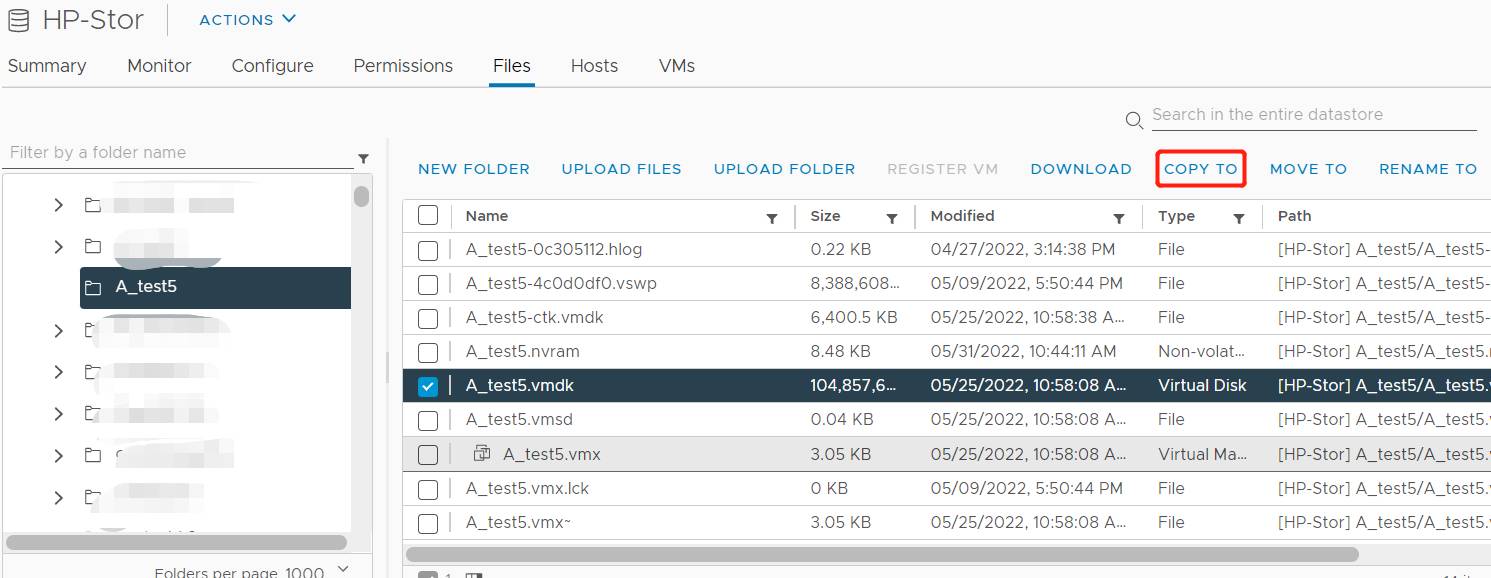
Istnieje również opcja bezpośredniego skopiowania pliku .vmdk do innego magazynu danych.
1. Wciąż w vCenter, wybierz miejsce docelowe maszyny wirtualnej
2. Kliknij Pliki po prawej stronie
3. Znajdź i kliknij docelowy maszynę wirtualną na liście
4. Sprawdź plik .vmdk po prawej stronie
5. Kliknij KOPIUJ DO
6. Wybierz miejsce przechowywania
Metoda 2. Eksportowanie maszyny wirtualnej ESXi do szablonu OVF
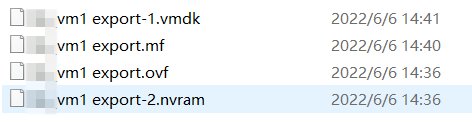
Jeśli potrzebna jest cała maszyna wirtualna (wirtualny dysk i plik konfiguracji), możesz wyeksportować maszynę wirtualną do szablonu OVF w celu utworzenia kopii zapasowej całej maszyny wirtualnej. Szablon OVF może być użyty do utworzenia nowej maszyny wirtualnej. Dzięki plikom konfiguracji maszyna wirtualna będzie lepiej wspierana na nowym hoście.
Procedury są wykonywane w vCenter.
1. W vCenter wybierz maszynę wirtualną, którą chcesz wyeksportować
2. Kliknij prawym przyciskiem myszy na maszynę wirtualną i wybierz opcję Szablon
3. Wybierz Eksportuj szablon OVF
4. Nadaj zadaniu nazwę i kliknij OK. Pliki zostaną pobrane na tę maszynę
Metoda 3. Tworzenie kopii zapasowych maszyn wirtualnych ESXi przy użyciu Vinchin Backup & Recovery
VMware ESXi udostępniło interfejs API dla narzędzi tworzących kopie zapasowe, aby zapewnić klientom kompleksowe rozwiązanie backupowe, a Vinchin jest partnerem firmy VMware, oferując jedno z najlepszych narzędzi do tworzenia kopii zapasowych vSphere, Vinchin Backup & Recovery, dla użytkowników ESXi, z obsługą ESXi 8/7/6/5.
Kopia zapasowa bez agenta jest konieczna. W Vinchin Backup & Recovery nie musisz instalować agenta na każdej maszynie wirtualnej VMware. Wystarczy dodać hosty ESXi i następnie wybrać dowolne maszyny wirtualne, aby utworzyć kopię zapasową.
Krok 1. Wybierz źródło kopii zapasowej
Zaloguj się do konsoli internetowej Vinchin Backup & Recovery > rozwiń pozycję VM Backup > wybierz Backup > wybierz dodany host ESXi > wybierz maszyny wirtualne (VMs) na nim > jeśli chcesz wykonać kopię zapasową tylko określonego pliku vmdk maszyny wirtualnej, możesz kliknąć przycisk plus, aby wybrać plik vmdk (opcjonalnie) > kliknij Dalej

P.S. Vinchin Backup obsługuje również Hyper-V, Red Hat Virtualization, oVirt, XenServer, XCP-ng, Oracle Linux KVM itp., dzięki czemu można dodać inne hypervisory do systemu backup i tworzyć kopie maszyn wirtualnych. Dodatkowo, można wykorzystać kopie maszyn wirtualnych do łatwego wykonania migracji V2V w systemie backup.
Krok 2. Wybierz miejsce docelowe kopii zapasowej
Wybierz Węzeł docelowy > wybierz Magazyn docelowy > kliknij Dalej

Możesz z góry dodać różne rodzaje pamięci masowej do przechowywania kopii zapasowych maszyn wirtualnych, w tym partycję lokalną lub dysk, wolumin logiczny, katalog lokalny, pamięć masową sieci strefowej światłowodowej (FC SAN), pamięć masową iSCSI, pamięć masową NFS oraz pamięć masową CIFS itp.
Krok 3. Wybierz strategie kopii zapasowych
W Vinchin Backup & Recovery dostępnych jest wiele strategii tworzenia kopii zapasowych. Możesz wybierać między zaplanowanymi kopiami pełnymi, przyrostowymi lub różnicowymi dziennie, tygodniowo lub miesięcznie. Kompresja danych i eliminacja duplikatów pomogą zaoszczędzić miejsce na magazynowaniu kopii zapasowych. Strategia przechowywania GFS umożliwi utrzymanie długiego łańcucha kopii zapasowych przy minimalnym użyciu pamięci.
Po wybraniu strategii > kliknij Dalej > sprawdź podsumowanie zadania > kliknij Wyślij

Vinchin Backup & Recovery została wybrana przez tysiące firm, a Ty możesz tutaj rozpocząć 60-dniowy, w pełni funkcjonalny okres próbny. Poza tym, skontaktuj się z nami, zostaw swoje wymagania, a następnie otrzymasz dopasowane rozwiązanie. Nawiązaliśmy partnerstwa z renomowanymi firmami na całym świecie, więc jeśli chcesz prowadzić lokalną działalność, możesz wybrać lokalnego partnera tutaj.
Coś bardzo ważnego dla systemów produkcyjnych
Migawka VMware może również pomóc w odzyskaniu maszyny wirtualnej w wielu przypadkach, ale nie jest rozsądne traktowanie migawek jako kopii zapasowych. Migawki są zalecane wyłącznie do krótkoterminowego odzyskiwania danych. Nie warto przechowywać migawki dłużej niż 72 godziny. Odbudowa maszyny wirtualnej przy użyciu migawki zależy od spójności danych pierwotnych. Nie umożliwia ona odzyskania maszyny wirtualnej po poważnych katastrofach.
Dostępność systemów produkcyjnych jest ważna. Im dłuższy czas przestoju, tym większa będzie strata, dlatego przy tworzeniu planu odzyskiwania po katastrofie zawsze należy myśleć o procesie odzyskiwania. Technologia Instant Recovery firmy Vinchin umożliwia odzyskanie maszyny wirtualnej dowolnego rozmiaru z kopii zapasowej w ciągu 15 sekund. Można jej użyć do skrócenia czasu przestoju.
Bonus: Jak wykonać kopię zapasową konfiguracji hosta ESXi?
Nie tylko dane maszyn wirtualnych można wykonać kopii zapasowej, ale również konfigurację ESXi. Kopia zapasowa hosta ESXi pozwoli Ci szybko wdrożyć hosta z zapisaną konfiguracją. Można to zrobić za pomocą wiersza poleceń ESXi.
1. Połącz się z hostem ESXi przez SSH
2. Uruchom poniższe polecenie, aby konsolidować konfiguracje:
vim-cmd hostsvc/firmware/sync_config
3. Uruchom poniższe polecenie, aby uzyskać link do pobrania konfiguracji hosta ESXi:
vim-cmd hostsvc/firmware/backup_config
4. Skopiuj i wklej link w przeglądarce, aby pobrać plik
Podsumowanie
Odzyskiwanie po katastrofach jest ważne w środowisku IT, dlatego należy tworzyć kopie zapasowe maszyn wirtualnych ESXi. W tym wpisie przedstawiono 3 sposoby tworzenia kopii zapasowych maszyn wirtualnych ESXi za pomocą vCenter i Vinchin Backup & Recovery.
Zaleca się użycie Vinchin Backup & Recovery jako rozwiązania backupowego, ponieważ jest bardziej profesjonalny niż vCenter w tworzeniu kopii zapasowych maszyn wirtualnych. Jego funkcje, takie jak tworzenie kopii zapasowych bez agenta, natychmiastowe odzyskiwanie danych, V2V i inne będą lepiej chronić Twoje środowisko wirtualne, dlatego nie przegap okazji by wypróbować wersji próbnej za darmo.