Kopia zapasowa i odzyskiwanie serwera to kluczowy krok w ochronie danych przed utratą lub uszkodzeniem. Niezależnie od tego, czy przyczyną są awarie sprzętu, brak zasilania, uszkodzenie danych, błędy ludzkie, katastrofy naturalne czy zagrożenia cyberprzestępcze takie jak haking, kradzież, działania złośliwe itp., dane na serwerze mogą być narażone na ryzyko. Dlatego ważne jest tworzenie kopii zapasowych systemu Windows Server, szczególnie w przypadku serwerów gromadzących i udostępniających istotne informacje.
W tym artykule przedstawiono trzy proste, a jednocześnie skuteczne metody tworzenia kopii zapasowych i odzyskiwania danych systemu Windows Server. Niezależnie od tego, czy korzystasz z wbudowanego narzędzia Windows Server Backup, czy wybierasz zewnętrzne, wielofunkcyjne rozwiązanie do tworzenia kopii zapasowych serwera, te metody pomogą Ci łatwo zapewnić bezpieczeństwo danych na serwerze.
Narzędzie Windows Server Backup
Windows Server Backup to narzędzie wbudowane dostarczane przez firmę Microsoft, zaprojektowane w celu wykonywania podstawowych zadań tworzenia kopii zapasowych i odzyskiwania dla zainstalowanych serwerów. Obsługuje tworzenie kopii zapasowej całego serwera, wybranych woluminów, stanu systemu, pojedynczych plików lub folderów oraz odzyskiwanie systemu na pustym dysku. Zawartość kopii zapasowej można przywrócić na urządzeniu NAS lub innym określonym miejscu. Oto jak zainstalować narzędzie Windows Server Backup:
1. W Menedżerze serwera uruchom kreatora Dodawanie ról i funkcji oraz kliknij Dalej na stronie Przed rozpoczęciem.
2. W sekcji Typ instalacji pozostaw instalacje rolowe i oparte na funkcjach jako domyślne i kliknij Dalej.
3. Kliknij Dalej na stronach Wybór serwera oraz Role serwera.
4. W sekcji Funkcje wybierz Windows Server Backup i kliknij Dalej.
5. Na stronie Potwierdzenie kliknij Zainstaluj. Kliknij Zamknij po zakończeniu instalacji.
Metoda 1: Korzystanie z kopii zapasowej serwera Windows
Kopia zapasowa serwera Windows to wbudowane narzędzie do tworzenia kopii zapasowych systemu Windows Server, odpowiednie do tworzenia kopii zapasowych całego serwera, wybranych woluminów, stanu systemu, pojedynczych plików lub folderów. Za pomocą tego narzędzia możesz łatwo przechowywać swoje dane kopii zapasowej na dysku lokalnym lub w udostępnionym folderze sieciowym, zapewniając niezawodną ochronę i odzyskiwanie danych.
Tworzenie kopii zapasowej przy użyciu funkcji Windows Server Backup
1. Uruchom Server Manager> Tools> Windows Server Backup. W systemie Windows Server kliknij Start> Narzędzia administracyjne> Windows Server Backup.
2. Wprowadź dane Backup Operatora i kliknij OK , jeśli pojawi się kontrola konta użytkownika.
3. Wybierz Local Backup.
4. Kliknij Wykonaj kopię zapasową razw sekcji Operacja, aby otworzyć kreatora.
5. Na stronie Opcje kopii zapasowej wybierz Inne opcje > Dalej.
6. Na stronie Wybierz konfigurację kopii zapasowej wybierz opcję Pełny serwer (zalecane)> Dalej.
7. Na stronie Określ typ miejsca docelowego wybierz opcję Dyski lokalne lub Zdalny folder współdzielony > Dalej.
8. Na stronie Wybierz miejsce docelowe kopii zapasowej określ lokalizację kopii zapasowej.
9. Na stronie Potwierdzenie kliknij Kopia zapasowa i zaczekaj na zakończenie procesu. Kliknij Zamknij.
Odzyskiwanie przy użyciu Windows Server Backup
1. Uruchom Windows Server Backup i wybierz Lokalna kopia zapasowa.
2. Na stronie Akcja wybierz opcję Odzyskaj…, aby otworzyć kreatora.
3. Na stronie Wprowadzenie wybierz lokalizację kopii zapasowej źródłowej i kliknij Dalej.
4. Na stronie Wybierz typ lokalizacji wybierz opcję Dyski lokalne lub Zdalny folder współdzielony i kliknij Dalej.
5. Na stronie Wybierz datę kopii zapasowej wybierz dane kopii zapasowej do odzyskania i kliknij przycisk Dalej.
6. Na stronie Wybierz typ odzyskiwania wybierz opcję Aplikacja i kliknij Dalej.
7. Na stronie Wybierz elementy do odzyskania wybierz opcję Exchange. Możesz kliknąć Wyświetl szczegóły, aby zobaczyć składniki i zaznaczyć opcję Nie wykonuj odzyskiwania naprzód bazy danych aplikacji , jeśli jest to niedawno utworzona kopia zapasowa.
8. Na stronie Wybierz opcję odzyskiwania wybierz lokalizację docelową i kliknij Dalej.
9. Na stronie Potwierdzenie sprawdź wszystkie ustawienia i kliknij Odzyskaj. Następnie kliknij Zamknij, aby zakończyć pracę kreatora.
Metoda 2: Korzystanie z Wbadmin.exe
Wbadmin.exe to narzędzie wiersza poleceń dla systemu Windows, które obsługuje tworzenie kopii zapasowych i odzyskiwanie systemów operacyjnych, woluminów, plików/folderów oraz aplikacji. Interfejs wiersza poleceń daje większą elastyczność w wykonywaniu zadań tworzenia kopii zapasowych i przywracania systemu Windows Server.
Tworzenie kopii zapasowej przy użyciu narzędzia Wbadmin.exe
Uruchom rozszerzoną wersję wiersza poleceń, aby wprowadzić polecenia i naciśnij ENTER.
wbadmin start backup -backuptarget:<Drive_letter_to store_backup>: -include:<Drive_letter_to_include>:
Odzyskiwanie przy użyciu narzędzia Wbadmin.exe
Musisz być członkiem grupy Operatorzy kopii zapasowych/Administratorzy lub posiadać odpowiednie uprawnienia, aby wykonać odzyskiwanie.
Kliknij prawym przyciskiem myszy w wiersz polecenia i wybierz opcję Uruchom jako administrator:
wbadmin start recovery -version:<VersionIdentifier> -items:{<VolumesToRecover> | <AppsToRecover> | <FilesOrFoldersToRecover>} -itemtype:{Volume | App | File} [-backupTarget:{<VolumeHostingBackup> | <NetworkShareHostingBackup>}] [-machine:<BackupMachineName>] [-recoveryTarget:{<TargetVolumeForRecovery> | <TargetPathForRecovery>}] [-recursive] [-overwrite:{Overwrite | CreateCopy | Skip}] [-notRestoreAcl] [-skipBadClusterCheck] [-noRollForward] [-quiet]
Metoda 3: Korzystanie z Vinchin Backup & Recovery
Vinchin Backup & Recovery zapewnia potężne funkcje tworzenia kopii zapasowych maszyn wirtualnych i replikacji danych, obsługując kopie pełne, przyrostowe i migawki, aby pomóc Ci zagwarantować wysoką dostępność i ciągłość działania Twojej firmy. Dzięki funkcji replikacji danych możesz łatwo przenosić maszyny wirtualne i dane, zapewniając stabilne funkcjonowanie działalności biznesowej.
Rozwiązanie Vinchin jest kompatybilne z szerokim zakresem wersji systemu Windows, w tym od Windows 7 do Windows 11, a także ze wszystkimi wersjami systemu Windows Server (2003/2003 R2, 2008/2008 R2, 2012/2012 R2, 2016, 2019 i 2022). Możesz skonfigurować zautomatyzowane zadania tworzenia kopii zapasowych i wybrać typ kopii zapasowej zgodnie z wymaganiami. Dodatkowo, Vinchin obsługuje technologię redukcji danych, która skutecznie zmniejsza miejsce zajmowane przez dane kopii zapasowej. W celu ochrony przed zagrożeniami takimi jak złośliwe oprogramowanie i ransomware, Vinchin oferuje również zabezpieczenie magazynu kopii zapasowych przed ransomware, zapewniając dodatkowy poziom bezpieczeństwa dla danych kopii zapasowej.
Wykonaj kopię zapasową serwera
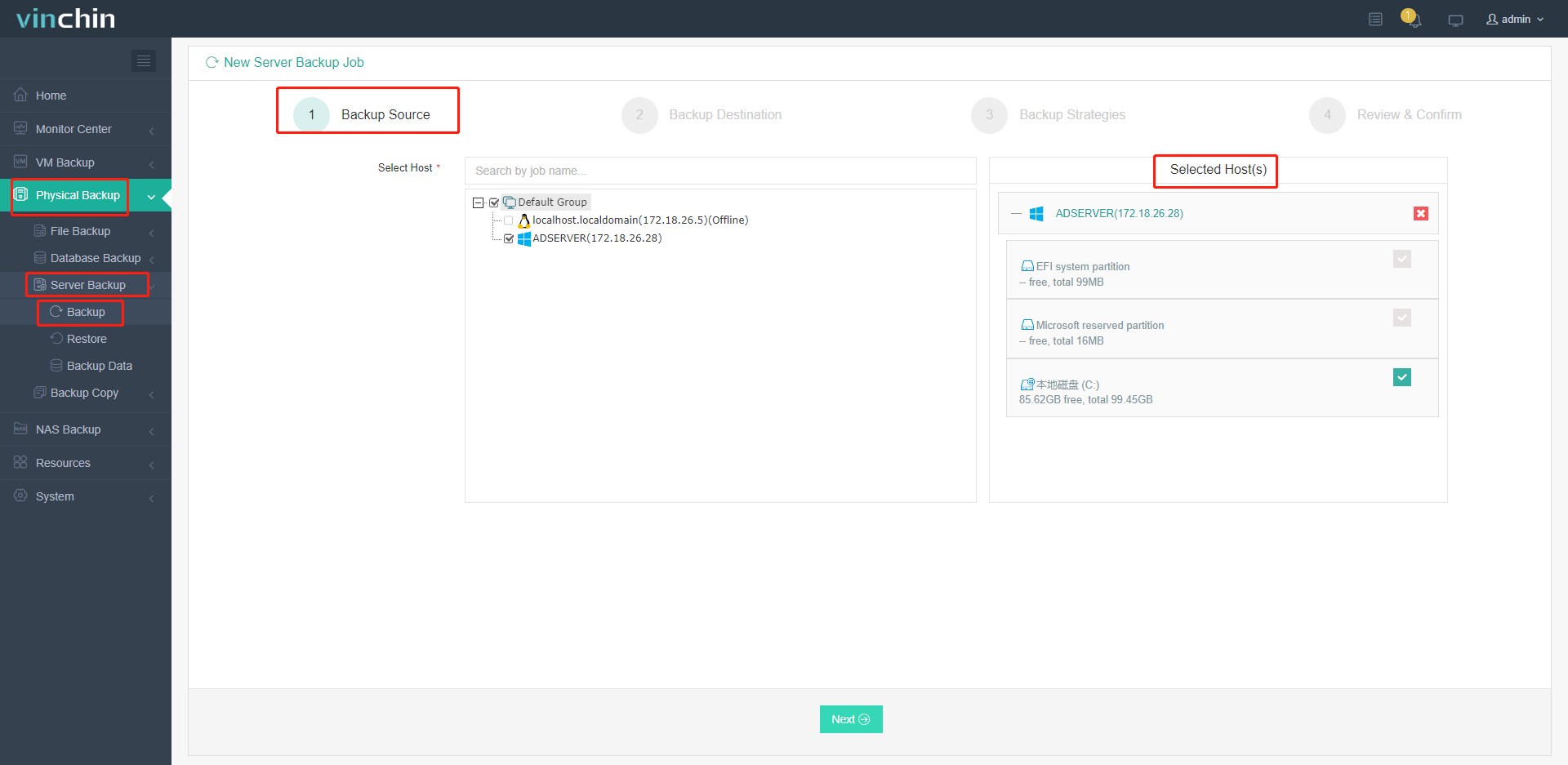
1. Po prostu wybierz serwer na hoście
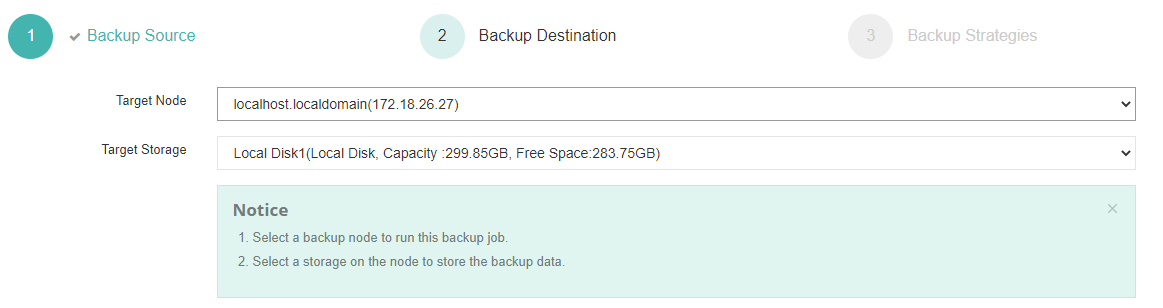
2. Następnie wybierz miejsce docelowe kopii zapasowej
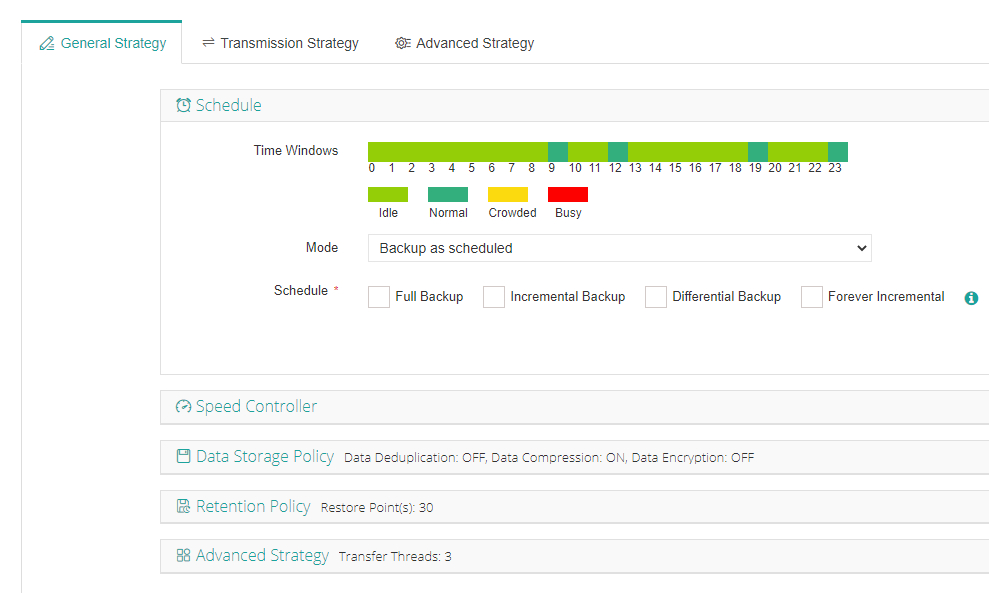
3. Wybierz strategie
4. Na końcu prześlij zadanie
Odzyskiwanie serwera
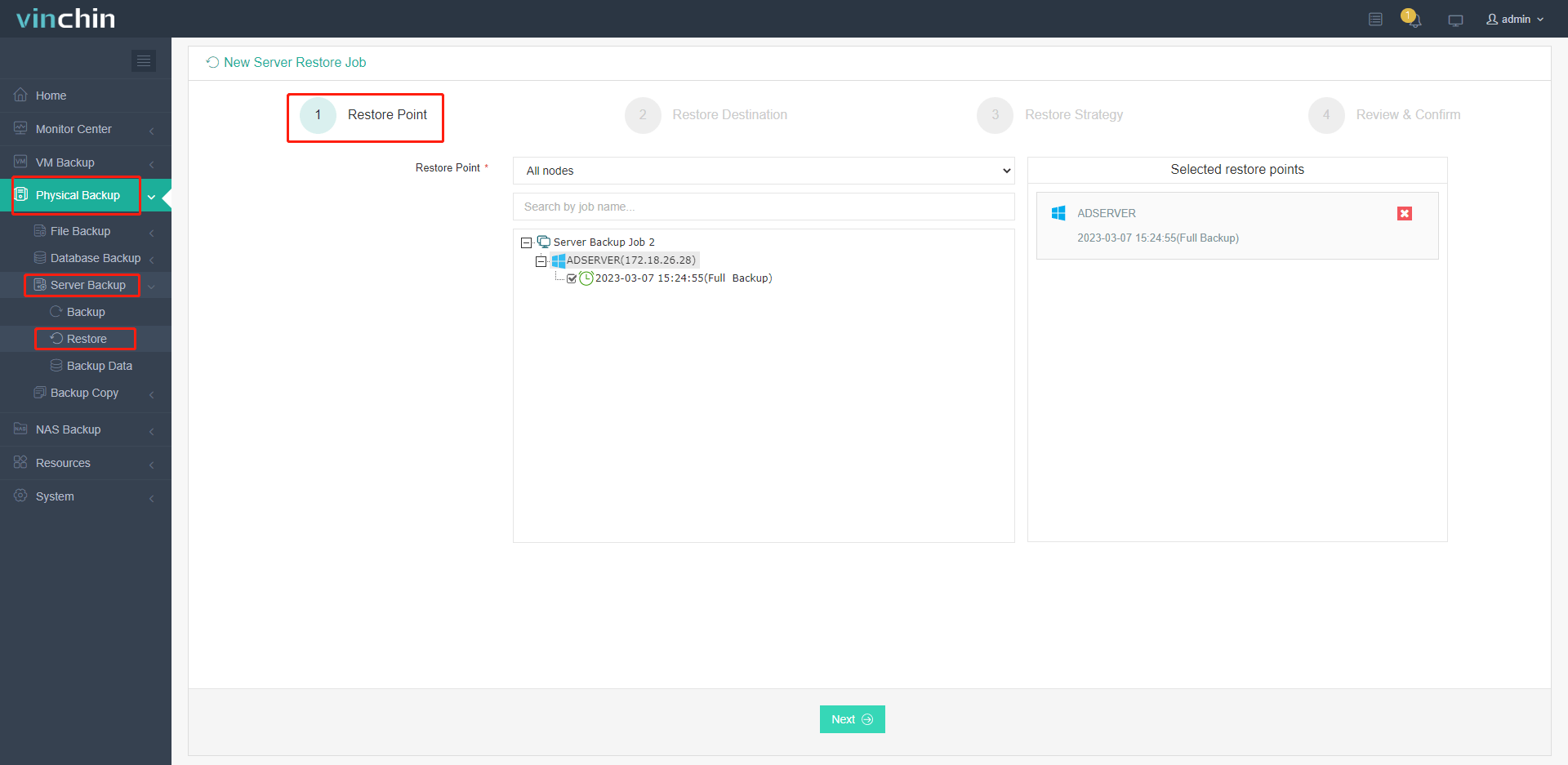
1. Po prostu wybierz serwer, który chcesz przywrócić
2. Następnie wybierz miejsce przywracania

3. Wybierz strategie
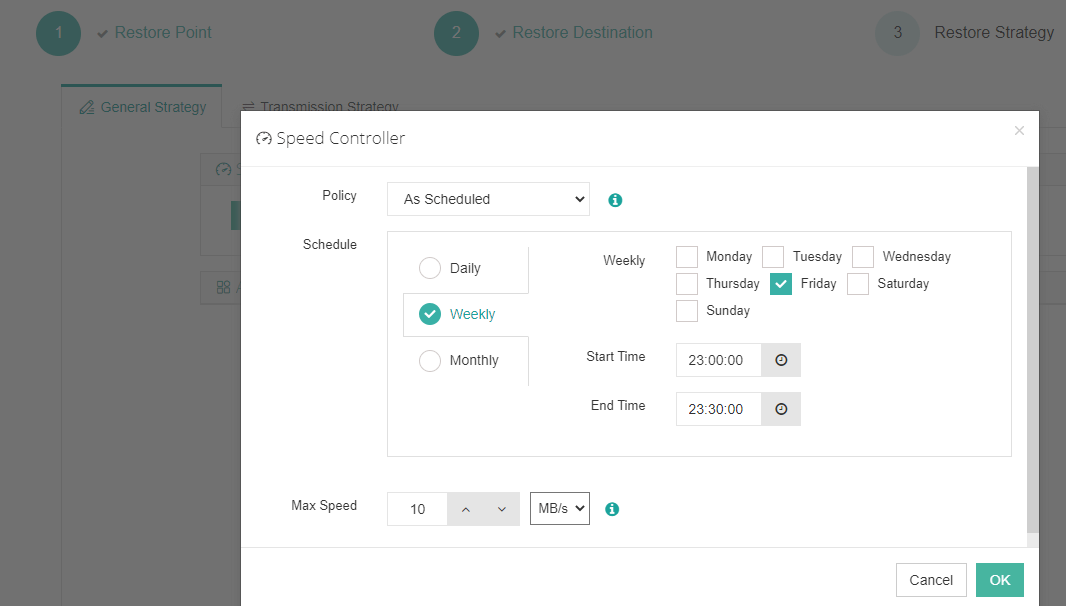
4. Przejrzyj i potwierdź wszystkie szczegóły
Vinchin oferuje bezpłatny 60-dniowy okres próbny, aby użytkownicy mogli przetestować jego zaawansowane funkcje w rzeczywistych warunkach. Aby uzyskać więcej informacji, prosimy skontaktować się z firmą Vinchin bezpośrednio lub poradzić się jednego z naszych lokalnych partnerów.
Często zadawane pytania dotyczące przywracania kopii zapasowych systemu Windows Server
P1: Czy można przywrócić kopię zapasową na innym sprzęcie?
A1: Tak, można przywrócić kopię zapasową na innym sprzęcie przy użyciu opcji odzyskiwania na innych urządzeniach (BMR). Może jednak być konieczne dostarczenie sterowników dla nowego sprzętu podczas procesu odzyskiwania.
Q2: Czy mogę wykonać przywracanie na poziomie sprzętu, jeśli serwer nie uruchamia się?
A2: Tak, można wykonać przywracanie na poziomie sprzętu przy użyciu nośnika instalacyjnego systemu Windows Server. Uruchom komputer z tego nośnika, wybierz opcję **Napraw komputer**, a następnie zdecyduj się przywrócić dane z kopii zapasowej.
Podsumowanie
Łatwo zabezpiecz swój Windows Server przy użyciu trzech skutecznych metod tworzenia kopii zapasowych: Windows Server Backup, Wbadmin.exe oraz Vinchin Backup & Recovery, zapewniając niezawodną ochronę danych i płynną procedurę odzyskiwania dla swojej firmy.