Citrixハイパーバイザーは世界で最も広く使用されている仮想化ソリューションの1つです。仮想環境の導入および管理において、簡単なセットアップ、優れたスケーラビリティ、豊富な統合ツールなどの多くの利点があります。
サーバーにハイパーバイザーをインストールした後、ユーザーは業務システム用の仮想マシン(VM)を作成できます。仮想環境をより効果的に管理するために、さまざまなコマンドを簡単に実行したり、VMのパフォーマンスを監視できるグラフィカルユーザーインターフェース(GUI)が必要です。Citrix Hypervisor環境の場合、XenCenterを使用して、すべてを簡単に監視および管理できます。
XenCenterとは?
2007年、Citrixはサーバー仮想化の企業向け製品を開発したXenSourceの買収を完了しました。その後、XenSourceの製品が統合され、XenServerとしてリブランドされました。その後、XenServerはCitrix Hypervisorに名称変更されました。
昔のCitrix Hypervisorの歴史から、なぜGUIがXenCenterと呼ばれるのか理解するのは難しくありません。VMwareを使用している場合も、XenCenterがCitrix Hypervisorに対してvCenterがVMwareに対して果たす役割と同様であることがわかります。これはWindowsマシン上で動作するツールであり、仮想マシンの展開、管理、監視を含むCitrix Hypervisor環境を管理するために使用します。
ハイパーバイザーとXenCenterはCitrix Hypervisorスイートの2つのコンポーネントです。ホスト上にはハイパーバイザーをインストールし、後続の管理にはXenCenterを使用します。
XenCenterを使用すると、Citrix Hypervisorホストを管理対象リソースのリストに追加したり、新しい仮想マシン(VM)を作成したり、ストレージリポジトリ(SR)を作成したり、管理対象サーバーをグループ化してリソースプールにまとめたりなどの操作ができます。
XenCenterのインストール方法
XenCenterのインストール手順は非常に簡単です。
WindowsコンピューターでCitrixから最新バージョンのXenCenterインストーラーをダウンロードして、.msiファイルをダブルクリックします。次に、インストールウィザードで次へをクリックするだけでインストールを完了できます。
Windowsのスタートアップでアプリケーションを見つけることができます。
XenCenter を Citrix Hypervisor サーバーに接続する方法は?
XenCenter のインストール後、ホストに接続する必要があります。その後、他の操作を行うことができます。
1. デスクトップのWindows「スタート」ボタンをクリックし、次にCitrix XenCenterをクリックします。
2. XenCenter の ホーム タブで、サーバーを追加 をクリックします。
3. サーバーのIPアドレス、ユーザー名、パスワードを入力します。追加をクリックします。
4. 起動時にサーバー接続状態を保存および復元する をチェックし、OK をクリックします。
これでXenCenterにホストを正常に追加できました。現在、左側にホストが表示されています。
XenCenterで新しい仮想マシンを作成する方法
ホストをXenCenterに追加した後、そのホスト上に新しい仮想マシンを作成できます。新しいVMを作成する前に、OSインストール用のDVDまたはiSOライブラリを準備する必要があります。
1. ホストを左クリックして選択します。ツールバーで新規VMをクリックし、新規VMウィザードを起動します。
2. テンプレートを選択します。オペレーティングシステムやその他の設定に基づいてさまざまなテンプレートがあります。必要に応じて選択してください。次へ をクリックします。
3. 仮想マシンに名前を付けます。コメントを残したい場合は、Description ボックスにご入力ください。次へ をクリックします。
4. OSインストールのためにISOライブラリまたはDVDドライブからインストールを選択します。新しい仮想マシン用の特定のOSを選択し、次へをクリックします。
5. VMのホームサーバーを選択します(オプション)。これは、指定されたサーバーが利用可能であれば、新しいVMが常にそのサーバーで起動されることを意味します。次へをクリックします。
6. 新しい仮想マシンにCPUとメモリを割り当てます。次へをクリックします。
7. 仮想ハードディスクの保存領域を割り当てます(サイズおよび保存場所)。次へ をクリックします。
8. 新しいVMのネットワークを選択します。次へをクリックします。
9. 新しいVMの情報を確認し、完了をクリックします。
その後、XenCenterでVMをエクスポートして別のXenServerサーバーに移動することができます。
Citrixの内部ソリューションでVMをバックアップする方法
VMをバックアップするには、まず対象のVMをシャットダウンしてから、コマンド xe vm-export vm=vm_uuid filename=backup を実行してバックアップを行います。
単一のVMをバックアップするのは非常に簡単ですが、Citrix Hypervisor環境でより高度な機能を含む包括的なバックアップ計画を構築したい場合は、別のサードパーティ製のバックアップソリューションが必要になる場合があります。
包括的なバックアップソリューションを通じてCitrix Hyperviorをバックアップする方法は?
Vinchin Backup & Recovery はCitrixによって認証されており、Citrixとのパートナーシップを構築しています。
優れた互換性によりCitrix Hypervisorのバックアップをサポートします。物理サーバー上でも仮想環境上でも、このソフトウェアをVMとして素早く導入することが可能です。エージェントレス バックアップ技術により、Vinchin Backup & Recoveryはハイパーバイザーレイヤーと直接通信します。つまり、ホストをバックアップサーバーに追加するだけで、そのサーバー上のすべてのVMを保護することが可能です。
Vinchin Backup & Recovery は使いやすいグラフィカルユーザーインターフェースを備えており、操作のすべてのステップを簡単に理解できます。バックアップ時間、データ削減戦略、転送方法をすべてクリック操作だけでカスタマイズでき、コマンドラインは必要ありません。また、視覚化ウィンドウを開いてワークフローを動的に表示し、全体のバックアップ環境を把握することができます。
それを除けば、ホストの負荷を分散するために他プラットフォーム間のVM移行(Cross-Platform VM Migration)もサポートしています。VMware、RHV、OLVMなど、他社の仮想化ソリューションを仮想環境で使用している場合でも、他のホストからCitrix Hypervisorホストへ仮想マシンを移行することが可能です。
直感的なインターフェースにより、4ステップでバックアップジョブを作成できます。
1. XenServer VMを選択します

2. バックアップストレージを選択
3. バックアップ戦略の選択
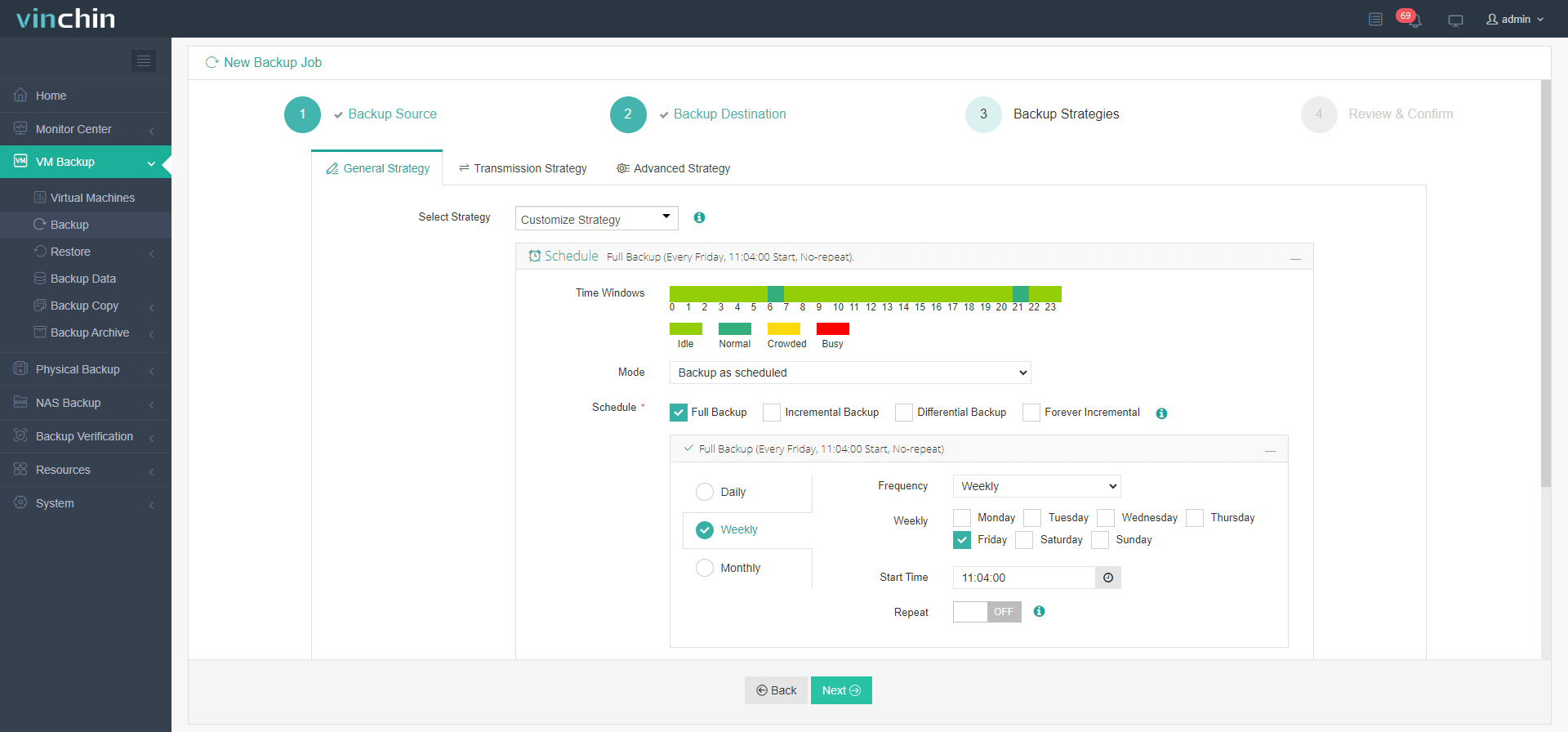
4. 仕事の提出

Changed Block Tracking(増分バックアップの速度向上)、インスタントリカバリ(15秒で障害発生したVMを復旧)といった機能も体験できます。今すぐダウンロードして60日間フル機能無料トライアルをお試しください。
XenCenter よくある質問
Q1: ホストを追加する際にXenCenterが「接続が拒否されました」と表示するのはなぜですか?
WindowsマシンからCitrix Hypervisorホストのxapiサービスが動作しており、ポート443に到達できることを確認してください
Q2: XenCenter経由でVMをOVF形式にエクスポートするにはどうすればよいですか?
VMを選択 > ファイル > エクスポート > OVF形式と保存先を選択 > エクスポートを開始
Q3: OVFをXenCenterにインポートする方法は?
ファイル > インポート > .ovf ファイルを参照 > 次へ > 完了
Q4: CLIを使用してダウンタイムを避けながら実行中のVMをバックアップする方法は?
xe vm-export vm=<VM_UUID> filename=<path\to\backup.xva> を任意のXenServerホスト上で実行します
結論
XenCenter は、Citrix Hypervisor 環境で仮想マシンを中央から構成および管理するための Citrix Hypervisor ユーザー向けツールです。 上記のコンテンツでは、Windows コンピューターに XenCenter をインストールする方法、Citrix Hypervisor ホストに XenCenter を接続する方法、新しい仮想マシンを作成する方法、および XenCenter で Citrix Hypervisor の仮想マシンをバックアップする方法を紹介しました。
包括VM全体のバックアップソリューションを実現するには、Vinchin Backup & Recovery を信頼することができます。これは Citrix Hypervisor のパートナーであり、お客様に包括的な Citrix Hypervisor バックアップソリューションを提供します。







