XenServerで仮想マシンを起動する際に、「VDIが利用できません」というエラーが発生することがあります。このエラーは、システムがVMに関連付けられた仮想ディスクイメージ(VDI)を検出できない、またはアクセスできない場合に一般的に発生します。
VDIとは何ですか?
シトリックスによると、VDIはXenServer VMの仮想ディスクであり、仮想マシンの大部分のデータを含んでいます。VDIファイルがVM起動中に使用できない場合、情報が読み込めず、起動に失敗してしまいます。
「VDIが利用できません」というエラーが表示されるのはなぜですか?
仮想マシン (VM) が不適切にシャットダウンされた場合、または仮想マシンが存在するストレージリポジトリ (SR) に問題がある場合に、「VDIが利用できません」というエラーが表示されます。
これは通常、ストレージへの接続の問題やVMが強制的にシャットダウンされた場合に発生します。このような状況ではホストがディスク上のRWロックを正常に解放できず、ディスクが再利用不可能な状態になります。
VDI が avaiblable でないという問題を、VM の VDI を再接続して解決します
1. この仮想マシンに該当する VBD 一覧を確認します:
xe vbd-list vm-uuid=8017032a-7fee-5f77-b1e1-19e82422f924
2. この仮想マシンに関連付けられたVDIのUUIDを見つけます。
3. それは次のようになります:
4. VDI を切断します:
5. VDI が配置されているストレージを再スキャンする:
6. VDI を元の仮想マシンに再接続します:
Xe vbd-create vdi-uuid=b23b87f3-f6d1-402e-bc19-1b0f13d7a2e5 vm-uuid=8017032a-7fee-5f77-b1e1-19e82422f924 bootable=true device=0 type=Disk mode=RW
起動可能=yes: このVDIから起動します。
デバイス=0: 最初のディスク。2番目のディスクがある場合は、同じ手順に従います。
モード=RW:このディスクは読み取りおよび書き込みが可能です。
7. 仮想マシンを再起動し、正常に起動できるようになります。
ステップ5では、VDIの名前ラベルが空の状態になっている可能性があります。コマンドラインを使用して名前ラベルを追加し、XenCenterでVDIを認識できるようにしてください。
xe vdi-list uuid=<UUID of the VDI>
#xe vdi-param-set uuid=<UUID of the VDI> name-label=<New name label>”. Name-description=<New name description>
その後、XenCenterにログインして、対応する仮想マシンのストレージタブから、「以前に名前を付けたVDI」を「接続」してください。
仮想マシンは 이제 정상적으로 시작할 수 있어야 합니다.
バックアップソリューションで仮想マシンを保護
データ損失を防ぐために、XerServerの保護を簡素化するためにVinchin Backup & Recoveryを選択できます。
Vinchin Backup & Recovery はCitrix Readyが認定したバックアップソリューションであり、XenServer(Citrix Hypervisor)、XCP-ng、VMware、Hyper-V、oVirt、Oracle OLVM、その他のプラットフォーム向けのスケジュールされたVMバックアップを自動化します。
また、10種類以上の仮想化環境にまたがるV2V移行、15秒での即時復旧、オフサイトバックアップコピー、およびAES-256規格のランサムウェア対策によるデータ保護を提供しています。
XenServerのVMは使いやすいWebコンソールで簡単にバックアップできます。
1. XenServerのVMを選択します

2. バックアップ保存先を選択する

3. 必要なバックアップ戦略を選択します
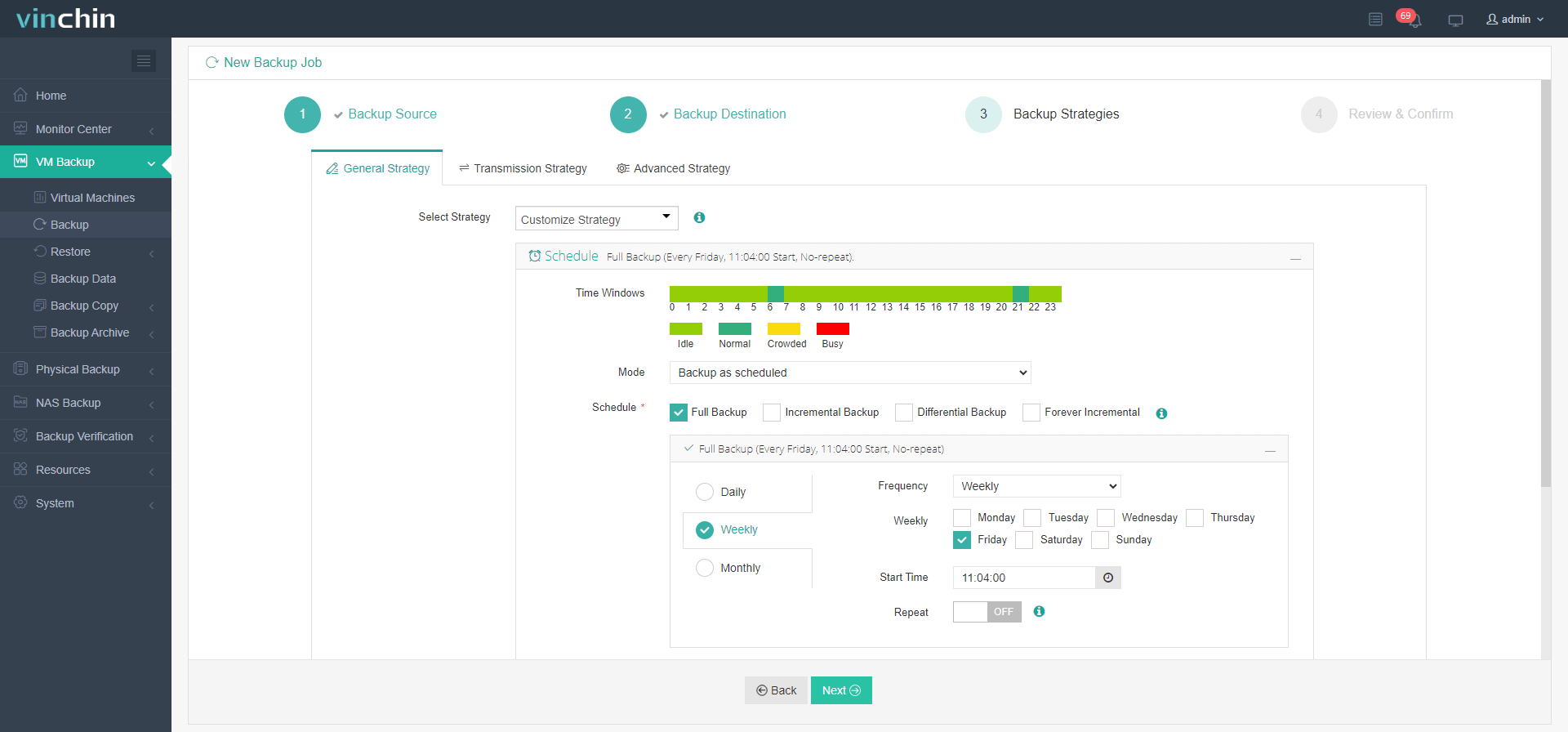
4. 仕事の提出

Vinchinは、ユーザーが実際の環境で仮想マシンのバックアップソリューションを体験できる60日間の無料トライアルを提供しています。Vinchinに問い合わせるか、または現地のパートナーより詳細情報をご確認ください。
まとめ
IT管理者は、さまざまなVDIの問題を解決できるスキルが必要です。Xenserver上で仮想マシンを起動する際に発生するVDIが利用できないというエラーを修正する方法については、この記事で紹介する手順を参考にすると役立ちます。
また、Vinchin Backup & Recovery を使用すれば、XenServer 上の仮想マシンも適切に保護できます。今なら無料でお試しいただけます。ぜひご利用いただき、より良いバックアップシステムを構築してください。