仮想マシンのスナップショットとは、仮想マシンの状態、ディスクデータ、構成を特定の時点においてファイルベースで取得したものです。仮想マシンが動作中であっても、複数回のスナップショットを取得することが可能です。その後、対応するスナップショットを仮想マシンに適用することで、以前の任意の状態に復元することが可能です。
Windows Server 2012から、Microsoftは正式にHyper-Vスナップショットの名称をHyper-Vチェックポイントに変更しました。この名称変更の目的は、Hyper-VスナップショットとNTFSファイルシステムで使用されるVSS(Volume Shadow Copy Service)スナップショットとの間の混同を避けるためです。
Hyper-Vスナップショット作成のプロセス
1. 仮想マシンが一時停止されます(ユーザーには透過的で、特に影響は認められません)。
2. スナップショット用のAVHDファイルを作成します(スナップショットは、仮想ハードディスク上と同じ場所に.avhdファイルとして保存されます)。
3. 仮想マシンを構成します。
4. 仮想マシンのハードディスクを新しく作成したAVHDファイルに設定する
5. 仮想マシンが動作を再開します(ユーザーは仮想ディスク構成の変更を認識しません)。
6. メモリの内容は仮想マシンが動作している間にディスクに保存されます。
7. スナップショットが完了した後、仮想マシンの構成および状態ファイルは、仮想マシンのフォルダー内にある「snapshot」ディレクトリに保存されます。
複数のスナップショット間の関係
スナップショットAを作成する際、システムは同時に.avhdファイルを作成します。スナップショットA作成後にゲストシステムに加えられた変更は、実際にこの.avhdファイルに保存されます。つまり、スナップショットAはスナップショット作成前の仮想マシンのシステム状態を保持したものであり、一方で.avhdファイルはスナップショットA作成後の「現在」の状態で実際に使用するディスクとして機能します。スナップショットBを作成する際、この.avhdファイルはスナップショットBのディスクとしてだけでなく、スナップショットB作成後の「現在」の状態における親ディスクとしても使用されます。
スナップショットの適用
スナップショットを適用する目的は、仮想マシンを以前の状態に復元することです。スナップショットを適用する手順は以下のとおりです:
1. 適用するスナップショットの構成ファイル(.bin、.vsv)をコピーします。
2. 新しいAVHDファイルを作成し、親AVHD(適用するスナップショットに対応するavhdファイル)にリンクします。
注意:
1. 現在の状態の新しいスナップショットを事前に取得せずにスナップショットを適用すると、現在の状態でのすべての操作が失われます。
2. スナップショットを適用した後の「現在」の状態と、現在のスナップショットの次レベルのスナップショットは同じレベルにあります。
スナップショットの削除
1. スナップショット作成時に作成された仮想マシンの設定ファイルのコピーを削除します。
2. スナップショット作成時に作成されたメモリコピーを削除します。
3. 仮想マシンをシャットダウンすると、AVHDの内容が親ディスクに統合されます。AVHDファイルは削除されます。
注意:
スナップショット ツリーを削除する場合、そのツリーに属するすべての子スナップショットも削除されます。サブツリー内のどのスナップショットも適用されていない場合、そのサブツリー内のすべてのスナップショットのAVHDファイルは直ちに削除されます。
仮想マシンのスナップショットに関する考慮事項
多くの構成において、異なるコンピューティング環境を再作成し、それらの環境内でさまざまなシナリオを再現する必要がある場合があります。このような場合、スナップショットは効率を向上させるのに役立ちます。例えば、ソフトウェア開発およびテスト、テクニカルサポートサービス、トレーニングコースの作成などが該当します。
ただし、スナップショットが特定の構成で有効かつ効果的である理由でもある強力な機能性と柔軟性が、他の構成においては予期せぬ、そして潜在的に深刻な影響をもたらす可能性があります。そのような影響には、スナップショットを適切に管理しなかった場合のデータ損失のリスクが含まれます。例えば、スナップショットを持つ仮想マシンに接続された仮想ハードディスクを編集した場合、データ損失が発生する可能性があります。
スナップショットは、開発およびテスト活動に適切に使用されるべきであり、更新やパッチを本番サーバーに導入する前にステージングサーバーとして仮想マシンを使用する場合なども含まれます。タイムクリティカルなサービス(例えば、Active Directory サービスなど)を提供する仮想マシンや、パフォーマンスやストレージ容量の可用性が重要である場合には、スナップショットを使用しないことを推奨します。
さらに、スナップショットの使用を開始する前に、以下の点にも注意する必要があります:
スナップショットを取得すると仮想マシンのパフォーマンスが低下します(スナップショット作成中)。これらのスナップショットは、本番環境でサービスを提供している仮想マシンでは使用しないでください。
固定仮想ハードディスクを搭載した仮想マシンでスナップショットを使用することは避けることをお勧めします。このようなスナップショットは、固定仮想ハードディスクが提供すべきパフォーマンスの恩恵を減少させる可能性があります。
スナップショットには十分なストレージ容量が必要です。 スナップショットは仮想ハードディスクと同じ場所に.avhdファイルとして保存されます。複数のスナップショットを持つと、短時間でかなりのストレージ容量を消費する可能性があります。Hyper-Vマネージャーを使用してスナップショットを削除する場合、スナップショットツリーからスナップショットは削除されますが、仮想マシンをシャットダウンするまでは.avhdファイルは削除されません。
仮想マシンのスナップショットは、ボリュームシャドウコピー サービス (VSS) によって作成されるスナップショットとは異なります。 仮想マシンスナップショットは仮想マシンの一時的なバックアップを作成するには便利な方法ですが、永続的なバックアップソリューションに代わるものではありません。
プロフェッショナルなソリューションでHyper-V環境を保護する
上述のように、Hyper-VスナップショットはVMのテンポラリバックアップを作成するのに役立つ方法ですが、それらは実際のバックアップソリューションに代わるものではありません。したがって、データの継続的な保護とビジネス運用の中断を防ぐために、重要なデータや仮想マシンをプロフェッショナルなバックアップおよび復元ソリューションを使用してバックアップすることが推奨されます。
Vinchin Backup & Recovery はVMware vSphere、Hyper-V、XenServer、XCP-ng、oVirt、RHV、OpenStackなどのVMや、データベース、NAS、ファイルサーバー、Linux&Windows Serverなどのその他のデータのバックアップをサポートするプロフェッショナルなソリューションです。
Vinchin Backup & Recovery は、エージェントレスの増分バックアップ、効果的なデータ削減、バックアップノードの拡張、サイト外バックアップ複製などの包括的な Hyper-V バックアップおよび復元機能を実行し、Hyper-V 環境を総合的に保護します。
さらに、Vinchin Backup & Recovery は VMware、XenServer、およびほとんどの KVM ベースのハイパーバイザーを含む、10 種類以上の仮想プラットフォーム間での 仮想マシンの移行 が可能です。重要な現代 IT ワークロードを簡単に切り替えて、柔軟性の高い独自の IT インフラを構築できます。
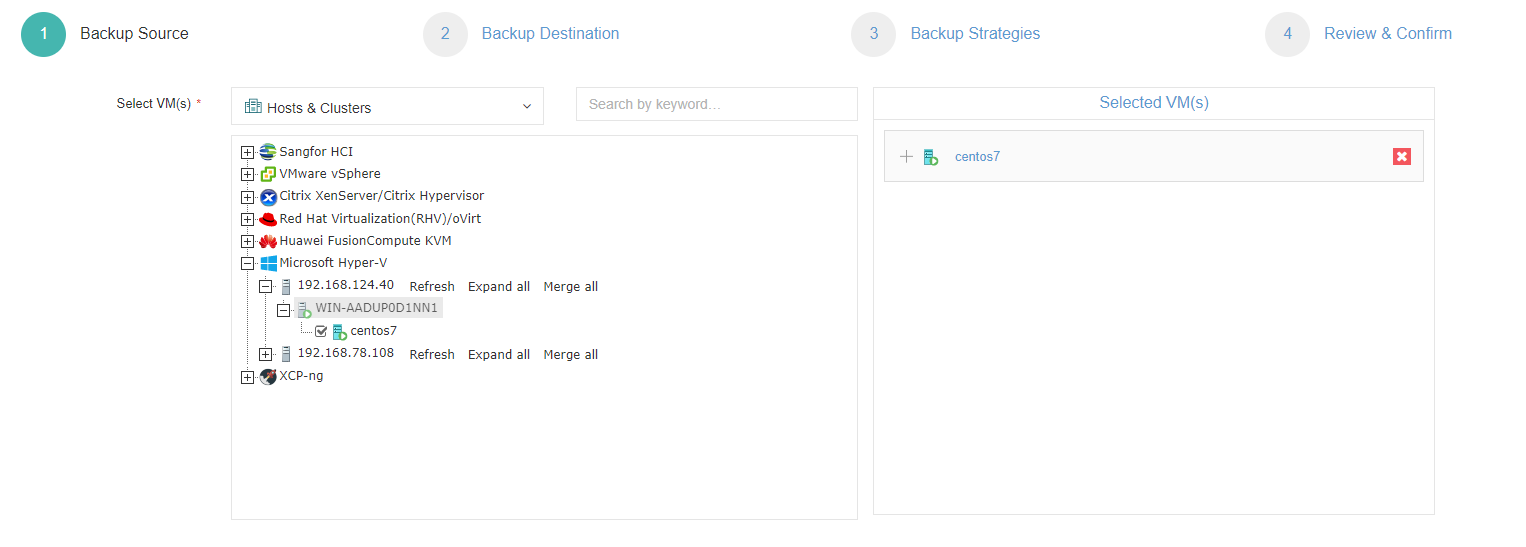
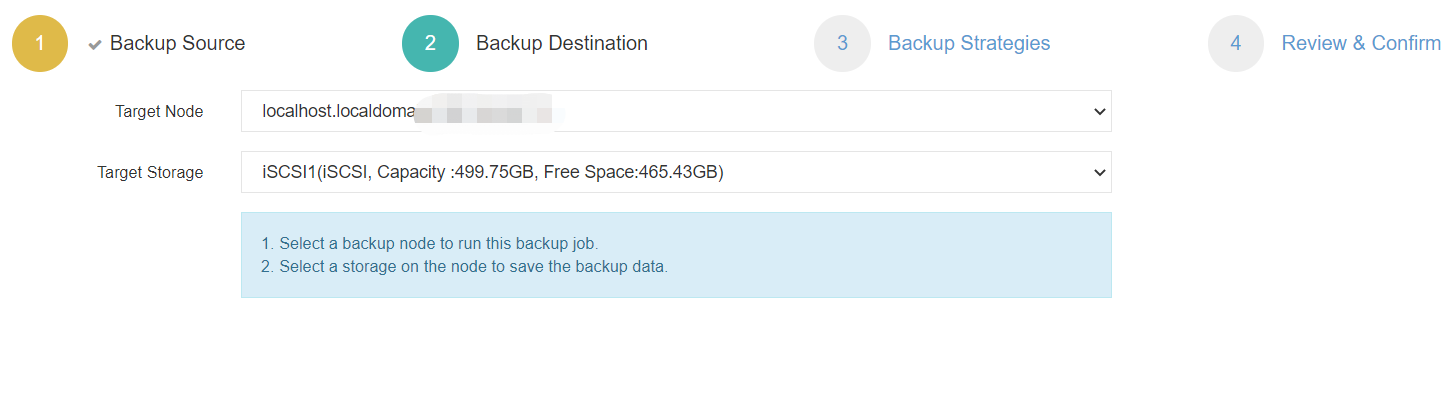
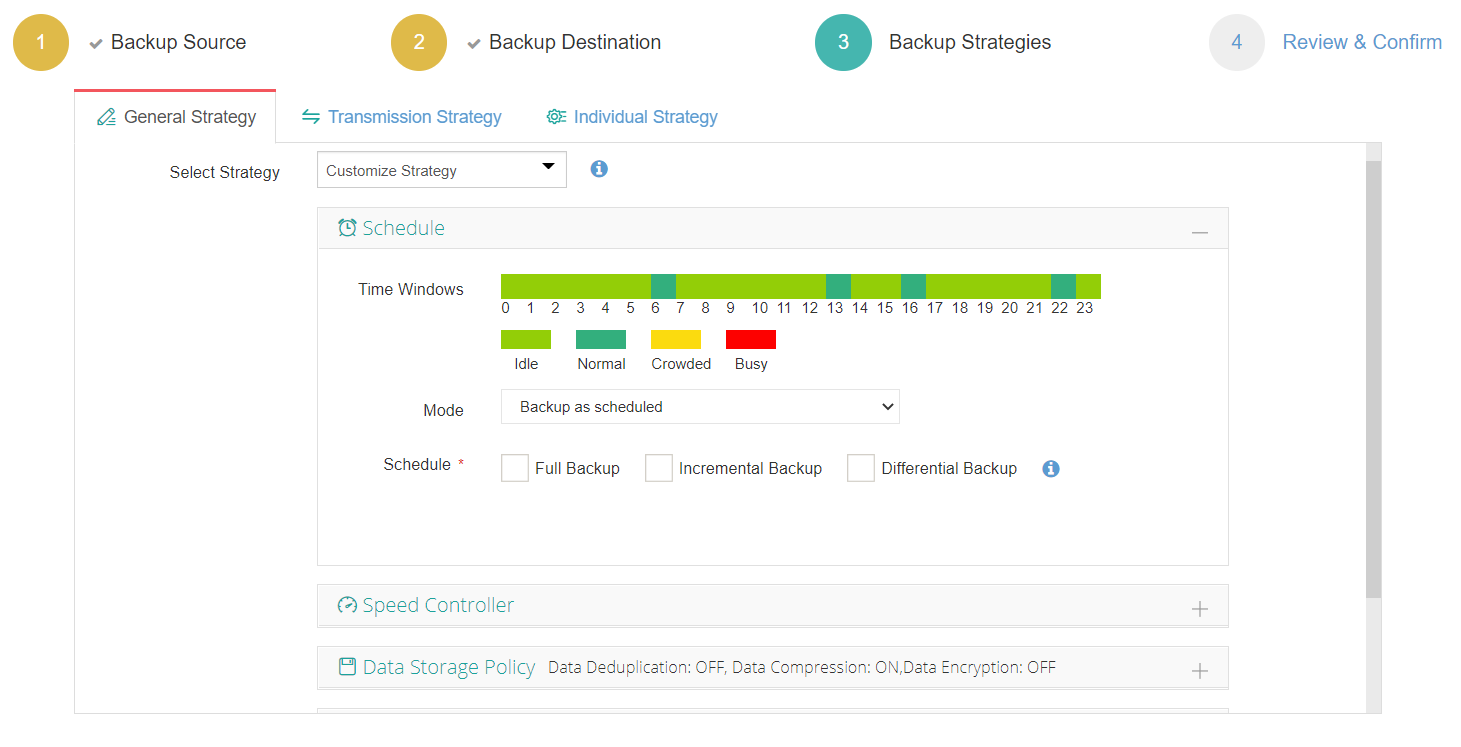
Hyper-V VMをバックアップするには、次の手順で行います:
1. Hyper-V VM を選択
2. バックアップ保存先を選択
3. バックアップ戦略の選択
4. 仕事の提出
Vinchin Backup & Recovery は数千社の企業に選ばれており、60日間のフル機能トライアルから、この強力なシステムを使い始めることもできます!また、お問い合わせ よりご要望をお知らせください。その後、貴社のIT環境に応じたソリューションを受け取ることができます。
結論
Hyper-Vのスナップショットは、ソフトウェア開発やテスト、一時的なバックアップ作成など、さまざまなシナリオで役立つ機能です。ただし、スナップショットを適切に管理しないと、データ損失やパフォーマンス低下といった潜在的なリスクを回避できなくなるため注意が必要です。スナップショットを利用する際の影響やベストプラクティスを理解することは、仮想マシン管理を効率的かつ信頼性高く運用するために不可欠です。
Hyper-V環境を効率的に保護するために、スナップショットと共にバックアップソリューションの利用が推奨されます。Vinchin Backup & Recoveryを選択すれば、Hyper-Vの仮想マシンと重要なデータを簡単にバックアップおよび復元できます。無料トライアルをお見逃しなく。