前回のブログではHyper-Vフェールオーバークラスターについて説明し、Hyper-Vフェールオーバークラスターの作成手順を紹介しました。今回のブログでは、Hyper-Vの高可用性構成の設定方法について説明します。
Hyper-Vの高可用性とは何ですか?
Hyper-Vの高可用性(HA)は、仮想化環境で高可用性を実現するための機能です。Hyper-VはMicrosoftの仮想化プラットフォームであり、高可用性とは、障害発生時にシステムまたはサービスが自動的にスタンバイノードまたはインスタンスに切り替わる能力を指し、継続的な可用性とサービスの中断のない運用を保証します。
Hyper-V HAは、クラスタリング技術を使用して複数の物理サーバーを論理クラスターに統合し、仮想マシンを異なる物理ノード上で実行できるようにします。ノードに障害が発生した場合、仮想マシンは自動的に他の利用可能なノードに移行され、フェールオーバーとサービスの継続的な可用性が実現されます。この方法により、仮想化環境の信頼性と障害耐性が向上し、ビジネスの継続性が確保されます。
仮想マシンの高可用性を構成することで、仮想マシンシステムが7×24時間の連続サービスを提供できるようになります。仮想マシンが存在するホストマシンに問題が発生した場合、フェールオーバー機能により、自動的にクラスター内の別のノードに仮想マシンが移行されます。このプロセス全体を通じて、仮想マシンのサービスは中断されることなく、最大でも2つのPingパケットのみが失われる程度です。
クラスタ共有ボリュームの作成
以前のブログでは、Hyper-V フェールオーバー クラスターの作成方法について説明しました。しかし、プラットフォームだけでは十分ではありません。最適なパフォーマンスと高可用性を確保するためには、高可用性の構成が必要です。最初のステップはクラスタ共有ボリュームの作成であり、これにより各 Hyper-V クラスター ノードがストレージ上で仮想マシンを作成およびアクセスできるようになります。
1. フェールオーバー クラスター マネージャーを開き、以前に作成したHyper-Vフェールオーバー クラスターに接続します。
2. クラスターがオープンしたら、「ストレージ」セクションを展開し、「ディスク」を選択します。
3. ストレージによって認識されているすべてのディスクが表示されます。「クラスタディスク」を右クリックして、「クラスター共有ボリュームに追加」を選択します。
4. 割り当て済みの状態は「クラスター共有ボリューム」に変更されます。
5. クラスター内で共有した後、共有ストレージは C:¥ClusterStorage¥Volume1 にマッピングされます。したがって、クラスター構築前に設定した仮想マシンはディスクが見つからない問題に遭遇する可能性があります。そのような場合、仮想マシンのディスクを C:¥ClusterStorage¥Volume1 に再設定する必要があります。
クォーラムディスクの設定
フェールオーバークラスターにおけるクォーラムの設定は、クラスターが耐えられる障害の数を決定します。追加の障害が発生した場合、クラスターは動作を停止する必要があります。許容される障害数はカスタマイズ可能であり、デフォルトは1に設定されています。これは、1つのノードが正しく動作していれば、クラスターが継続して動作することを意味します。では、クォーラムディスクを設定しましょう。
1. 作成したフェールオーバークラスターを右クリックします(フェールオーバークラスターマネージャー内)。メニューから“その他の操作”を展開し、“クラスターのクォーラム設定の構成”を選択します。
2. 表示された設定ウィザードで、「高度なクォーラム構成」を選択します。
3. 投票構成の選択で、「すべてのノード」を選択してください。
4. 「ディスク ワitnessの構成」を選択します。または、共有フォルダーをクォーラム ディスクとして使用することもできます。
5. クォーラムとして使用するディスクを選択し、「次へ」をクリックします。
6. 情報を確認し、「次へ」をクリックして設定を続けてください。
7. 設定が完了しました。「レポートの表示」をクリックして、クォーラムディスク作成プロセス中に発生した異常を確認できます。
8. 次に、フェールオーバー クラスター マネージャーを開き、ディスク 1 が現在クォーラム ディスクとして構成されていることを確認します。
高可用性のために仮想マシンを構成する
1. クラスタマネージャーを開き、作成したクラスターに接続します。クラスター名を右クリックし、「ロールの構成」を選択します。
2. ウィザードの概要には、それが実行できる機能が説明されています。「次へ」をクリックしてください。
3. 「ロールの選択」ページで、下にスクロールしてドロップダウンメニューから「仮想マシン」を選択します。
4. ウィザードがすべてのクラスターノード上に存在する仮想マシンを自動的に検出します。高可用性の構成が必要な仮想マシンを選択し、「次へ」をクリックします。
5. 次に、高可用性を構成する仮想マシンのカテゴリが一覧表示されます。確認後、"次へ" をクリックします。
6. 仮想マシンの高可用性構成が完了しました。「レポートを表示」をクリックして、構成プロセス中の仮想マシンの状態を確認できます。
7. この時点で、フェールオーバークラスタマネージャー内のロールセクションに移動して、最近追加した仮想マシンを確認できます。仮想マシンがライブマイグレーションできるかどうかを検証するには、仮想マシンを右クリックし、「移動」を選択し、次に「クイックマイグレーション」を選択し、最終的に「最適なノード」を選択します。仮想マシンは自動マイグレーションプロセスを開始します。このプロセス中、継続的に仮想マシンに対してpingを実行して、pingパケットの中断状況を監視できます。
プロフェッショナルなソリューションでHyper-V環境を保護
Hyper-Vの高可用性は、仮想化のための堅牢で信頼性の高いインフラを提供します。しかし、データの постоян な保護と業務の連続性を確実にするためには、重要なデータや仮想マシンをプロフェッショナルなバックアップ・回復ソリューションで保護することをお勧めします。
Vinchin Backup & Recovery はVMware vSphere、Hyper-V、XenServer、XCP-ng、oVirt、RHV、OpenStackなどのVMや、データベース、NAS、ファイルサーバー、Linux&Windows Serverなど他のデータのバックアップをサポートするプロフェッショナルなソリューションです。
Vinchin Backup & Recovery は、エージェントレスの増分バックアップや効果的なデータ削減、バックアップノードの拡張、オフサイトバックアップのコピーなど、強力な Hyper-V バックアップおよび復元機能を実行し、Hyper-V 環境を包括的に保護します。
さらに、Vinchin Backup & Recovery は VMware、XenServer、およびほとんどの KVM ベースのハイパーバイザーを含む、10種類以上の仮想プラットフォーム間で VM の移行が可能 です。重要な最新の IT ワークロードを簡単に切り替えて、自分に最適な柔軟な IT インフラを構築できます。
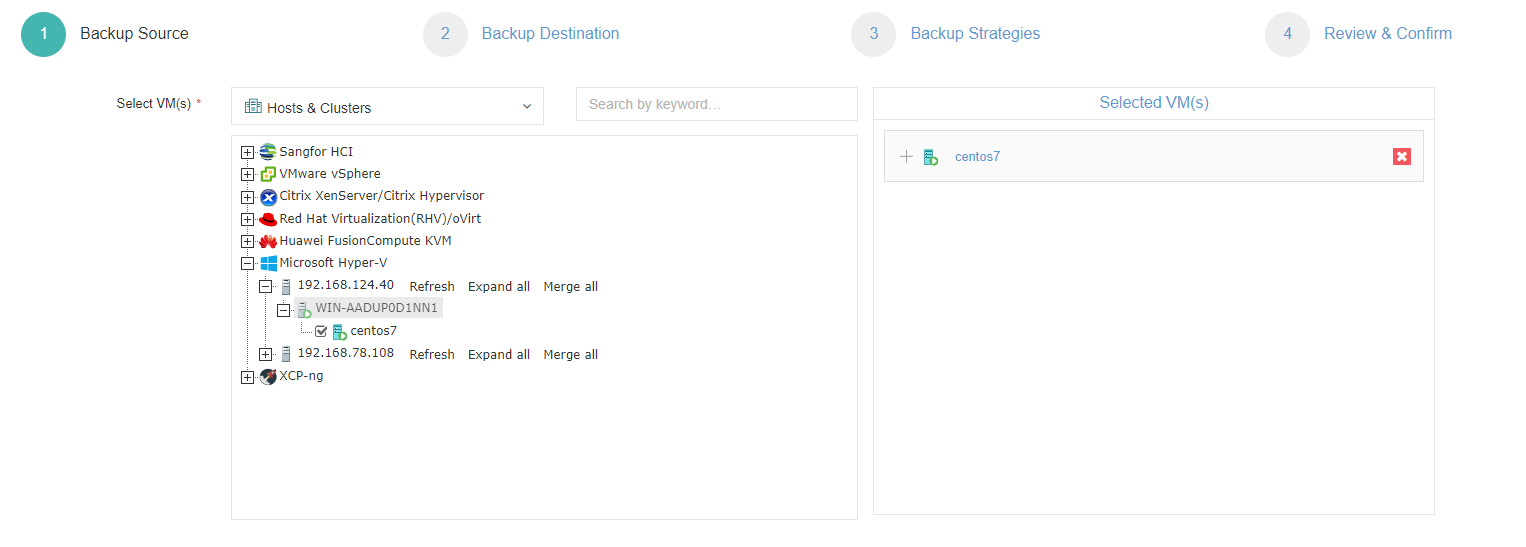
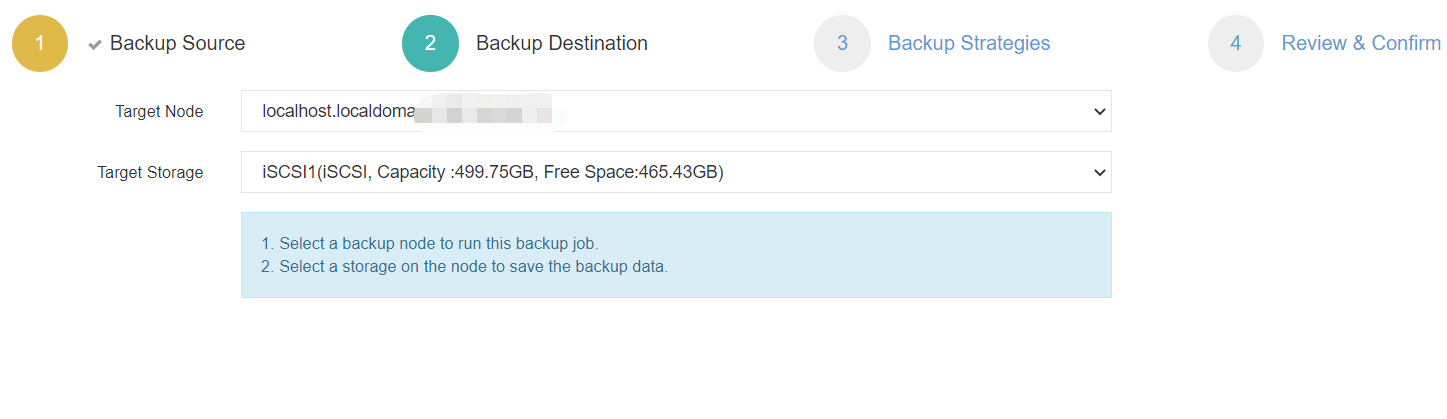
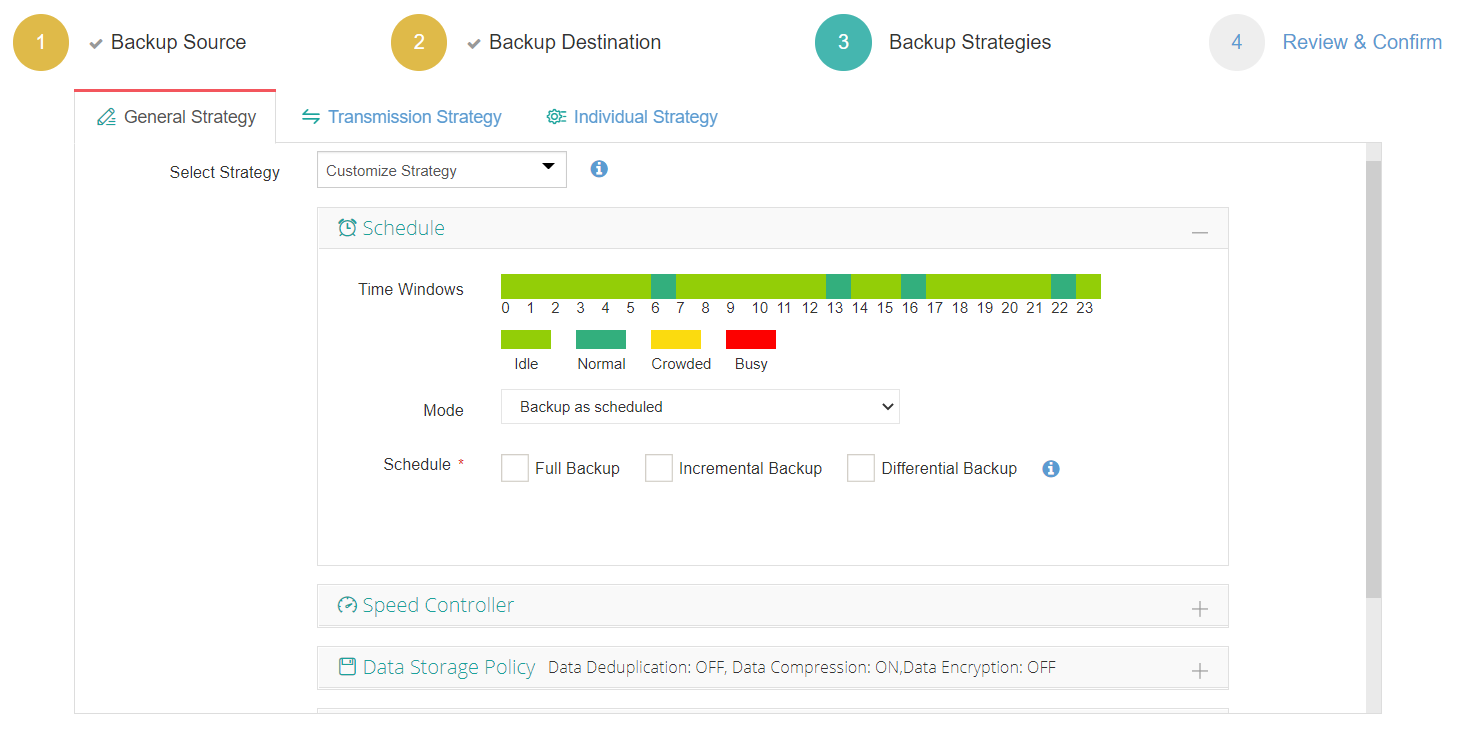
Hyper-Vの仮想マシンをバックアップするには、次の手順で行います:
1. Hyper-V VM を選択
2. バックアップストレージの選択
3. バックアップ戦略の選択
4. ジョブを送信
Vinchin Backup & Recovery は数千社の企業に選ばれており、あなたも今すぐ 60日間のフル機能トライアル からこの強力なシステムを使い始めることができます! また、お問い合わせ よりご要望をお知らせください。その後、貴社のIT環境に合わせたソリューションをご提供いたします。
結論
このブログでは、Hyper-Vの高可用性を導入するための完全ガイドを提供します。Hyper-V HAを実装することで、組織は仮想インフラの信頼性、可用性、スケーラビリティを向上させることができます。シームレスなフェールオーバーを可能にし、ダウンタイムを最小限に抑え、仮想マシン上で動作する重要なワークロードのビジネス継続性を確保します。
Hyper-V環境を効率的に保護するには、Vinchin Backup & Recoveryを選択して、簡単に仮想マシンのバックアップと復元を行ってください。無料トライアルをお見逃しなく。