Hyper-V マネージャーと Hyper-V 仮想マシン接続は、Hyper-V 仮想化を管理するために一般的に使用されるツールです。長年にわたり、Hyper-V 管理者は Hyper-V 仮想マシン接続を介してホストと仮想マシンの間で直接コピーおよび貼り付けを行うことができませんでした。また、サウンド再生や USB デバイスの使用といった機能も Hyper-V 仮想マシン内では利用できませんでした。ただし、Hyper-V 管理者が直面していたこれらの課題は、Hyper-V 2012 R2 において解決されました。このバージョンでは、「強化セッション モード」と呼ばれる新機能が導入されています。本記事では、この新機能について詳しく紹介します。
強化セッション モードとは何ですか?
Microsoft によると、強化セッション モードを使用すると、Hyper-V が RDP (リモート デスクトップ プロトコル) 経由で仮想マシンに接続できるようになり、仮想マシンの表示体験が向上し、仮想マシンがコンピューターのデバイスを共有できるようになります。Windows 10 では既定でこの機能が有効になっているため、おそらく既に RDP を使用して Windows の仮想マシンに接続しているでしょう。
Windows Server 2012 およびそれ以前のバージョンでは、Hyper-V の仮想マシン接続は、シミュレートされたグラフィックおよびシミュレートされたマウスとキーボードを使用したビットマップインターフェイスに制限されていました。これにより、仮想マシンとゲスト仮想マシン間でのコピーおよび貼り付け機能など、いくつかの操作や制御機能に制限がありました。これらの機能を有効にするには、リモート管理を有効にする必要があり、そのためにはリモートデスクトップ接続 (RDC) が使用されました。
ただし、Windows Server 2012 R2 以降では、Hyper-V 仮想マシン接続は、ゲスト仮想マシンの制御において、シミュレートされたグラフィック、マウス、キーボードに依存しなくなりました。代わりに、Hyper-V 仮想マシン接続はリモートデスクトップ接続の強力な機能を十分に活用し、以下のような機能を提供しています:
1) クリップボードのサポート。
2) 仮想マシンからホストへ音声を出力する。
3) ホストのスマートカードの仮想マシンによる使用。
4) ホストのUSBインターフェイスの仮想マシンによる使用。
5) ホストのプリンターを利用すること。
6) プラグアンドプレイ対応デバイス。
7) ホストのドライブにアクセスする。
Hyper-V仮想マシン接続で拡張セッション モードを有効にするための前提条件:
1) Hyper-Vのバージョンが2012 R2以降であること。
2) 仮想マシンは「第 2 世代」の仮想マシンです。
3) ゲスト仮想マシンのオペレーティングシステムのバージョンは Windows 2012 またはそれ以降のバージョンです。
4) サーバーの強化セッション モードを有効にします。
5) ユーザー エンハンスド セッション モードを有効にします。
Hyper-V 仮想マシン接続で強化セッション モードを有効にする方法は?
1) Hyper-V 設定を開き、「サーバー - 強化セッション モード ポリシー」に移動して、「強化セッション モードを許可する」がチェックされていることを確認します。
2) Hyper-Vの設定を開き、「ユーザー - エンハンスド セッション モード」に移動して、「エンハンスド セッション モードを許可する」がチェックされていることを確認します。
3) 「第 2世代」の仮想化オプションを選択するようにして、新しい仮想マシンを作成します。
4) 第2世代の仮想マシンの設定インターフェースはIDEチャネルをサポートしていないため、仮想ディスクはSCSIインターフェースを使用してのみ追加できます。Windows Server 2012より古いオペレーティングシステムは、SCSIチャネルからの起動をサポートしていません。したがって、強化セッションモードを有効にするには、ゲストシステムとしてWindows Server 2012以降のバージョンを使用する必要があります。
5) 上記の条件を満たした後、Hyper-V仮想マシン接続を開くとダイアログボックスが自動的に表示され、仮想マシンとやり取りするためのデスクトップサイズを選択できるようになります。
6) ホストとゲスト仮想マシンの間でコピーおよび貼り付けを有効にするには、「クリップボード」とドライブのマッピングオプションをローカルリソースで選択してください。
7) 同様に、USBデバイスマッピング、オーディオ設定、およびセッション解像度の構成も行えます。
8) 設定が完了したら、ホストマシンからゲスト仮想マシンにファイルを直接コピーおよび貼り付けることができます。
プロフェッショナルなソリューションでHyper-V環境を保護
Hyper-Vの強化セッション モードは、仮想マシンを使用する際に優れた操作性を提供します。ただし、データ保護を常に保証し、ビジネス運用を中断することなく実行するためには、重要なデータや仮想マシンをプロフェッショナルなバックアップおよび復元ソリューションを使用して保護することをお勧めします。
Vinchin Backup & Recovery はVMware vSphere、Hyper-V、XenServer、XCP-ng、oVirt、RHV、OpenStackなどのVMや、データベース、NAS、ファイルサーバー、Linux&Windows Serverなどの他のデータのバックアップをサポートするプロフェッショナルなソリューションです。
Vinchin Backup & Recovery は、エージェントレスの増分バックアップ、効果的なデータ削減、バックアップノードの拡張、サイト外バックアップ複製などの包括的な Hyper-V バックアップおよび復旧機能を実行し、Hyper-V 環境を包括的に保護します。
さらに、Vinchin Backup & Recovery は VMware、XenServer、およびほとんどの KVM ベースのハイパーバイザーを含む、10種類以上の仮想プラットフォーム間での仮想マシンの移行が可能です。重要な最新の IT ワークロードを簡単に切り替えて、柔軟性の高い IT インフラを構築できます。
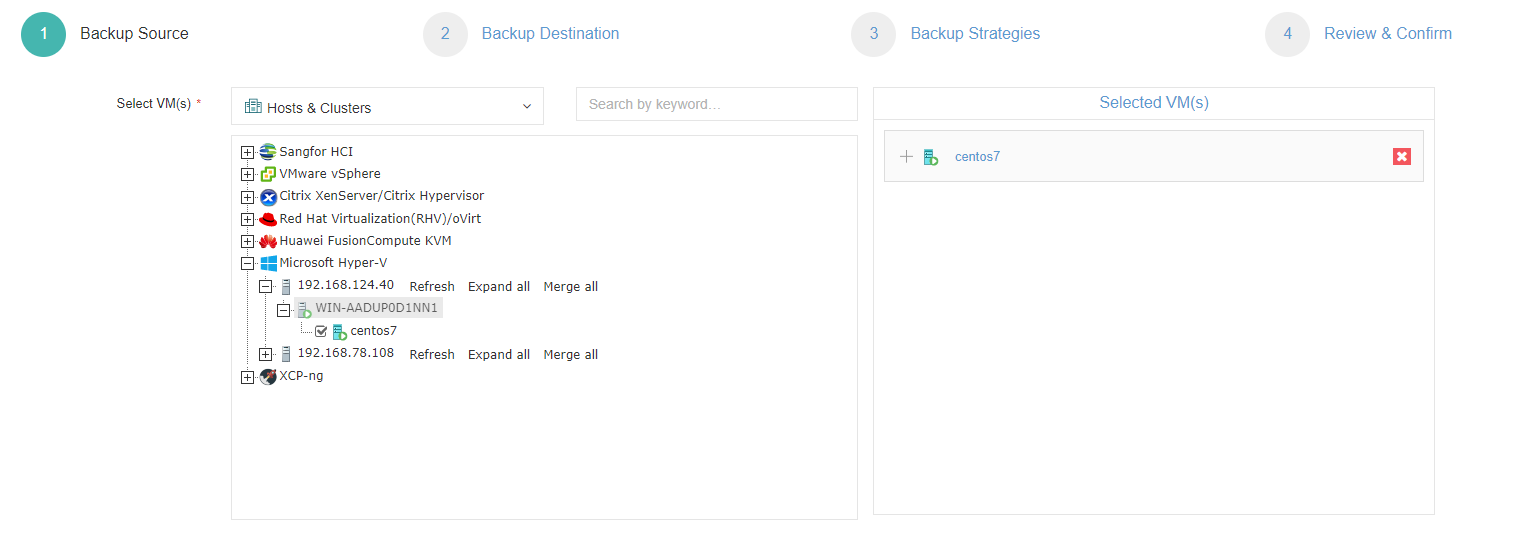
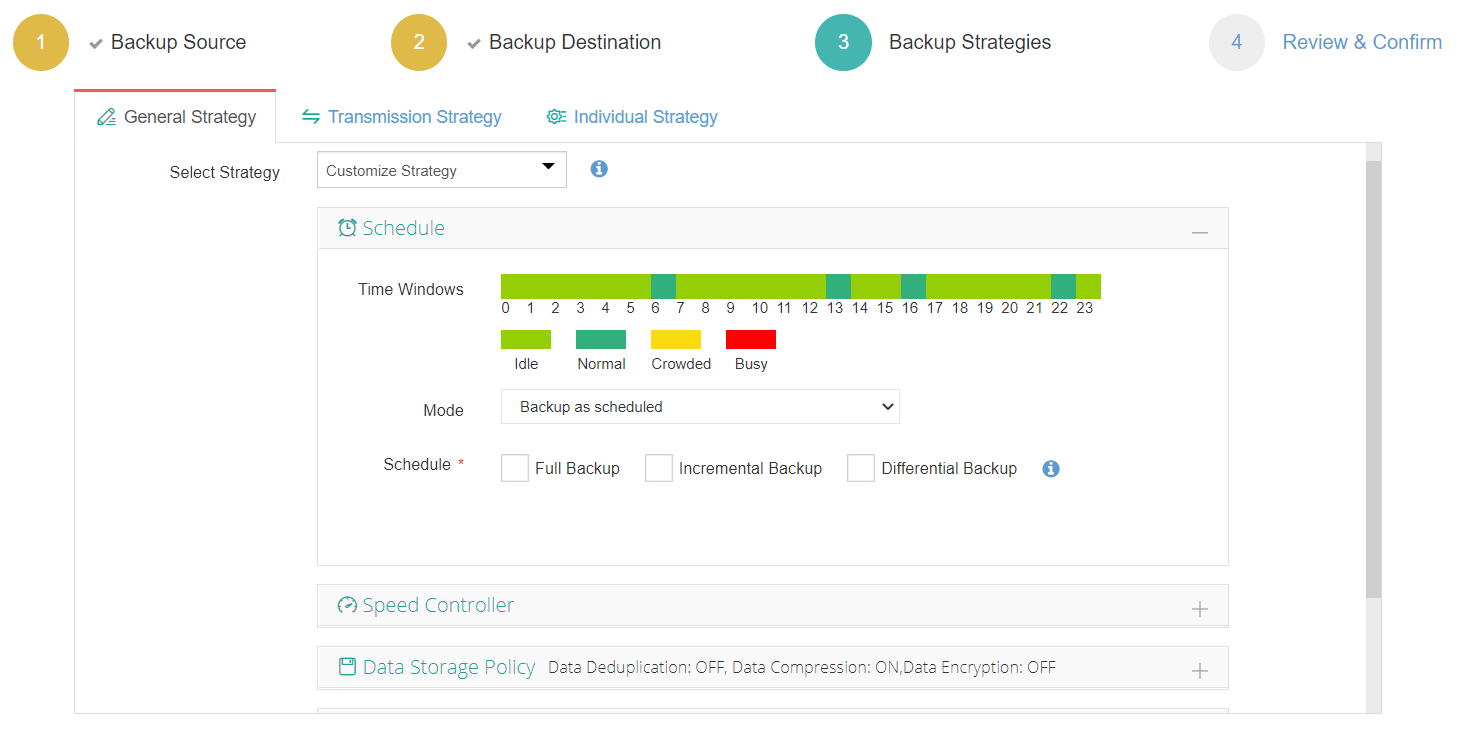
Hyper-V VMをバックアップするには、次の手順で行います:
1. Hyper-V VM を選択
2. バックアップ保存先を選択

3. バックアップ戦略の選択
4. 仕事の提出
Vinchin Backup & Recovery は数千社の企業に選ばれており、あなたも今すぐ 60日間のフル機能トライアル からこの強力なシステムを使い始めることができます! また、お問い合わせ よりご要望をお知らせください。その後、あなたのIT環境に合わせたソリューションを受け取ることができます。
結論
Hyper-V エンハンスドセッションモードは、ホストマシンと仮想マシン間のやり取りを強化する機能です。この機能はHyper-V 2012 R2で導入され、従来の仮想マシン接続と比較して、向上したユーザー体験や追加機能を提供します。この記事は、Hyper-V 仮想マシン接続でこの機能を有効にする方法について説明します。
Hyper-V環境を効率的に保護するために、Vinchin Backup & Recoveryを選択してVMのバックアップと復元を簡単に実行できます。無料トライアルをお見逃しなく。