仮想化環境では、ディスクイメージ形式の選択がパフォーマンス、ストレージ効率、管理の利便性に大きな影響を与えます。Proxmox VE はさまざまなディスクイメージ形式をサポートしており、特にraw とqcow2 が最も一般的に使用される形式です。raw は最も基本的なディスクイメージ形式であり、通常大量のストレージ容量を占め、スナップショットや圧縮などの高度な機能を提供しません。スナップショット または圧縮などといった高度な機能を提供しません。qcow2 形式はより効率的なストレージ管理を提供し、圧縮、スナップショット、および動的スケーリングをサポートしており、パフォーマンスと柔軟性に優れたシナリオに適しています。
この記事では、Proxmox VE環境で生ディスクをqcow2形式に変換する方法について説明します。これにより、システムの柔軟性と効率性を維持しながら、qcow2形式の利点を十分に活用することができます。
生ディスクをqcow2形式に変換する方法 (Proxmoxでの手順)
仮想マシンがディスクで構成されていることを確認する
Proxmox VEで仮想マシンの設定を確認するには:
設定を表示するにはコマンドを使用してください to view the configuration
qm config <VMID>
VM ID 11111 を例として使用し、仮想マシンにディスクが割り当てられていることを確認するための設定をチェックします。
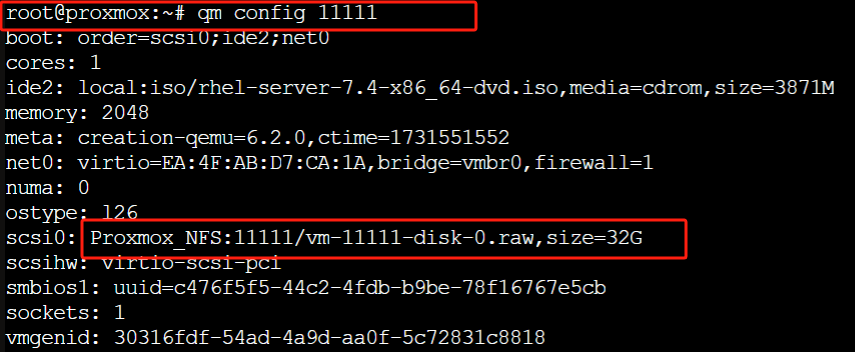
あなたは見ることができます
- ディスクタイプ: scsi0、ディスクはProxmox_NFSストレージ上にあります。
- ディスクファイル: vm-1111111-disk-0.raw、形式はraw、サイズは32Gです。
パスの内容を表示する
パスの内容を表示するには、次のコマンドを実行してください:
ls /mnt/pve/Proxmox_NFS/images/11111/
マウントが正しく、ファイルが存在する場合、vm-11111-disk-0.rawが表示されるはずです

生ディスクをqcow2に切り替える
これは同じディレクトリにvm-11111-disk-0.qcow2という新しいファイルを生成します。
qemu-img convert -f raw -O qcow2 /mnt/pve/Proxmox_NFS/images/11111/vm-11111-disk-0.raw /mnt/pve/Proxmox_NFS/images/11111/vm-11111-disk-0.qcow2

変換が成功したことを確認する
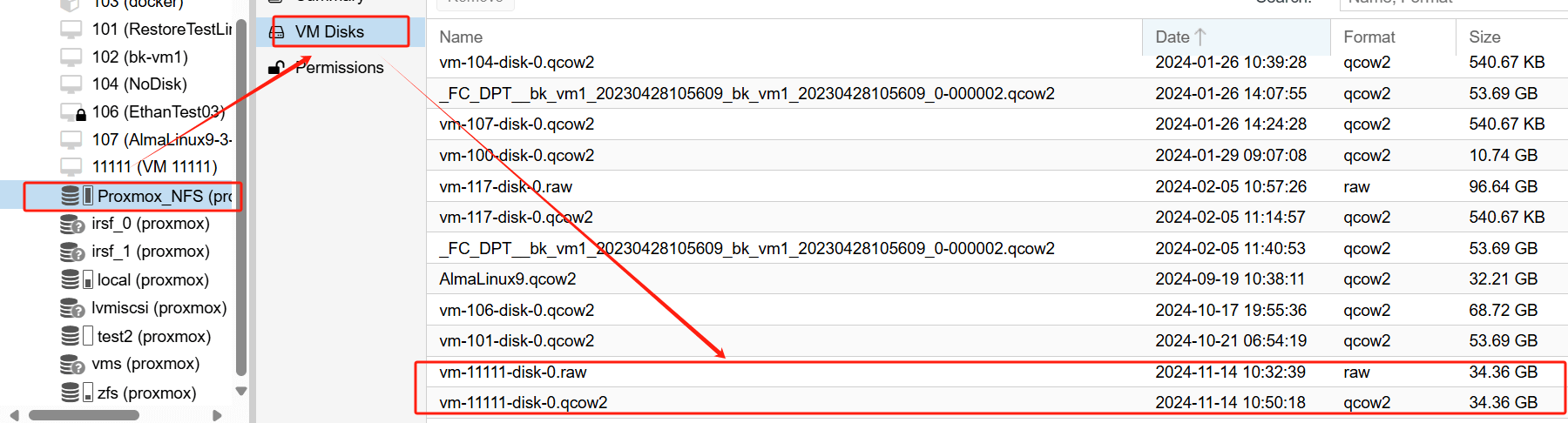
ターゲットストレージ(Proxmox_NFS)をクリックします > VM ディスクを選択します。ここにvm-1111-disk-0.qcow2が表示されるはずです。これは、.rawファイルが正常に.qcow2形式に変換されたことを示しています。
Proxmox VEでのVMバックアップにVinchinを使用する
仮想マシンのディスク形式をrawからqcow2に正常に変換した後は、データ保護とシステム信頼性を維持するために定期的なバックアップを確実に行う必要があります。Vinchin Backup & Recovery は、Proxmox VE環境で仮想マシンをバックアップするための効率的なソリューションです。フルバックアップ、増分バックアップ、差分バックアップをサポートし、Proxmox VEとシームレスに統合されます。
Vinchinは、データ圧縮や重複排除、スナップショットベースのバックアップなどの機能を提供しており、ストレージ使用量の最適化に役立ちます。柔軟なスケジュールオプションと高速な復旧時間を備えたVinchinは、仮想マシンのダウンタイムを最小限に抑え、信頼性の高いディザスタリカバリ戦略を保証します。
Vinchin Backup & Recoveryの操作は非常に簡単で、ほんの数ステップだけで完了します。
1.ホスト上の仮想マシンを選択するだけです
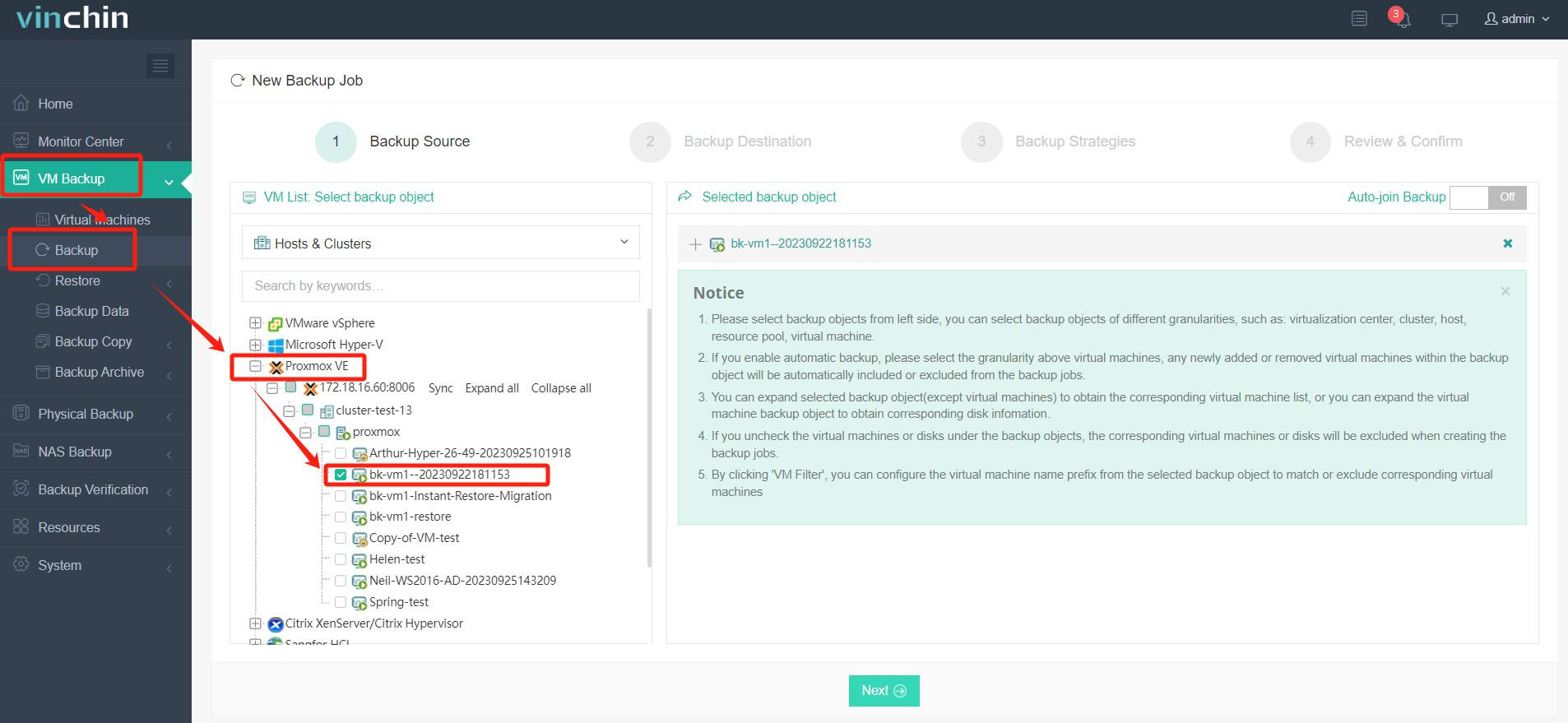
2. バックアップ先を選択します
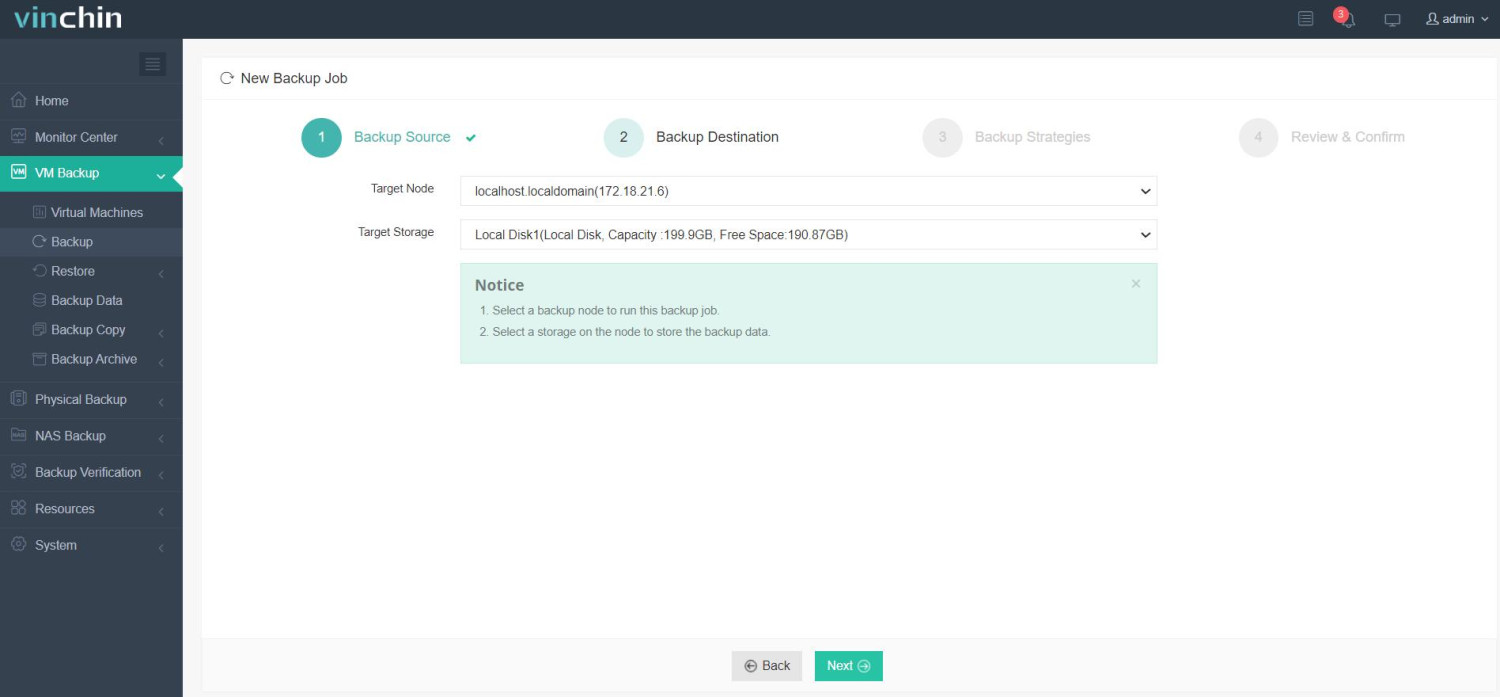
3.戦略の選択
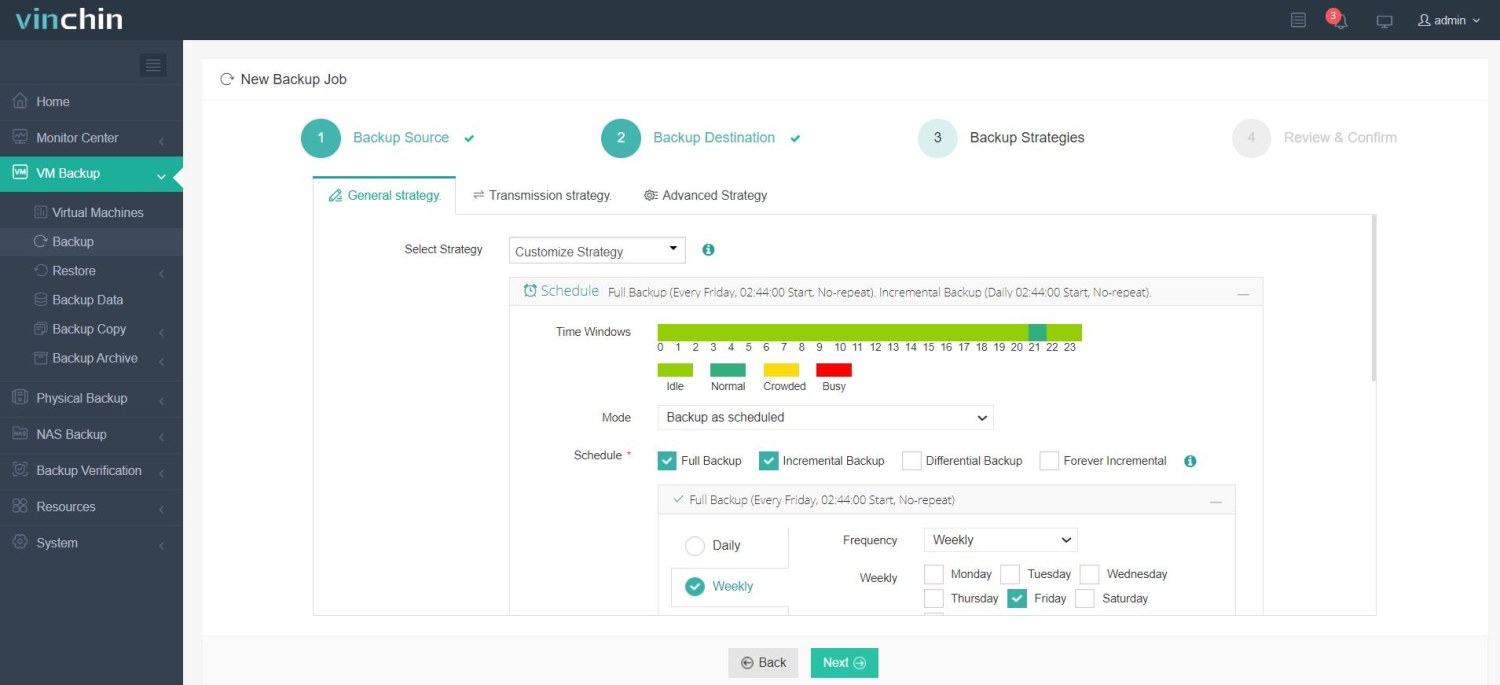
4.最後にジョブを送信する
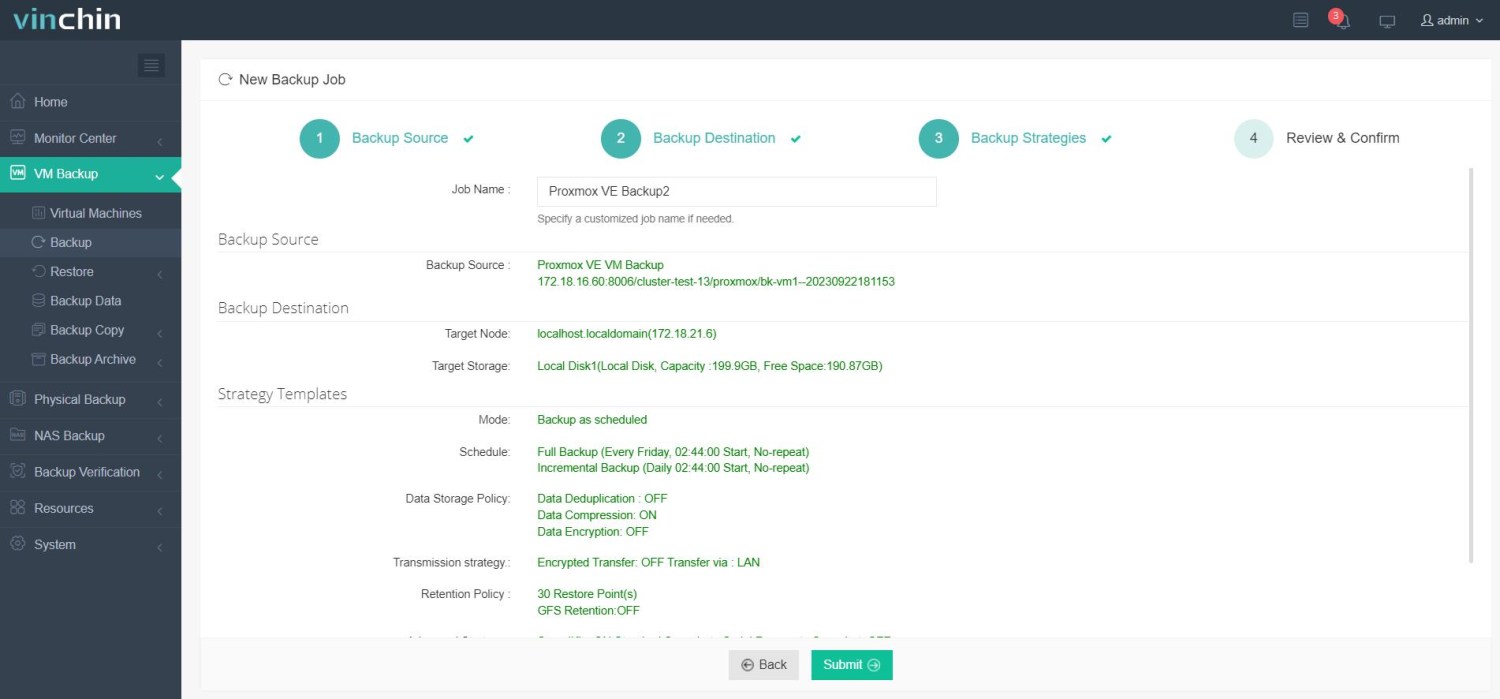
Vinchinは、ユーザーが実際の環境でその完全な機能を体験するために無料の60日間トライアルを提供しています。詳細については、お問い合わせください。
生ディスクからqcow2への切替に関するよくある質問
Q1: QCOW2を使用する際に制限はありますか?
A1: パフォーマンス: サンプルなどの高度な機能を使用する場合、QCOW2はRAWと比較して若干パフォーマンスが低下する場合があります。
互換性:一部の仮想化プラットフォームやアプリケーションでは、QCOW2のすべての機能を完全にサポートしていない場合がありますが、これは次第に少なくなってきています。
Q2: 変換後にQCOW2ディスクイメージに仮想マシンを追加することはできますか?
A2:はい、RAW形式のイメージをQCOW2に変換した後、仮想マシン(VM)内の仮想ディスクとして使用することが可能です。QEMUやKVMなどのハイパーバイザーがイメージを使用する場合、スナップショットや動的ディスク拡張などの機能を利用できるようになります。
結論
Proxmox VEで生ディスクをqcow2形式に変更することで、ストレージ効率と柔軟性が向上し、圧縮機能やスナップショット、動的なスケーリングなどの機能を活用できます。このプロセスにより仮想マシン管理が改善され、Vinchin Backupと併用することで、信頼性の高いデータ保護と最小限のダウンタイムを実現します。