現代の仮想化環境において、ある仮想化プラットフォームから別のプラットフォームへの移行は一般的な要件となっています。VMwareからCitrix XenServerへの仮想マシン環境移行を検討しているユーザーにとって、適切な移行方法の選択は非常に重要です。このガイドでは、4つの可能な移行方法について詳しく紹介し、ユーザーがニーズに合った最適な移行オプションを選択できるようサポートします。
方法 1: OVF 形式を利用して VMware から XenServer へ VM をエクスポートする
VMware から OVF パッケージをエクスポートする
1. vSphere クライアントで、VM > テンプレート > OVF テンプレートをエクスポート を選択します
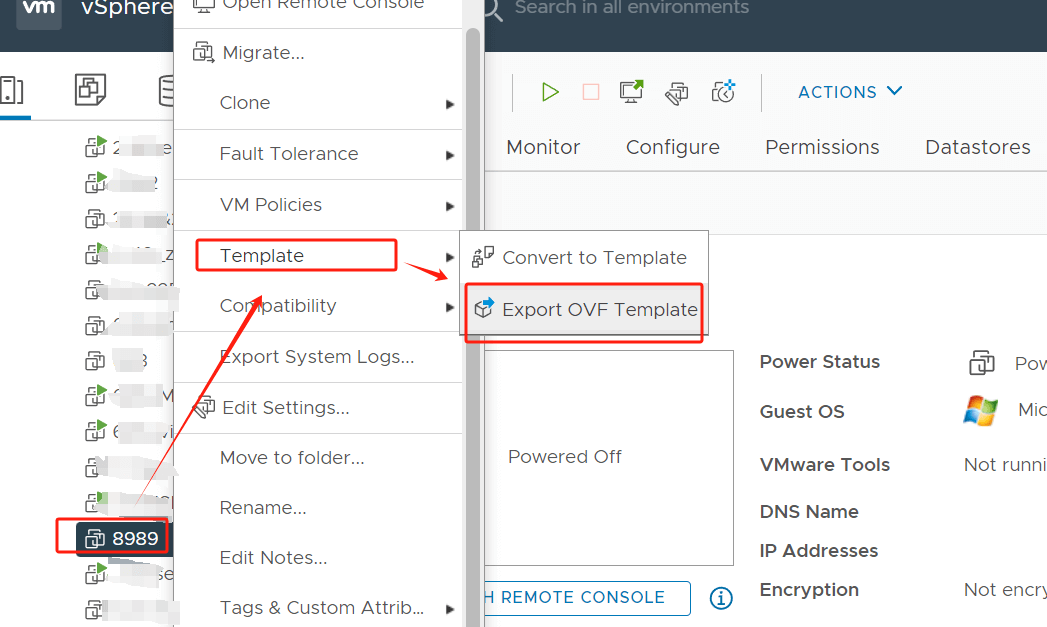
2. エクスポートファイルが生成されたことがわかります

OVFをXenCenterにインポート
3. XenCenterで、新しいサーバーに接続します
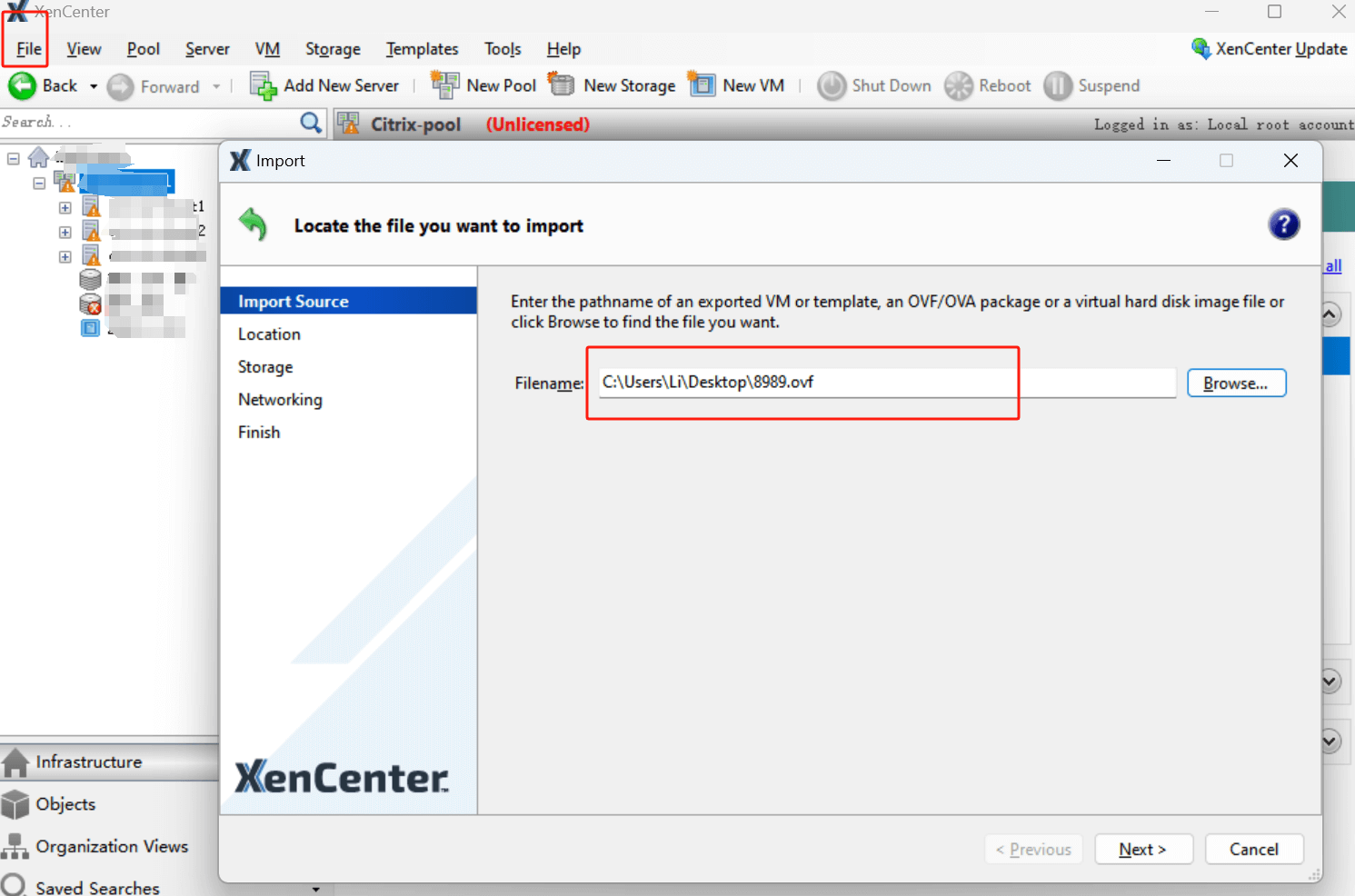
4. 「ファイル」> インポート をクリック > VM8989.OVF を選択 > プロンプトに従って 位置、ストレージ、ネットワーク を定義し、インポート処理を完了 > 「インポート」をクリック
方法 2: XenConvert を使用して VMware VMDK を XVA 形式に変換する
注: XenConvert は一度に1つのVMDK形式の仮想ディスクを変換します。追加のドライブデータおよびパーティションは外部の場所にコピーされ、その後削除されます。
1. XenConvertorを開き、変換方法としてVMware仮想ハードディスク(VMDK)からXen仮想アプライアンス(XVA)形式ファイルへを選択し、次へをクリックします。
2. VMwareからエクスポートされたVMDKファイルを参照して選択します。
3. 宛先ファイルの保存パスを指定します。
4. 情報を確認して 変換 をクリックし、タスクが100%完了するのを待ちます。処理が終了すると、作業先ディレクトリにVHDファイルとOVAファイル が確認できます。
XenServerへのインポート
方法1と同じ手順ですが、もちろんコマンドラインを使用することもできます
1) 必要なファイルをXenServerホストからアクセス可能なインストール済み共有にコピーします。
2) 次のコマンドを実行してください:
#xe vm-import filename=<path and name of the ova.xml file> sr-uuid=<UUID of the SR to which you want to install the imported VMs>
方法 3: 変換マネージャーを使用して VMware 仮想マシンを XenServer に変換する
Citrix Hypervisor 変換マネージャーは、VMware を XenServer (Citrix Hypervisor) に一括移行するのを支援します。
前提条件:
Citrix Hypervisorプール/スタンドアロンホストおよびソースVMwareサーバーの資格情報;
ソース側のVMware VMをシャットダウンします(ネットワークおよびストレージ コントローラーが構成され、かつ仮想ディスクが2 TiB未満の構成);
対象のCitrixプール/ホストは、十分な空き容量を持つストレージリポジトリに接続されており、変換済みVMが使用するネットワークも備えています。
1. XenCenterで、プール > 変換マネージャーに移動してウィンドウを開きます。
2. ウィザードを開始するために新規変換をクリックします。VMwareサーバーの資格情報を入力し、次へをクリックします。
3. [仮想マシン]ページで、変換するVMを選択し、次へをクリックします。
4. ストレージ ページで、変換用のストレージリポジトリを指定します。
5. ネットワークページで、VMwareネットワークにマップするCitrix Hypervisorネットワークを選択し、仮想MACアドレスを保持するかどうかを選択して、次へをクリックします。
6. すべての情報を確認してください。変更する場合は前へを、処理を開始する場合は完了をクリックしてください。
方法4:Vinchinバックアップ&リカバリーを使用してVMware VMをXenServerに移行
Vinchinバックアップ&リカバリー は、企業が仮想マシン環境での信頼性の高いバックアップと 高速V2Vマイグレーション を実現するためのプロフェッショナルなデータ保護ソリューションです。VinchinはVMwareをはじめ、Proxmox、Hyper-V、XenServer、XCP-ng、oVirt、RHVなど、さまざまな仮想化プラットフォームをサポートしています。さらに、Vinchinは直感的で使いやすい管理インターフェースを提供し、強力なデータ保護およびディザスタリカバリ機能を備えています。ハードウェアの障害やデータ損失、予期せぬ災害時にも、Vinchinによりユーザーは仮想マシン環境を迅速に復旧し、ビジネス運用の継続性を確実に保つことができます。
VMwareのVMをXenServerに変換する際、複雑な変換作業を行う必要はありません。ユーザーは簡単にVMのバックアップを選択し、新しいホストに復元できるため、移行作業が簡素化されます。
1. VMware VMのバックアップを選択するだけです
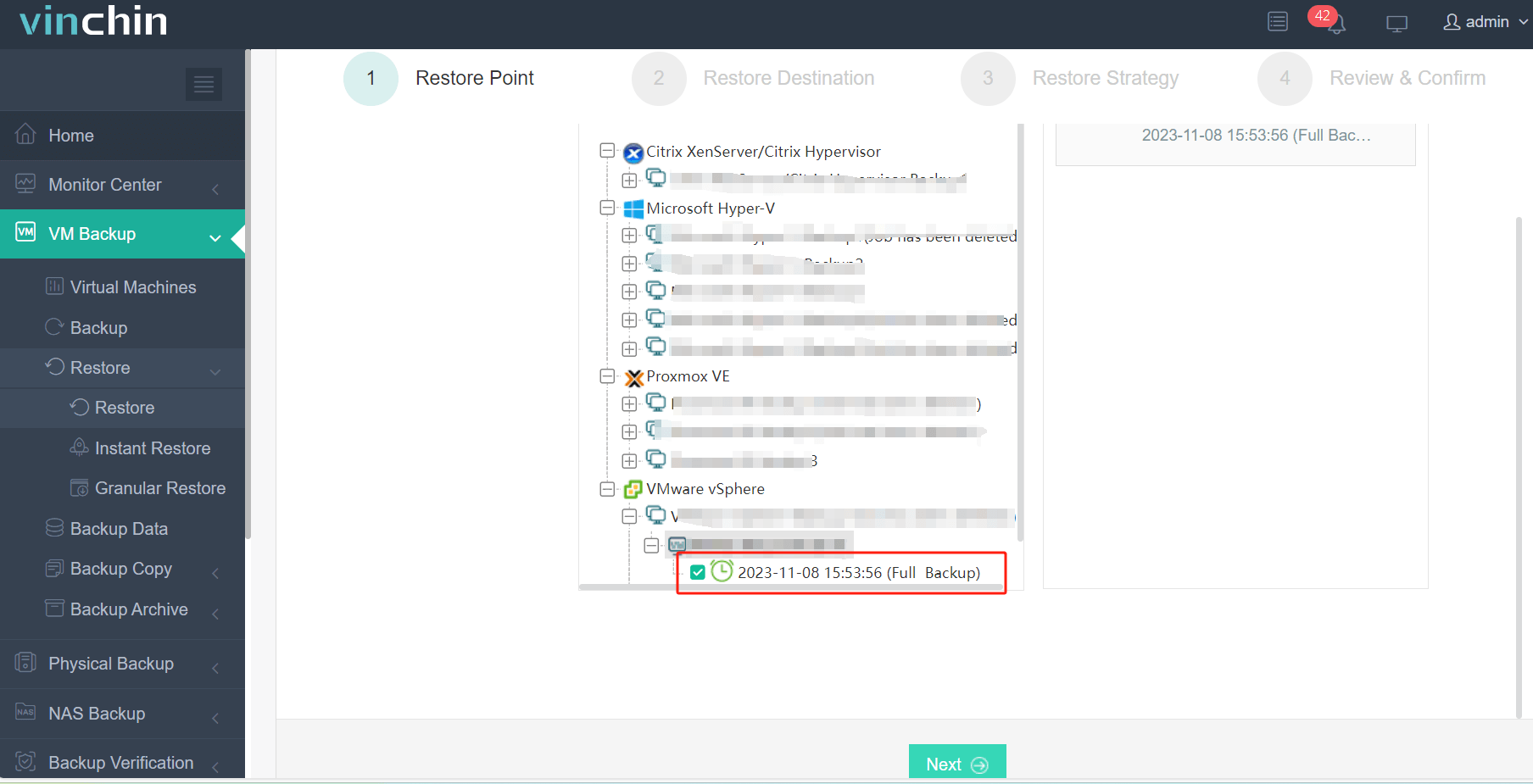
2. ターゲットホストとしてXenserverホストを選択します
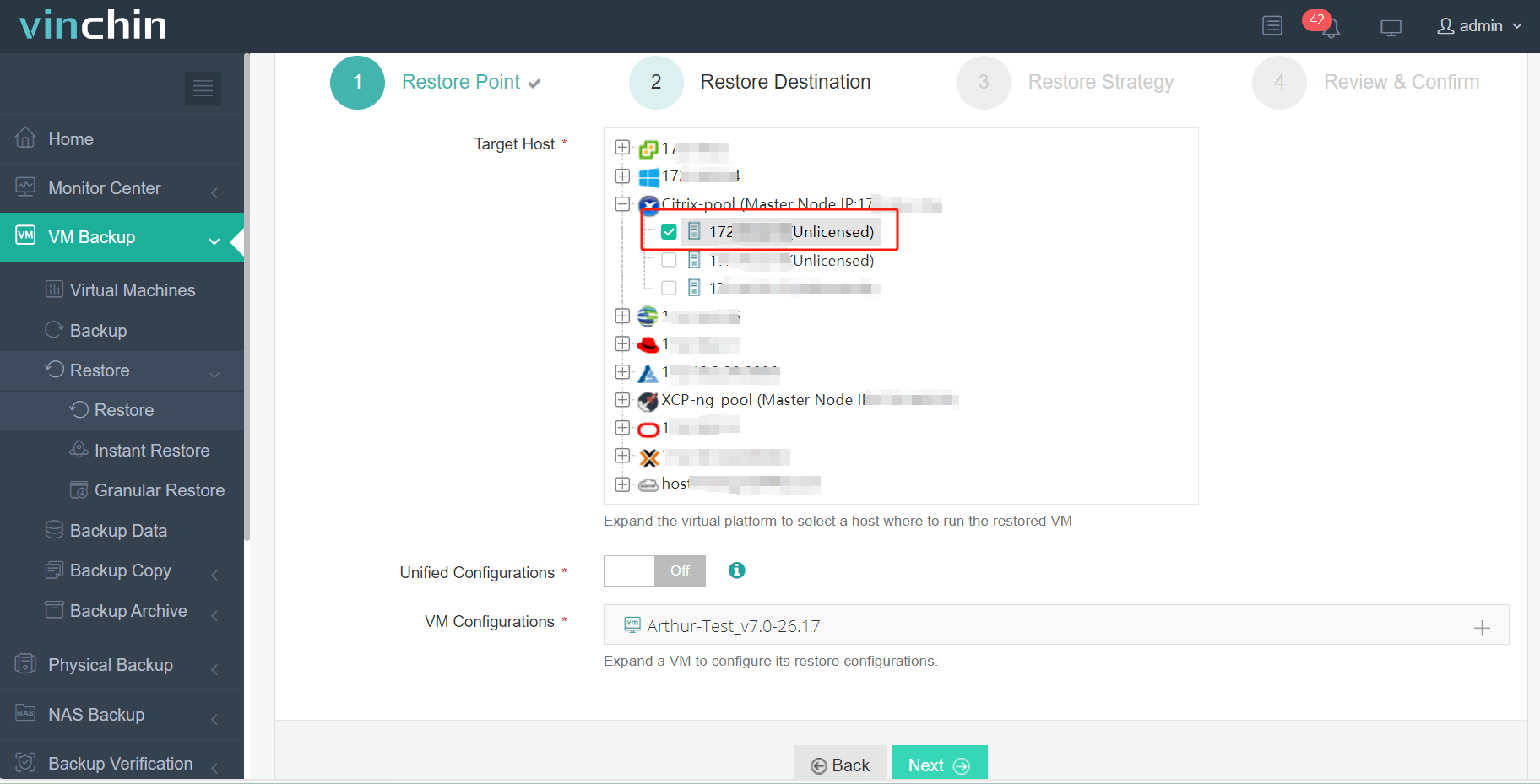
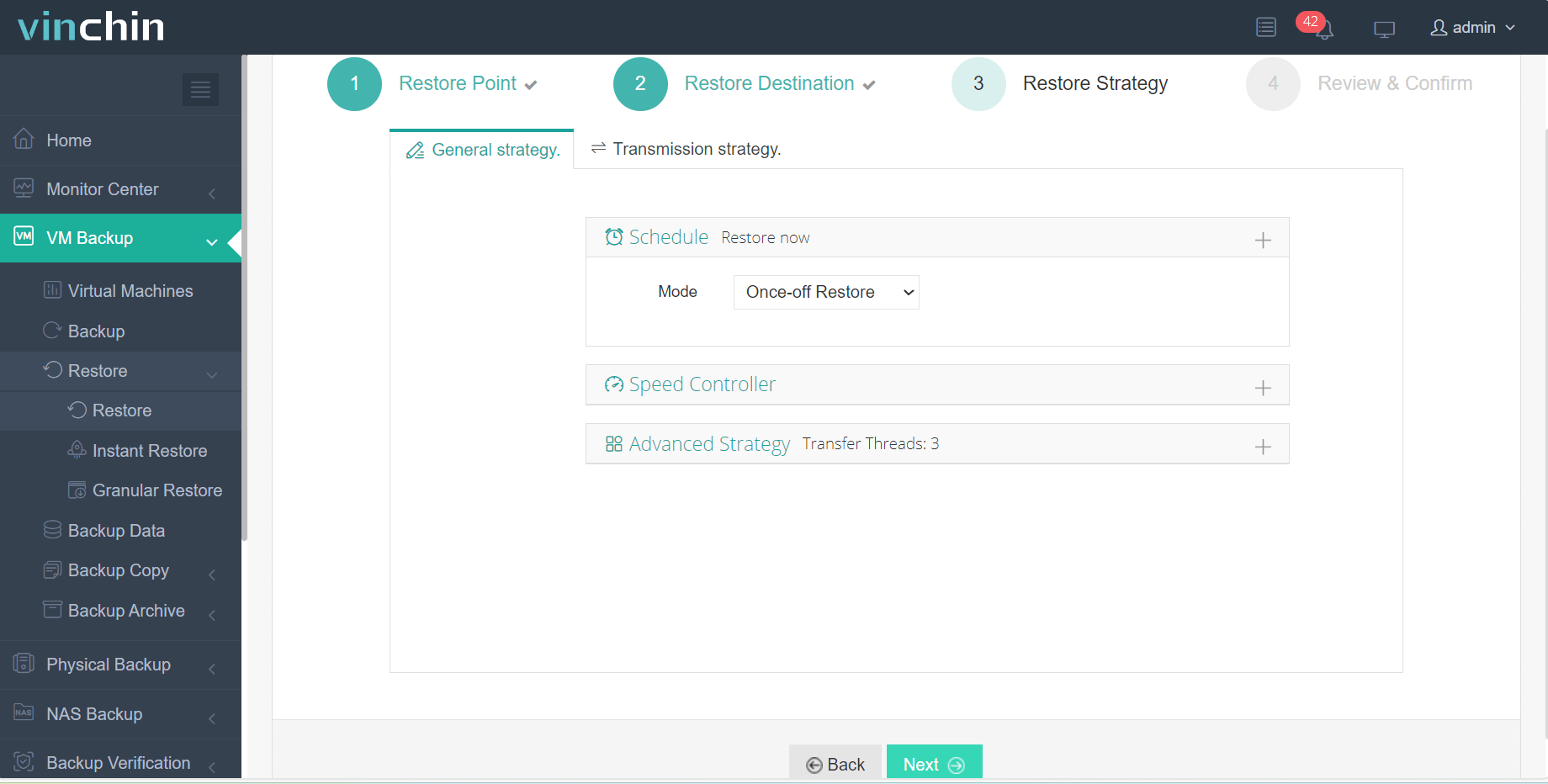
3. ワンタイム復元を選択
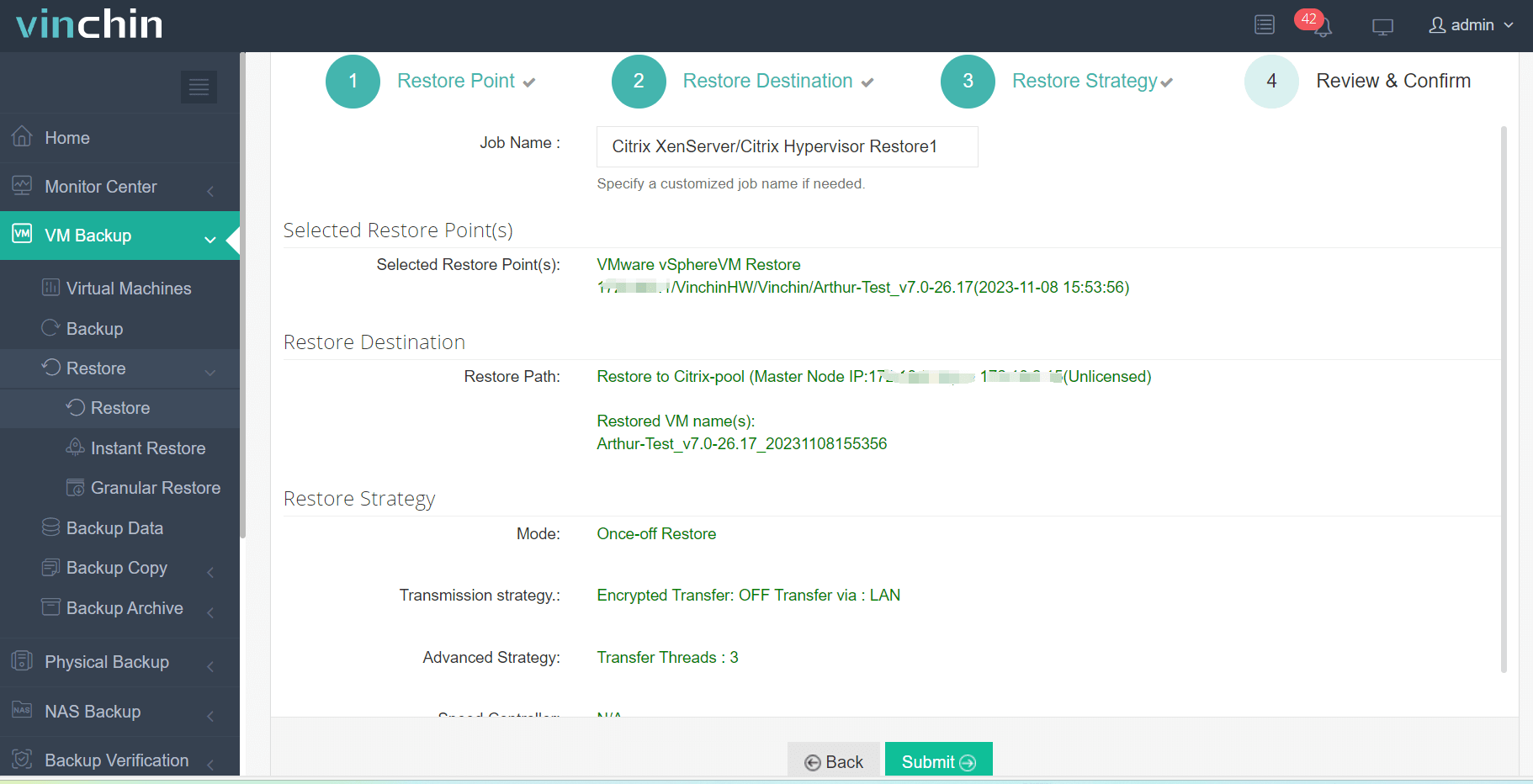
4. ジョブを送信
最大60日間の無料トライアル期間を活用して、ユーザーはその機能を十分に体験できます。詳しくはVinchinに直接お問い合わせください または当社の現地パートナーにご相談ください。
VMwareからXenServerへの FAQ
Q1: 移行時に考慮すべき要素は何ですか?
A1:VMのストレージ、ネットワーク、構成およびパフォーマンス要件を検討する必要があります。また、データ移行のコストと期間についても検討する必要があります。
Q2: VMwareからProxmoxへの移行は可能ですか?
A2: VMware から Proxmox への移行 は、VMware の仮想マシンをバックアップし、そのバックアップファイルを Proxmox でサポートされる形式に変換することで実現できます。バックアップファイルの準備が完了したら、Proxmox にそれらをインポートして新しい仮想マシンを作成できます。
結論
VMwareの仮想マシンをCitrix XenServerに移行することで、柔軟性と効率性が得られます。OVFエクスポート、VMDK変換、Conversion Manager、およびVinchin Backup & Recoveryの4つの方法を通じて、ユーザーはシームレスに移行でき、仮想化環境におけるデータの完全性と業務の継続性を確保することができます。