仮想化技術はIT環境の作業効率を大幅に向上させたため、企業は喜んで仮想環境を導入しています。
優れた仮想化ソリューションは多数存在しますが、企業は初期の段階ではよく1つの仮想化プラットフォームのみを使用します。時間が経つにつれて、企業はさらに多くの仮想化ソリューションを利用するようになります。新しい仮想化ソリューションがIT環境に追加され、古いソリューションを補完する形で使用されるか、あるいは古いソリューションを直接置き換える形で使用されます。
なぜVMDKをKVMに変換するのですか?
VMware vSphereはその強力なパフォーマンスにより多くのユーザーを惹きつける優れた仮想化ソリューションです。KVMもまたますます人気になってきています。IT環境に2種類のハイパーバイザーがある場合、V2V コンバーターが必要になります。
仮想マシンの構成要素は、物理マシンのそれと似ています。物理マシンをクローンする場合、ハードディスク全体をクローンできますが、その仮想ディスクを他の仮想マシンに直接追加することはできますか? 2つの仮想マシンが同じ仮想化プラットフォーム上にある場合、多くの場合これはサポートされています。異なるプラットフォーム上にある場合は、仮想ディスクが他の環境で動作するようにいくつかの変換処理を行う必要があります。
たとえば、VMware環境ではファイルシステムはVMFSであり、仮想ハードディスクの形式はVMDKですが、KVMでは一般的にrawまたはqcow2形式が使用されます。したがって、VMwareの仮想マシンをKVMに移行するには、仮想ディスク形式を変換する必要があります。
一部のユーザーはVMDKファイルを抽出し、KVM環境で動作する形式に変換した後、仮想マシンをKVMにインポートします。実際には、このプロセスを簡略化することが可能です。VMwareからKVMへの移行中に、自身で変換作業を行う必要はありません。
virt-v2vを使用してVMwareからKVMプラットフォームにVMを移行する方法
virt-v2vは、他のプラットフォーム上のVMをKVM上で動作可能に変換するためのツールです。ホストにインストールしてからコマンドを使用してVMを移動します。VMDKファイルを扱うための追加プロセスは必要ありません。
このセクションでは、VMware vSphereからRed Hat Virtualizationへの仮想マシンの移行例を示します。
ホスト(CentOS 7.2)にvirt-v2vをインストールする
1. KVM は CPU(Intel VMX または AMD SVM)のサポートが必要です。KVM をインストールする前に、仮想化がサポートされているかどうかを確認してください。
# egrep'^flags.*(vmx|svm)' /proc/cpuinfo
関連情報が表示されている場合は、このCPUは仮想化をサポートしていることを示します。仮想化はBIOSで有効にする必要があります。
2. KVMと必要なパッケージをインストールします
# yum installkvm kmod-kvm qemu kvm-qemu-img virt-viewer virt-manager libvirt libvirt-pythonpython-virtinst
or# yum groupinstall KVM
KVMモジュールがインストールされているか確認します。以下のコマンドを入力してください。2つのモジュールが表示された場合、インストールが完了していることを意味します。
# lsmod | grep kvm
3. virt-v2v をインストール
#yum install virt-v2v
VMを移動するためにvirt-v2vを使用
VMware vCenter サーバーから Red Hat Virtualization へ仮想マシンを移動するには、次のコマンドを使用してください:
 virt-v2v -ic vpx://vcenter.example.com/Datacenter/esxi vmware_guest
   -o rhv -os rhv.nfs:/export_domain --network rhvm
Vinchin Backup & Recoveryを使用してVMwareをKVMに移行
Virt-v2vはKVMの仮想マシン移行に適したツールですが、移行プロセスがユーザーにとってわかりやすいとは限りません。より良い体験をするために、Vinchin Backup & Recoveryをご利用いただけます。
Vinchin Backup & Recoveryは、中小企業および大企業向けのプロフェッショナルな仮想環境のバックアップおよび災害復旧ソリューションです。小規模ビジネス および企業向けです。VMはエージェントレスでバックアップでき、その後別のサーバーに簡単に移行できます。VMware、Proxmox、Red Hat Virtualization、oVirt、OLVMなどを含む、15以上の主要仮想化プラットフォームでクロスプラットフォームのVM移行がサポートされています。希望すればVMwareからKVMへ、またはKVMからVMwareへと自由にVMを移動できます(ネイティブKVM移行にはエージェントのインストールが必要です)。
移行プロセスにおいて、Vinchin Backup & Recovery は virt-v2v よりもユーザーにとってより親しみやすいです。すべての操作は、使いやすいWebコンソール上の移行ウィザードによって簡単に完了します。
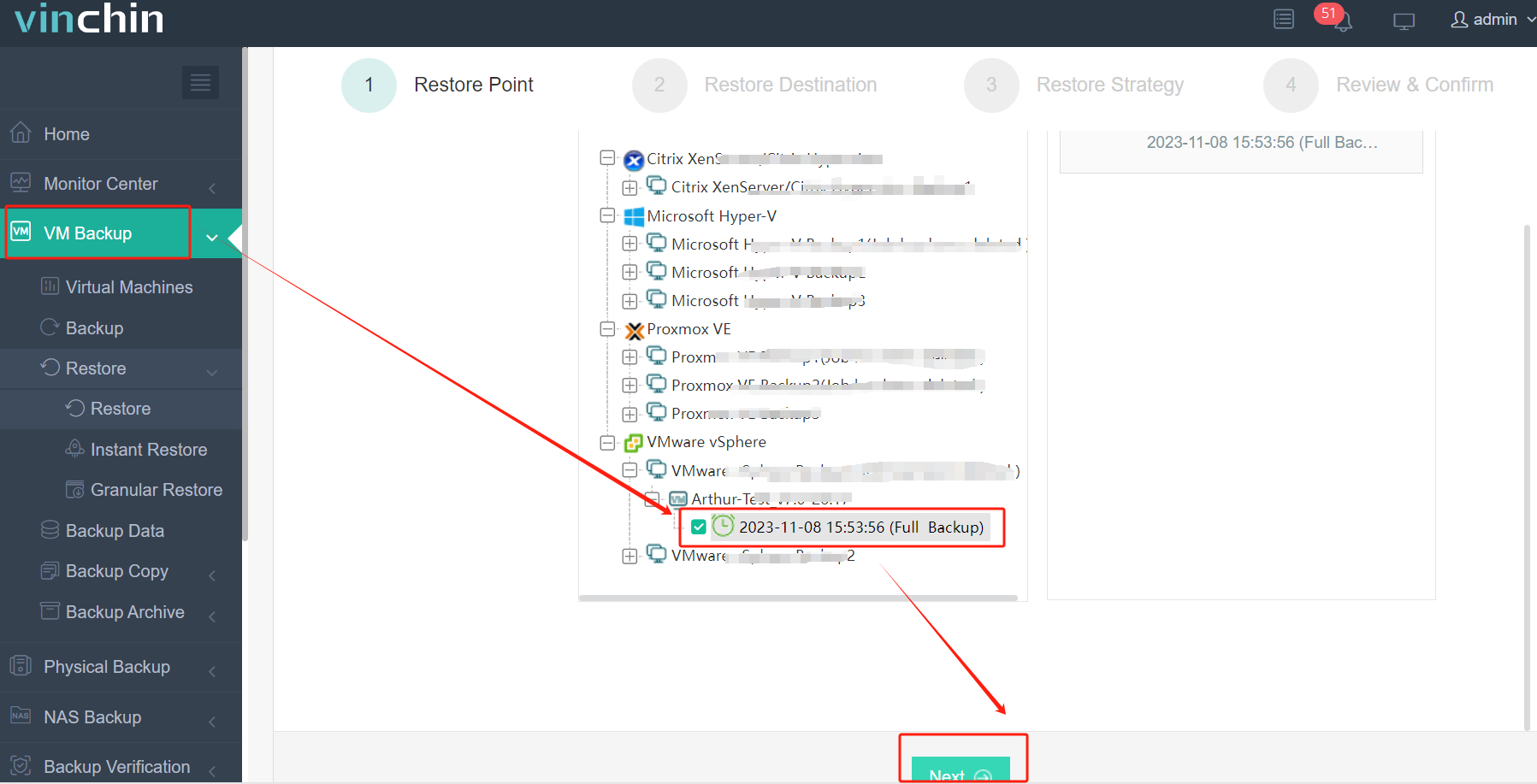
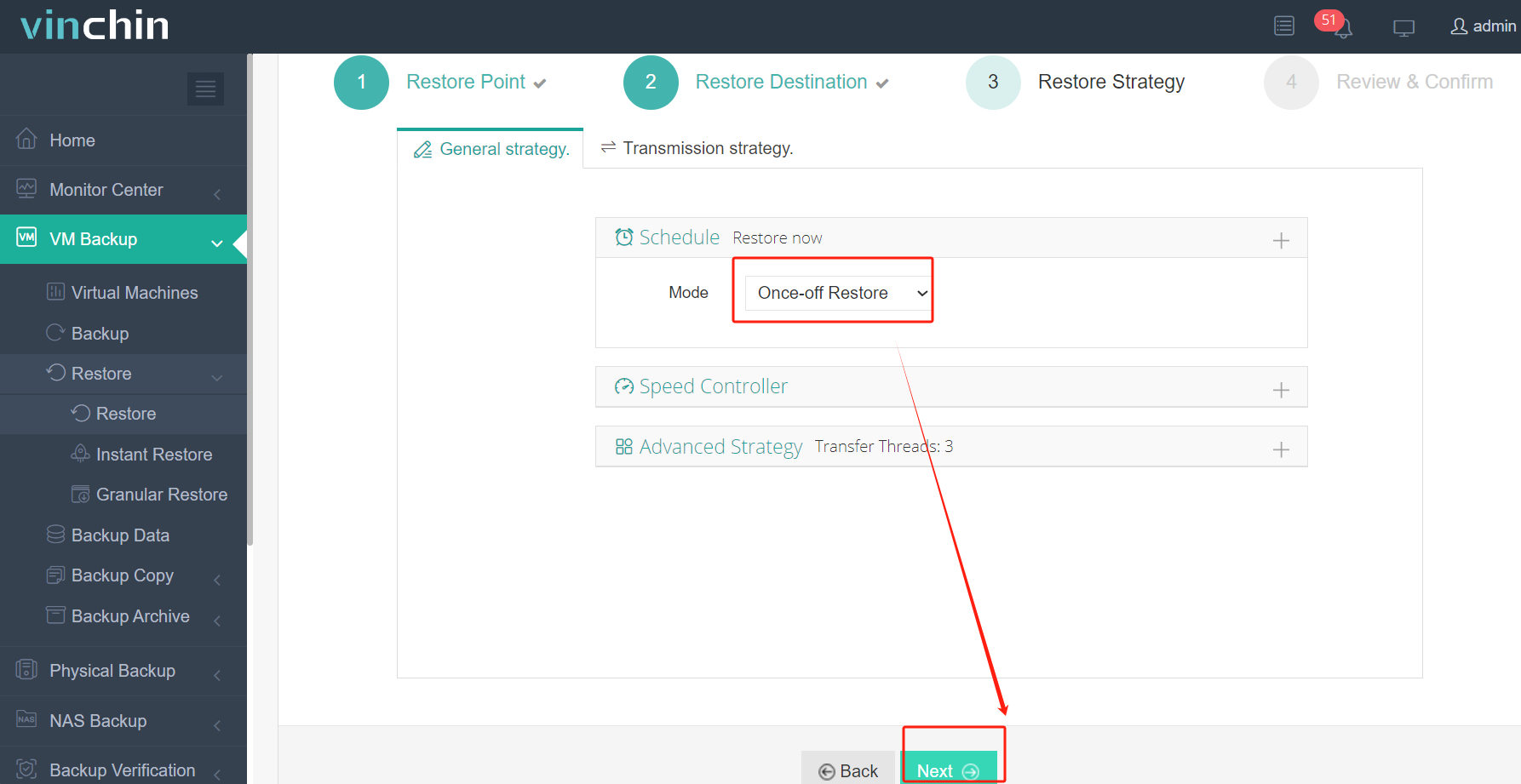
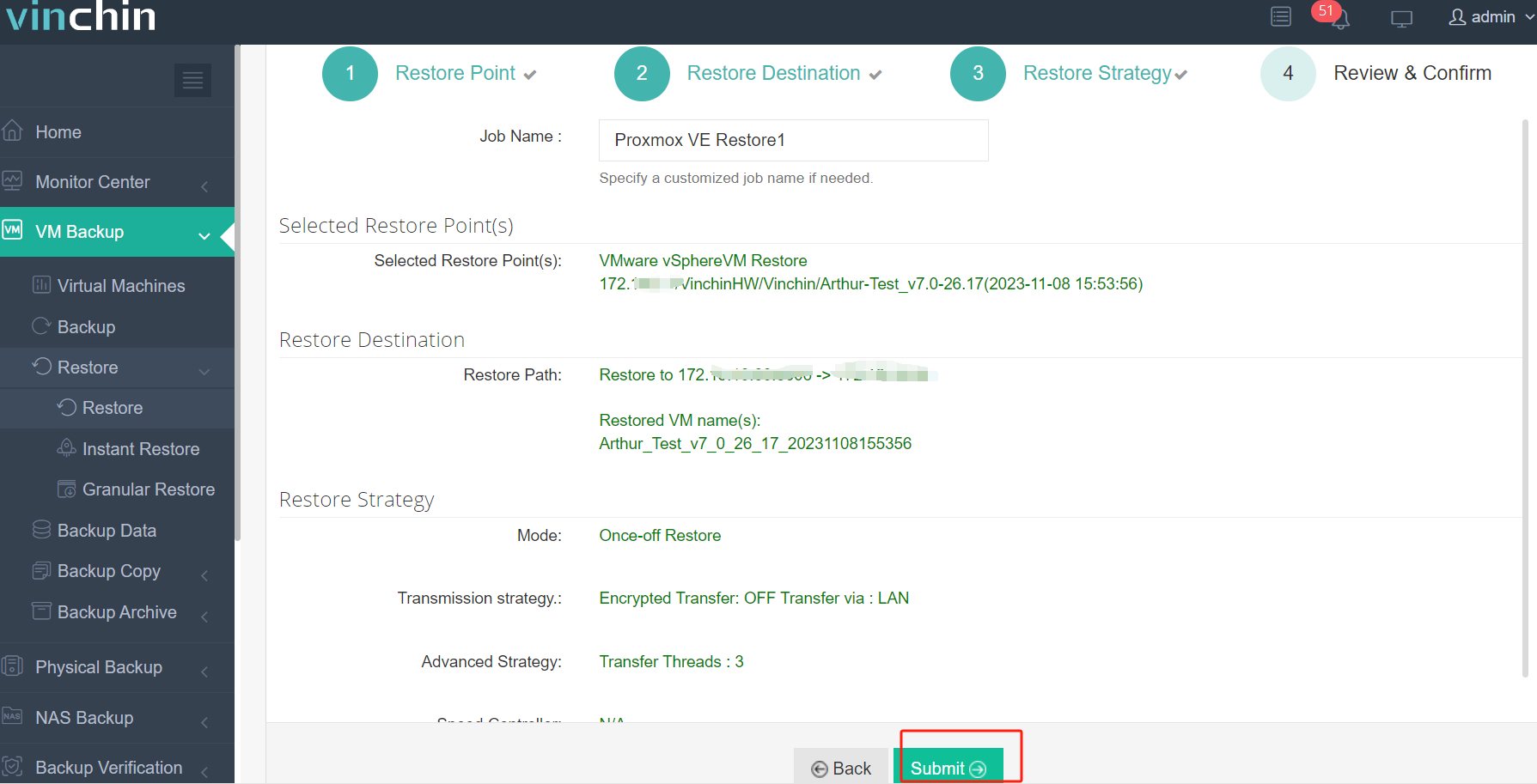
たとえば、VMwareの仮想マシンをProxmoxに移行したい場合、VMwareとProxmoxの両方をVinchinに接続し、VMwareからバックアップを実行してそのバックアップを使用してProxmoxへの復元ジョブを作成すればよく、Vinchinがその後クロスプラットフォームでの復元プロセスを自動で完了します。
1. VMware VMのバックアップを選択
2. ターゲットのProxmoxホストを選択します。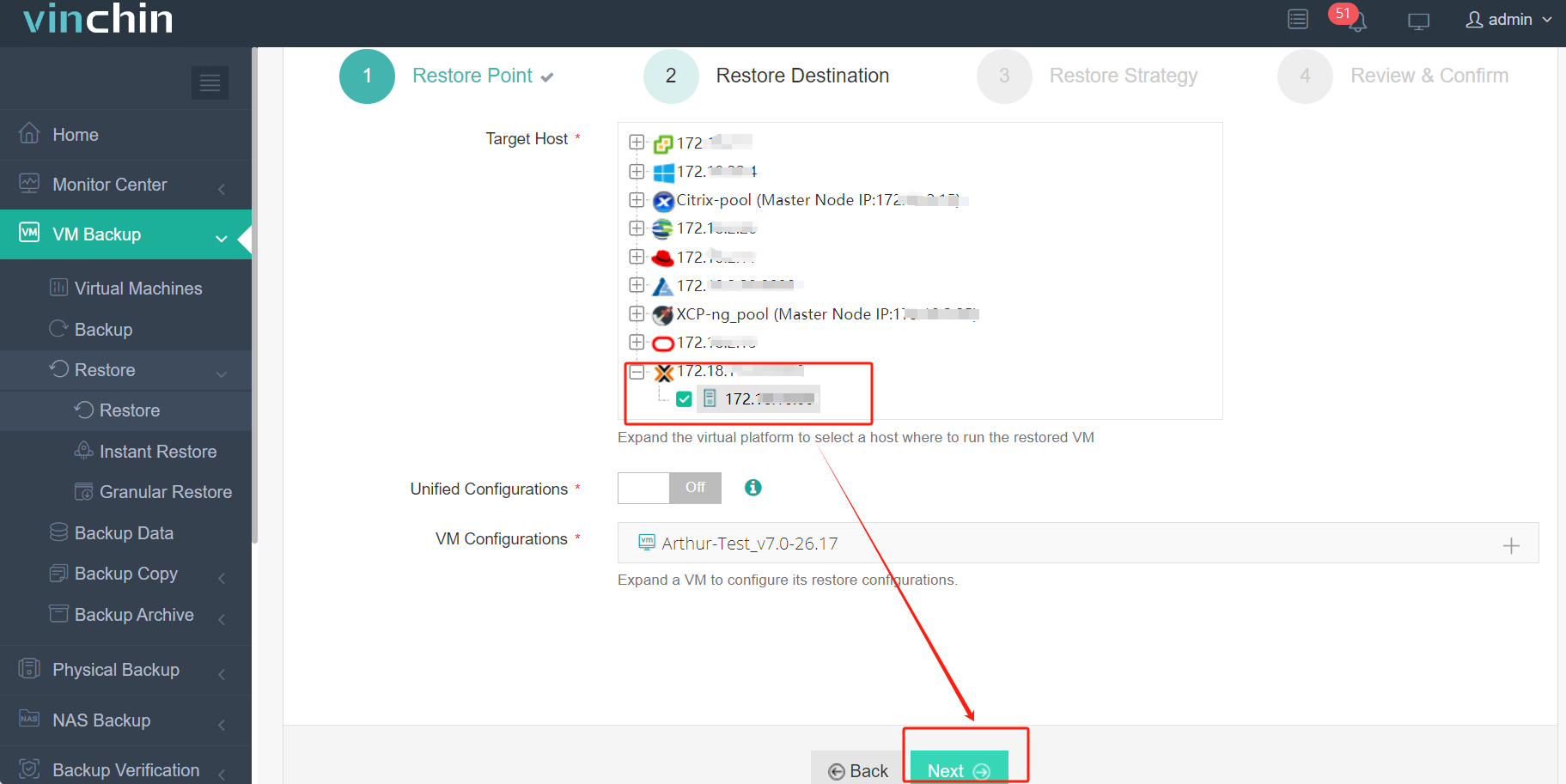
3. 戦略を選択する
4. ジョブを送信
VMを移動するのがどれほど便利か、Vinchin Backup & Recoveryで体験してみたいですか? 仮想環境に60日間のフル機能無料トライアルとしてVinchinバックアップシステムを導入できます。 インストールパッケージを入手するにはボタンをクリックしてください。 IT環境にソフトウェアを展開するのに数分しかかかりません。
クロスプラットフォーム復元を除いて、Vinchin Backup & Recovery は仮想環境のメンテナンスに役立つその他の優れた機能も備えており、例えばインスタントリカバリがあります。障害が発生したVMは、指定されたサーバー上で15秒以内にそのバックアップから復元できます。インスタントリカバリとクロスプラットフォーム移行により、データセンターでの停止時間を大幅に短縮できます。
VMware から KVM への変換に関するよくある質問
1. KVM に合わせて vmdk をどのファイル形式に変換すべきですか?
Rawとqcow2は、KVM仮想マシンで最も一般的な仮想ディスク形式です。
2. 変換中に発生する一般的な問題はありますか?
主な問題には、フォーマット検出の誤り、ディスクの破損、パフォーマンスの問題が含まれます。qemu-imgの専門技術サポートチームが見つからない可能性があるため、Vinchin Backup & Recoveryなどの他の移行ソリューションを試すことができます。
3. VMDKをKVMに変換した後、VM構成を変更する必要がありますか?
通常、仮想ディスクをKVMホストにインポートする際に設定を変更することができます。
結論
VMの移行はIT管理者にとって必要なスキルです。仮想マシンには仮想ディスクが存在するため、VMwareをKVMに移行する際にVMDKファイルを変換する必要があるのでしょうか。この方法は機能する可能性がありますが、virt-v2vやコマンドを使用してKVMに移行することもできます。
Vinchin Backup & Recovery は、VMDK イメージを手動で変換することなく、VM を KVM に移行するための簡単なソリューションを提供します。無料トライアルをお見逃しなく。