Proxmox の仮想マシンをVMwareに移行することは、貴社のビジネス成功において極めて重要です。世界をリードする仮想化プラットフォームであるVMwareは、卓越したパフォーマンスとスケーラビリティを提供し、貴社のアプリケーションが最高の状態で動作し続けることを保証します。この移行により、システムのパフォーマンスを向上させるだけでなく、将来のビジネス課題に備えるための堅牢な仮想化エコシステムに統合することができます。
Proxmox VMをVMwareに移行する方法
Proxmox VMをシームレスにVMwareプラットフォームに移行するには、念入りな計画と実行が必要です。ProxmoxからVMwareへVMを移行するには、以下の手順に従ってください:
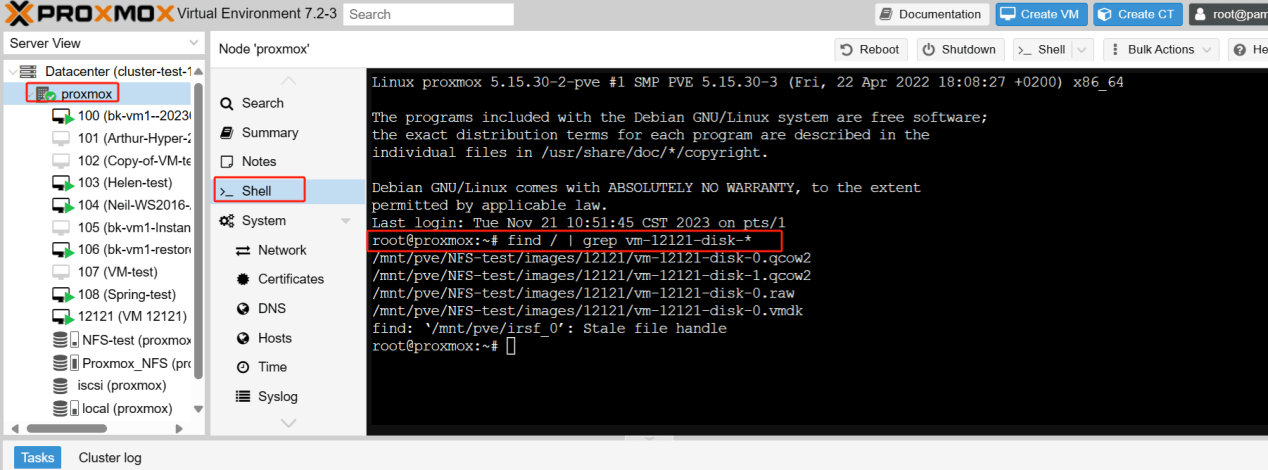
1. Proxmoxで、ホストを選択 > Shellをクリック > 以下のスクリプトを入力してください:
find / | grep vm-12121-disk-*
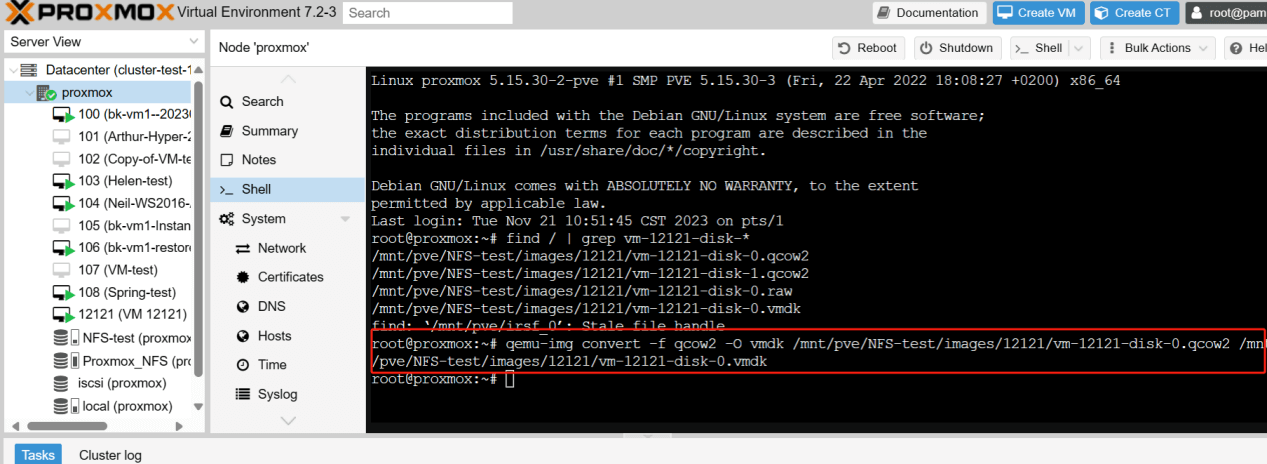
2. VMDK形式に変換するには、次のコマンドを入力してください:
qemu-img convert -f qcow2 -O vmdk /path/to/source-disk.qcow2 /path/to/destination-disk.vmdk
qemu-img convert -f qcow2 -O vmdk /mnt/pve/NFS-test/images/12121/vm-12121-disk-0.qcow2 /mnt/pve/NFS-test/images/12121/vm-12121-disk-0.vmdk
ディスクはディレクトリ "/mnt/pve/NFS-test/images/12121/" にあります。このコマンドを実行すると、現在のディレクトリに "vm-12121-disk-0.vmdk" という名前のファイルが作成されます。
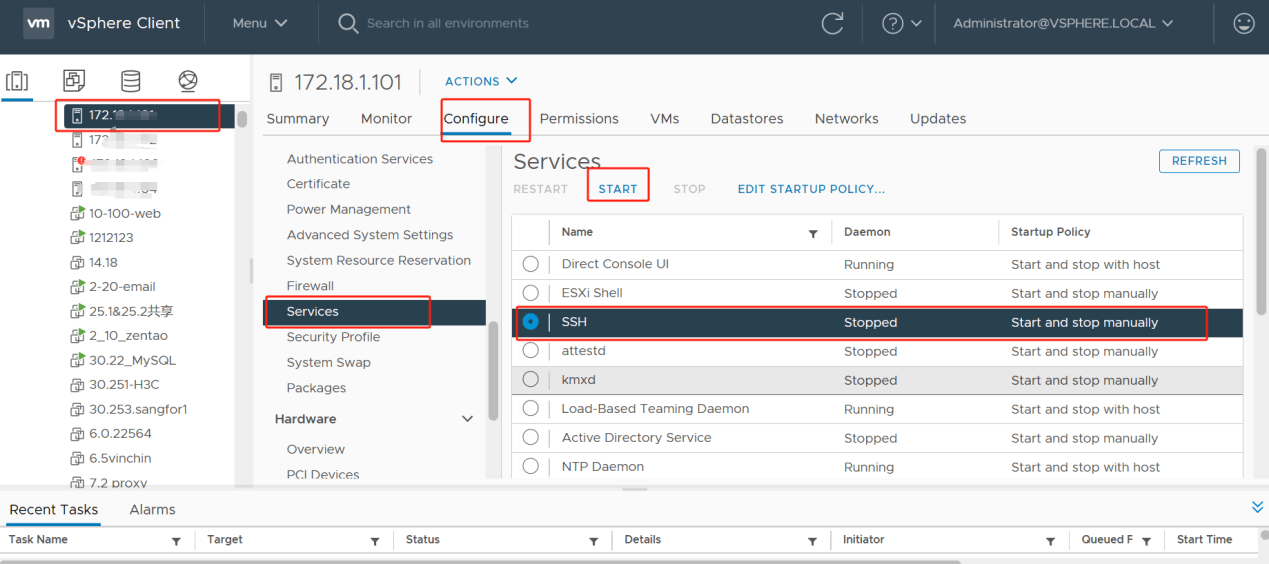
3. vSphere Clientでホストを選択 > 設定をクリック > サービスを選択 > SSHをクリック > 開始を選択
 4. Proxmox SSH に戻り、変換後のvmdkファイルをscpでESXiホストに転送します:
scp /path/to/source-disk.vmdk root@ESXi-IP:/vmfs/volumes/datastore-name/destination-folder/
scp /mnt/pve/NFS-test/images/12121/vm-12121-disk-0.vmdk root@xxxxx:/vmfs/volumes/636b5c77-974fab32-2048-bc169506deba/
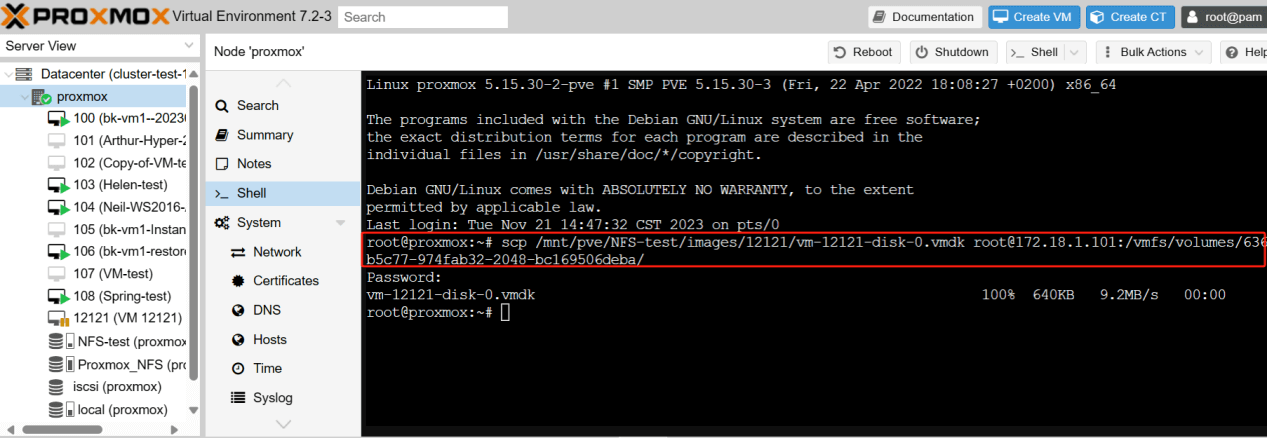
ここではタスクの実行が完了していることがわかります。
5. VMwareでホストをクリック > 新規仮想マシンを選択し、Proxmox VMの設定(同じCPU、メモリなど)と一致させるようにしてください 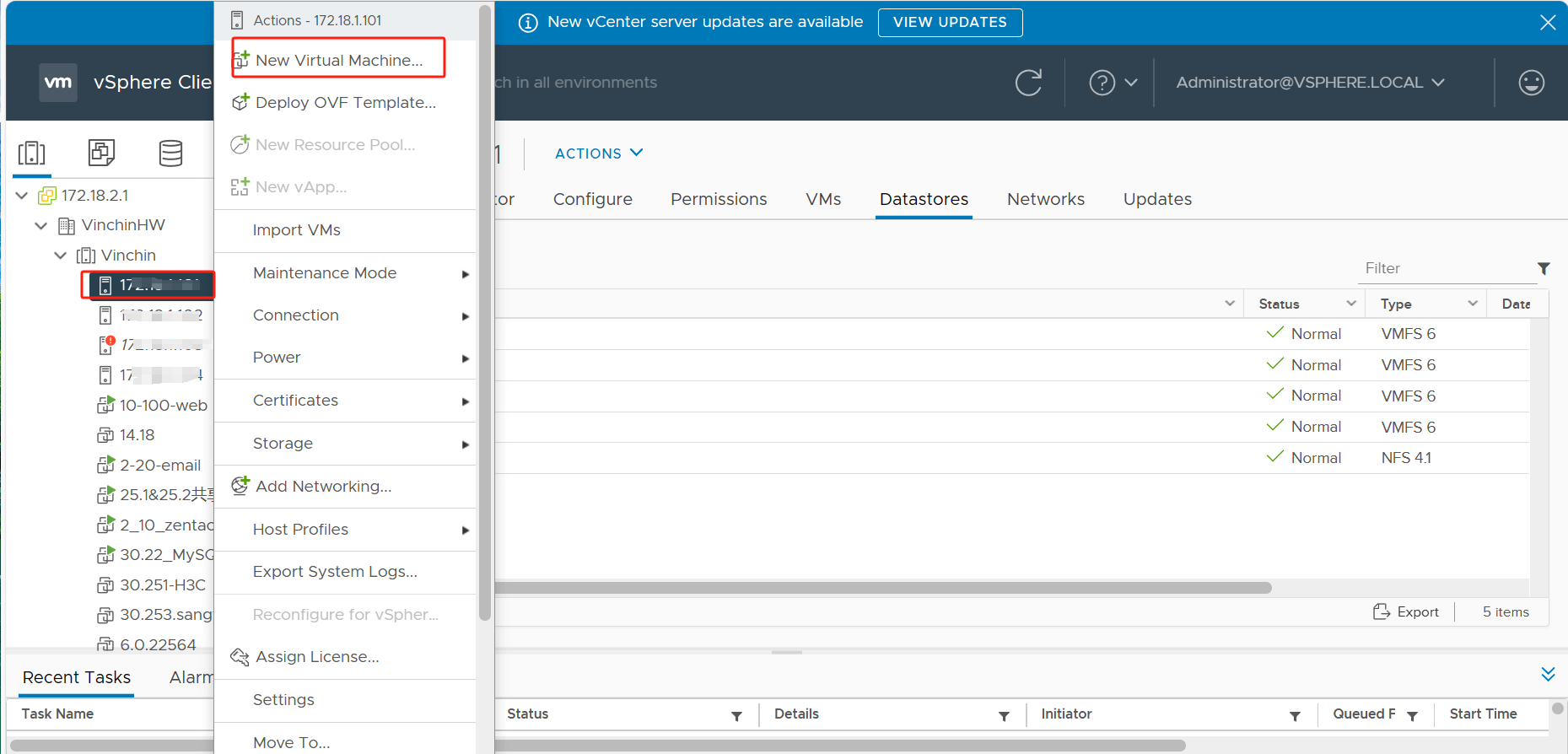
6. ハードウェアのカスタマイズで 既存のハードディスクを選択します
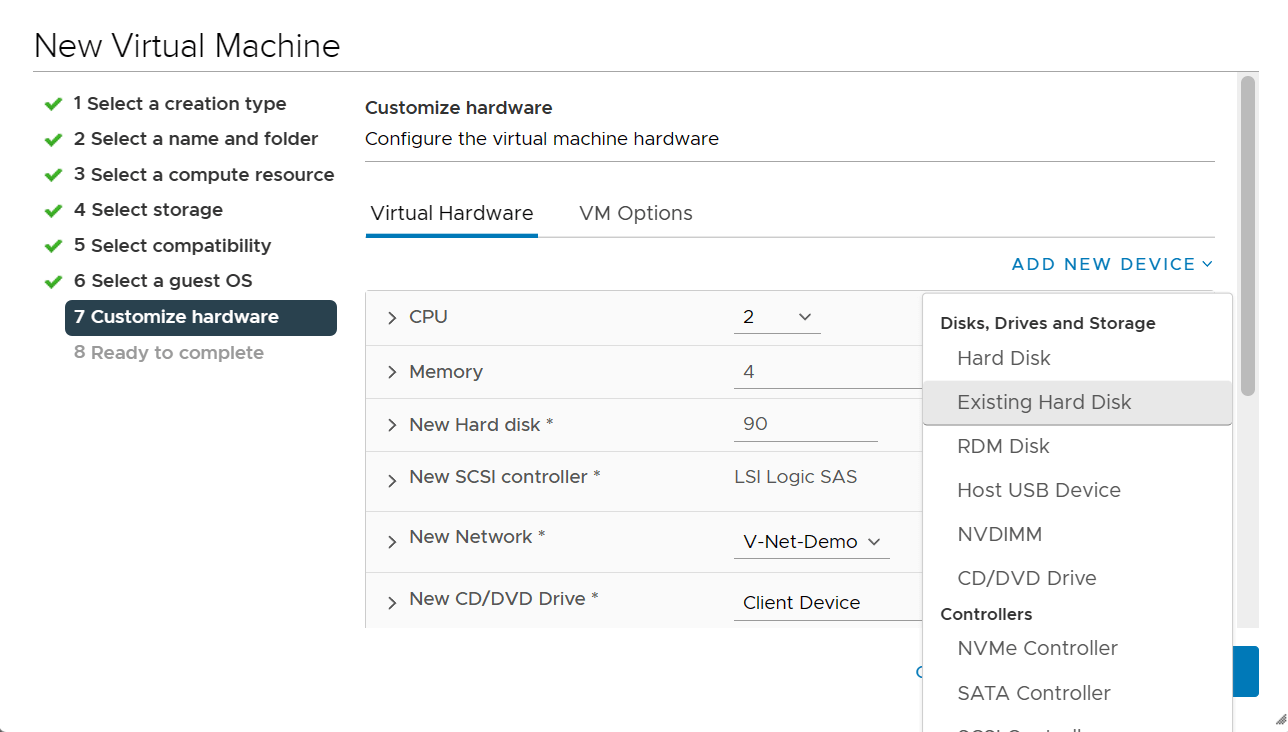
7. 生成された vm-12121-disk-0.vmdk ファイルが保存されている場所に移動します > 仮想ハードディスクとして選択します > OK をクリックします
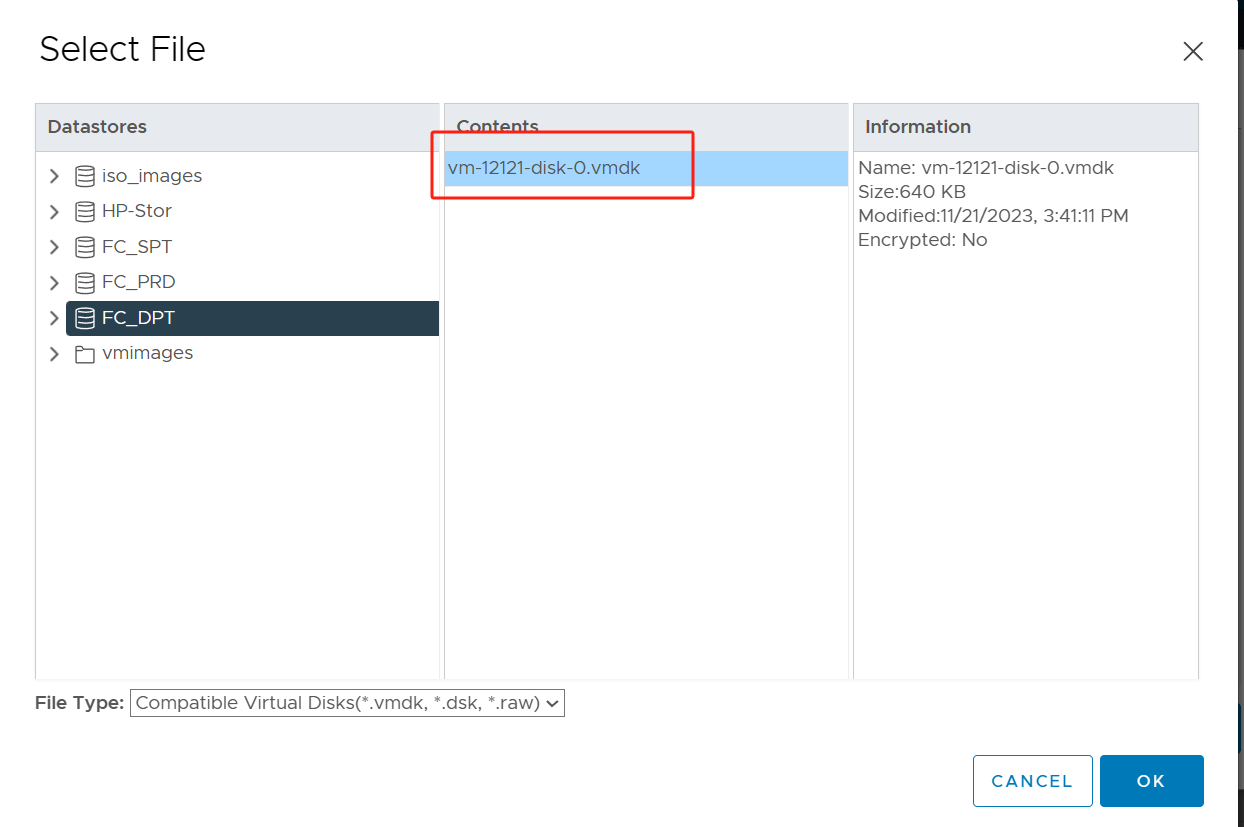 これで、新しい仮想マシンが作成され、生成されたvm-12121-disk-0.vmdk ファイルがその仮想マシンのハードディスクに割り当てられました。
8. 仮想マシンを右クリック > 電源 をクリック > 電源を入れる を選択
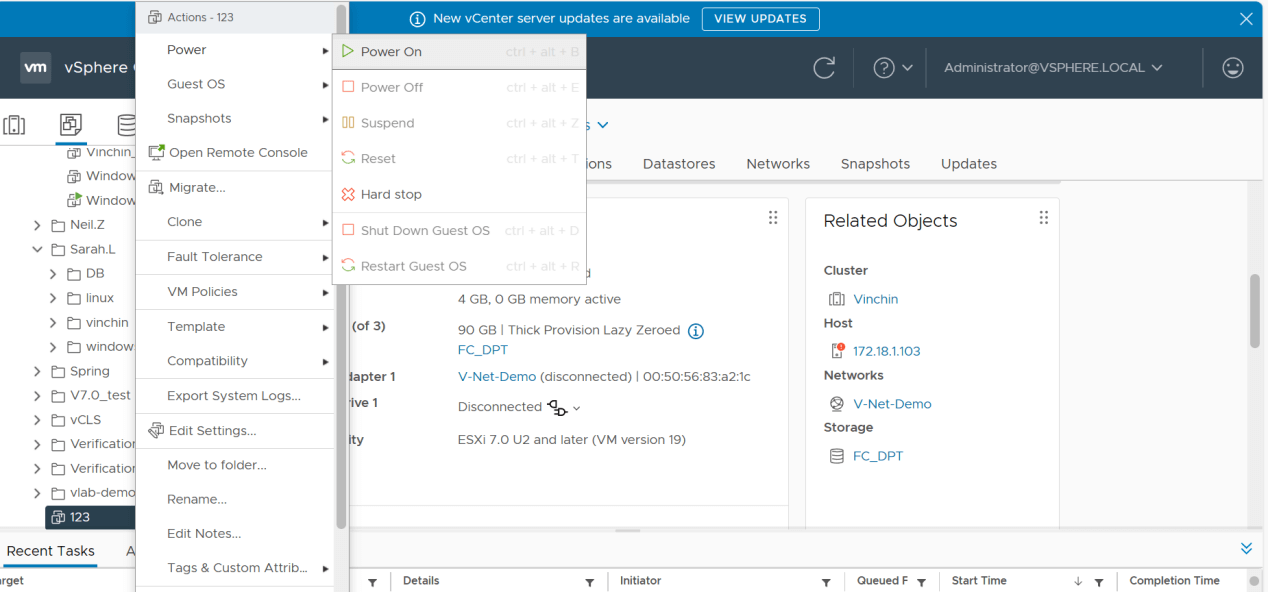 ProxmoxからVMwareへの移行が正常に完了したので、VMを起動して動作を確認します。
ProxmoxからVMwareへの移行方法(Vinchin Backup & Recovery使用)
Vinchin Backup & Recovery は、VM環境における信頼性の高いバックアップと高速移行を支援するために設計されたプロフェッショナルなデータ保護ツールです。
VinchinはProxmox、VMware、Hyper-V、Citrix XenServerなど、さまざまな仮想化プラットフォームをサポートしています。Vinchinは柔軟なバックアップポリシー設定 を提供し、さまざまなデータ保護のニーズに対応します。
さらに、Vinchinは直感的で使いやすい管理インターフェースを提供するだけでなく、信頼性の高いデータ保護およびディザスタリカバリ機能も備えています。ハードウェア障害、データ損失、または大規模な災害が発生した場合でも、Vinchinはユーザーが仮想マシン環境を迅速に復旧させ、ビジネス運用の安定性を確保するのを支援します。
VMの移行の場合、複雑な変換作業を行う必要はありません。新しいホスト上で復元するVMバックアップを選択するだけです。
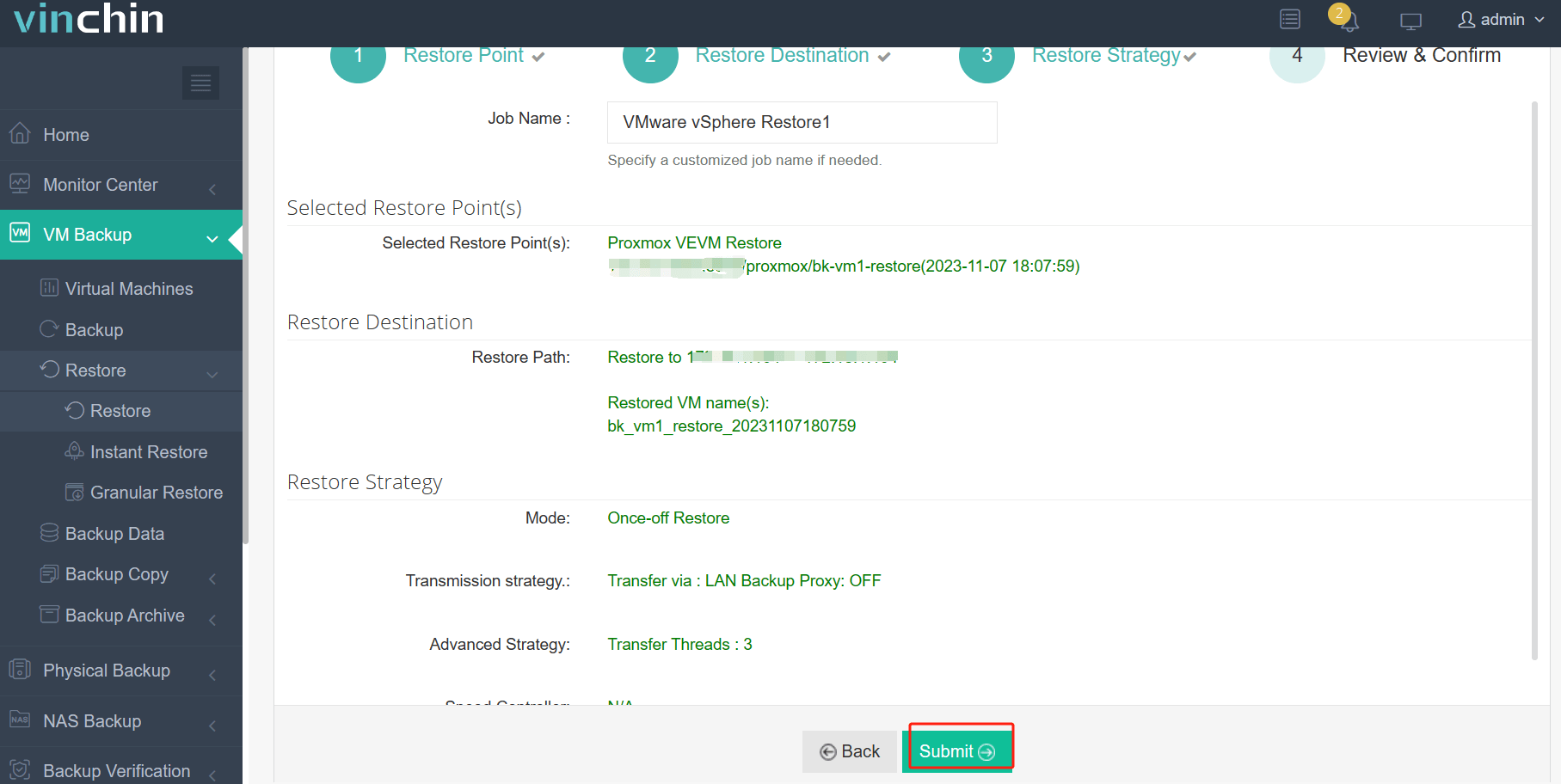
Vinchin Backup & RecoveryでProxmox VMをVMwareに移行するには:
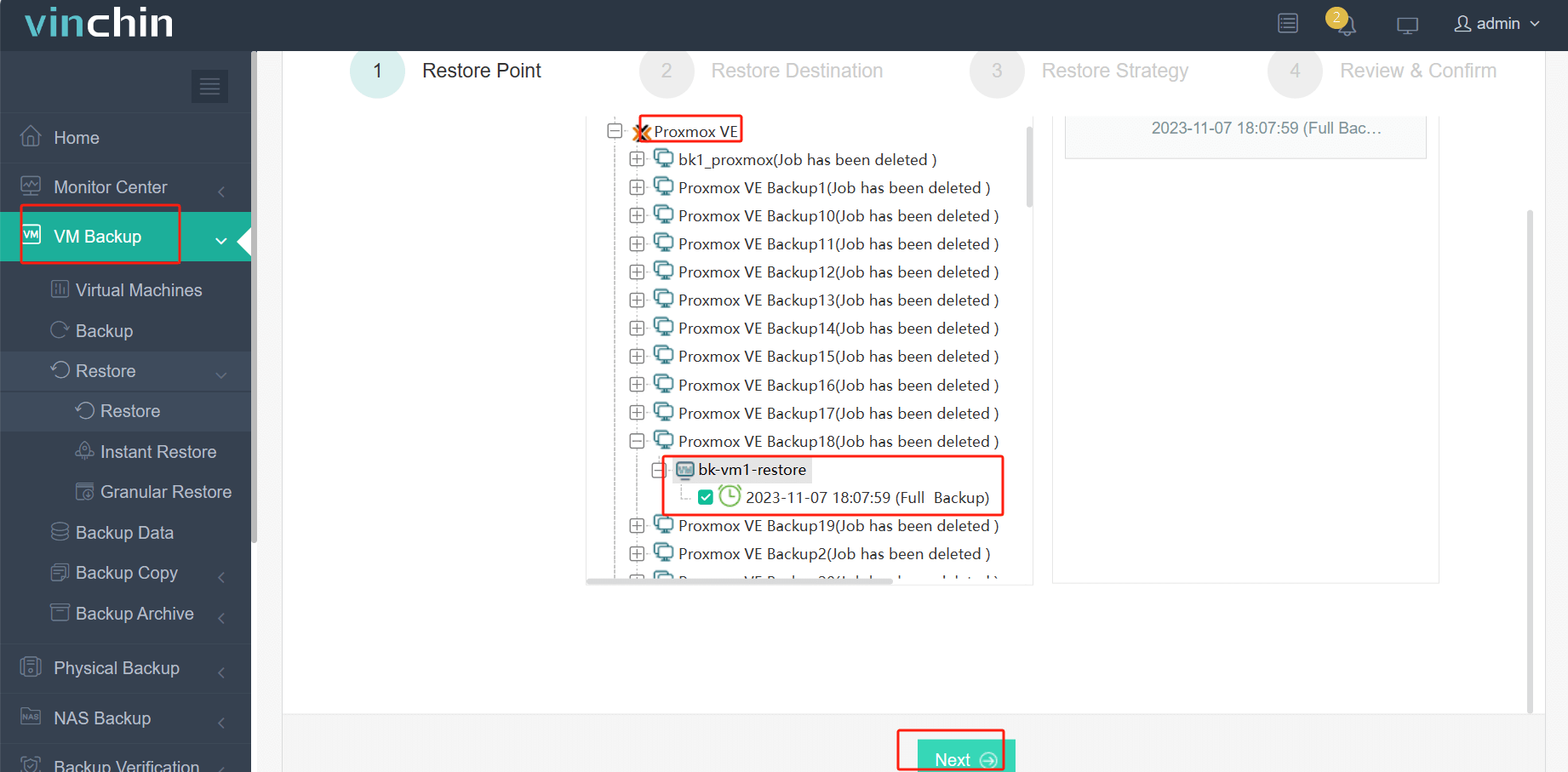
1. Proxmox VMのバックアップを選択 > 次へをクリック
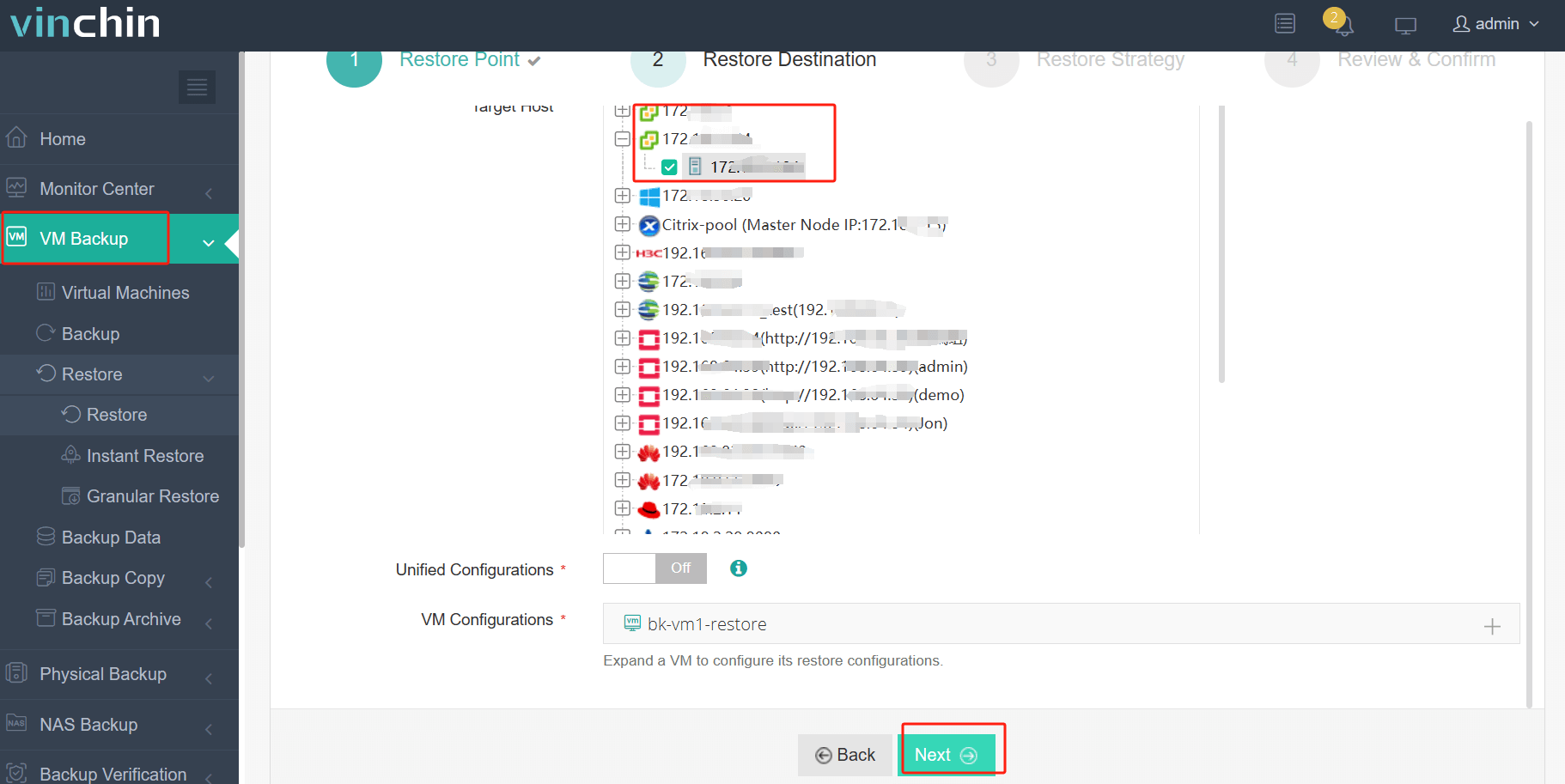
Error POSTOperation timed out after 300000 milliseconds with 0 bytes received
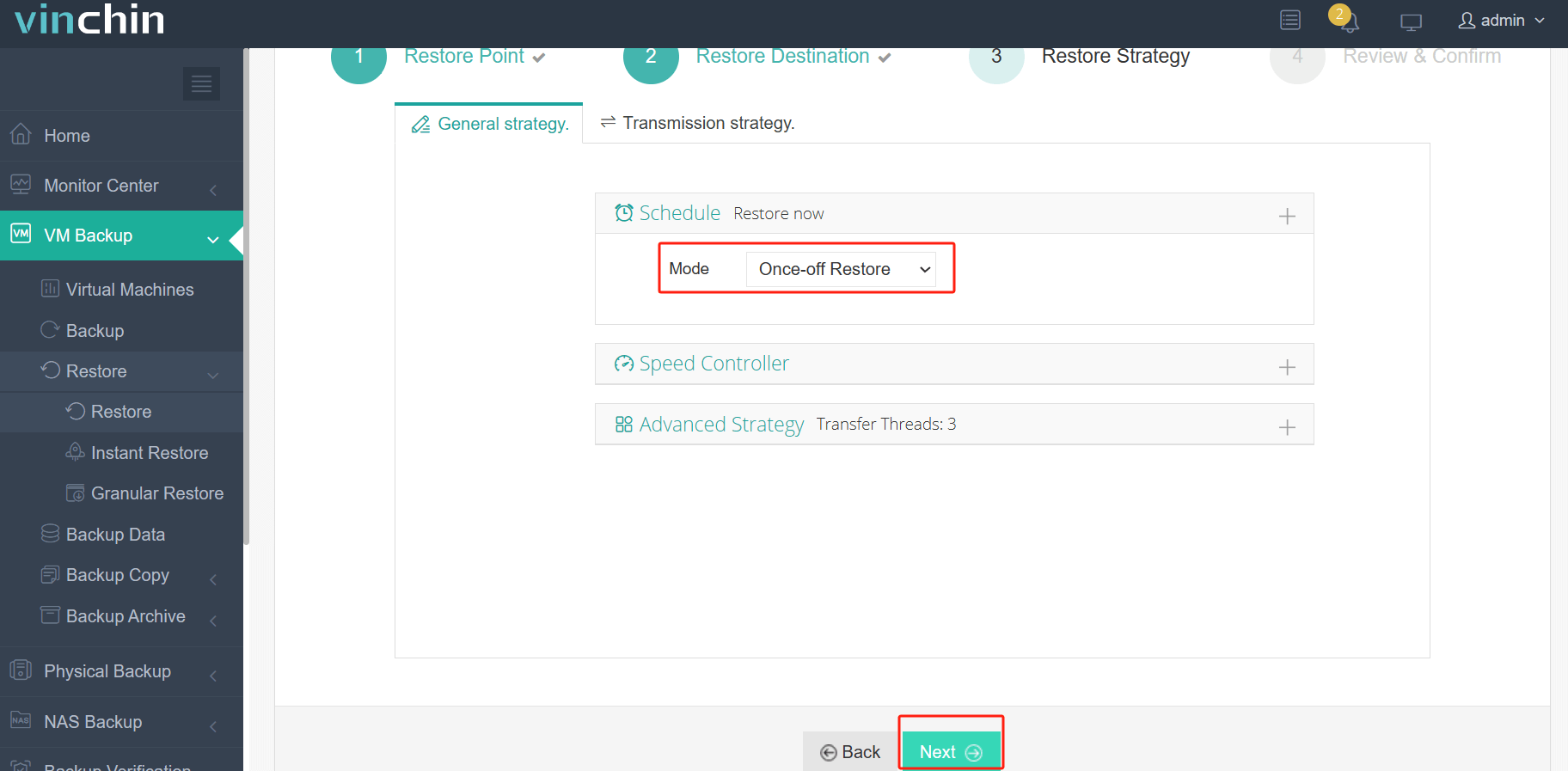
3. ワンタイム復元 を選択 > 次へ をクリックします
4. 送信 する
Vinchinでは、ユーザー様に60日間の無料トライアルを提供しており、実際の環境で製品を試すことができます。詳細については、こちらよりVinchinに直接お問い合わせいただくか、または現地のパートナーにご連絡ください。
ProxmoxからVMwareへのFAQ
Q1: VMwareからProxmoxに仮想マシンを移行できますか?
A1: はい、VMwareからProxmoxへのVMの移行は可能です。ただし、仮想化技術の違いにより、ProxmoxからVMwareへの移行とは異なる手順が必要となります。
Q2: Proxmox から VMware への移行を検討する理由は何ですか?
A2:Proxmoxは強力なオープンソースの仮想化プラットフォームですが、一部のユーザーにとってはVMwareの機能セットやサポートオプション、エコシステムの方が要件に適していると感じる場合もあります。VMwareは仮想化およびクラウドコンピューティング向けにエンタープライズグレードのソリューションも提供しています。
結論
Proxmox仮想マシンをVMwareに移行することは、パフォーマンス、安定性、スケーラビリティの向上において重要なステップです。VMwareは、堅牢なエコシステムと広範なサポートを提供しており、スムーズな統合と今後の課題への準備を確実に支援します。提供されたステップバイステップのガイドに従って移行を実行してください。信頼性の高いVMデータ保護と、多様な仮想化プラットフォーム上で高速なVM移行ソリューションを実現するため、Vinchin Backup & Recoveryの導入をご検討ください。