Red Hatは、2022年8月からRed Hat Virtualization(RHV)に対して保守のみのサポートを発表しており、2026年までにサポートを完全に終了する予定です。RHVユーザーは、サポート終了前にビジネス継続性とシステムセキュリティを確保するために代替の仮想化プラットフォームを見つける必要があります。この動きにより、今後のニーズに対応するための代替仮想化ソリューションを探している企業が増え続けています。
一方、2023年11月にアバイアはVMwareを610億ドルで買収し、業界全体に衝撃を与えました。もっと興味深いことに、アバイアはVMwareのローカル永続ライセンスをキャンセルし、VMware顧客へのサポートおよびサブスクリプション(SnS)更新販売を中止すると発表し、これにより顧客はサブスクリプションモデルのみを使用するよう強制されています。この変更は既存のVMware顧客にとって広範な影響を持つだけでなく、さらに多くの組織が仮想化ソリューションおよび将来のIT戦略を見直すきっかけとなっています。
顧客がV2V移行のルーチンに陥っていますか?
現在、ユーザーにとって最も緊急な作業は、V2V移行ツールの代替策を見つけることです。V2V移行により、ユーザーはoVirt/RHEVからVMwareへと2つの仮想化環境プラットフォームを移行することが可能となり、これによりコスト削減、セキュリティと柔軟性の向上を図ることができます。適切なV2V移行ツールの選択は、このプロセスにおいて極めて重要です。
市場にはさまざまな仮想化プラットフォームに対応するスタンドアロンのV2Vツールが多数存在します。ただし、これらのツールは特に複数の仮想化プラットフォーム間での移行時に利用が不便であることが多いです。それでは、こうしたV2V移行を簡略化するオールインワンのソリューションはあるのでしょうか。
もちろん可能です。Vinchin Backup & Recovery に搭載されているクロスプラットフォーム復元機能を使えば、oVirt/RHV からVMware への移行を含む、10種類の仮想プラットフォーム間での簡易V2V移行をサポートします。また、それらを1つのWebベースコンソールから管理できます。
Vinchin Backup & Recoveryを使用してV2V移行を実行する方法
VinchinのV2Vは、まずソース仮想化プラットフォーム上の仮想マシンをバックアップし、その後、それらをターゲット仮想化プラットフォームに復元する仕組みです。この方法により、元データの完全性と安全性を確保しながら、効率的かつ信頼性の高いV2V移行を実現します。
Vinchinはエージェントレスの移行ソリューションを提供しており、移行プロセスを大幅に簡素化します。ユーザーは単純にバックアップシステムにoVirt/RHVおよびVMwareホストを追加するだけで、すべての仮想マシンがシステム上に表示されます。移行过程中、Vinchin Backup & RecoveryはすべてのoVirt/RHV仮想マシンの完全なバックアップを作成し、移行中におけるデータの安全性と完全性を確実に保証します。万が一の事態においても、Vinchinは仮想マシンデータを保護し、移行プロセスが正常に完了することを保証します。
oVirt/RHV を VMware に移行するには、次の手順に従ってください:
Ovirt/RHEVのバックアップ
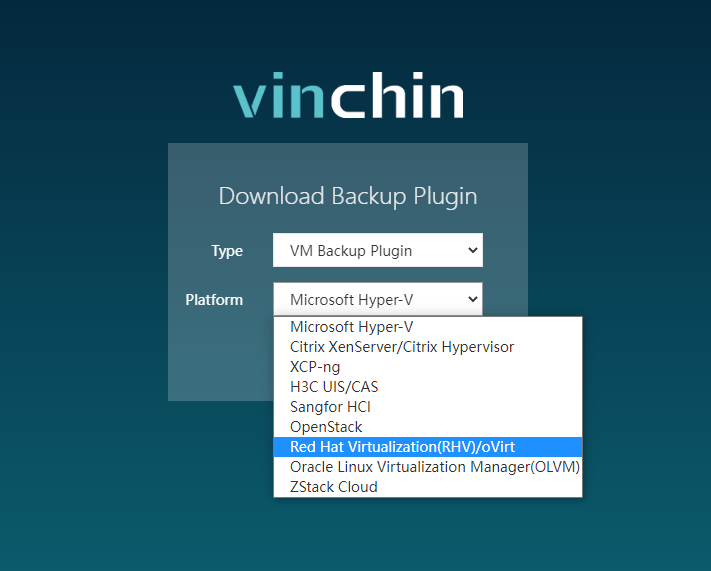
1) oVirt/RHEVバックアッププラグインをダウンロードします。
oVirtのバックアップには、まず軽量プラグインをインストールする必要があります。バックアップサーバーのログインコンソールから対象のプラグインタイプを選択し、ウィザードに従ってインストールを完了します。
2) Vinchinバックアップサーバーをライセンス登録する;
コンソールにログインし、左側の「System」を選択して 「System License」を選びます。「Upload License」より、ご登録のメールアドレスに送られてきた無償トライアルキーを使用してください。
3) oVirtおよびVMware仮想プラットフォームを追加;
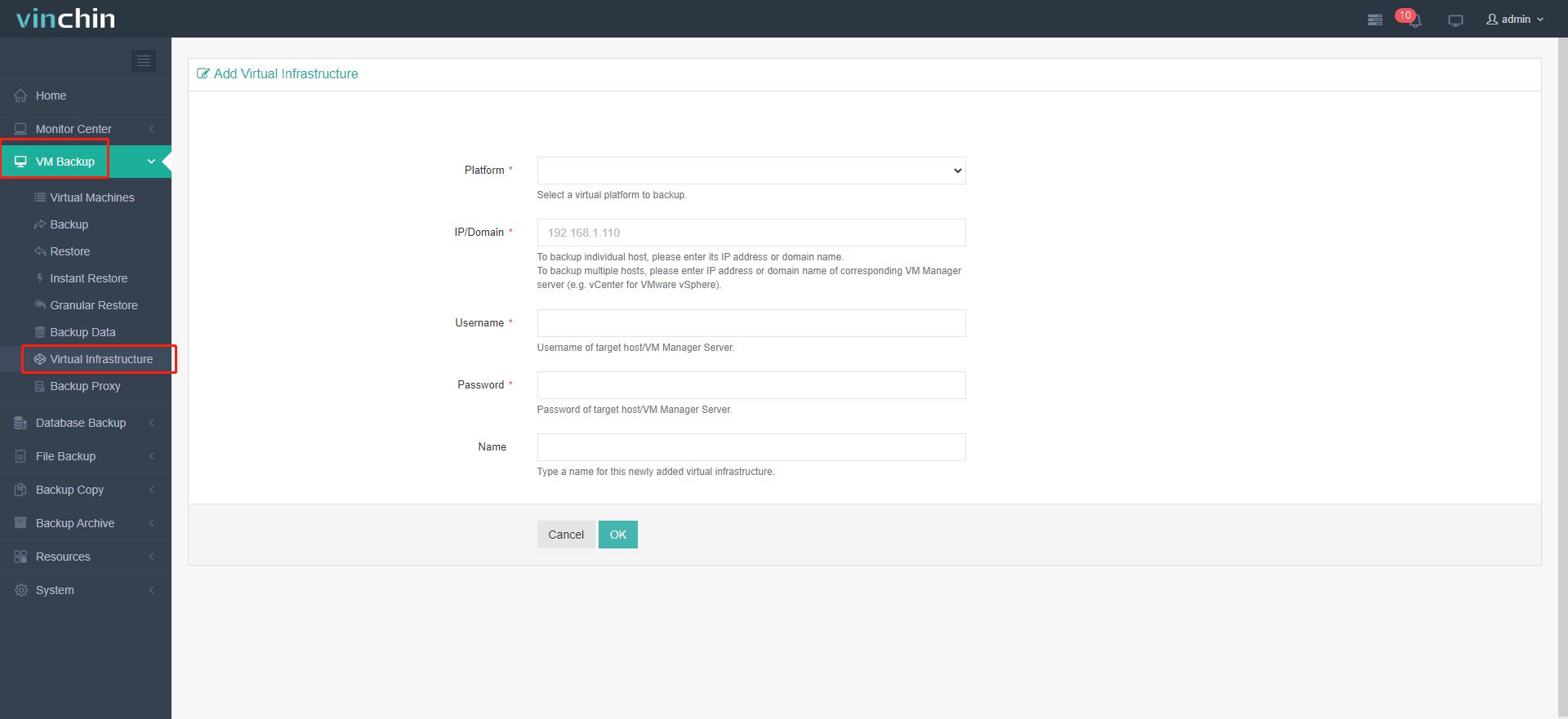
「VMバックアップ」ボードに移動し、「仮想インフラストラクチャ」を選択します。
「追加」をクリックし、VMware/oVirt/RHV をそれぞれ選択して、必要な情報を入力します。
4) oVirt/RHEV ホストの承認;
同一ページで「Auth」をクリックします。その後、ポップアップウィンドウで承認したいホストの「Authorize" を選択します。
5) バックアップストレージを追加
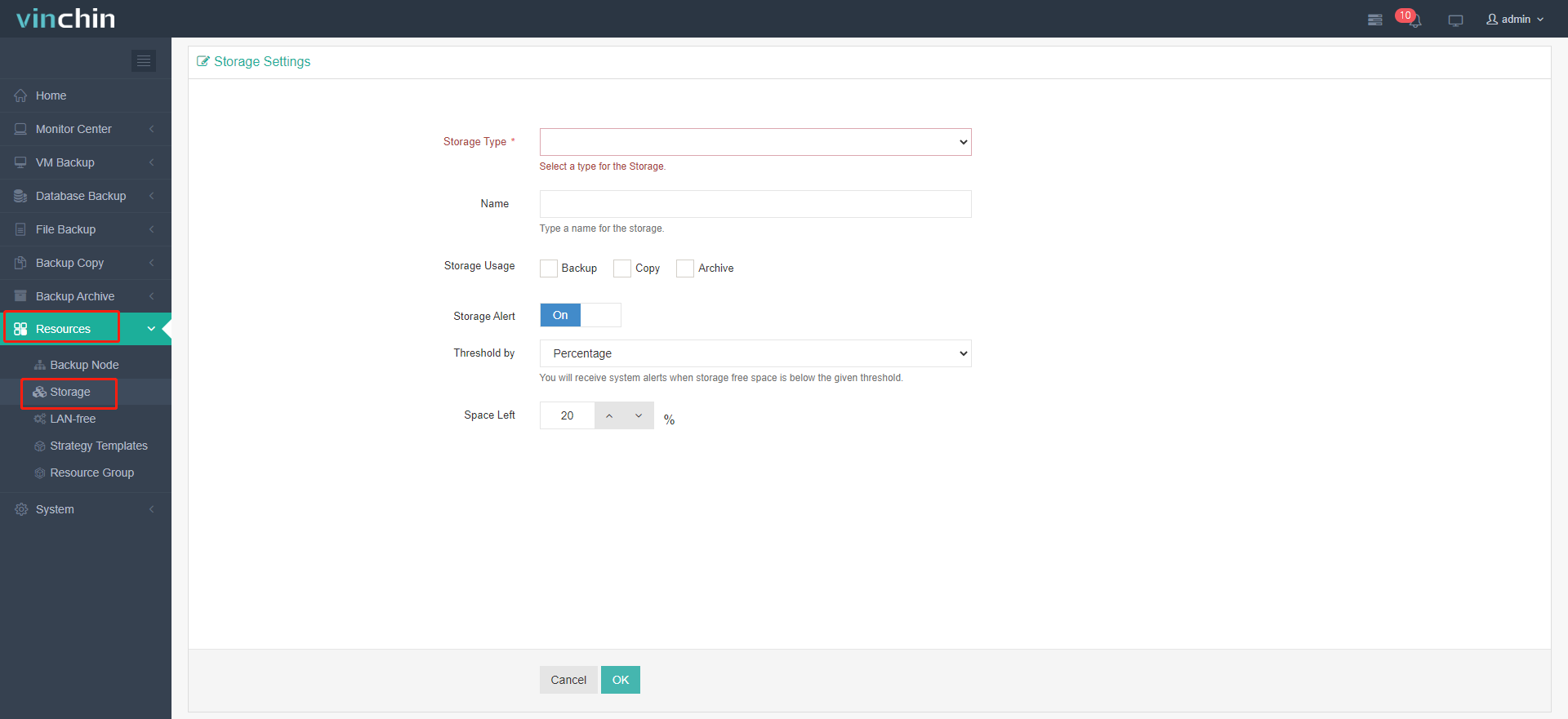
「Resources」をクリックし、「Storage」を見つけ、「Add」をクリックします。
ローカルディスク、ローカルディレクトリ、論理ボリューム、ファイバーチャネル、iSCSI、その他の複数のストレージタイプを、すべてローカルバックアップストレージとして追加できます。
6) バックアップジョブを作成;
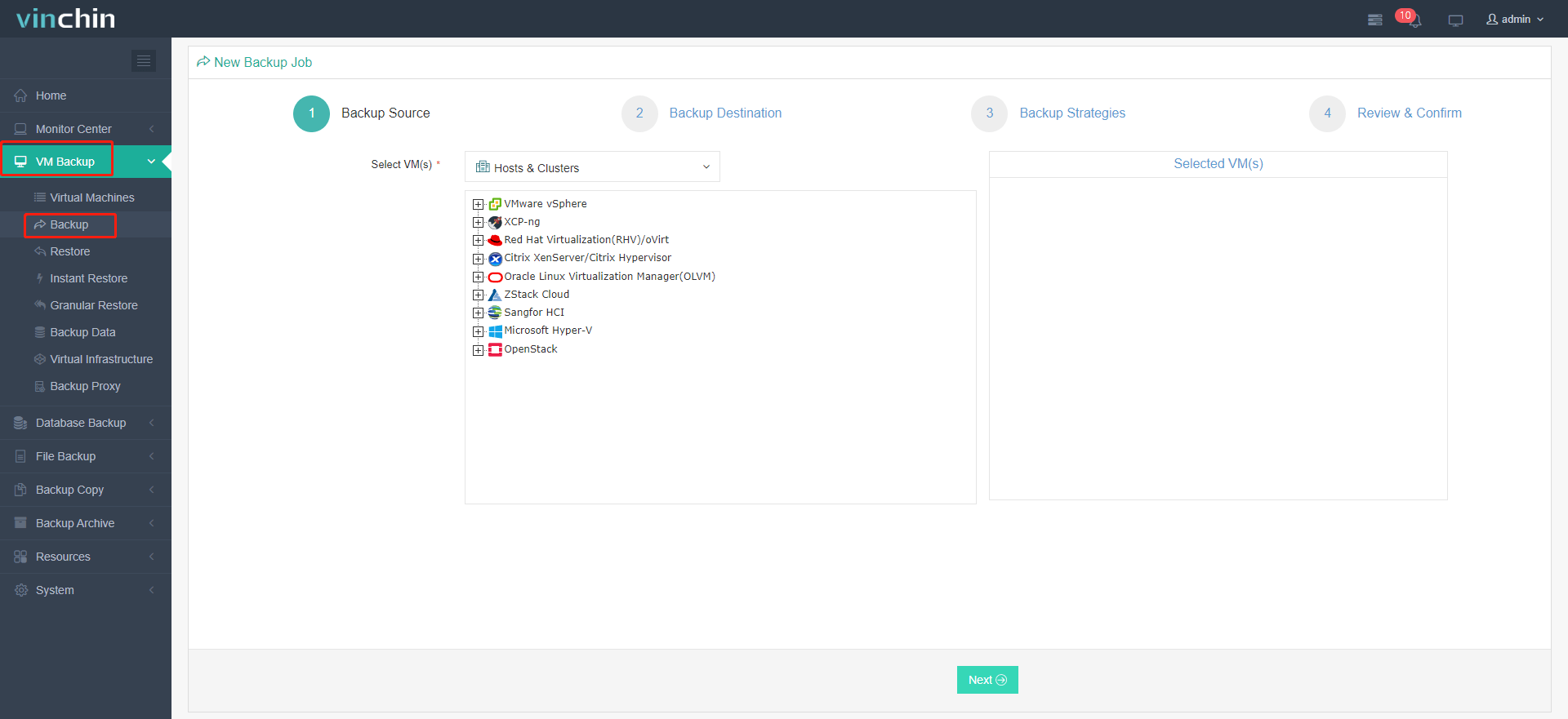
「VMバックアップ」「仮想マシン」をクリックして、バックアップジョブの作成または追加に使用する仮想マシンを追加します。
バックアップデータは後でV2V移行のソースになります。
oVirt VMのバックアップをVMwareに復元/移行
1) 「VM Backup」→「Restore」へ進む;
Vinchin V2Vは通常のフルVM復元およびインスタント復元の両方で利用可能であり、15秒以内にほかの仮想プラットフォーム上でVMを即座に起動させることでビジネス継続性を支援します。ここではデモとしてフル復元を選択します。
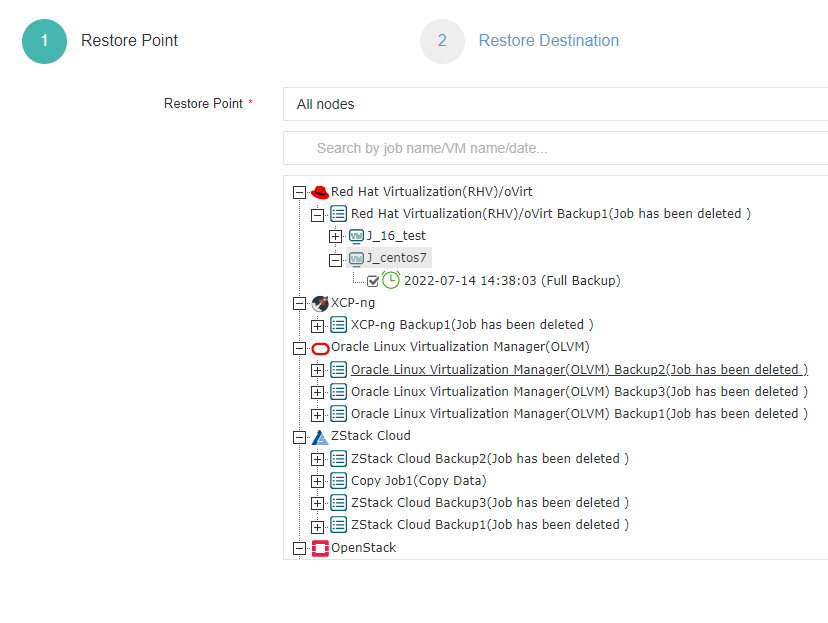
2) 復元ポイントを選択;
復元したい仮想インフラストラクチャ内の対象VMの復元ポイントを選択してください。
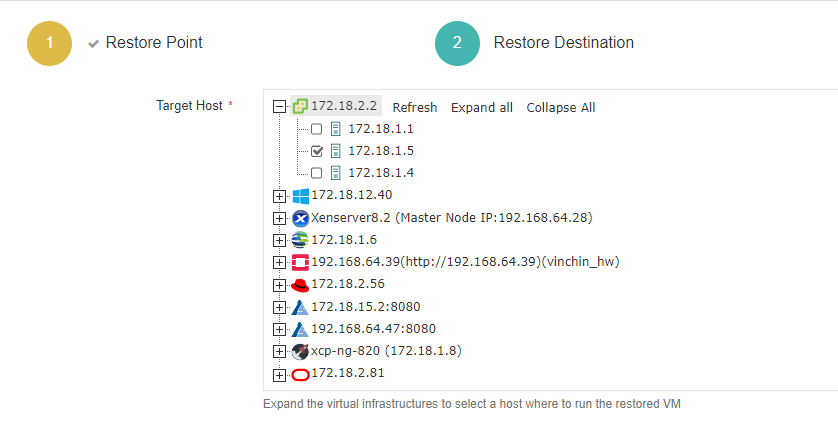
3) 復元先を選択;
復元した仮想マシンを実行する対象ホストを選択します(ここではVMware EXSiホストを選択してください)
統一設定: この機能を有効にして仮想マシンのグループを復元する場合、ストレージやネットワークの設定、および復元後の対象VMの電源投入の有無を一括で設定できます。
VM構成: VM名をクリックして特定のVM(複数可)の高度な復元オプションを設定してください。この設定は統一構成に影響しません。


4) 復元戦略を選択;
ジョブ スケジュールについては、VM復元ジョブを1回限りの復元(ジョブ作成直後に実行されるもの。このV2Vジョブでは推奨)として構成するか、または予約済みの復元(予定された時間にジョブが実行される)として構成できます。
高度な戦略: VM復元ジョブのためのマルチスレッドを構成します。

すべての設定が完了したら、ジョブを送信できます。
作業完了後、選択したoVirt/RHEV VMはターゲットの仮想化プラットフォームであるVMwareに復元されます。つまり、クロスプラットフォームのデータ移行が完了します。
Vinchin Backup & Recoveryは、ビジネスの継続性を保証するためのクロスプラットフォームのインスタントリストアにも対応しており、コンソール上で簡単なクリック操作だけで実行できます。V2V機能を備えたVinchin Backup & Recoveryの60日間フル機能トライアルを今すぐお申し込みください。
oVirt/RHV から VMware への移行に関するよくあるご質問
Q1: oVirt/RHV から VMware への移行の主な利点は何ですか?
A1: oVirt/RHV から VMware への移行は、高度な機能の活用、パフォーマンスの向上、または既存の VMware インフラストラクチャとの統合性を高め、効率性と管理性を向上させることを目的とする場合が多いです。
Q2: 移行プロセスにはどのようなリスクがありますか? また、それらを軽減する方法を教えてください。
A2:リスクにはデータ損失、互換性の問題、ダウンタイムが含まれます。移行前の徹底的なテストを実施すること、堅実なバックアップ戦略を持つこと、信頼性の高い移行ツールを使用することにより、これらのリスクを大幅に軽減できます。
結論
Red Hatは2026年までにRHVのサポートを終了し、BroadcomによるVMwareの買収に伴い顧客はサブスクリプションモデルへと移行を余儀なくされています。これにより、企業は代替の仮想化ソリューションを模索する必要があります。Vinchin Backup & Recoveryは、複数のプラットフォームにまたがる簡易的で安全なV2V移行を提供し、スムーズな移行と事業継続性を確実にします。








