強力なクラウドバックアップソリューションをお探しですか?『Vinchin Backup & Recovery』を試してみてください!↘ 無料トライアルをダウンロード 仮想環境の利用が進むにつれ、企業にとって仮想マシンのバックアップは重要な要素となっています。物理マシンのバックアップとは異なり、仮想マシンのバックアップは、全体の仮想環境のスナップショットを取得したり、そして運行の同時に、VMをバックアップことができます。
AWSも企業向けに広く利用されているクラウドコンピューティングソリューションです。コンピューティング以外にも、S3などのクラウドストレージソリューションを含みます。この記事では、VMwareの仮想マシンをAWSにバックアップする方法について詳しく説明します。
なぜVMwareの仮想マシンをAWSにバックアップするのか?
優れたクラウドストレージソリューションを活用することで、VMwareの仮想マシンをAWSにバックアップすることで多くの利点があります。
データセキュリティ: 中小企業においては、人的リソースやITハードウェアが限られているため、AWSなどの専門的なクラウドストレージプロバイダーを利用することでデータの安全性を確保することができます。大企業においても、AWSのようなクラウドコンピューティングソリューションが頻繁に利用されているため、そのクラウドストレージを活用してバックアップデータやそのコピーを保管することがコスト効果の面で適しています。また、クラウドバックアップは中小企業から大企業まで、幅広くデータ保護の追加的な手段を提供します。
ディザスタリカバリ: クラウドバックアップは、災害によって現地サイトが破壊された場合にクラウドからバックアップを復元できるため、ディザスタリカバリを効率化します。現代のディザスタリカバリ計画において、クラウドバックアップは3-2-1バックアップルールが示唆するように不可欠な要素です。
スケーラビリティ: AWSは無限のスケーラビリティを提供するため、企業はハードウェアを準備する必要がなく、バックアップデータを保存するためにリアルタイムのニーズに応じてプランをダウングレードまたはアップグレードできます。
規制遵守: クラウドへのデータ保存は、顧客やプロジェクトに対しても責任を伴います。多くの業界では、企業に対してクラウド上にデータを保管することを義務付けており、そうでない場合は活動に制限が加わったり、罰則が課せられたりします。
VMware VM を AWS にバックアップする方法は?
優れたクラウドサービスプロバイダーとして、AWS は VMware vSphere 向けの内蔵データバックアップソリューションを提供しており、オンプレミスおよびクラウド上の仮想マシンの両方をバックアップできます。
一般的なプロセスは、AWSにゲートウェイを作成する > ゲートウェイに接続する > バックアップジョブを作成する、です。
前提条件
● AWSはESXi 8/7/6.7のみバックアップ可能です。
● VMストレージは、NFS、VMFS、VSANなどのオンプレミスストレージや、VMware Cloud on AWSのようなクラウドストレージ上にある必要があります。
● ネットワーク を接続するように設定してください。
1. AWSでVMバックアップを有効にする
1. AWSバックアップ を AWS管理コンソール で検索します

2. 開くために AWS Backup をクリックします
3. 左側の設定をクリックします

4. リソースの構成 をクリックします
5. VMware 仮想マシンを有効にします

6. 確認 をクリックします
2. AWSでバックアップゲートウェイを作成する
1. AWSバックアップの左側メニューで外部リソースを展開します

2. ゲートウェイをクリックします
3. ゲートウェイの作成をクリックします

4. OVFテンプレートをダウンロード をクリックします。

AWS と ESXi を接続するには、この OVF テンプレートを使用して vCenter に新しい仮想マシンを展開する必要があります。
1. vCenter にログインします
2. ESXiホストを右クリックします
3. OVFテンプレートの展開を選択します

4. デプロイ ウィザードに従って、新しい仮想マシンをデプロイします
それから、VMネットワークを構成する必要があります。
1. vCenterでVMを選択します
2. コンソールで開く
3. 指示に従ってネットワーク構成を完了してください

最後に、AWSバックアップでゲートウェイをアクティブ化する必要があります。
1. ゲートウェイの作成ページで、ゲートウェイ設定にゲートウェイ名を入力します
2. IPアドレスを入力します
3. ゲートウェイの作成 をクリックします
3. vCenter に接続
1. 外部リソース の「Hypervisors」をクリックします
2. vCenter の資格情報を入力します
3. ハイパーバイザーの追加 をクリックします

VMware VMのバックアップジョブを作成できます。
4. AWSでVMwareバックアップジョブを作成する
1. AWSバックアップの左側のメニューから バックアッププラン をクリックします
2. バックアップ プランの作成 をクリックします。

3. 特定のリソース タイプを選択 でバックアップする VM を選択します
4. リソースを割り当てをクリックします
VMware VMのバックアップをVinchin Backup & Recoveryを使用してS3にアーカイブする方法
Amazon S3(Simple Storage Service)はAWSにおけるストレージソリューションなので、VMのバックアップをそこに保存することも可能です。Vinchin Backup & Recovery はプロフェッショナルなVMバックアップソリューションであり、VMの保護をより効果的に行い、クラウドへのVMバックアップを簡単に実現するのに役立ちます。
AWSと比較して、Vinchin Backup & Recoveryはすべてのデバイスの管理を一元化し、増分バックアップ、データ重複排除、圧縮などのより多様なバックアップ戦略を提供し、インスタントVM復元、バックアップ検証、オフサイトバックアップなどによりディザスタリカバリを容易にします。
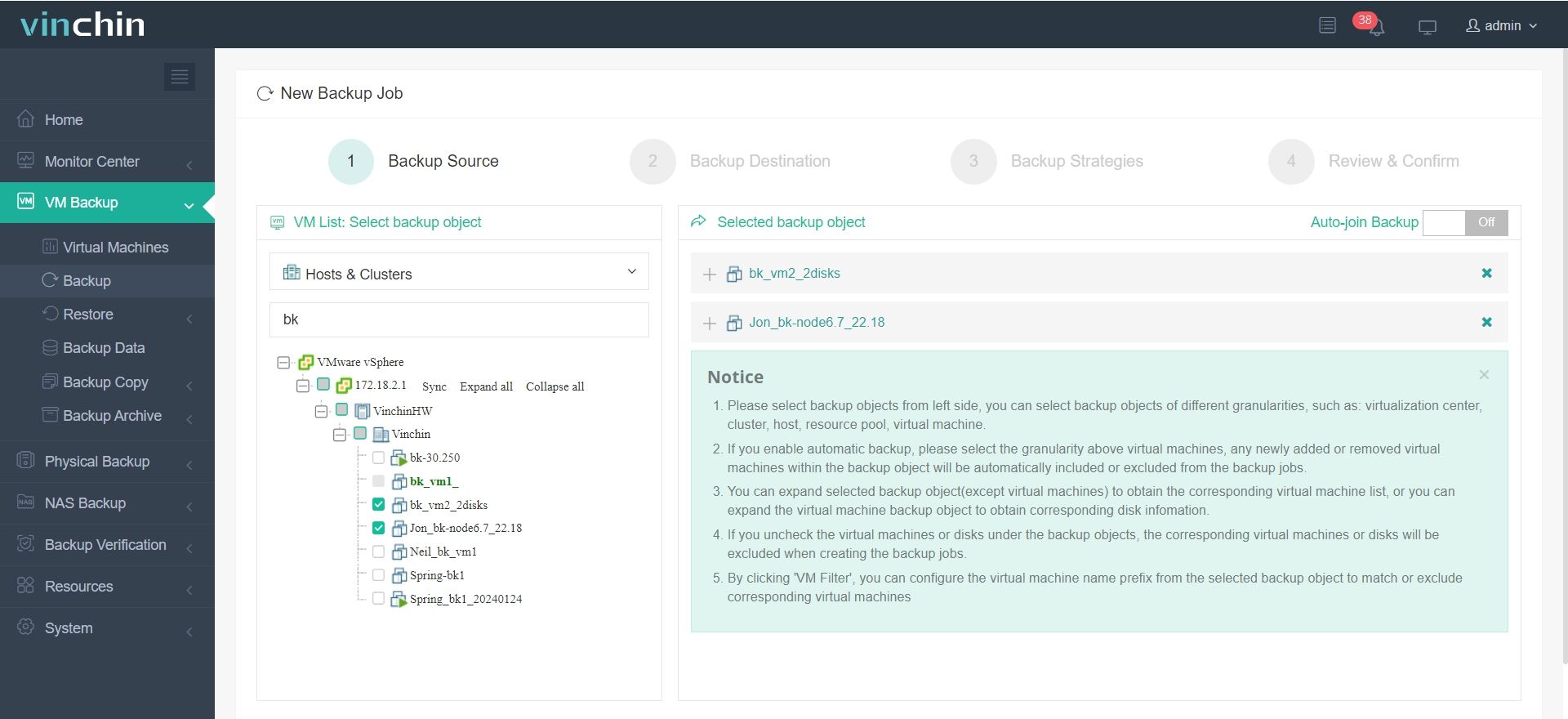
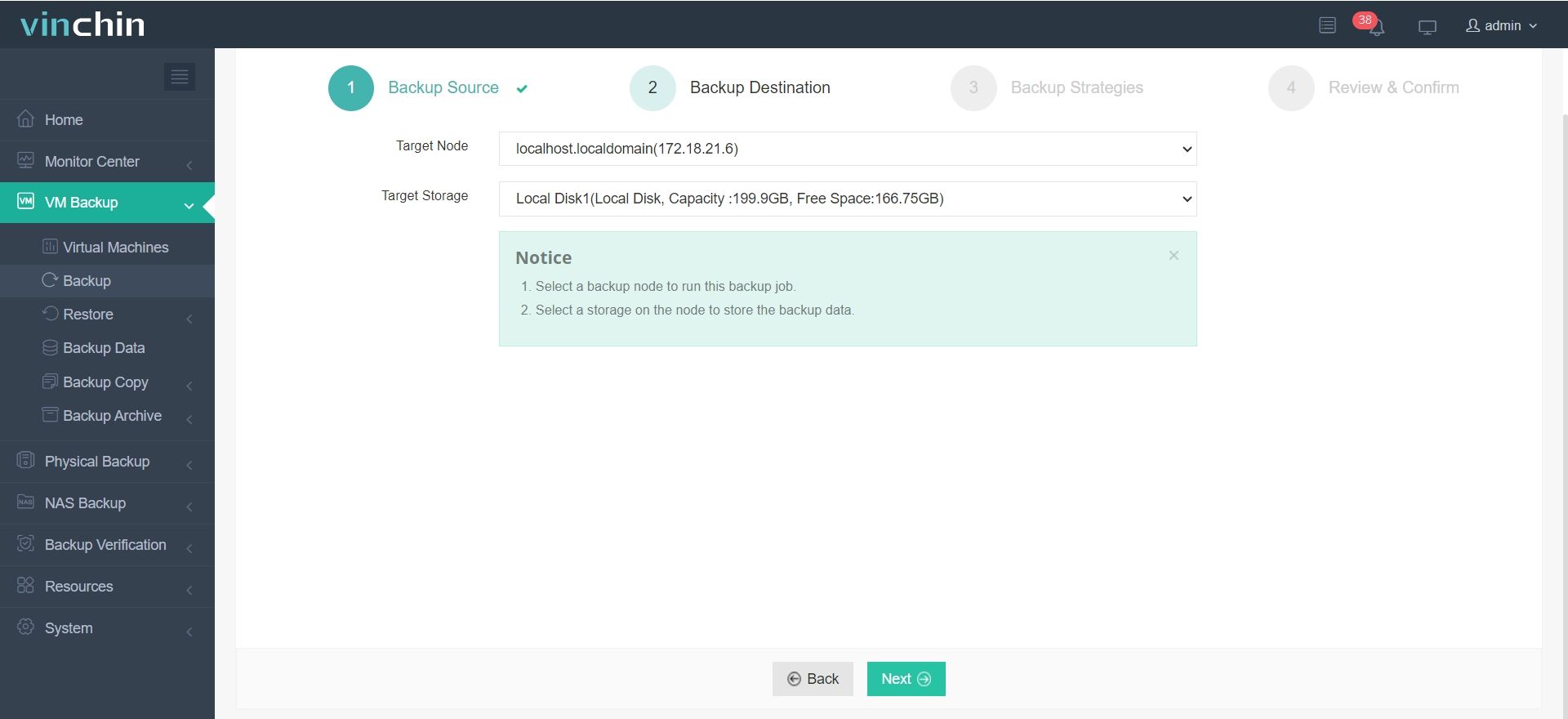
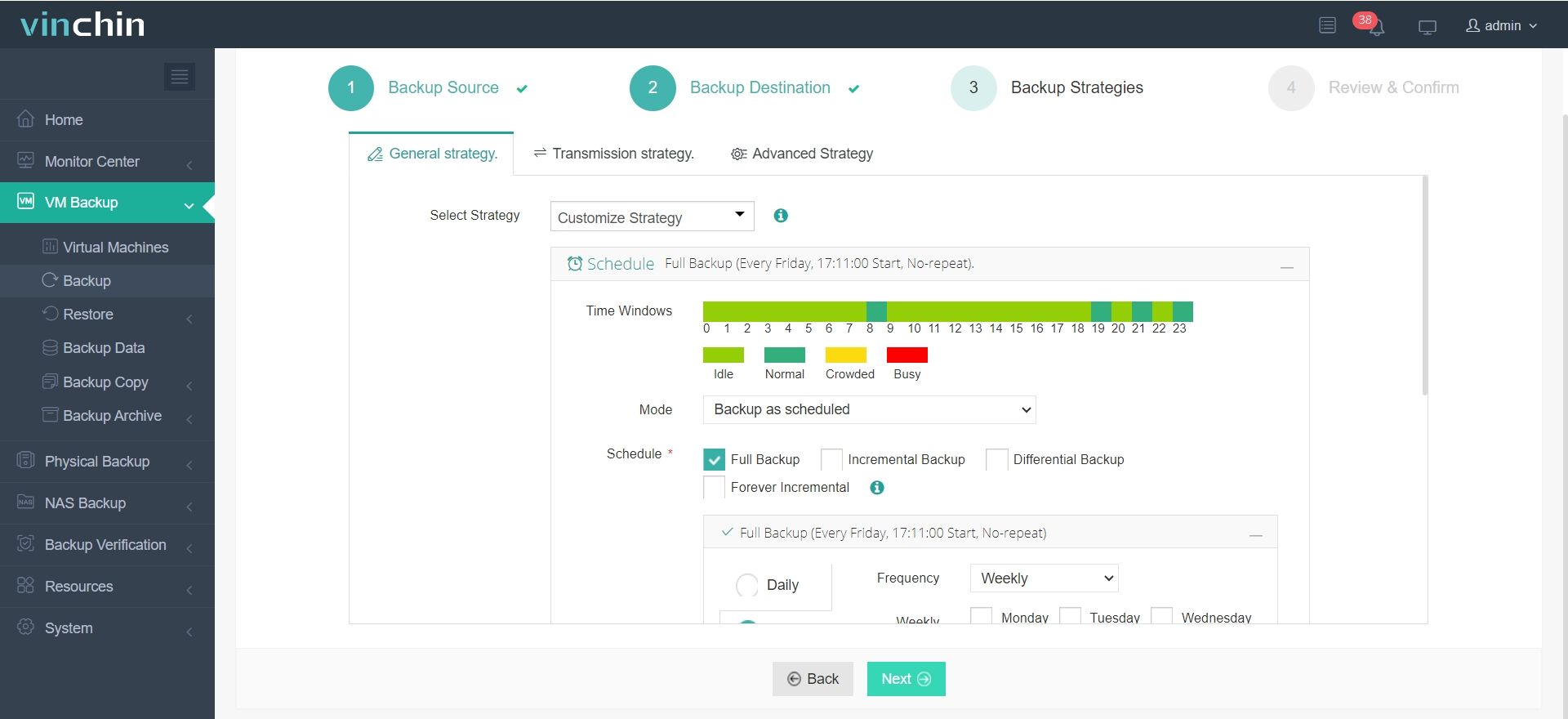
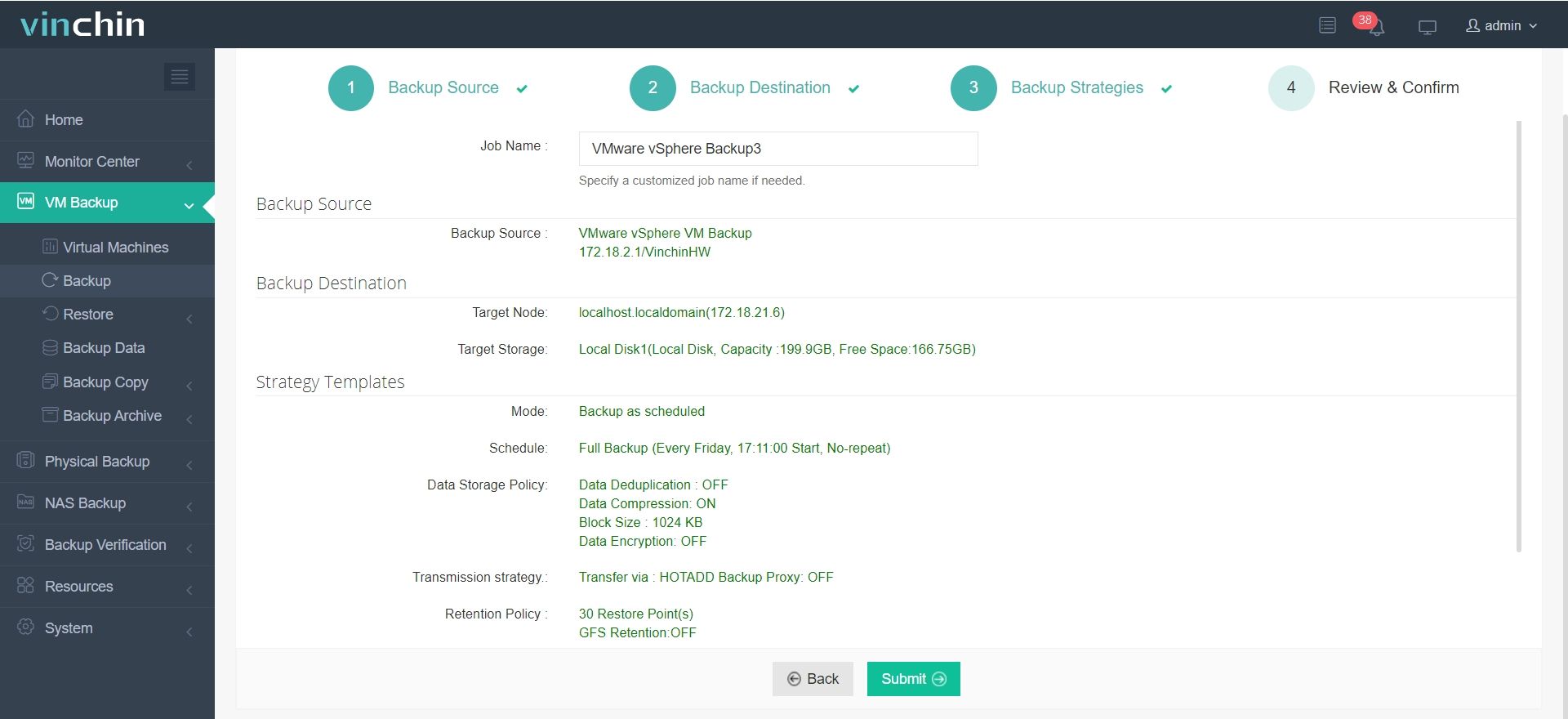
直感的なWebコンソールを使用すれば、VMバックアップジョブを作成するのがはるかに簡単になります。
1. VMware VMを選択します
2. バックアップストレージの選択(AWS)
3. バックアップ戦略の選択
4. 仕事の提出
Vinchin Backup & Recovery は多くの企業が VMware VMのバックアップ を取るのを支援しており、こちらから 60日間のフル機能無料トライアル を始めることで、仮想環境にどの程度適しているかを確認できます。ご不明な点がございましたら お問い合わせ よりご連絡ください。当社のエンジニアが、このソフトウェアを貴社の環境でご利用いただけるよう支援いたします。また、世界中の信頼できる企業と提携を結んでおりますので、現地での取引をご希望の場合は、こちらから 現地のパートナー をお選びください。
VMwareバックアップをAWSへ移行する際のよくある質問
1. AWSにVMデータをバックアップするのとアーカイブするのでは何が違うのですか?
VMwareをAWSに直接バックアップする場合(AWS Backupなどの利用時)、バックアップデータは直接AWSに保存されます。一方でVinchin Backup & Recoveryを使用してバックアップデータをアーカイブする場合、まずVMをローカルストレージにバックアップする必要があるため、最終的に2つのバックアップが存在することになります。
2. VMwareのVMをAWSに増分バックアップすることはできますか?
Amazon Web Services (AWS) のバックアップとVinchin Backup & Recoveryの両方がVMware VMの増分バックアップをサポートしていますが、手順はVinchin Backup & Recoveryの方がはるかに簡単です。
まとめ
企業が仮想環境でのデータ損失を防ぐことは重要です。AWSが企業でクラウドコンピューティングに使われることが多いため、AWS BackupやVinchin Backup & Recoveryを利用してS3バケットのようなクラウドストレージを活用することも効果的です。