強力なVMバックアップおよび復元ソリューションをお探しですか?
Vinchin Backup & Recoveryを試してみてください!
↘ 無料トライアルをダウンロード
仮想化環境において、VMの管理および移行は一般的な作業です。 XenServerは、管理者がバックアップや移行、ディザスタリカバリなどの操作のために簡単にVMをエクスポートおよびインポートできる強力なツールを提供します。この記事では、XenServerでVMをエクスポートおよびインポートする方法を詳しく説明し、効率的かつ安全に仮想環境を管理できるようにします。
XenServerでコマンドラインを使用してVMをエクスポートおよびインポートする方法
XenServerでは、コマンドラインはVMのエクスポートおよびインポート作業を自動化できる強力なツールであり、貴重な時間を節約できます。コマンドラインを使用したVMのエクスポートおよびインポートにより、仮想環境を管理するための簡単かつ効率的な方法を提供します。必要に応じてこれらの操作を簡単に実行し、VM移行およびバックアップ用の必要なパラメーターおよび設定を選択することで、効率性と利便性を大幅に向上させます。
たった1つのコマンドで、XenServerで仮想マシンをエクスポートおよびインポートできます。
仮想マシンをエクスポートする
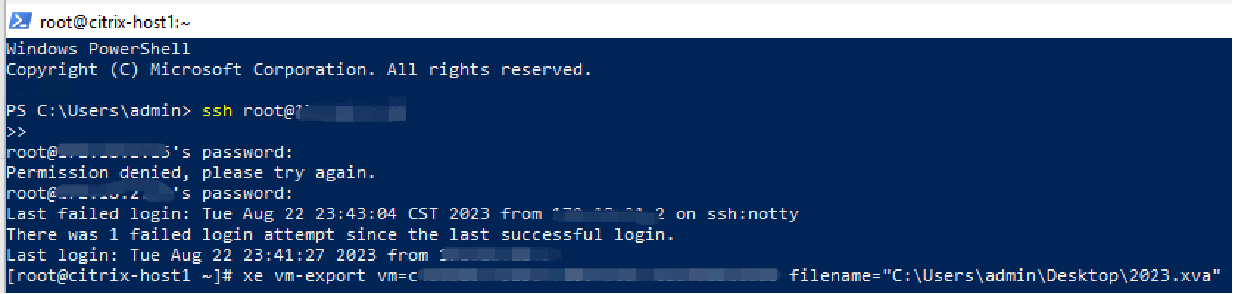
xe vm-export vm=xxxxxxx(VM uuid) filename="C:UsersadminDesktop2323.xva"(filepath and filename.xva)
仮想マシンをインポートする
xe vm-import sr=xxxxxxx(SR uuid) filename="C:UsersadminDesktop2323.xva"(filepath and filename.xva)

スナップショットを作成してXenServer VMをエクスポートおよびインポートする方法
XenServerでは、スナップショット機能を使用することで、仮想マシンのエクスポートとインポートを簡単かつ正確に行うことができます。スナップショットを作成することで、VMの現在の状態を保存し、インポートした仮想マシンが元の状態とまったく同じであることを保証できます。さらに、スナップショットを使用すると管理プロセスが簡略化され、人的ミスが減少し、運用の信頼性が高まります。
XenServerのVMをエクスポートおよびインポートするためのスナップショットを作成するには、次の手順を実行してください:
1. XenCenter でサーバーに接続します
2. Windowsの検索ボックスに PowerShell と入力して開く
3. ssh root@xxxxx(XenServer-IP)を入力 > Enter を押す > password を入力 > Enter を押す
スナップショットをエクスポート するには、以下を入力してください:
xe snapshot-export-to-template snapshot-uuid=xxxxxxx(snapshot uuid) filename=555.xva(filename name.xva)

スナップショットをインポート、次のスクリプトを入力してください:
xe vm-import filename=555.xva(filename name.xva) sr-uuid=xxxxxxx(sr uuid)

VMをXVA形式にエクスポートおよびインポートする方法は?
XenServerのコマンドラインツールを使用して仮想マシンをエクスポートおよびインポートする方法、およびスナップショット機能によりこのプロセスを簡略化する方法を理解した後、XVA形式のファイルにVMをエクスポートする具体的な手順についてさらに詳しく説明できます。XVA形式はVMの設定とディスクイメージを含むパッケージ形式であり、バックアップ、移行、ディザスタリカバリのシナリオで最適に使用されます。
VM を XVA 形式にエクスポート
1. XenCenter で新しいサーバーに接続します
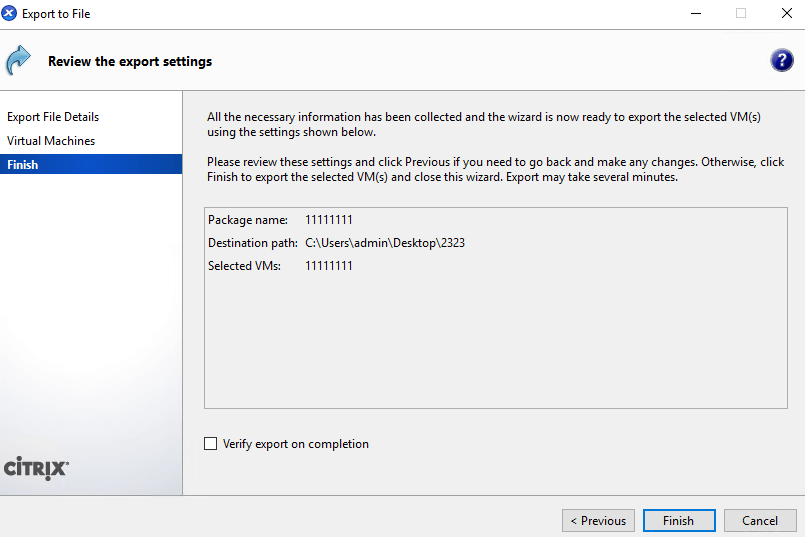
2. VMを右クリック > エクスポート を選択 > 名前と保存先 を指定 > XVAパッケージ を選択 > 次へ をクリック
3. VMを選択 > 「次へ」をクリック
4. 「完了」をクリックします
XVA形式にVMをインポート
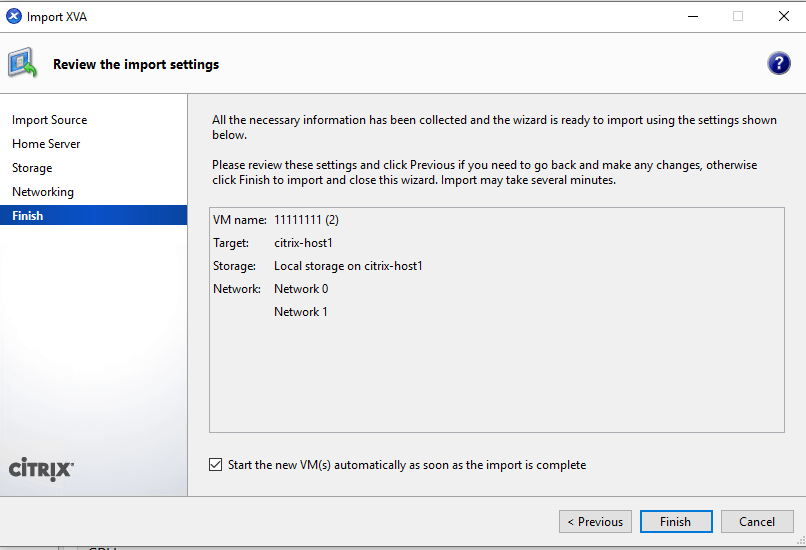
1. 「ファイル」をクリック > 「インポート」を選択 > ファイルを選択 > 「開く」をクリック > 「次へ」をクリック
2. ホームサーバー を選択 > 次へ をクリック
3. ストレージを選択 > インポートをクリック
4. 「ネットワーク」を定義 > 「次へ」をクリック > 「完了」を選択
OVF/OVA形式を使用したVMのエクスポートおよびインポート方法
OVF(Open Virtualization Format)およびOVA(Open Virtual Appliance) は、複数の仮想化プラットフォーム間での相互運用性をサポートする業界標準フォーマットです。これらのフォーマットは、仮想マシンのハードウェア構成情報だけでなく、オペレーティングシステムやその他の関連設定も保持しており、異なる環境間で仮想マシンの一貫性を確保します。以下に、XenServerでこれらの2つのフォーマットを使用して仮想マシンをエクスポートおよびインポートする方法の詳細を示します。
仮想マシンをOVF/OVA形式でエクスポート
1. XenCenter で新しいサーバーに接続します
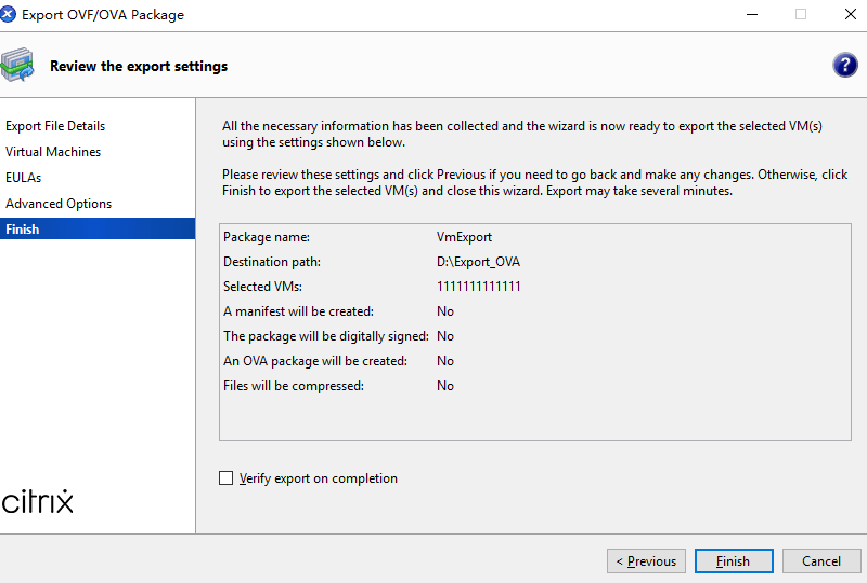
2. VMを右クリック > エクスポート を選択 > 名前と保存先 を指定 > OVF/OVAパッケージ を選択 > 次へ をクリック
3. VMを選択 > 「次へ」をクリック
4. エクスポートされたパッケージにEULAが含まれている場合は、「同意する」をクリックし、次に進みます。EULAが含まれていない場合は、「次へ」をクリックします。
5. 「高度なオプション」を定義するか、または次へをクリックしてください
6. トランスポート VM ネットワーク を構成する > 次へ をクリックします
7. 「完了」をクリックします
OVF/OVAにVMをインポート
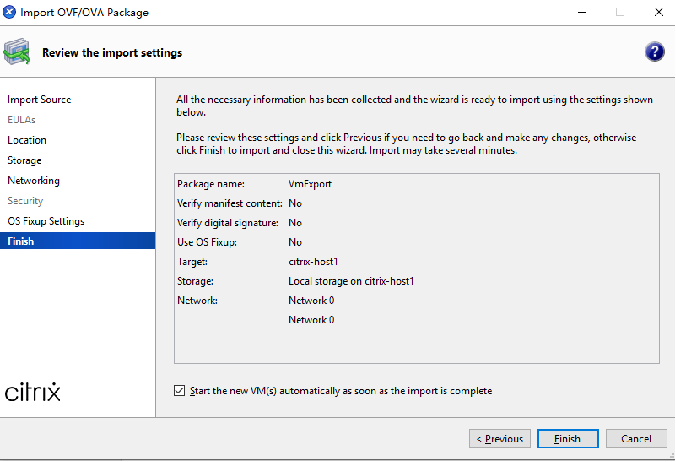
1. 「ファイルインポート開く次へ」をクリックします
2. ホームサーバーを選択 > 「次へ」をクリック
3. ストレージを選択> インポートをクリック
4. 「ネットワーク」を定義 > 次へをクリック > 完了をクリック
XenServer VMのバックアップと復元におけるベストプラクティス with Vinchin
Vinchin Backup & Recovery は、VM環境の信頼性の高いバックアップと高速復元を実現するためのプロフェッショナルなデータ保護ツールです。
VinchinはVMware、Hyper-V、 Citrix XenServer など、多様な仮想化プラットフォームをサポートしています。Vinchinは柔軟な バックアップポリシー設定 を提供し、さまざまなデータ保護ニーズに対応します。
さらに、Vinchinは直感的で使いやすい管理インターフェースを提供するだけでなく、信頼性の高いデータ保護と ディザスタリカバリ 機能も備えています。ハードウェア障害、データ損失、または大規模な災害が発生した場合でも、Vinchinはユーザーが仮想マシン環境を迅速に復旧させ、業務の安定的な運用を維持できるように支援します。
Vinchin Backup & Recoveryで仮想マシンをバックアップするには
1. バックアップするVMを選択します

2. バックアップ先を選択

3. バックアップ戦略を定義する
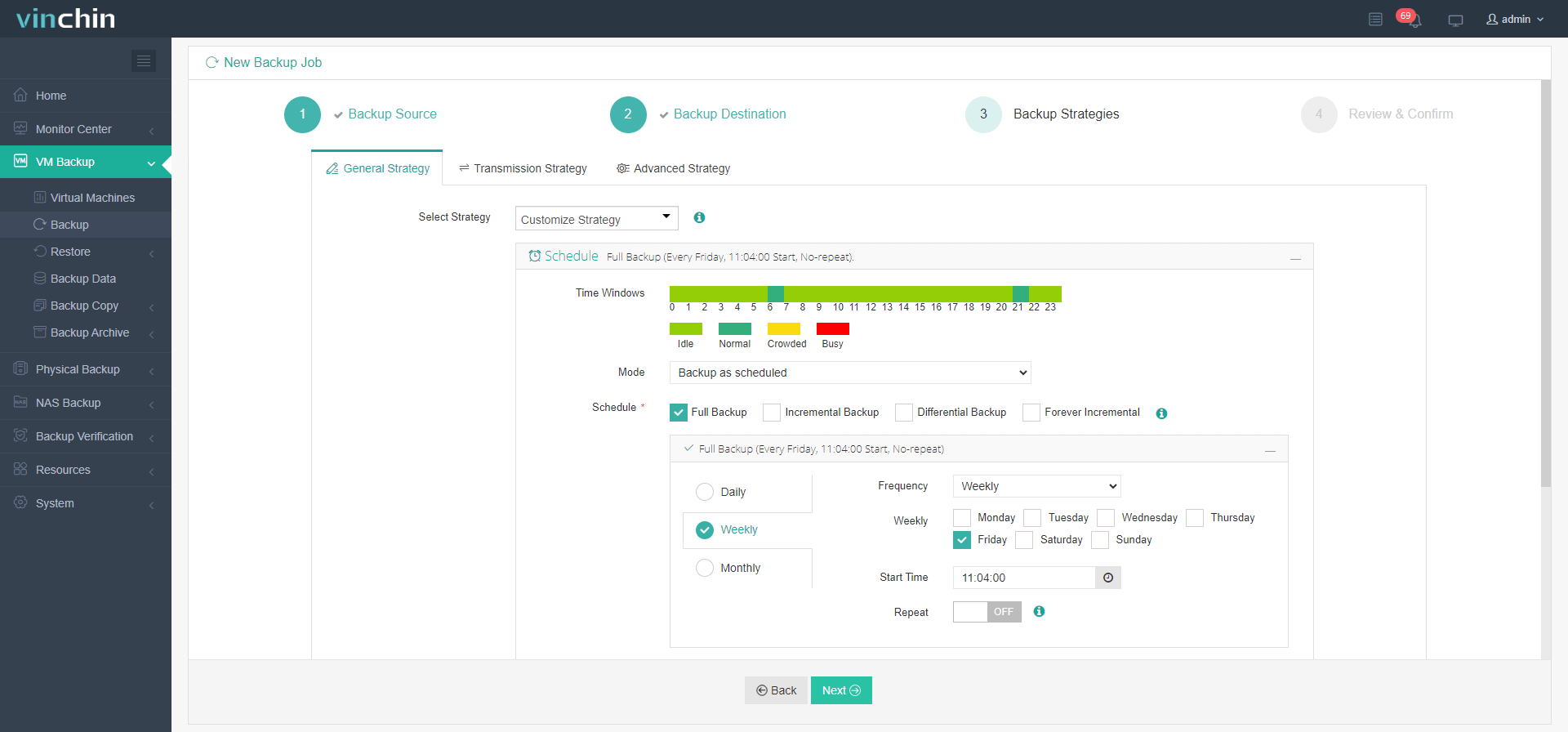
4. 「送信」をクリックします

Vinchin Backup & RecoveryでVMを復元するには
1. 復元したいバックアップを選択します

2. 復元先を定義する
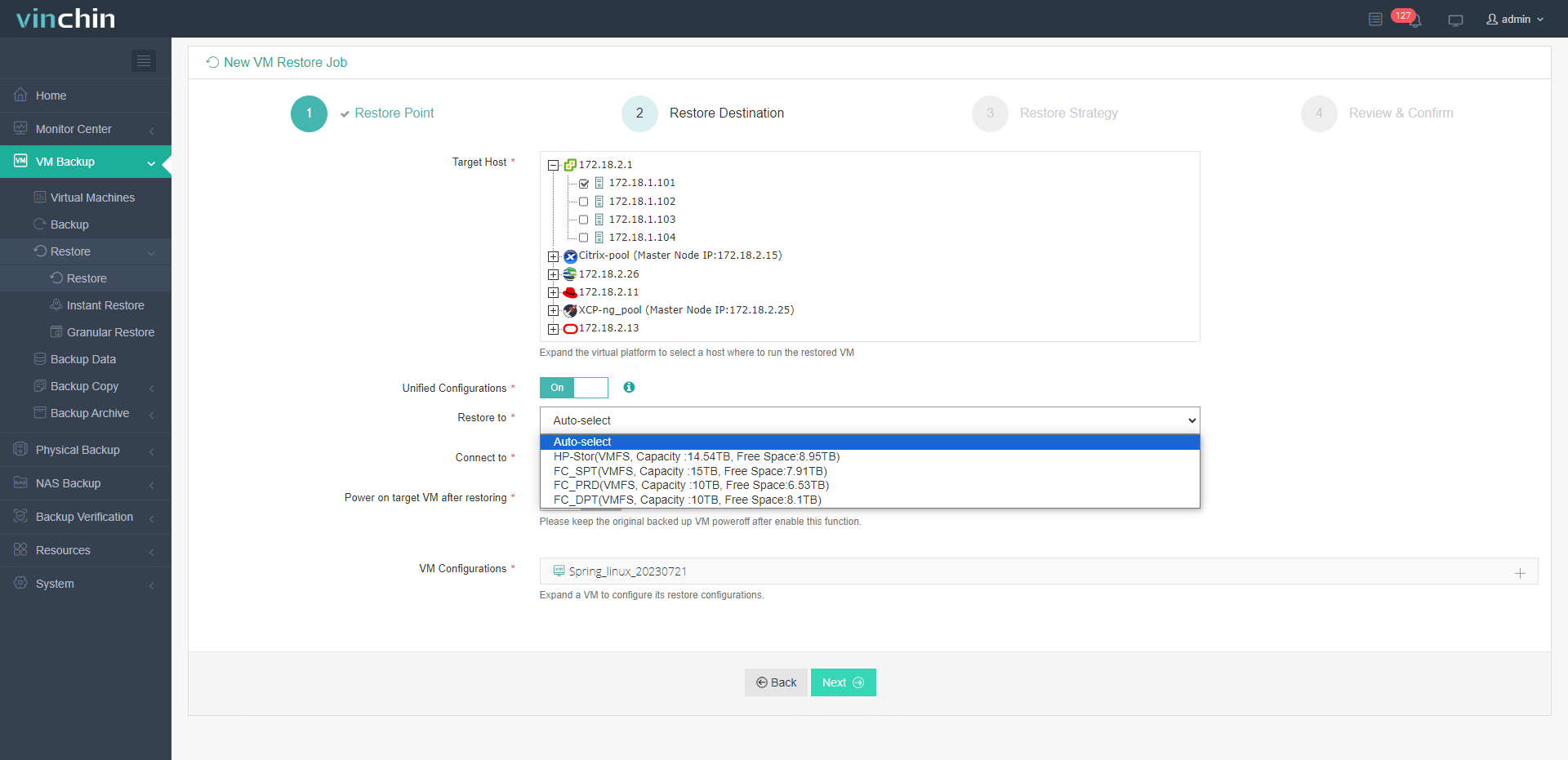
3. 復元戦略を指定する
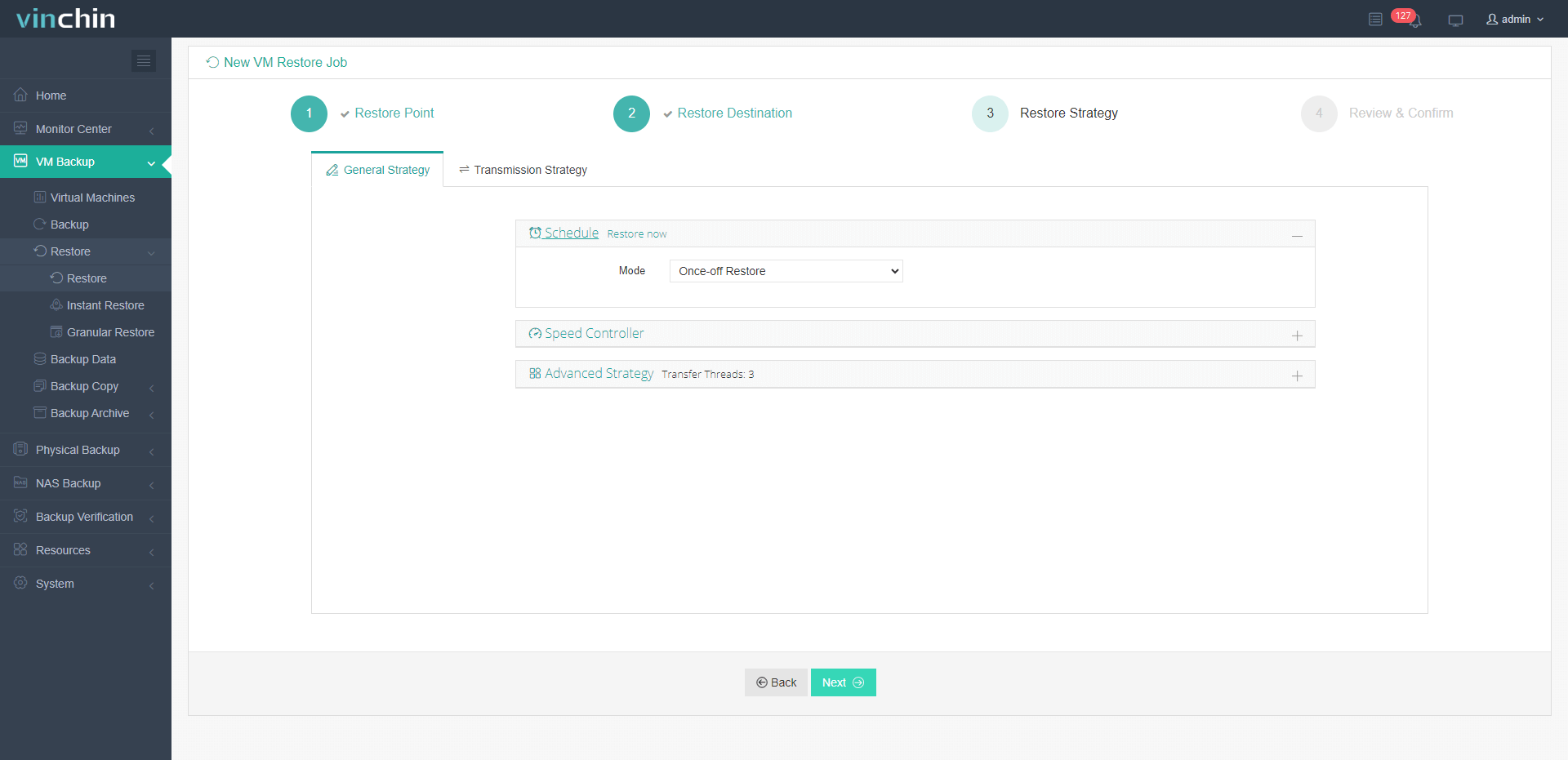
4. 「送信」をクリックします
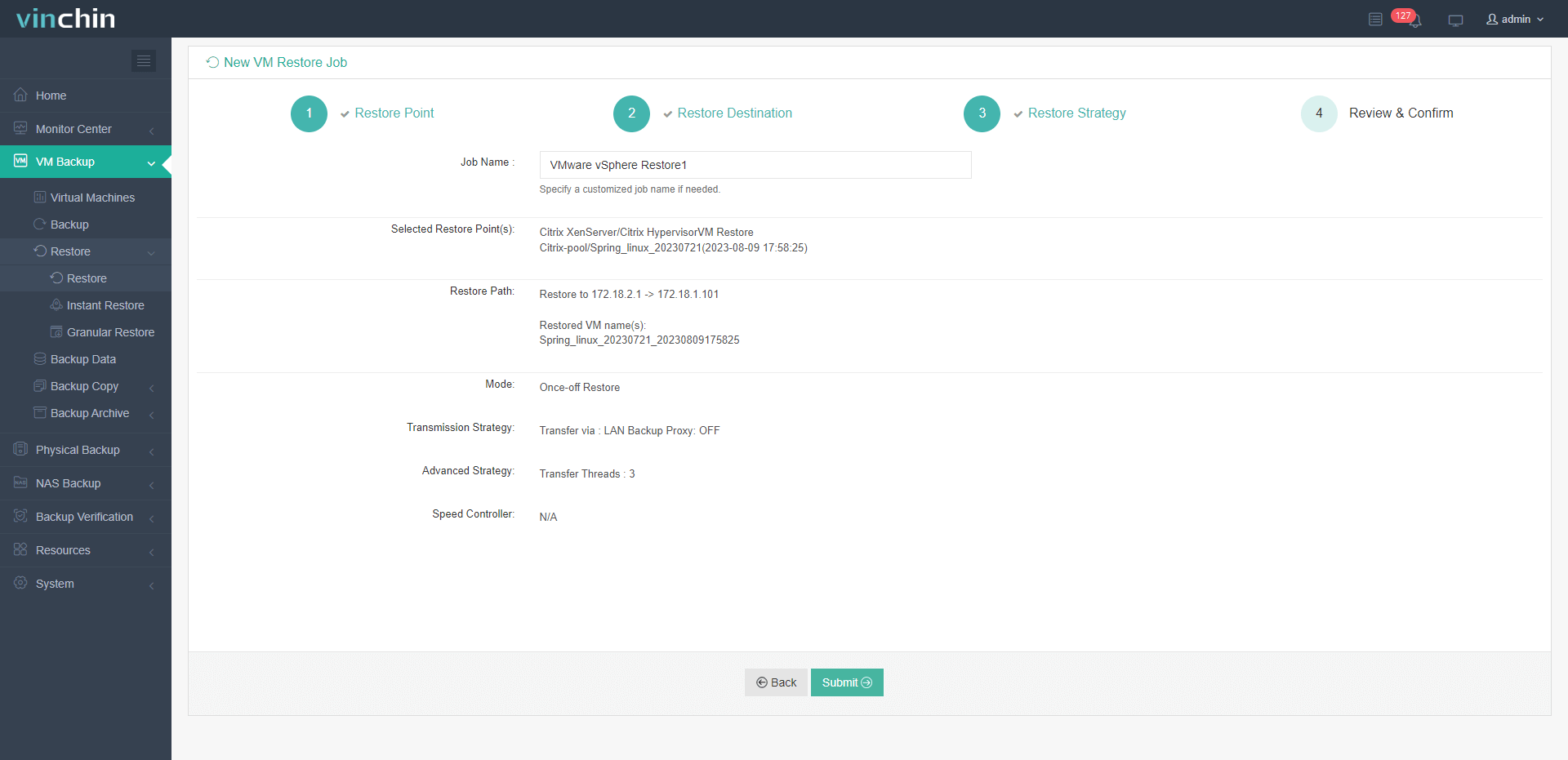
Vinchin はユーザーに60日間の無料トライアルを提供し、実際の環境で製品を試す機会を設けています。詳細については、ぜひ Vinchin に直接お問い合わせください。または 現地のパートナーにお問い合わせください。
XenServerでのVMのエクスポートおよびインポートに関するよくある質問
Q1: エクスポートされたVMファイルの形式は何ですか?
Q1: XenServer はエクスポートされた仮想マシンを .xva ファイル形式で保存します。このファイルには、ディスク、構成、その他の仮想マシンに必要な情報がすべて含まれています。
Q2: VMをネットワーク共有にエクスポートすることはできますか?
A2: はい、エクスポート先としてネットワーク パスを指定できます。XenServer サーバーがネットワーク共有にアクセスできることを確認してください。
結論
要約すると、この記事ではXenServerで仮想マシンをエクスポートおよびインポートするための4つの方法について説明しています。各方法には特徴があり、ニーズに応じて最適な方法を選ぶことができます。またこの記事では、プロフェッショナルなデータ保護ツールであるVinchin Backup & Recoveryを使用した仮想マシンのバックアップと復旧に関するベストプラクティスについても説明しています。このツールは仮想マシンを確実にバックアップし、迅速な復元操作を実行します。