ESXi仮想マシンは、家庭のラボや企業でテスト環境および本番環境に広く利用されており、その理由は仮想環境がリソースを節約し、集中管理を容易にするからです。
物理マシンのバックアップと同様に、仮想マシンも重要な運用データを保護したり、テンプレートからすばやく新しい環境を展開できるようにするためにバックアップする必要があります。VMバックアップの一般的な方法には、手動でVMをエクスポートすることと、バックアップコマンドを実行することが含まれます。
ただし、仮想マシンの手動でのバックアップは、特に仮想マシンが多い場合には不便です。そのため、定期的なバックアップタスクを設定することで、バックアップにかかる時間を大幅に短縮することができます。もちろん、さらにバックアップウィンドウを短縮したい場合は、プロフェッショナルなバックアップソフトウェアを選択するのが最善です。
VMware環境では、vCenterのバックアップ、ESXiホスト構成、または仮想マシンを選択してバックアップできます。その中で、ESXiホスト構成は重要度が低く、定期バックアップ用のスクリプトを作成するのが難しいため、手動でバックアップすることをお勧めします。したがって、この記事ではvCenterと仮想マシンを定期的にバックアップする方法を紹介します。
vCenterのバックアップをスケジュールする方法
1. ルートとしてvCenter Server Management Interfaceにログインします
2. 左側のメニューでバックアップをクリックします
3. 設定をクリックします
4. 次に、バックアップ先 > ユーザー名 > パスワードを入力します
5. スケジュールの設定
6. バックアップを暗号化するかどうか
7. バックアップ保持ポリシーの設定
8. 統計、イベント、およびタスクを選択します
9. 作成をクリックします
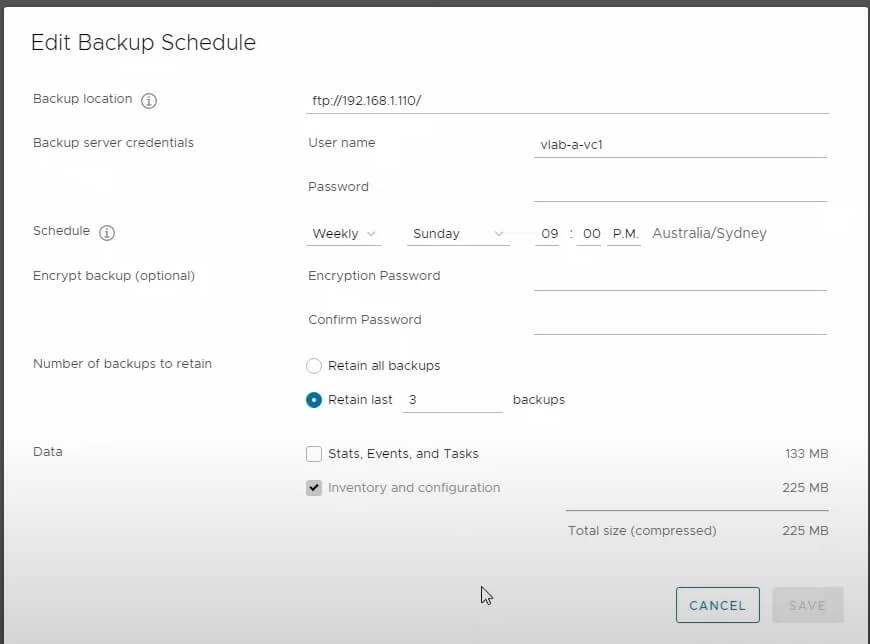
注意: スケジュールオプションが利用不可であるか、作成 ボタンがグレーアウトされている場合は、まず バックアップを今すぐ作成 をクリックしてvCenterのバックアップを作成し、その後にもう一度構成をクリックしてスケジュールを設定してください。
スケジュールされたESXi VMのバックアップをghettoVCBで実行する方法
ghettoVCBはESXi VMのバックアップに一般的に使用されるスクリプトです。メインストリームのバックアップソフトウェアと同様に、VMのスナップショットを作成し、VMをバックアップした後、最後にスナップショットを削除します。
githubからghettoVCBをダウンロードしてdatastoreにアップロードし、コマンドでインストールできます。詳しい手順については、ghettoVCBの使い方ガイドをご参照ください。
一般的なバックアップコマンドは次のとおりです。
./ghettoVCB.sh -f [VM_BACKUP_UP_LIST] -c [VM_CONFIG_DIR] -l [LOG_FILE] -d [DEBUG_LEVEL] -g [GLOBAL_CONF] -e [VM_EXCLUSION_LIST]
オプション:
-a ホスト上のすべてのVMをバックアップする
-f バックアップするVMの一覧
-c VMバックアップ用のVM構成ディレクトリ
-g グローバルなghettoVCB設定ファイルへのパス
-l ログ出力先ファイル
-d デバッグレベル [info|debug|dryrun](デフォルト: info)
ESXi VMのバックアップには手動でスクリプトを実行する必要がありますが、VMバックアップのスケジュールを設定したい場合は、次のようなコールスクリプトを呼び出すcronジョブを作成することができます。
ESXiのVMバックアップをVinchin Backup & Recoveryで簡単にスケジュールする方法
仮想マシンは仮想環境において最も重要な部分であり、仮想マシンのバックアップを取ることで重要な運用データを保護できます。それらのために、より優れたバックアップソリューションを選ぶことが重要です。
Vinchin Backup & Recovery は、VMware、Hyper-V、Proxmox、XenServer、XCP-ng、oVirt、RHV、OLVM、OpenStackなど、さまざまな仮想化プラットフォーム向けの専門的なVMバックアップおよびディザスタリカバリソリューションです。
エージェントレスバックアップにより、バックアップシステムの迅速な導入とすべての仮想マシン(VM)の追加が可能となり、ESXi VMのバックアップを簡単にスケジュールできます。さらに、VMのインスタントリカバリや、15秒でバックアップからVMを復元する災害復旧ソリューション、およびオフサイトバックアップも提供します。また、新しい仮想環境への移行が必要な場合にも、簡単なV2V移行を実行するのをサポートします。
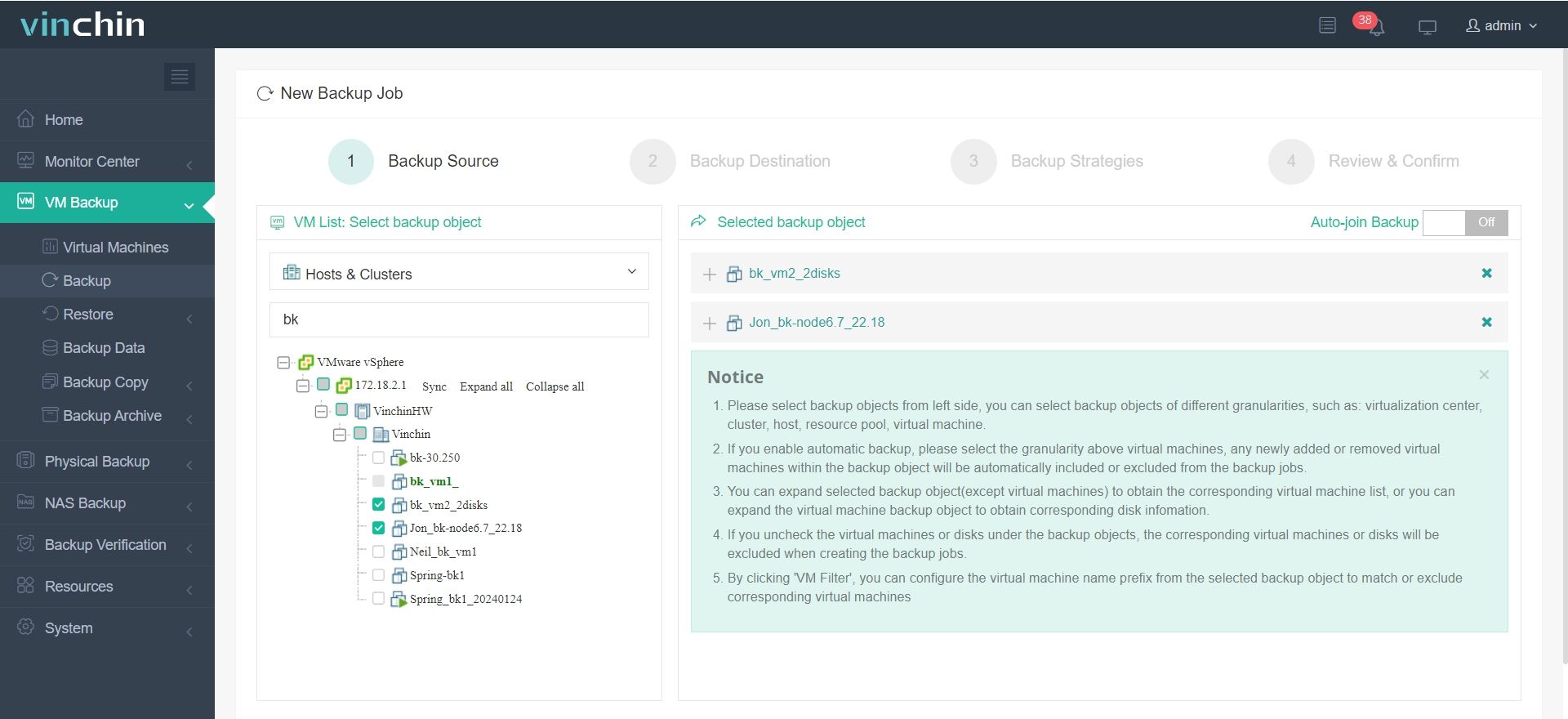
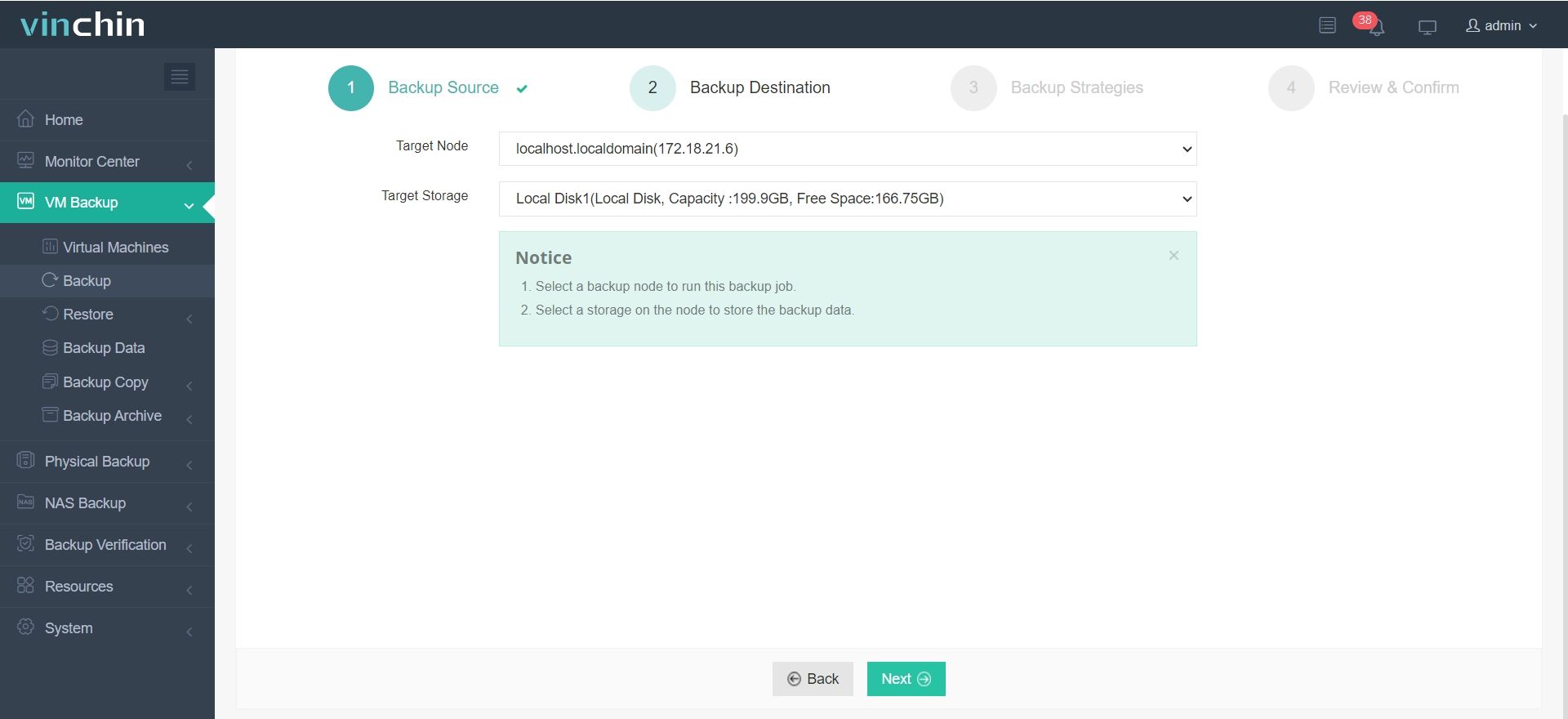
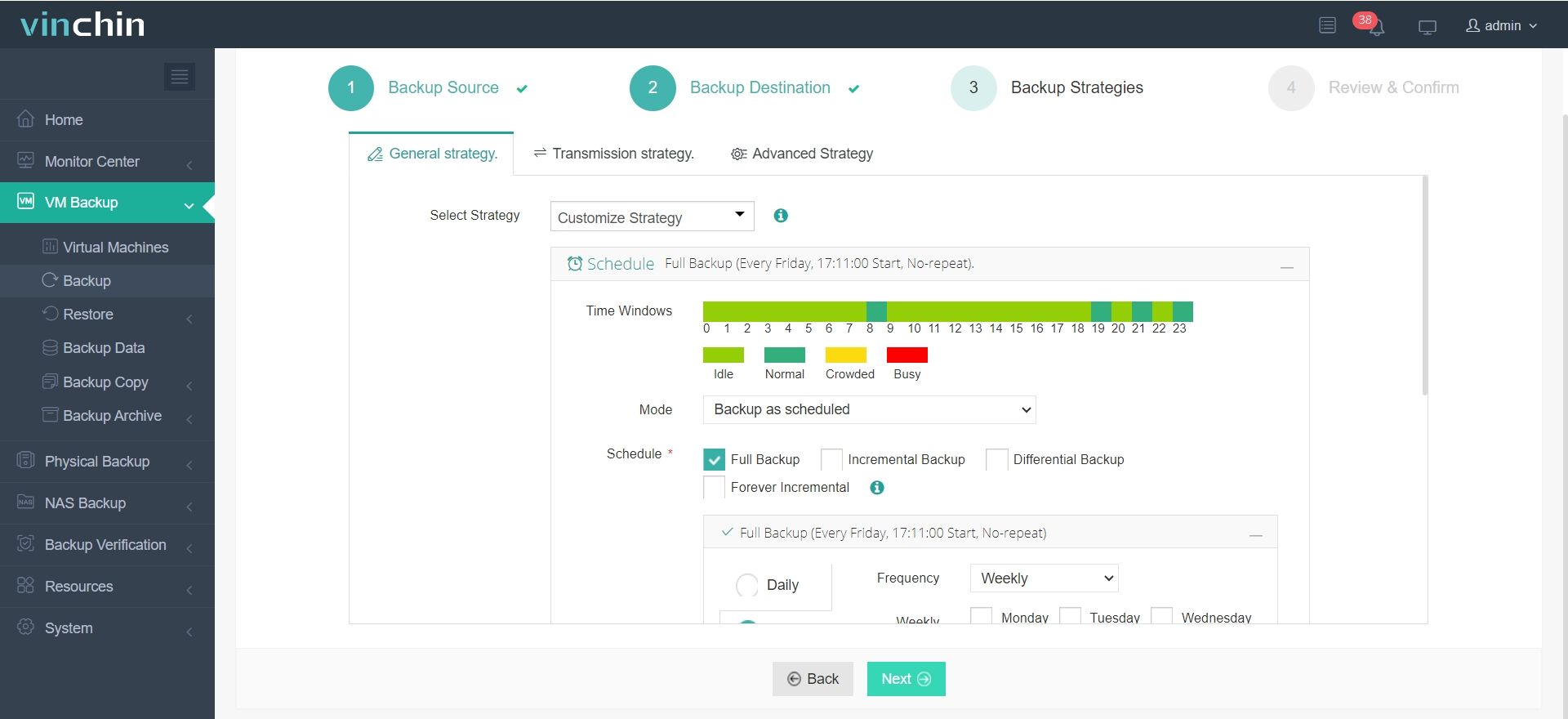
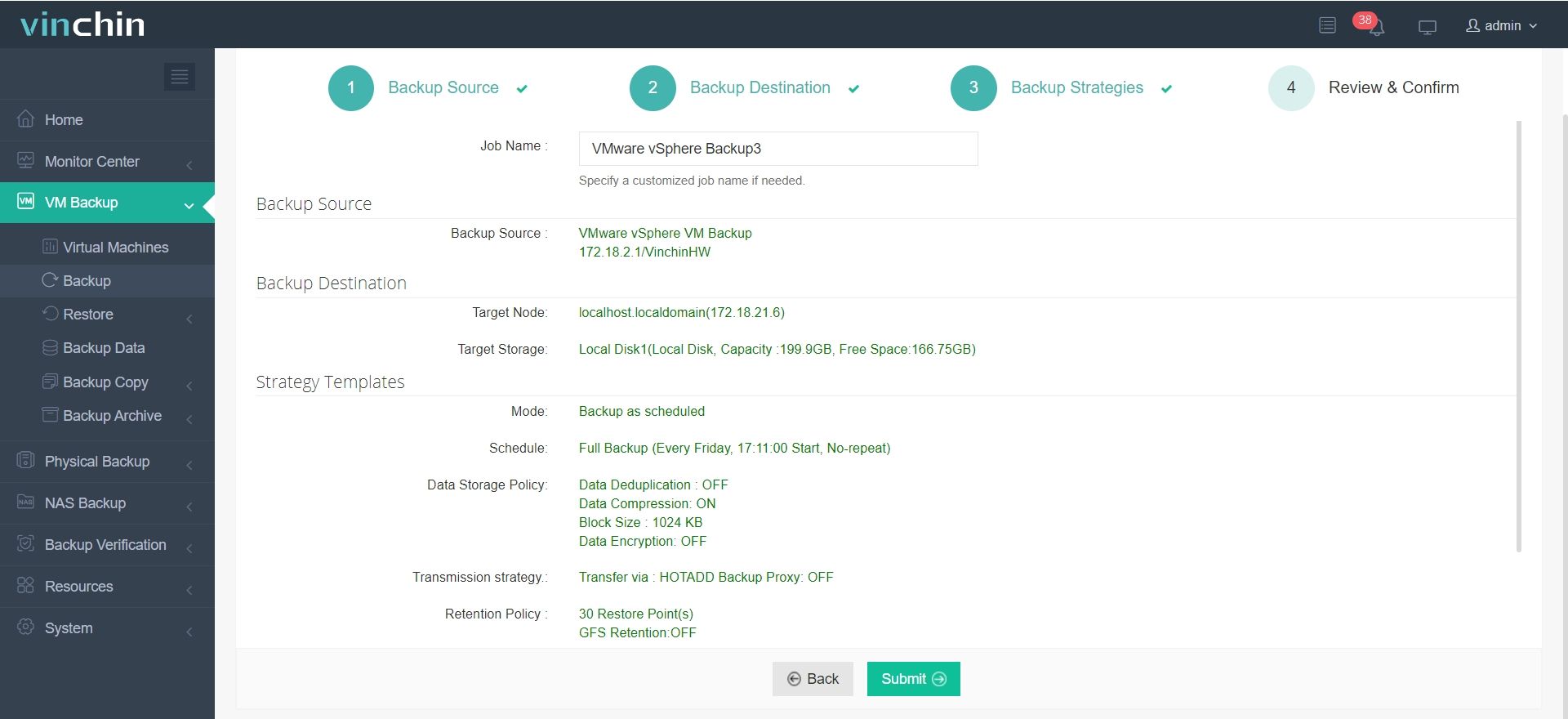
4つの手順で簡単に予約済みVMバックアップを作成できます。
1. ESXiのVMを選択します
2. バックアップストレージの選択
3. 戦略の選択.ここでは、VMを毎日、毎週、または毎月バックアップするかを選択できます。
4. 仕事の提出
Vinchin Backup & Recovery は多くの企業がVMwareの仮想マシンをバックアップするのを支援してきました。こちらから 60日間のフル機能無料トライアルを開始して 、VMwareにどれだけ適しているかご確認いただけます。何かご支援が必要な場合は、いつでも お問い合わせください 。また、地元の取引をご希望の場合は、こちらから 地元のパートナーを選択 できます。
ESXiの予約バックアップに関するよくある質問
1. WindowsやLinuxサーバーのように、ESXiホスト全体のバックアップを予約することは可能ですか?
ホストレベルのバックアップをESXiホストに対して実施することは困難です。というのも、ホスト上に一般的なOSがインストールされていないため、OSレベルのバックアップを実施することが出来ません。また、仮想マシンは常に独立して動作しているため、ゲストレベルのバックアップを実施する方が適しています。
2. ESXiのバックアップに対して同時に保持ポリシーを設定することはできますか?
この投稿で言及されているように、vCenterアプライアンス管理コンソールでvCenter構成の保持ポリシーを、またVinchin Backup & Recoveryで仮想マシンの保持ポリシーを設定できます。
まとめ
vCenterサーバーとESXi VMの定期的なバックアップのスケジュールを設定することは、データ損失から仮想環境を保護するために不可欠です。大規模な環境を管理する際に時間を節約するためには、ESXiバックアップジョブのスケジュールを設定できます。
Vinchin Backup & Recovery は ESXi VM に最適なバックアップソリューションです。無料トライアルをお見逃しなく。