強力なESXiバックアップソリューションをお探しですか? 公式に検証されたソリューション Vinchin Backup & Recoveryを試してみてください!↘ 無料トライアルをダウンロード
IT環境において、データ保護は重要です。仮想マシンのバックアップにより、意図せぬデータ損失を防ぐことができます。そのため、ESXiの仮想マシンをバックアップする方法を知っておくと役立ちます。
仮想マシンのバックアップは物理マシンのバックアップとは少し異なります。物理マシンと同じように、ゲストにバックアップソフトウェアをインストールしたり、重要なファイルをポータブルハードディスクにコピーしてバックアップを取ることもできますし、仮想環境特有の方法でゲストのバックアップを取ることもできます。
VMはデータストア内のフォルダなので、VMデータを多数のファイルとして扱うことができますが、仮想環境では管理コンソール上でゲストの集中バックアップを行う方法が好ましい場合が多いです。これは、データ復旧のプロセスについても考慮する必要があるためです。
方法 1. ESXi 仮想マシンのVMDKファイルをバックアップする
物理マシンをバックアップする際、パーティション内の特定のファイルをコピーしたり、ハードディスク全体をクローンしたりできます。仮想環境では、仮想ハードディスク全体を保存することも可能です。仮想ハードディスクはホスト上にVMDK形式のファイルとして存在します。VMのデータとアプリケーションをバックアップするために.vmdkファイル を保存できます。これは仮想マシンの復元や、別の仮想マシンに追加して使用することも可能です。
.vmdkファイルの場所はvCenterで確認できます。
1. vCenterでターゲットVMを見つける
2. VMを右クリックし、設定の編集を選択します
3. ハードディスク を展開し、次に仮想マシンの .vmdk ファイルの保存場所を見つけることができます
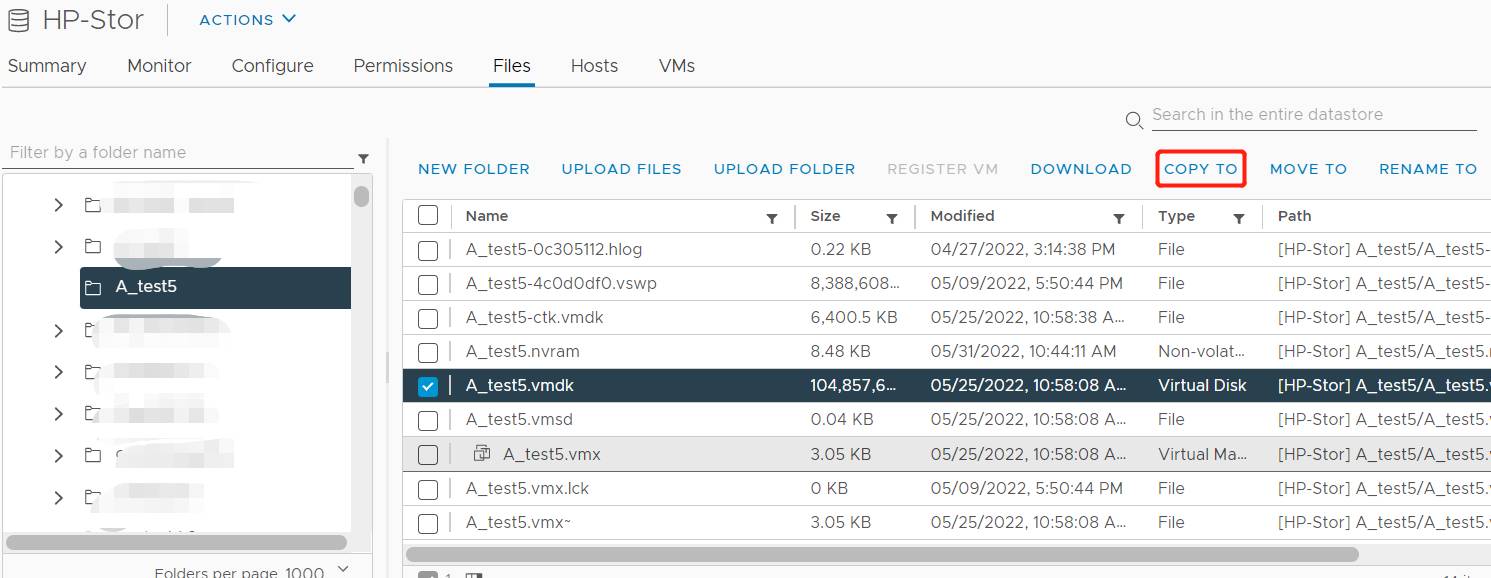
別のデータストアに .vmdk ファイルを直接コピーするオプションもあります。
1. vCenterで引き続き、対象VMのストレージを選択します
2. 右側のファイルをクリックします
3. リスト内で対象の仮想マシンを探してクリックします
4. 右側の.vmdkファイルを確認してください
5. COPY TO をクリックします
6. 保存するストレージを選択します
方法2. ESXi仮想マシンをOVFテンプレートにエクスポート
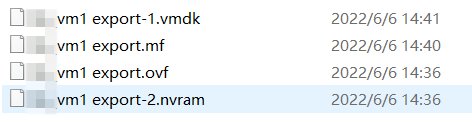
全体のVM(仮想ディスクおよび設定ファイル)が必要な場合は、VMをOVFテンプレートにエクスポートして、全体のVMをバックアップできます。OVFテンプレートは新しい仮想マシンを作成する際に使用できます。設定ファイルがあれば、新しいホスト上で仮想マシンをより適切にサポートできます。
手順は vCenter で完了しました。
1. vCenterでエクスポートするVMを選択します
2. バーチャルマシンを右クリックし、テンプレート を選択します。
3. OVFテンプレートをエクスポートを選択します
4. タスクに名前を付けてOKをクリックします。ファイルはこのコンピューターにダウンロードされます
方法3. Vinchin Backup & Recoveryを使用してESXiのVMをバックアップする
VMware ESXiは、顧客に包括的なバックアップソリューションを提供するためのバックアップツール向けAPIを公開しています。VinchinはVMwareのパートナーであり、優れたvSphereバックアップツールの一つであるVinchin Backup & RecoveryをESXiユーザーに提供しており、ESXi 8/7/6/5をサポートしています。
エージェントレスのバックアップが必要です。Vinchin Backup & Recoveryでは、すべてのVMware仮想マシンにエージェントをインストールする必要はありません。ESXiホストを追加して、任意の仮想マシンを選択してバックアップを実行するだけです。
ステップ1:バックアップ元を選択
Webコンソールにログインする(Vinchin Backup & Recovery)> VMバックアップを展開 > バックアップを選択 > 追加済みのESXiホストを選択 > そのVMsを選択 > VMの特定のvmdkファイルのみをバックアップしたい場合は、プラスボタンをクリックしてvmdkファイルを選択(任意) > 次へをクリック

P.S. Vinchin BackupはHyper-V、Red Hat Virtualization、oVirt、XenServer、XCP-ng、Oracle Linux KVMなどもサポートしているため、他のハイパーバイザーをバックアップシステムに追加して仮想マシンをバックアップできます。さらに、VMバックアップを使用して、バックアップシステム内で簡単にV2V移行を実行できます。
ステップ2:バックアップ先の選択
ターゲットノードを選択 > ターゲットストレージを選択 > Next をクリック

ローカルパーティションやディスク、論理ボリューム、ローカルディレクトリ、ファイバーチannelストレージエリアネットワーク(FC SAN)ストレージ、iSCSIストレージ、NFSストレージ、CIFSストレージなど、あらゆる種類のバックアップストレージを事前に追加してVMバックアップを保存することができます。
ステップ3:バックアップ戦略の選択
バックアップ戦略には、Vinchin Backup & Recoveryで選択できるものが多数あります。毎日、週単位、または月単位で、計画的な完全バックアップ、増分バックアップ、または差分バックアップを選択できます。データ圧縮と重複排除により、バックアップ用ストレージを節約できます。GFS保存戦略を利用すると、最小限のストレージで長期のバックアップチェーンを維持できます。
戦略を選択した後、次へをクリック > タスクの要約を確認 > 送信をクリック

Vinchin Backup & Recovery は世界中の何千もの企業に選ばれており、こちらから 60日間のフル機能無料トライアル を始めることもできます。また、お問い合わせよりご要望をお知らせいただければ、貴社に合わせたソリューションをご提案いたします。私たちは世界中の信頼できる企業と提携関係を築いており、現地での取引をご希望の場合はこちらから 現地のパートナー をお選びいただけます。
本番システムにおいて非常に重要なこと
VMwareスナップショット は多くの問題からのVM復旧にも役立ちますが、それをバックアップとして利用するのは賢明ではありません。スナップショットは短期間の災害復旧にのみ推奨されます。スナップショットを72時間以上保持することは推奨されません。VMの復旧にスナップショットを使用する場合、元のデータの完全性に依存します。深刻な災害からのVM復旧は行えません。
生産システムの可用性は重要です。ダウンタイムが長ければ長いほど、損失は大きくなります。そのため、災害復旧計画を立てる際には、常に復旧プロセスを考慮する必要があります。Vinchinのインスタント・リカバリー 技術により、いかなるサイズの仮想マシンでも15秒以内にバックアップから復旧できます。これにより、ダウンタイムを短縮することが可能です。
ボーナス:ESXiホスト構成のバックアップ方法
バックアップできるのは仮想マシンのデータだけではありません。ESXiの構成もバックアップ可能です。ESXiホストのバックアップを使用すると、保存した構成を使ってホストを迅速に展開できます。これはESXiコマンドラインを使用して行うことができます。
1. SSH経由でESXiホストに接続する
2. 設定を統合するには、以下のコマンドを実行してください:
vim-cmd hostsvc/firmware/sync_config
3. ESXiホストの構成のダウンロードリンクを取得するには、以下のコマンドを実行してください:
vim-cmd hostsvc/firmware/backup_config
4. リンクをブラウザにコピー&ペーストしてファイルをダウンロードします
まとめ
ディザスタリカバリ(災害復旧)はIT環境において重要であり、そのためESXiの仮想マシン(VM)をバックアップする必要があります。この記事では、vCenterおよびVinchin Backup & Recoveryを使用してESXi VMをバックアップする方法を3つご紹介しています。
Vinchin Backup & Recovery をバックアップソリューションとして使用することをお勧めします。vCenterよりも仮想マシンのバックアップにおいてより専門的だからです。 エージェントレスバックアップ、インスタントリカバリ、V2Vなどの機能により、仮想環境をより効果的に保護できます。無料トライアルをお見逃しなく。








