仮想マシンは仮想環境の基本的な構成要素です。VMのデータや業務システムを保護するために、VMをバックアップする必要があります。オリジナルの仮想化ベンダーまたはサードパーティのバックアップソリューションベンダーが提供する、多くのVMバックアップソリューションがあります。
多くの企業が仮想化ソリューションとしてVMware vSphereを選択しており、vSphere環境ではVMDKファイルがVMware仮想マシン上の大部分のデータを保存しています。では、この記事でVMDKファイルのバックアップ方法について見ていきましょう。
VMDKファイルとは何ですか?
仮想ディスクは、物理マシンにとってハードディスクが不可欠であるように、仮想マシンにとって重要なものです。VMDKはVirtual Machine Diskの略で、VMwareの仮想マシンディスクファイルの形式です。ESXiの仮想ディスクは、仮想ディスク記述子と仮想ディスク範囲の2つの部分から構成されます。これらは仮想マシンを作成する際に自動的に作成されます。
vSphere では、.vmdk フォーマットのいくつかのファイルを見つけることができます。これらは仮想マシンの仮想ディスクです。ディスクと同じ名前で作成された .vmdk ファイルは仮想ディスク記述子であり、ファイル名に flat が含まれている .vmdk ファイルは仮想ディスクのエクステントです。
もちろん、特定の仮想マシンのフォルダーに必ずしも2つのファイルが存在するとは限りません。両方のファイルが存在する場合は、VMのバックアップおよび復元には -flat.vmdk ファイルを使用する必要があります。このファイルは .vmdk ファイルよりもはるかに大きくになります。vCenter で .vmdk ファイルのみが見つかった場合は、そのままVMのバックアップおよび復元に使用します。
VMDKファイルは仮想ディスクであり、VMの生データを保存します。VMDKファイルを保存して簡単なバックアップを作成したり、VMDKファイルから直接データを抽出したり、VMDKファイルを別のVMに移動したり、VMDKファイルを使用して新しいVMを作成したりすることができます。
注意:
VMDK ファイルを単純に保存することも仮想マシンのバックアップ方法の1つですが、データの完全性と可用性を確実にするためには、専用の仮想マシン バックアップ ソリューションで仮想マシンを保護することをお勧めします。
vSphereでVMDKファイルをバックアップする方法
VMDKファイルのバックアップとは、仮想ディスクを別のデータストアにコピーすることを意味します。VMDKファイルのルートフォルダーに移動して、単純にそれらをコピーすることができます。
VMDKファイルの場所を見つけるには、以下の手順に従ってください:
1. Webブラウザ経由でvSphereクライアントにログインします
2. VMとテンプレート を選択します
3. バックアップするVMDKファイルを含む仮想マシン(VM)を見つけます
4. VMを右クリックして設定の編集を選択します
5. ハードディスクを展開し、VMDKファイルの位置を取得するために Disk File を見つけてください
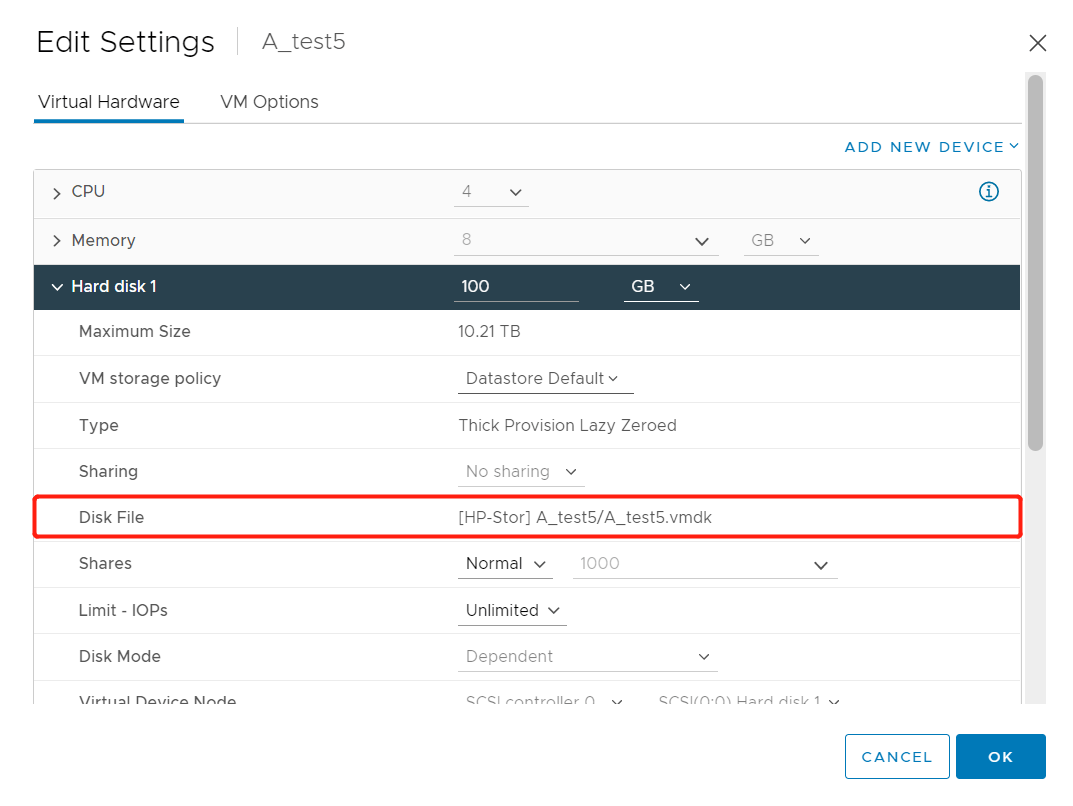
6. VMDKファイルを見つけて、別のデータストアにコピーします
VMDKファイルをルートディレクトリから直接コピーする以外にも、vSphereクライアントでデータストア間でVMDKファイルをコピーすることができます。以下の手順に従ってください:
1. Webブラウザを通じてvSphereクライアントにログインします
2. ストレージを選択
3. データストアを展開し、VMDKファイルの場所を特定します(上記の方法を使用して場所を取得します)
4. VMDKファイルをチェックし、COPY TOをクリックします
5. 別のデータストアを選択し、OK をクリックします
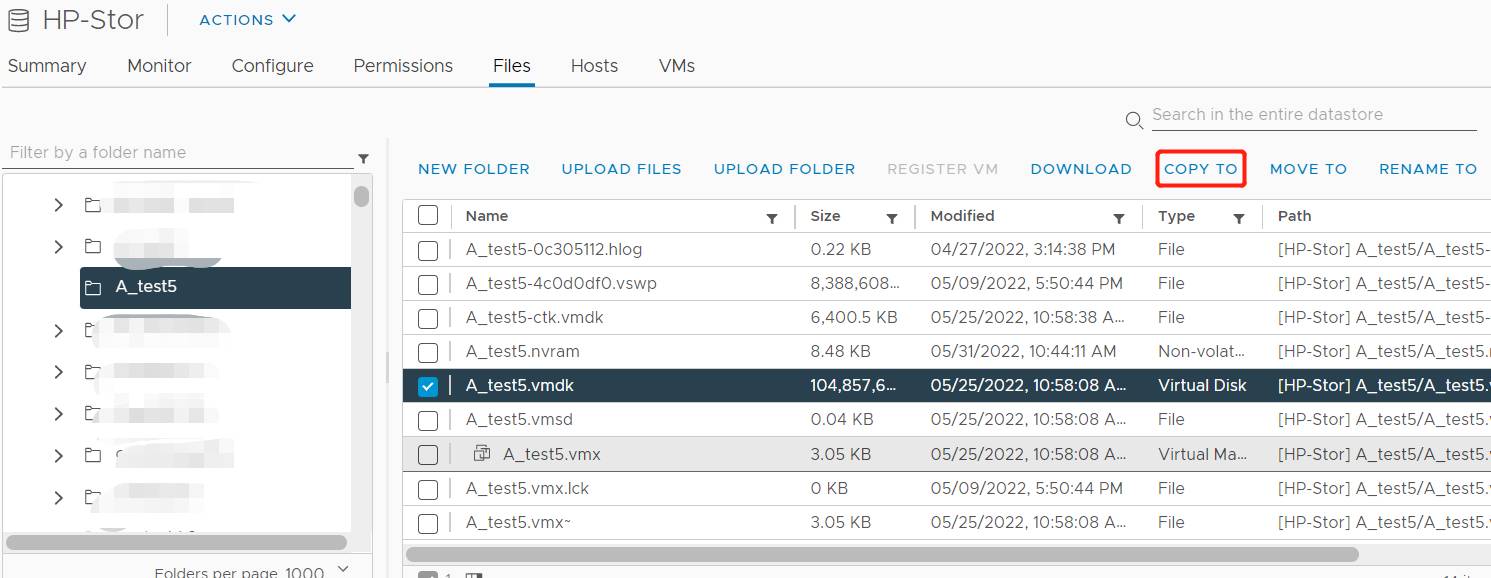
vSphereでVMDKファイルから新しいVMを作成する方法
VMDKファイルは新しいVMの作成だけでなく、既存のVMに接続することもできます。他のVMへのVMDKファイルのコピー方法については、別の記事をご参照ください。 別のVMにVMDKファイルをコピーする。
vCenterでデータバックアップからVMDKファイルを使用して新しいVMを作成する場合は、次の手順に従ってください:
1. Webブラウザを通じてvCenteerにログインする
2. VMとテンプレート を選択します
3. ホストを右クリックし、新規仮想マシンを選択します
4. 作成タイプとして 仮想マシンの新規作成 を選択し、次へ をクリックします
5. 新しい仮想マシンに名前を付け、保存先を選択して次へをクリックします
6. コンピュート ソースを選択し、次へ をクリックします
7. 保存先を選択して、次へをクリックします
8. 互換性を選択し、次へをクリックします
9 ゲストOSを選択し、次へをクリックします
10. ハードウェアのカスタマイズを求めるメッセージが表示されたら、新規デバイスをクリックします。既存のハードディスクを選択してください
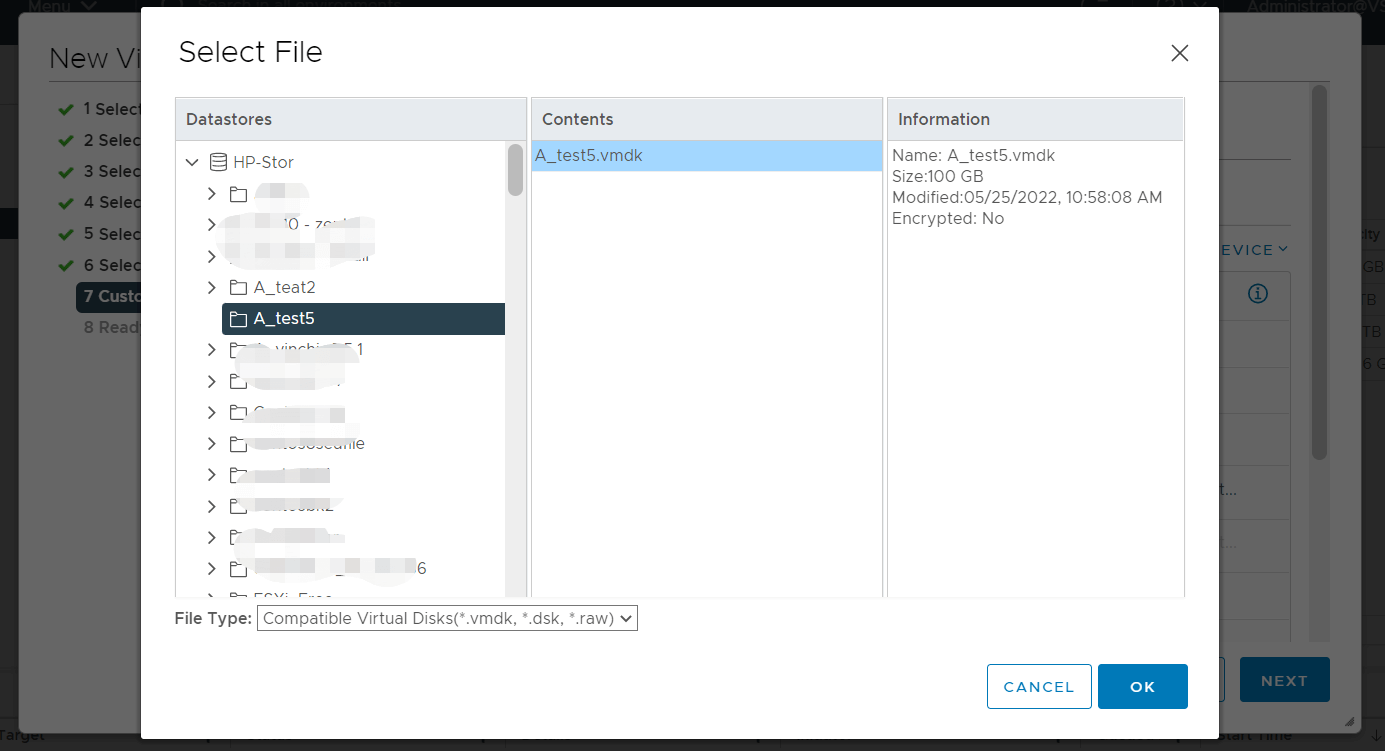
11. データストアを参照してVMDKファイルを選択し、OKをクリックします。次へをクリックします
12. タスクを表示して 完了 をクリックします
VMware ESXiの仮想マシンを簡単に効果的にバックアップする方法
VMDKファイルをバックアップする方法は、ビジネスの継続性を守るための最善策ではありません。バックアップおよび復元ジョブの作成に時間がかかるため、多くの状況では対応できません。仮想マシンのデータをより効果的に保護し、復旧時間(RTO)を短縮するには、包括的な仮想マシンバックアップソリューションが必要です。
Vinchin Backup & Recovery は、VMware VMをシンプルな手順でエージェントレスにバックアップできる専門的なVMバックアップソリューションです。簡単な導入後、バックアップウィザードを使用してESXi仮想マシンをバックアップできます。
ステップ 1: VMware VM を選択

ステップ 2. バックアップ先としてストレージを選択します

ステップ 3. バックアップ戦略の選択:スケジュール、速度、データ重複排除と圧縮、バックアップ保持ポリシー(GSF保持ポリシーが現在サポートされています)などのオプションを選択します。

ステップ4. ジョブを送信

基本のVMバックアップ機能に加えて、Vinchin Backup & Recoveryは以下のような高度な機能も提供しています。CBT(増分バックアップを高速化するための変更ブロック追跡)、ファイルレベルの詳細な復元(バックアップから特定のファイルを復元)、バックアップ検証(バックアップのVMが後で使用可能であることを確認)、即時復旧(15秒以内に任意のサイズのVMを復旧)、クロスプラットフォーム復旧(VMware、Citrix XenServer、RHV、oVirtなど、10種類の主要仮想化プラットフォーム間でのVM移行)などがあり、より堅牢なバックアップシステム構築を支援します。
Vinhin Backup & Recovery は何千もの企業に選ばれており、60日間のフル機能無料トライアルからすぐに使い始めることもできます。
VMDKバックアップに関するよくある質問
1. VMDK仮想ディスクを使用してVMwareの仮想マシンを復元するにはどうすればよいですか?
VMDK形式のバックアップを使用すると、それを使って新しいVMware仮想マシンを作成して仮想マシンを復元できます。
2. VMDK仮想ディスクを別のハイパーバイザーに復元できますか?
一部のVM管理ツールはXenCenterのようにVMDK仮想ディスクを認識できますが、セキュリティの観点から、専門ソリューションを利用して仮想マシンのフルマイグレーションを実行することをお勧めします。
3. VMDKバックアップにおすすめのバックアップツールはどれですか?
本番環境の仮想マシンのVMDKファイルサイズは数百GBを超えることが多いため、常にフルのVMDKファイルをコピーするとストレージがすぐに消費されてしまいます。ストレージを節約するためには、Vinchin Backup & Recoveryなどの専門的なソリューションを利用してデータを圧縮したり、増分バックアップを実行したりすることをおすすめします。
要約
VMDKファイルは仮想マシンの仮想ディスクです。仮想マシンの生データを含んでいるため、VMDKファイルをバックアップすることで仮想マシンをバックアップできます。この記事の方法に従って、VMDKファイルの場所を特定し、VMDKのバックアップを作成することができます。
VMDKバックアップはVMデータを保存しますが、VMデータをより確実に保護し、RTOを短縮するために、専用のVMバックアップソリューションを使用することをお勧めします。
Vinchin Backup & Recovery は包括的な仮想マシンバックアップソリューションを提供し、効率的なバックアップシステム構築を支援する多くの強力な機能を備えています。無料トライアルをお見逃しなく。








