サーバーのバックアップと復旧は、データの損失や破損から保護する上で重要なステップです。ハードウェアの故障、停電、データの破損、人為的ミス、自然災害、ハッキングや盗難、悪意ある活動などのサイバー犯罪によるものかどうかに関わらず、サーバー上のデータはリスクにさらされる可能性があります。したがって、特に重要な情報を収集し提供するサーバーについては、Windows Serverのバックアップを確実に取ることが非常に重要です。
この記事では、Windows Serverのバックアップと復元に関する3つの簡単かつ効果的な方法を紹介しています。内蔵のWindows Server Backupツールを利用する場合でも、サードパーティ製の多機能サーバーバックアップソリューションを選ぶ場合でも、これらの方法により簡単にサーバーデータの安全性を確保することができます。
Windows Server Backup ツールWindows Server Backup は、Microsoft が提供する内蔵ツールで、インストールされたサーバーに対する基本的なバックアップおよび復元タスクを実行するために設計されています。このツールは、サーバー全体、特定のボリューム、システム状態、個別のファイルまたはフォルダー、およびベアメタル回復のバックアップをサポートしています。バックアップ内容は NAS または他の指定された場所に復元することが可能です。以下に Windows Server Backup のインストール方法を示します。
1. サーバーマネージャーで 役割と機能の追加ウィザード を起動し、 開始する前に ページで 次へ をクリックします。
2. インストールの種類 セクションで、ロールベース、および機能ベースのインストールは既定値のままにしておき、次へをクリックします。
3. Server Selection と Server Roles の両方のページでNextをクリックします。
4. 機能セクションで、Windows Server Backup を選択し、次へ をクリックします。
5. 確認ページで、インストールをクリックします。 インストール後、閉じるをクリックしてください。
方法:1 Windows Server バックアップを使用する
Windows Server バックアップは、Windows Server システムに組み込まれたバックアップツールで、サーバー全体、特定のボリューム、システム状態、個々のファイルやフォルダーのバックアップに適しています。このツールを使用すれば、バックアップデータをローカルドライブやリモート共有フォルダーに簡単に保存でき、確実なデータ保護と復元が可能となります。
Windows Server Backupを使用してのバックアップ
1. サーバーマネージャー> ツール> Windows Server Backupを起動します。Windows Serverでは、スタート> 管理ツール> Windows Server Backupを選択します。
2. バックアップ オペレーターの資格情報を入力し、OK をクリックします。もし ユーザーアカウント制御のダイアログで確認が求められた場合は、この操作を行います。
3. 「ローカルバックアップ」を選択します。
4. ウィザードを開くために、アクション セクションで[バックアップを一度実行] をクリックします。
5. [バックアップ オプション] ページで、異なるオプション > 次へ を選択します。
6. [バックアップ構成の選択]ページで、[フルサーバー(推奨)]>[次へ]を選択します。
7. [送信先の種類の指定] ページで、ローカル ドライブ または リモート共有フォルダー > 次へ を選択します。
8. バックアップ先の選択 ページで、バックアップ先を指定します。
9. 【確認】ページでバックアップをクリックし、処理が終わるまで待ちます。その後、閉じるをクリックしてください。
Windows Server Backupを使用して復元する
1. Windows Server Backupを起動し、ローカルバックアップを選択します。
2. 操作 ページで、ウィザードを開くために 復元… を選択してください。
3. Getting Started ページで、ソースのバックアップ先を選択し、次へ をクリックします。
4. [場所の種類の指定] ページで、ローカル ドライブ または リモート共有フォルダー を選択し、次へ をクリックします。
5. 「バックアップ日を選択」ページで、復元に使用するバックアップの日付を選択し、次へをクリックします。
6. 「回復タイプの選択」ページでアプリケーションを選択し、次へをクリックします。
7. 回復するアイテムの選択 ページで、Exchange を選択します。コンポーネントを確認するには 詳細の表示 をクリックし、最近作成されたバックアップの場合は、アプリケーション データベースのロールフォワード復元を実行しない を選択します。
8. 復元オプションの指定 ページで、宛先の場所を選択して次へをクリックします。
9. 確認 ページで、すべての設定を確認し、回復 をクリックします。その後、ウィザードを閉じるします。
方法 2: Wbadmin.exe の使用
Wbadmin.exe は、Windows 用のコマンドラインツールであり、オペレーティングシステム、ボリューム、ファイル/フォルダー、アプリケーションのバックアップと復元をサポートしています。コマンドラインインターフェースを使用すると、バックアップおよび復元タスクをより柔軟に実行できます。
Wbadmin.exeを使用したバックアップ
コマンドを入力するために特権付きコマンドプロンプトを起動し、 ENTERキーを押してください。
wbadmin start backup -backuptarget:<バックアップを保存するドライブ文字>: -include:<含めるドライブ文字>:
Wbadmin.exeを使用しての復元
復元操作を行うには、バックアップ操作担当者/管理者グループのメンバーであるか、適切なアクセス許可を持っている必要があります。
コマンド プロンプトを右クリックし、管理者として実行を選択します。
wbadmin start recovery -version:<VersionIdentifier> -items:{<VolumesToRecover> | <AppsToRecover> | <FilesOrFoldersToRecover>} -itemtype:{Volume | App | File} [-backupTarget:{<VolumeHostingBackup> | <NetworkShareHostingBackup>}] [-machine:<BackupMachineName>] [-recoveryTarget:{<TargetVolumeForRecovery> | <TargetPathForRecovery>}] [-recursive] [-overwrite:{Overwrite | CreateCopy | Skip}] [-notRestoreAcl] [-skipBadClusterCheck] [-noRollForward] [-quiet]
方法 3: Vinchin Backup & Recovery の使用
Vinchin Backup & Recovery は、フルバックアップ、増分バックアップ、スナップショットバックアップをサポートする強力なVMバックアップおよびデータレプリケーション機能を提供し、ビジネスの高可用性と継続性を確実に保証するお手伝いをします。データレプリケーション機能により、仮想マシンとデータを簡単に移行し、安定した業務運転を実現できます。
Vinchinのソリューションは、Windows 7からWindows 11までの幅広いバージョンと、Windows Serverのすべてのバージョン(2003/2003 R2、2008/2008 R2、2012/2012 R2、2016、2019、2022)と互換性があります。自動バックアップタスクの設定や、必要に応じたバックアップタイプの選択が可能です。さらに、Vinchinはデータ削減技術をサポートしており、バックアップデータの保存スペースを効果的に削減します。マルウェアやランサムウェアの脅威に対抗するため、Vinchinはランサムウェア対策のバックアップ保存保護機能も提供しており、バックアップデータのセキュリティをさらに強化します。
サーバーのバックアップ
1.ホスト上でサーバーを選択するだけです
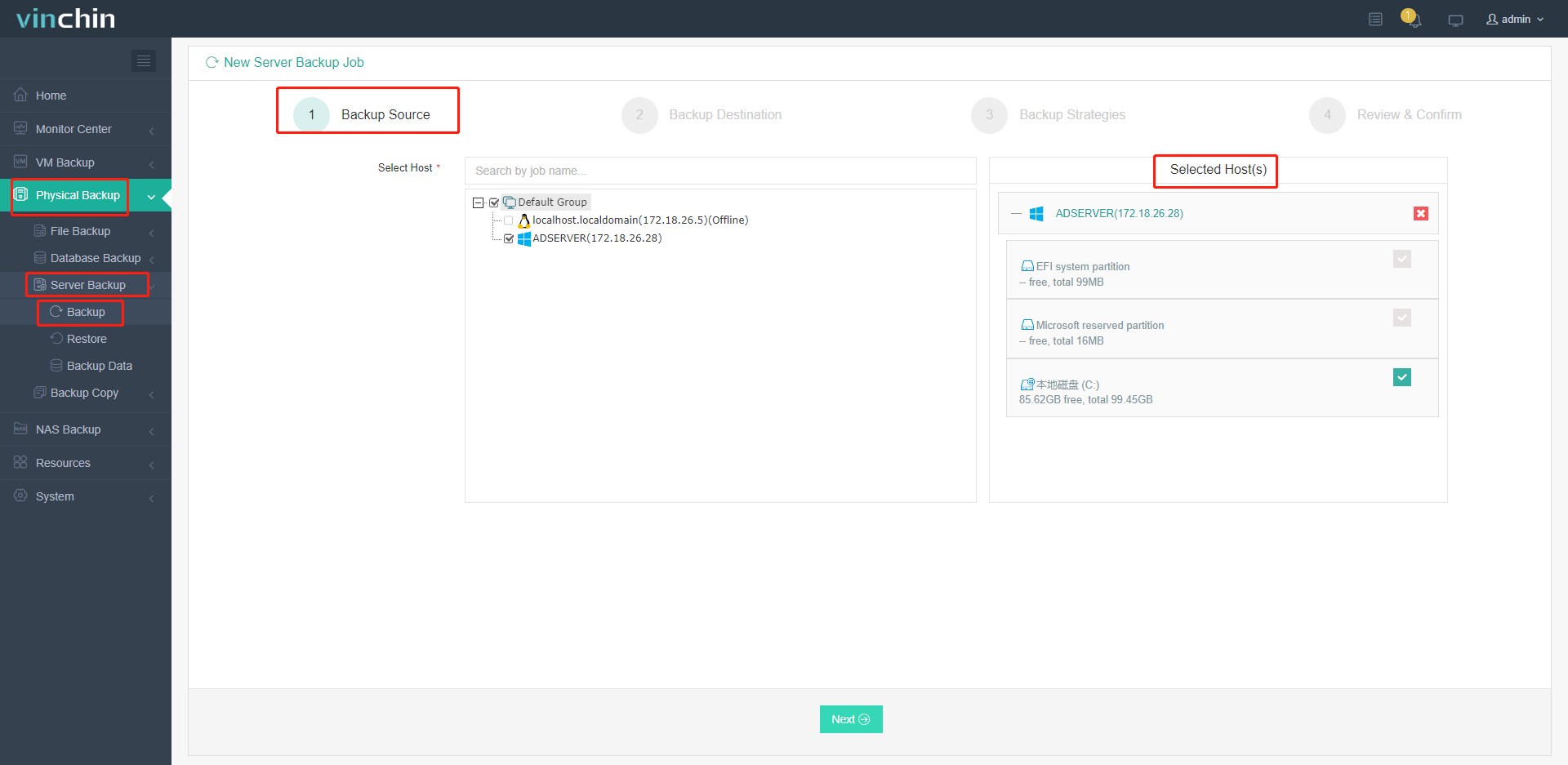
2. バックアップ先を選択します
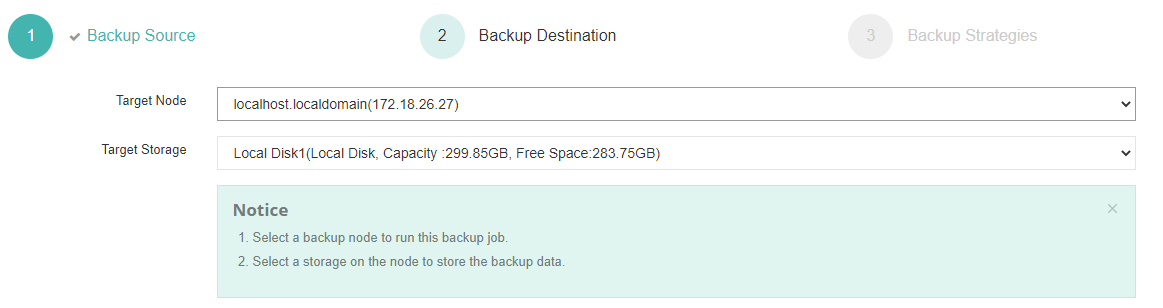
3.戦略の選択
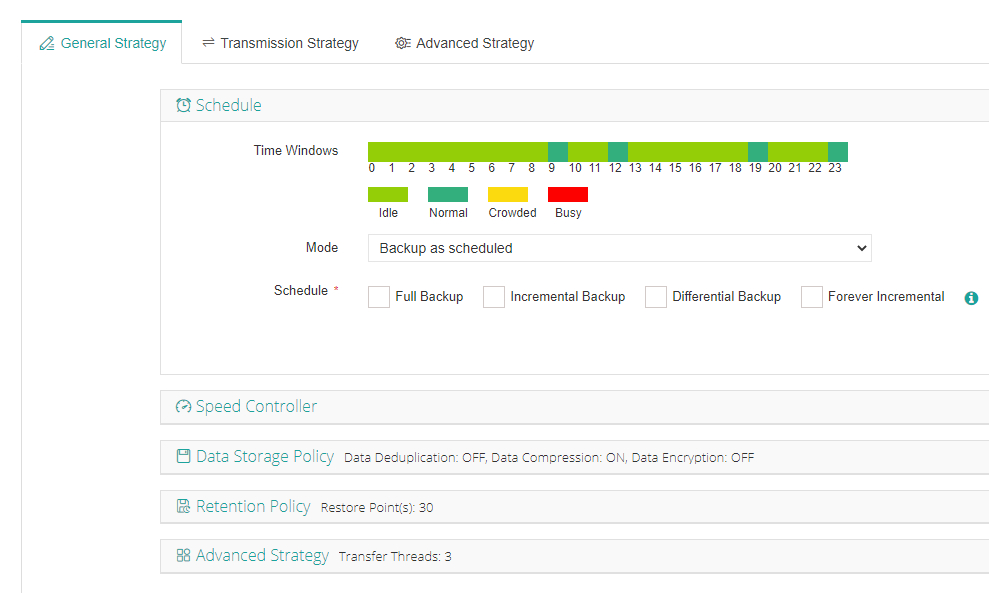
4.最後にジョブを送信
サーバーの復元
1. 復元するサーバーを選択してください
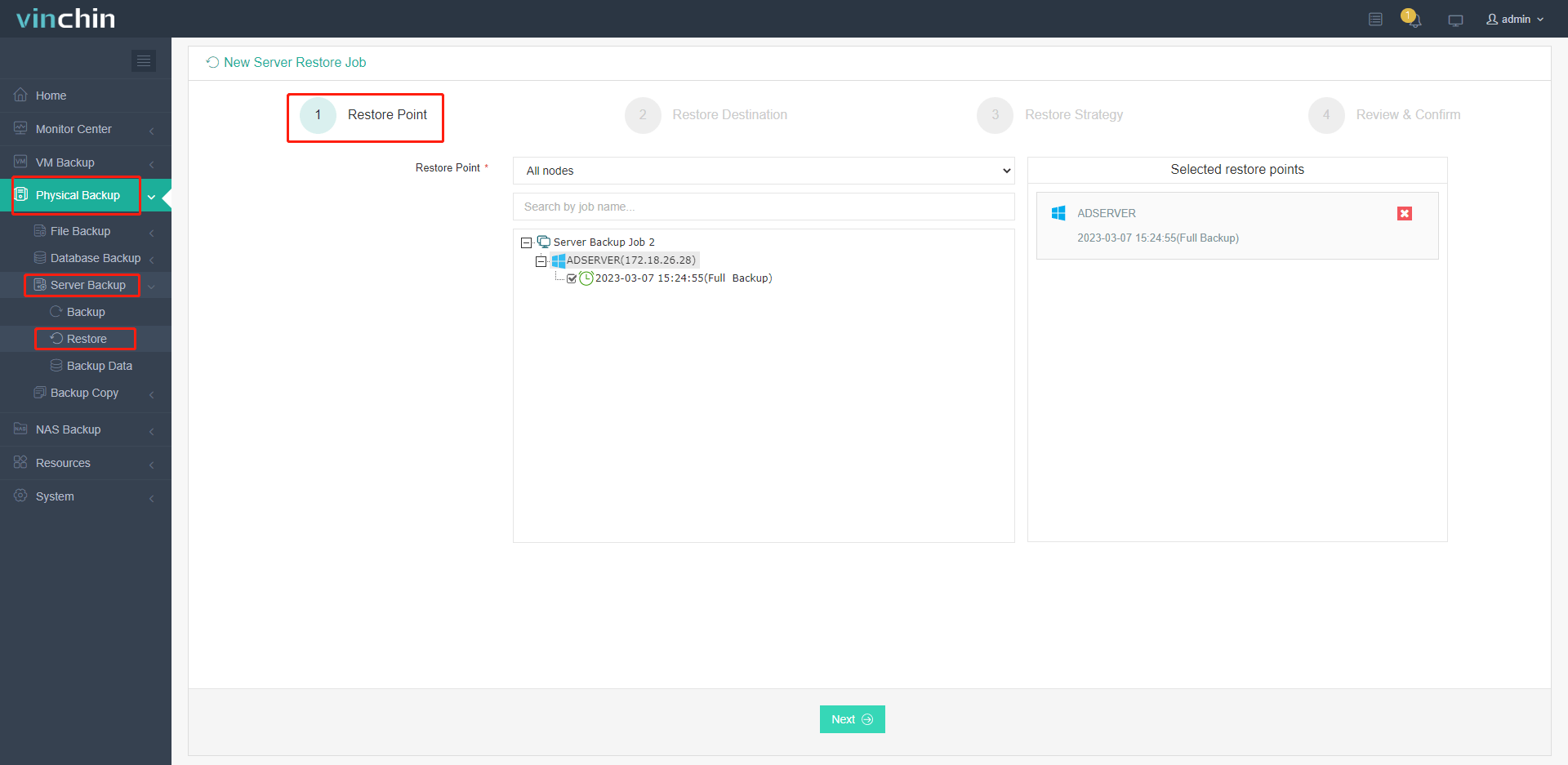
2.次に復元先を選択します

3. 戦略の選択
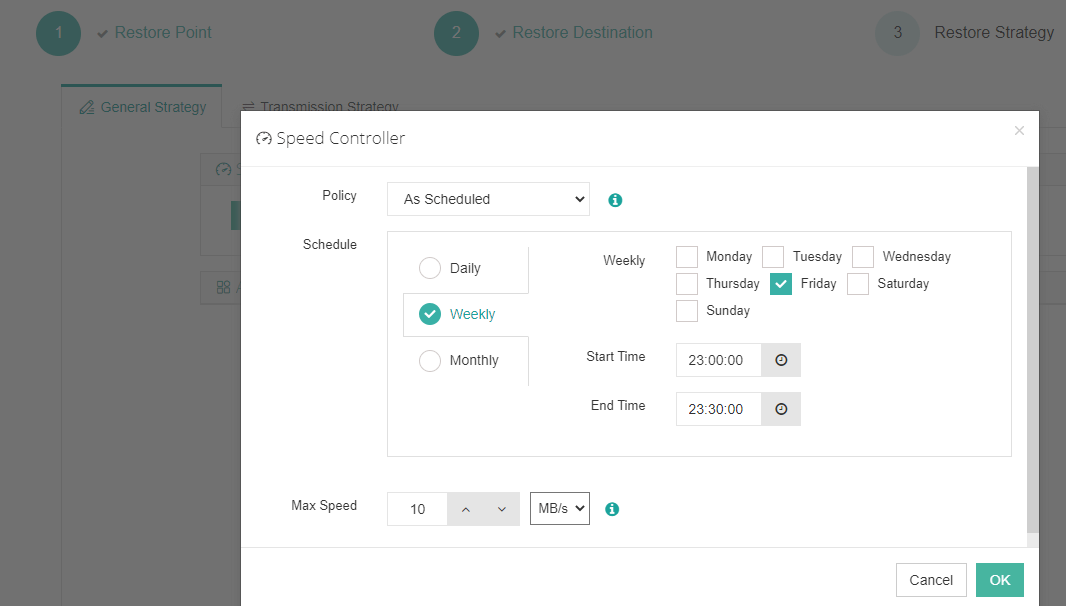
4. すべての詳細を確認して確定する
Vinchinは、ユーザーが実際の環境でそのパワフルな機能を体験できるよう60日間の無料トライアルを提供しています。詳細については、Vinchinに直接お問い合わせください。また、現地のパートナーの1社と相談することもできます。
Windows Server のバックアップ復元に関するよくある質問
Q1: 別のハードウェアにバックアップを復元することはできますか?
A1:はい、ベアメタルリカバリー(BMR)オプションを使用して、バックアップを異なるハードウェアに復元することが可能です。ただし、復元処理中に新しいハードウェア用のドライバを提供する必要がある場合があります。
Q2: サーバーが起動しない場合、ベアメタル復元は行えますか?
A2:はい、Windows Server インストール メディアを使用してベアメタル復元を実行できます。メディアから起動し、**「コンピューターの修復」** を選択した後、バックアップから復元するオプションを選んでください。
結論
Windows Server Backup、Wbadmin.exe、Vinchin Backup & Recoveryの3つの効果的なバックアップ方法を活用して、Windows Serverを簡単に保護し、ビジネスのための信頼性の高いデータ保護とシームレスな復元を実現してください。








