




Vinchinを使用すると、oVirt 仮想マシン(oVirtバージョン4.5.x、4.4.x、4.3.x、4.2.x、4.1.x、および4.0.xに対応)をさまざまな Proxmox 環境(Proxmox VEバージョン7.2、7.4、8.0、8.1、および8.2を含む)に簡単に移行できます。
強力なバックアップと復旧機能に加えて、Vinchinはほんの数ステップでシームレスなクロスプラットフォーム移行を実現し、データの完全性と業務の継続性の両方を確実に保証します。ディザスタリカバリ戦略を強化したい場合でも、仮想化アーキテクチャを最適化したい場合でも、Vinchinは効率的な移行プロセスを支援する安定した信頼性の高いソリューションを提供します。
Proxmoxに仮想マシンを復元する前に、oVirtの仮想マシンのバックアップを取得しておく必要があります。
ブラウザを開き、Vinchin BackupサーバーのWebコンソールにログインします。仮想マシンのバックアップ > 復元 ページに移動します。
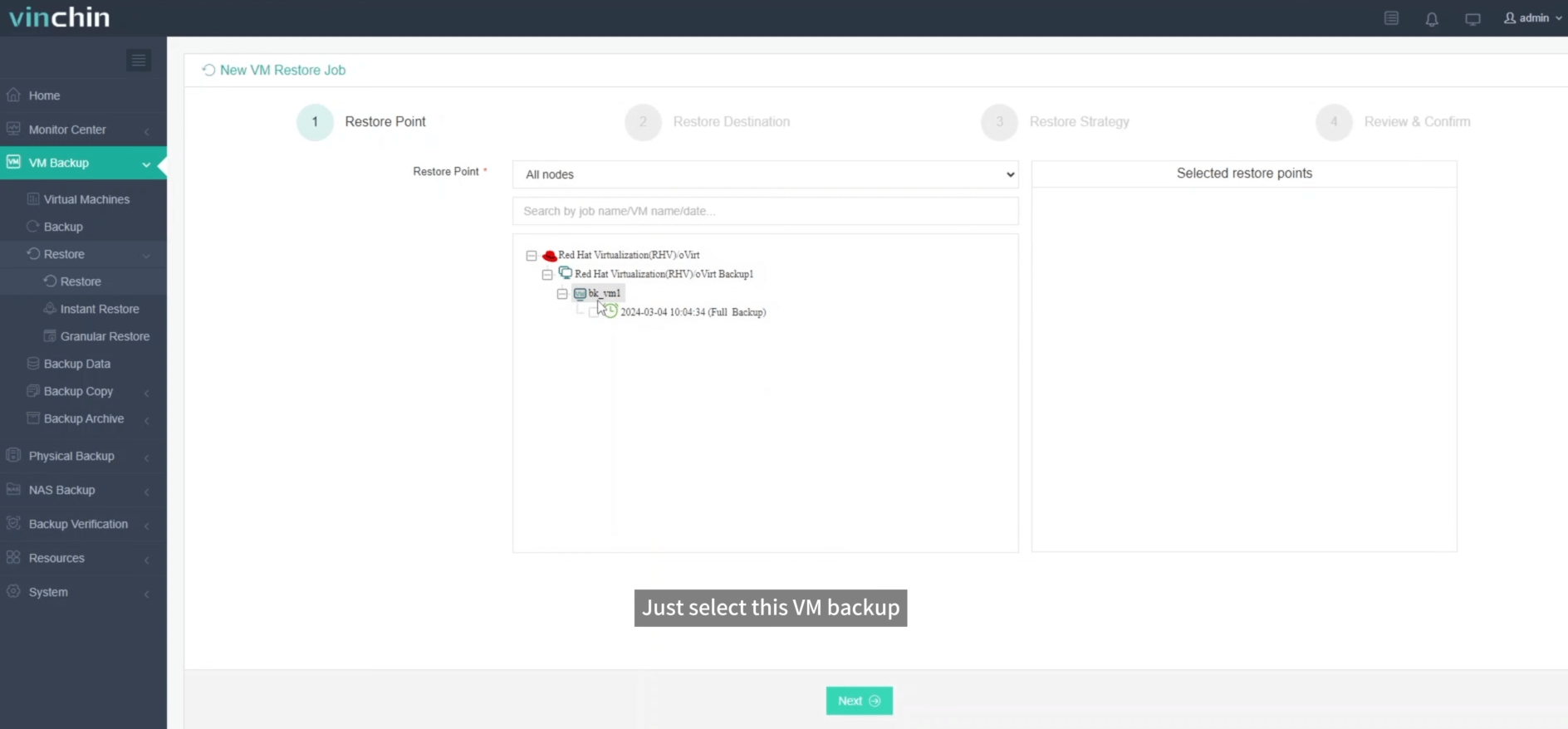
ステップ1:復元ポイントを選択
リストには利用可能なすべての復元ポイントが表示されます。復元したい oVirt の復元ポイントを選択し、次へ をクリックしてください。
ステップ 2. 復元先を選択
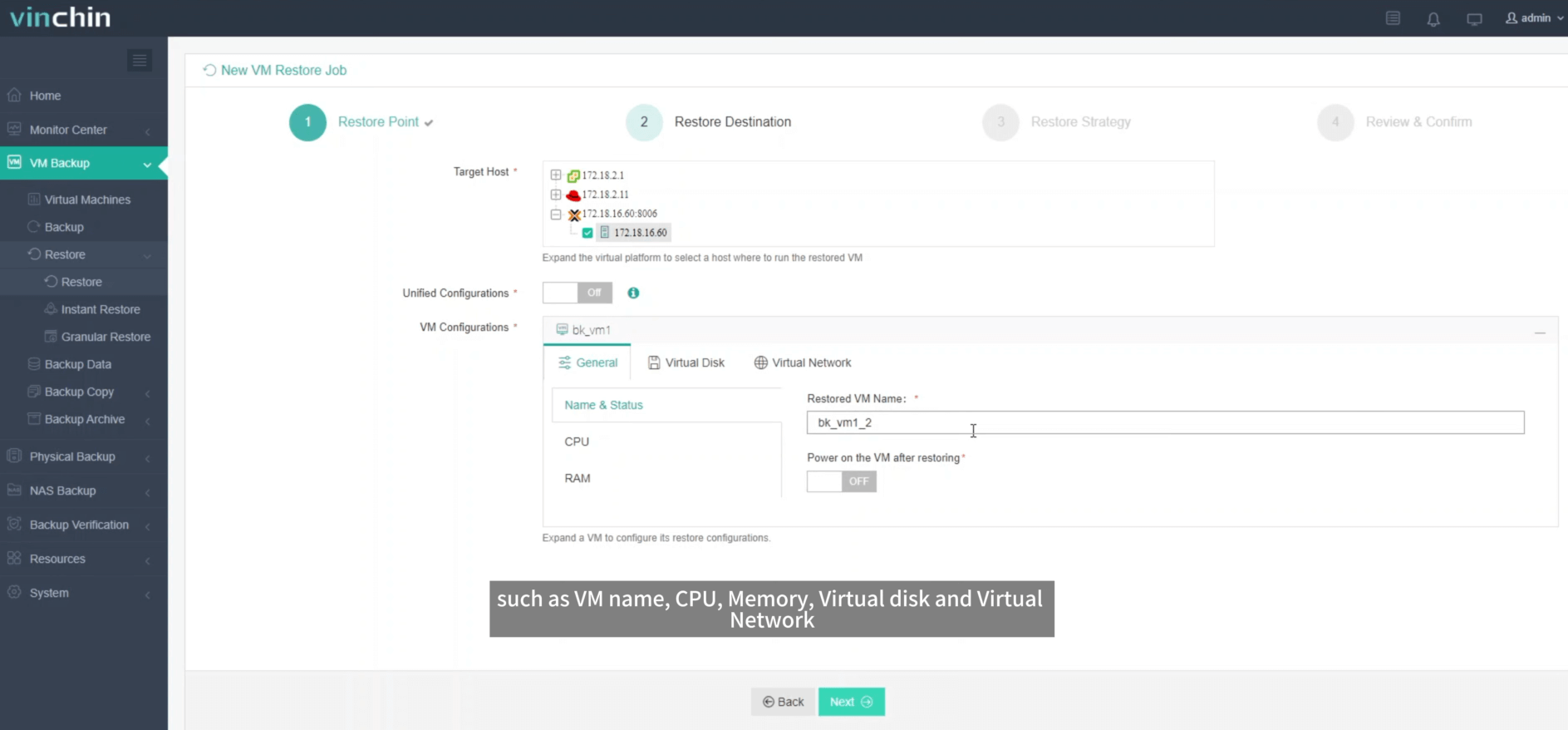
復元した仮想マシンを実行するターゲットホストを選択してください。ここでは、復元した仮想マシンを簡単に設定できます。
ここでは特定の Proxmox ホストを選択し、ここで簡単に新しい仮想マシンを構成できます。例として VM 名、CPU、メモリ、仮想ディスクおよび仮想ネットワーク などを設定します。設定後、 次へ をクリックしてください。
ステップ3. 復元戦略の選択
スケジュールでは、スケジュール通りに復元 または 1回限りの復元 を選択できます。スケジュール通りに復元 は特定の時間に仮想マシンを自動的に復元し、1回限りの復元 は仮想マシンを一度だけ復元します。

すべての復旧ポリシーを構成した後、次へをクリックします。
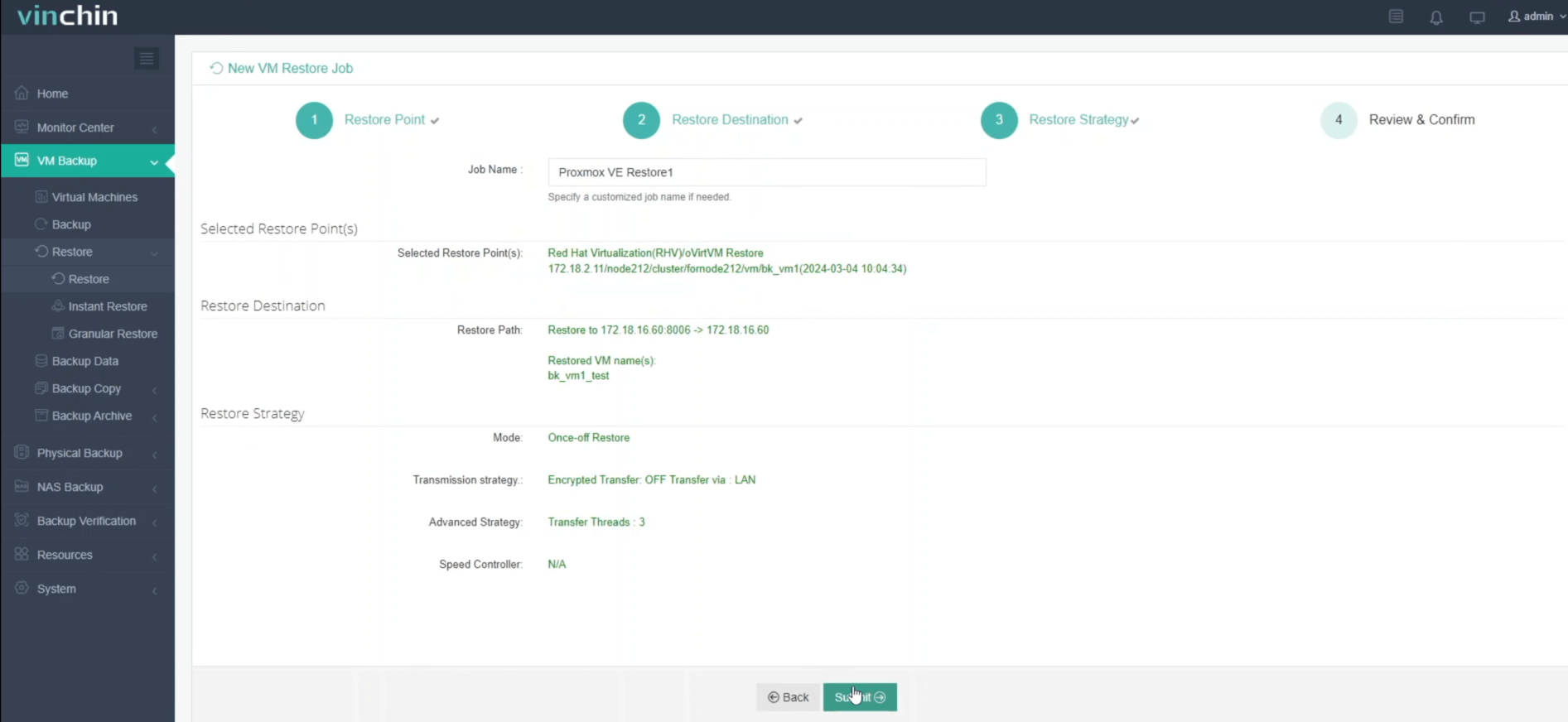
ステップ4. 案件を確認して送信する
ジョブが作成されると、ジョブ一覧ページにリダイレクトされ、復元ジョブがすぐに実行されます。
ジョブ名をクリックして、ジョブの進行状況を確認してください。フローチャートはリアルタイムの転送速度を表示しており、その下のバーがジョブの進行状況です。
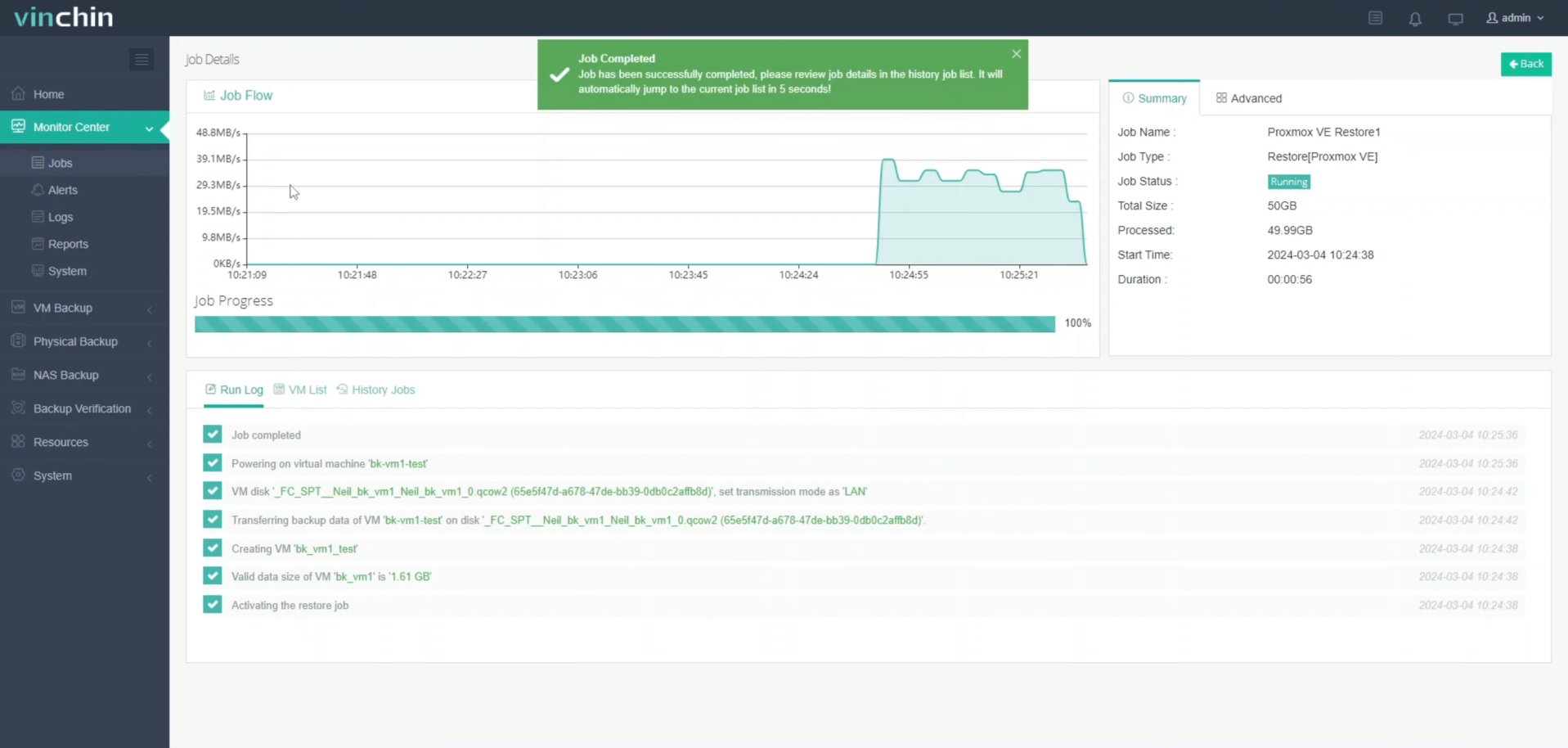
ここでは、VM が正常に復元されたことが確認できます。
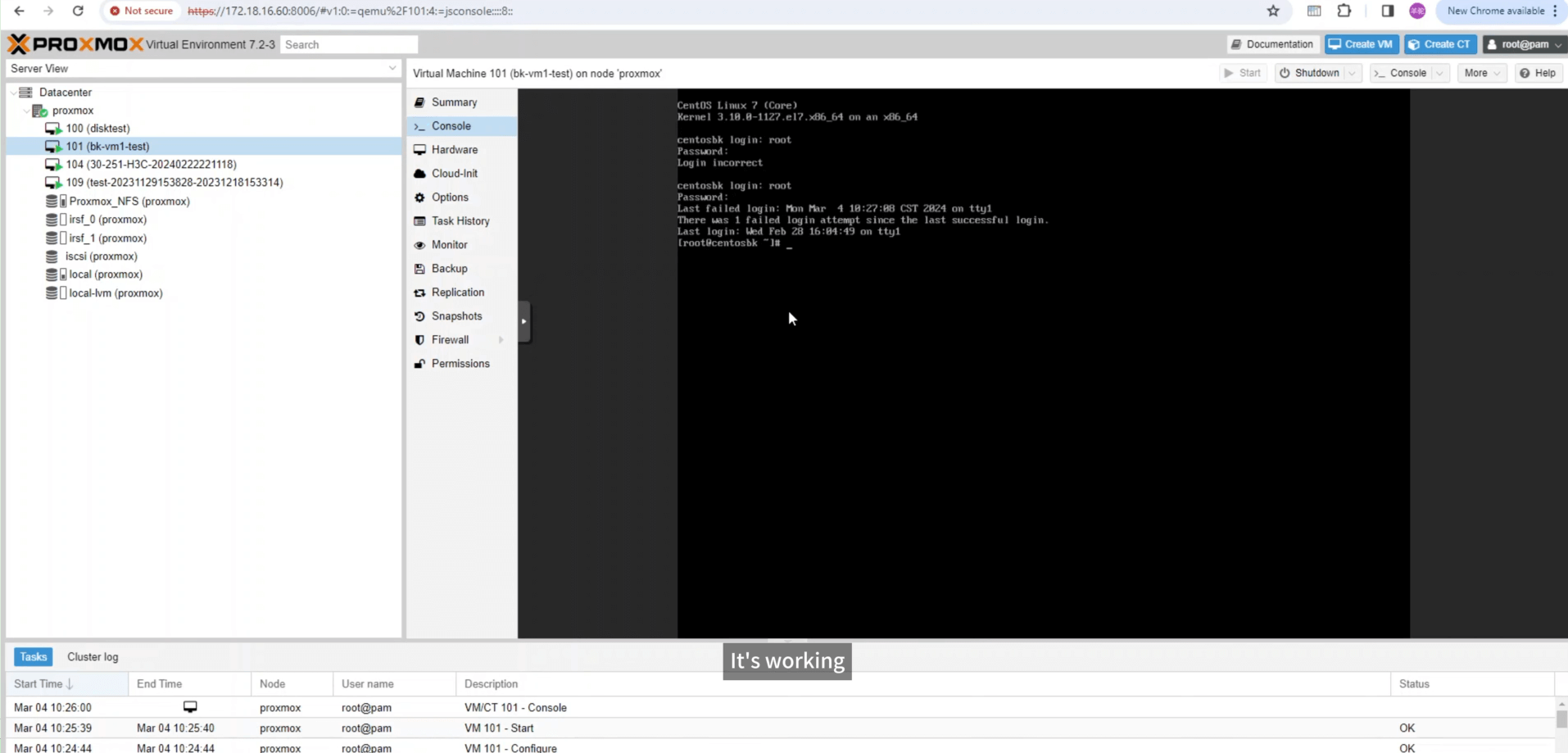
すべてが順調に進んだか確認するために、Proxmox VEで新しい仮想マシンを再度確認することをお勧めします。ここでは、oVirt から Proxmox への移行が正常に完了したことを確認できます。
Vinchin は現在、保護サービスを 60日間無料トライアル として提供しています。ぜひ、自社環境で当社の強力で信頼性の高いサービスを体験してください。詳細情報またはご利用開始については、 Vinchin に直接お問い合わせいただくか、 現地のパートナー へご連絡ください。今日から、より強固なデータ保護へと一歩を踏み出しましょう!
共有:

