




Vinchinを使用すると、XenServer 仮想マシン(Citrix Hypervisor 8.2、8.1、8.0を含む)を、VMwareの複数の特定バージョン(vSphere v8.0、v7.0、v6.x、v5.xおよび対応するESXiバージョンなど)に簡単に移行できます。Vinchinは強力なバックアップおよび復元機能を提供するだけでなく、ほんの数ステップでシームレスなクロスプラットフォーム移行をサポートし、データの完全性とビジネスの継続性を確実にします。ディザスタリカバリ機能の強化や既存の仮想化アーキテクチャの最適化を目指す場合でも、Vinchinは移行プロセスを効率的に実施するための安定した信頼性の高いソリューションを提供します。
VMware に仮想マシンを復元する前に、XenServer の仮想マシンのバックアップを取得しておく必要があります。
ブラウザを開き、Vinchin BackupサーバーのWebコンソールにログインします。VMバックアップ > 復元 ページに移動します。
ステップ 1: 復元ポイントの選択
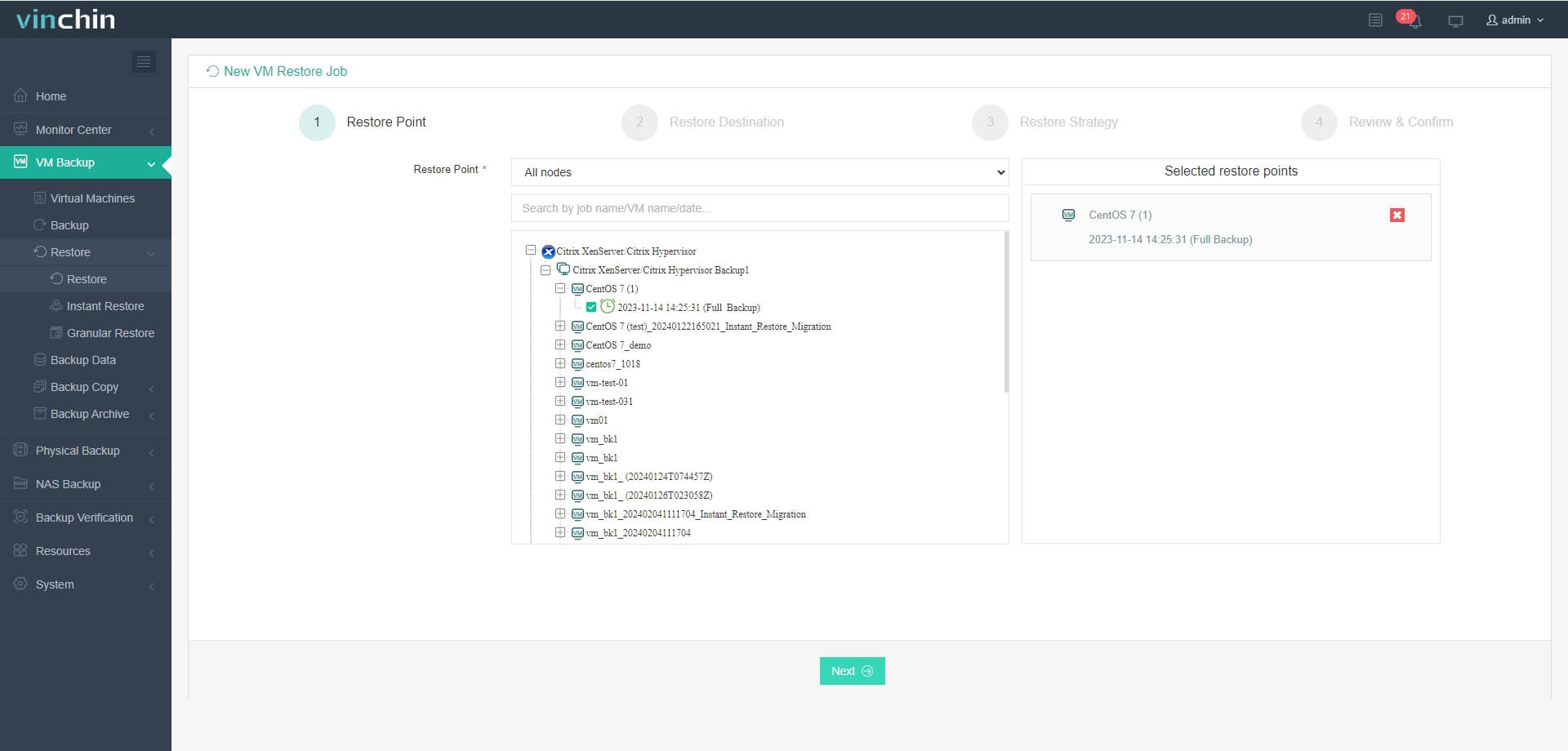
一覧には利用可能なすべての復元ポイントが表示されます。XenServer の復元ポイントを選択して、 次へ をクリックしてください。
ステップ 2: 復元先の選択
復元するVMを実行する対象ホストを選択します。ここでは、復元したVMを簡単に設定できます。
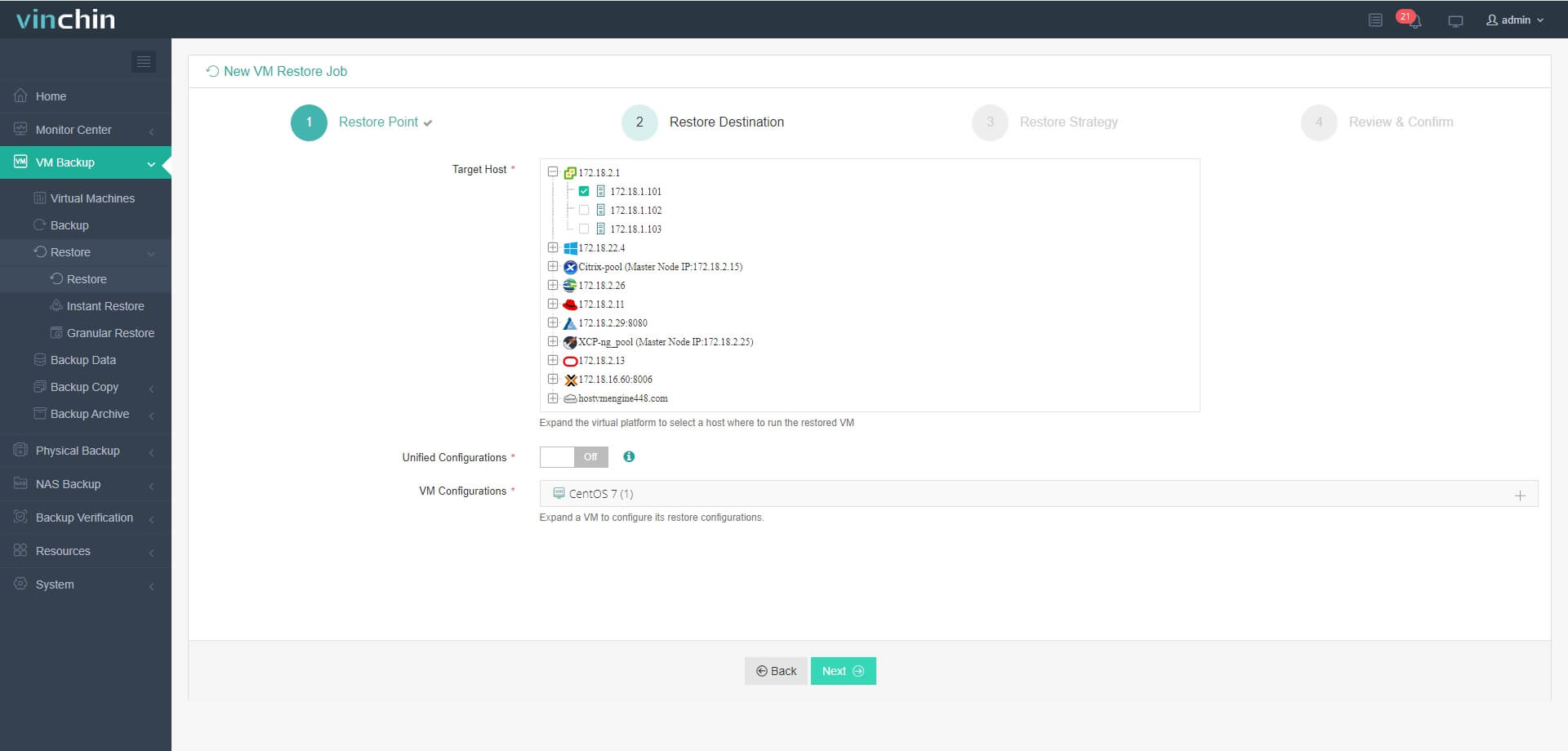
ここでは特定のVMware ホストを選択し、新しいVMを以下のように簡単に設定できます。たとえば、 VM名、CPU、メモリ、仮想ディスクおよび仮想ネットワーク などです。設定後、 次へ をクリックしてください。
ステップ3. 復元戦略を選択
スケジュールでは、 予約復元 または 1回限りの復元 を選択できます。予約復元 は特定の時間に仮想マシンを自動的に復元し、1回限りの復元 は仮想マシンを一度だけ復元します。
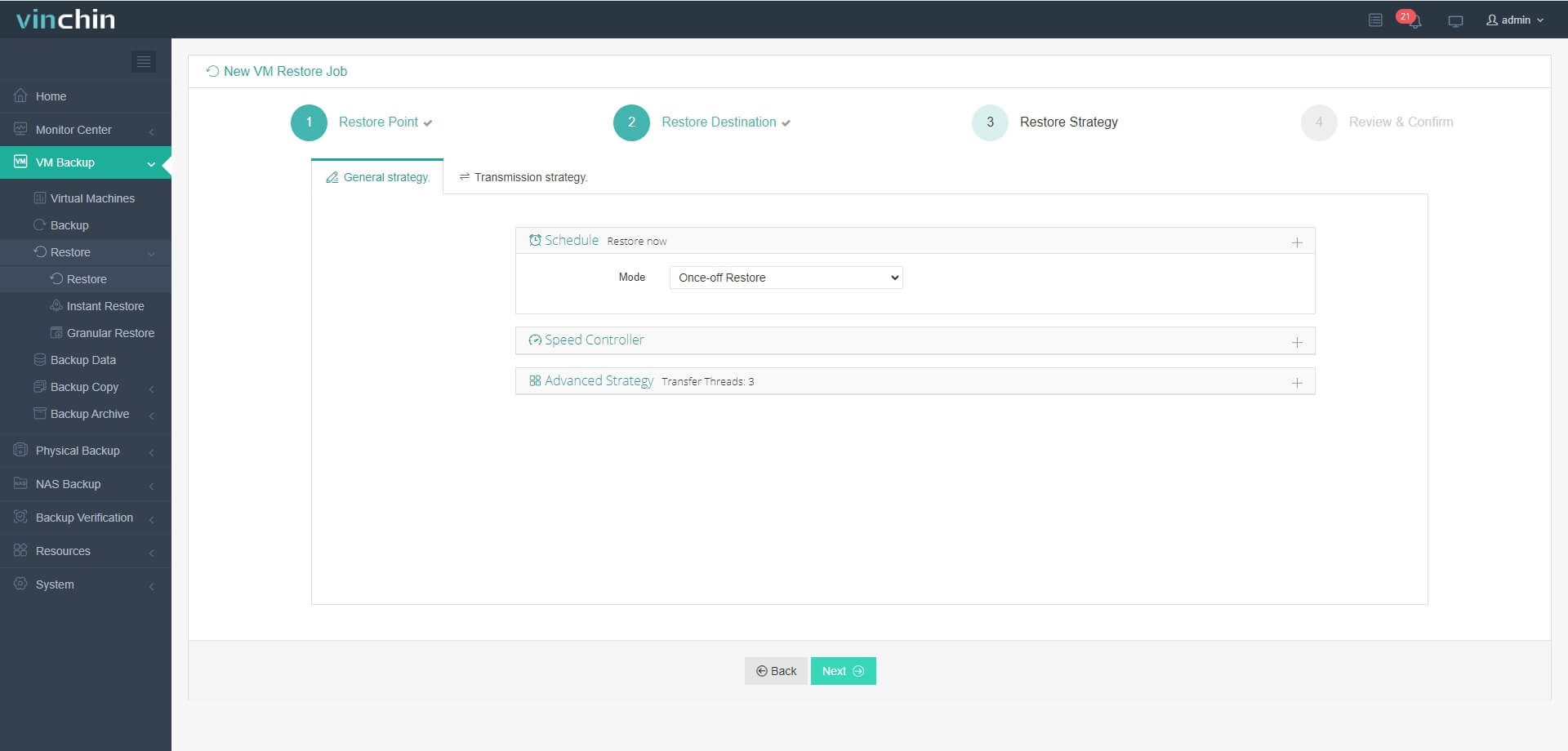
すべての復旧ポリシーを構成した後、次へ をクリックします。
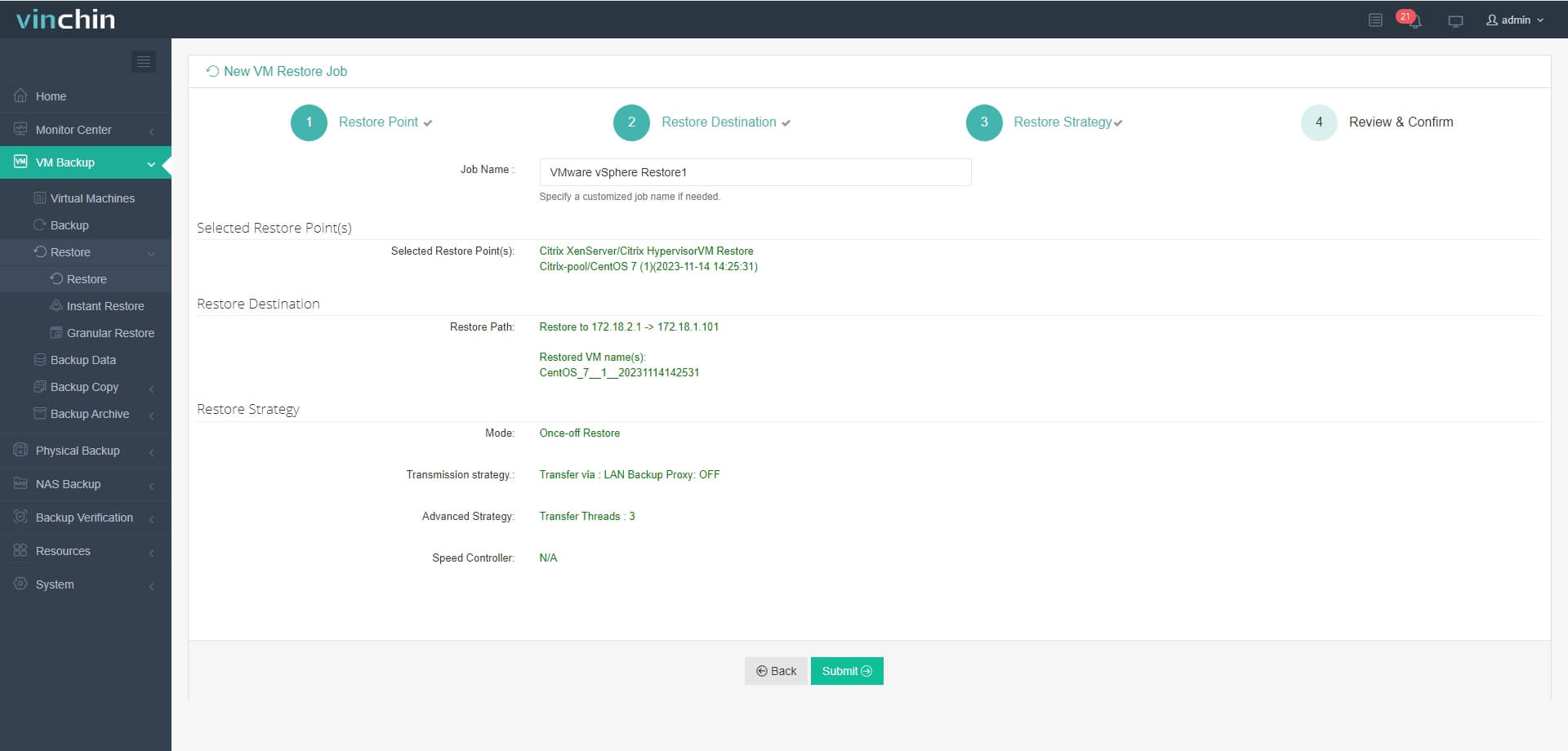
ステップ 4. 案件を確認して送信する
ジョブが作成されると、ジョブ一覧ページにリダイレクトされ、復元ジョブがすぐに実行されます。
ジョブ名をクリックしてジョブの進行状況を確認してください。フローチャートはリアルタイムの転送速度を表示しており、その下のバーがジョブの進行状況です。
ここでは、VM が正常に復元されたことが確認できます。
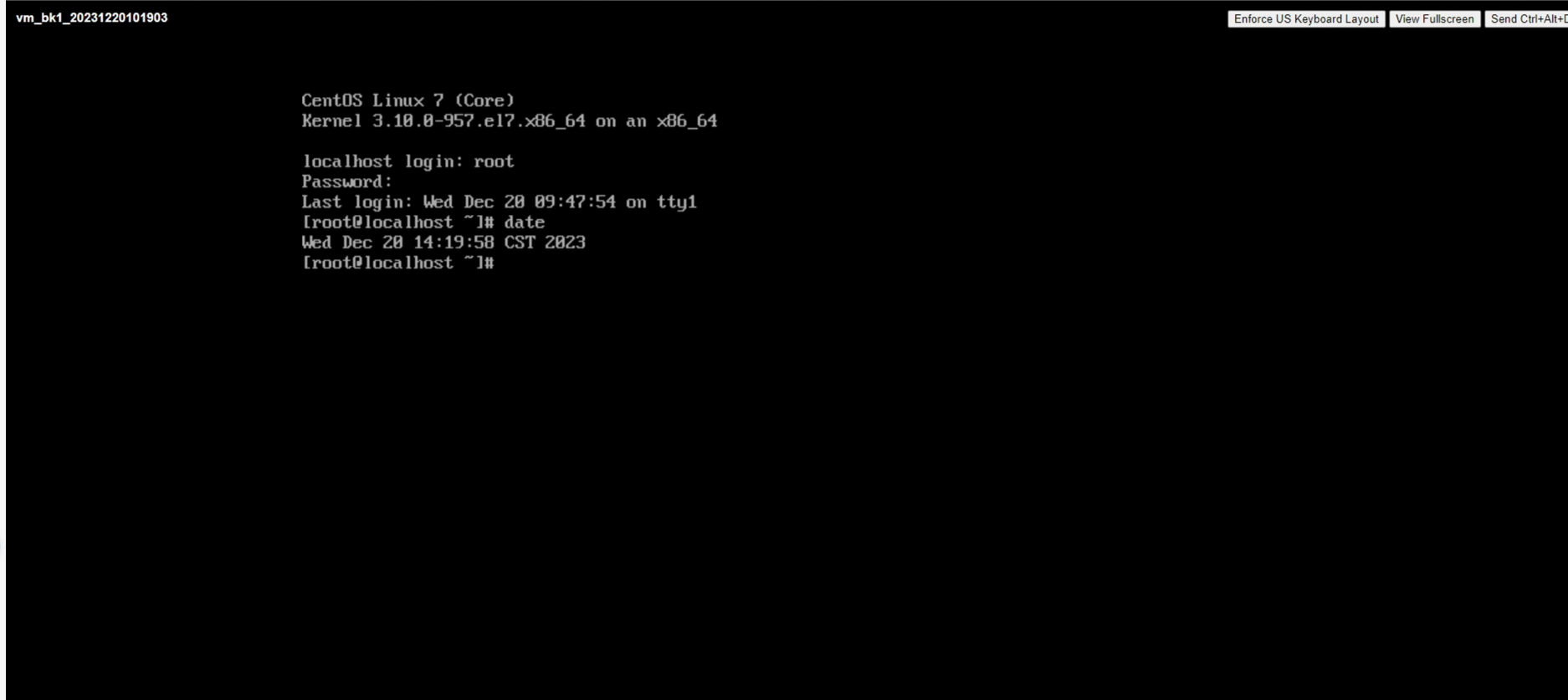
すべてが順調に進んだか確認するために、vSphereクライアントで新しい仮想マシンを再度確認することをお勧めします。ここでは、XenServerからVMwareへの移行が正常に完了したことを確認できます。
Vinchin は現在、保護サービスを 60日間無料トライアル で提供しています。ぜひ、自社環境で当社の強力で信頼性の高いサービスを体験してください。詳しくは Vinchin に直接お問い合わせいただくか、または 当社の現地パートナー にお気軽にご相談ください。今すぐ、より強固なデータ保護への第一歩を踏み出しませんか。
共有:

