現代の私たちの生活において、コンピューターは仕事や個人生活の不可欠な一部となっており、これらのデバイスに保存されているデータ量が大幅に増加しています。その結果、この貴重なデータの安全性と保護を確保することがかつてないほど重要になっています。データのバックアップに関しては、システムイメージと通常のバックアップの違いを理解することが重要です。
Windows自体およびシステム設定、プログラム、ファイルも含まれます。ハードディスクまたはコンピューターが動作不能になった場合、システムイメージを使用してコンピューターの内容を復元できます。システム イメージからコンピューターを復元する場合、完全な復元が行われます。個別の項目を選択して復元することはできず、現在のすべてのプログラム、システム設定、およびファイルが、システム イメージに含まれる対応する内容に置き換えられます。さらに、画像ファイルは圧縮率が非常に低く、システムによって容量が大きく異なる場合があります。その利点は、システムの素早い回復速度と、回復用ドライブ(例えばUSBドライブやCDなど)を作成する機能にあります。システムが完全にクラッシュした場合の復旧にも使用できます。要するに、システム イメージの復元はシステムの再インストールと同じものではありませんが、その効果はシステムの再インストールと同等と考えられます。既定では、システム イメージには Windows を実行するために必要なドライバーが含まれています。Windows自体、およびシステム設定、プログラム、ファイルも含まれます。システムが完全にクラッシュした場合の復旧にも使用できます。
システムイメージの形式にはどのようなものがありますか?
1. ISO イメージ: これは標準的なディスクイメージファイル形式であり、ブート可能なディスクやインストールディスクの作成に一般的に使用されます。Windows や Linux などのオペレーティングシステムのインストールに利用できます。ISO イメージはファイルサイズが比較的小さく、作成や転送が容易ですが、インストール処理には解凍に時間がかかる場合があります。
2. GHOイメージ: これは主にWindowsシステム用のシステムのバックアップと復元に使用されるイメージファイル形式です。ISOイメージとは異なり、GHOイメージはディスクベースのイメージであり、オペレーティングシステムやアプリケーション、設定およびデータを含むシステム全体を含みます。GHOイメージはインストール処理を必要とせずに高速にバックアップおよび復元が行えますが、ファイルサイズが大きくなりがちです。
3. IMGイメージ: ブート可能なUSBドライブの作成、仮想マシンの作成、システムバックアップなどに使用される汎用的なディスクイメージファイル形式です。IMGイメージは、全体のディスクイメージまたは特定のパーティションのイメージのいずれかです。この形式は汎用性が高く、作成や転送が簡単ですが、解凍およびインストールの手順が必要です。
4. VHD イメージ: これは、仮想マシン環境で使用される仮想ハードディスクのイメージファイル形式です。VHD イメージは、GHO イメージと同様に、オペレーティングシステム、アプリケーション、設定、データを含むことができますが、主に仮想マシン環境内で使用されます。VHD イメージは、異なる仮想マシンおよびホスト間での移植性が容易ですが、ファイルサイズが大きくなりがちです。
5. WIMイメージ: WIMイメージは、Windows Imaging Formatの略で、Windowsシステムのインストールやバックアップに使用されます。オペレーティングシステムやアプリケーション、設定およびデータを含むことができ、圧縮および暗号化の機能をサポートし、高速なバックアップおよび復元を提供しますが、ファイルサイズが大きくなりやすいという特徴があります。
システム イメージを作成および復元する方法
1. スタート メニューを右クリックし、「コントロール パネル > システムとセキュリティ > File History でファイルのバックアップコピーを保存」を選択します。「システム イメージのバックアップ」を選択します。
2. バックアップする場所を選択します(システムイメージはサイズが大きいため、CD/DVDドライブではなくハードディスクドライブへのバックアップを推奨します。複数枚のディスクを使用する場合があります)。次に、"次へ" をクリックします。
3. バックアップするコンテンツ(システムドライブおよびシステム予約済み)を選択し、「バックアップの開始」をクリックします。
4. バックアップ処理にはある程度の時間がかかります。完了するまでお待ちください。バックアップが終了したら、「閉じる」を選択してください。
システム イメージを使用して Windows システムを復元するには:
1. WindowsシステムディスクをCD/DVDドライブに挿入し、「次へ」を選択してください。
2. 「コンピューターの修復」を選択してください。
3. 「トラブルシュooting」>「詳細オプション」を選択し、「システム イメージの復元」を選んでください。
4. ターゲットのオペレーティングシステムを選択します。
5. 適切な画像を選択します。システムはハードドライブ上で利用可能な最新の画像を自動的に検索します。次に、「次へ」をクリックします。
6. 状況に応じて、再パーティションを実行するかどうかを選択し、「詳細設定」を選択します。
7. ここではデフォルトで2つのオプションが選択されています。ご自身の状況に応じて選択し、「OK」をクリックしてください。その後、「次へ」をクリックします。
8. 「完了」を選択します。
9. 「続行しますか?」ダイアログボックスで「はい」を選択します。
10. 復元プロセスが開始されます。復元が完了すると、システムは自動的に再起動し、プロセスを確定します。
バックアップとは何ですか?
バックアップとは、データ損失、誤った削除、または様々な理由による損傷を防ぐために、ファイルまたはデータをある形式で記録することを指します。ほとんどの場合、それは単一のファイル形式で行われますが、テープやDVD、その他の記録媒体や記憶装置を使用することも可能です。
バックアップの目的は、コンピュータの機能を復元し、構成情報を保存し、問題が発生した際にファイルデータを復旧する、またはハードウェアやオペレーティングシステムの変更中にマシン全体のシステムを保護することです。
バックアップはデータを保護するために機能し、何らかの災害によって既存のハードウェアからデータを回復することが困難になった場合でも、データを復元できるようにします。また、システムを再インストールする必要がある保守やアップグレードの際に、ファイルを再構築するための代替コピーを提供することによって、ファイルの安全を確保します。ファイル保護に加えて、バックアップはシステムが通常通りファイルを読み込めない場合の一時的なストレージとしても機能し、安全かつ永久的なファイルの保存を提供します。
データバックアップの重要性
データ損失の防止:バックアップはデータを保護するために役立ちます。自然災害やハードウェア・ソフトウェアの故障、人為的ミス、サイバー攻撃など、さまざまなリスクや災害からデータを守り、データ損失を防ぎます。
事業継続性: 専門的なバックアップおよび回復ソリューションは、事業継続性を確保します。これにより、短時間のダウンタイムで事業を迅速に回復でき、生産性の損失を減らし、顧客満足度の維持に役立ちます。
コンプライアンスおよび法的要件: 定期的なバックアップは、金融機関や銀行などの組織や企業がコンプライアンスおよび法的要件を遵守するのを支援します。
バックアップの主な種類
1. 完全バックアップ: これは、1本のテープを使用して、OSやデータを含むシステム全体をまるごとバックアップする方法です。利点としては、すべてのデータをバックアップするため、復元が便利です。ただし欠点としては、毎日システム全体をバックアップするため、バックアップ内に多くの重複データが発生し、大量の保存領域を占有するため、ユーザーのコストが増加します。また、バックアップするデータ量が多いことから、バックアップに時間がかかるという問題があります。
2. 増分バックアップ: これは、最後のバックアップ以降に追加または変更されたデータのみをバックアップする方法です。このタイプのバックアップの利点は、バックアップデータの重複がないため、ストレージスペースを節約でき、バックアップ時間も短縮できることです。ただし、増分バックアップの復旧時間は、フルバックアップや差分バックアップよりも長くなります。
3. 差分バックアップ: このタイプのバックアップでは、前回のフルバックアップ以降に追加または変更されたデータのみをバックアップします。フルバックアップよりもバックアップするデータ量が少なく、処理も速いですが、復元にはより時間がかかります。
4. トランザクション ログのバックアップ: これはデータベースのトランザクション ログをバックアップすることを指します。トランザクション ログには、データベースで発生したすべての変更と、各変更を行ったトランザクションの順序が記録されています。トランザクション ログ バックアップを使用することにより、データを障害発生時点に正確に復元することが可能です。
システムイメージとバックアップの違いは何ですか?
システムイメージバックアップは、オペレーティングシステム、ファイル、インストールされたプログラム、設定を含むシステムドライブ上のすべてを、圧縮されたイメージファイルにコピーします。一方、バックアップはファイル単位のバックアップやフォルダ単位のバックアップ、システムバックアップ、ディスクバックアップ、パーティションバックアップなど、さまざまな形式があります。ニーズに応じて、異なる種類のバックアップを選択できます。
バックアップにはシステム イメージが含まれますが、文書の通常の復元ポイントも含まれます。システム イメージからコンピューターを復元する場合、完全な復元が行われるため、個々の項目を個別に復元することはできません。ただし、バックアップを使用すれば、バックアップから特定のファイルやフォルダーを個別に回復することができます。
プロフェッショナルなバックアップおよびディザスタリカバリソリューションを選択
Vinchin Backup & Recovery はVMware vSphere、Hyper-V、XenServer、XCP-ng、oVirt、RHV、OpenStackなどのVMやデータベース、NAS、ファイルサーバーなどの他のデータのバックアップをサポートするプロフェッショナルなソリューションです。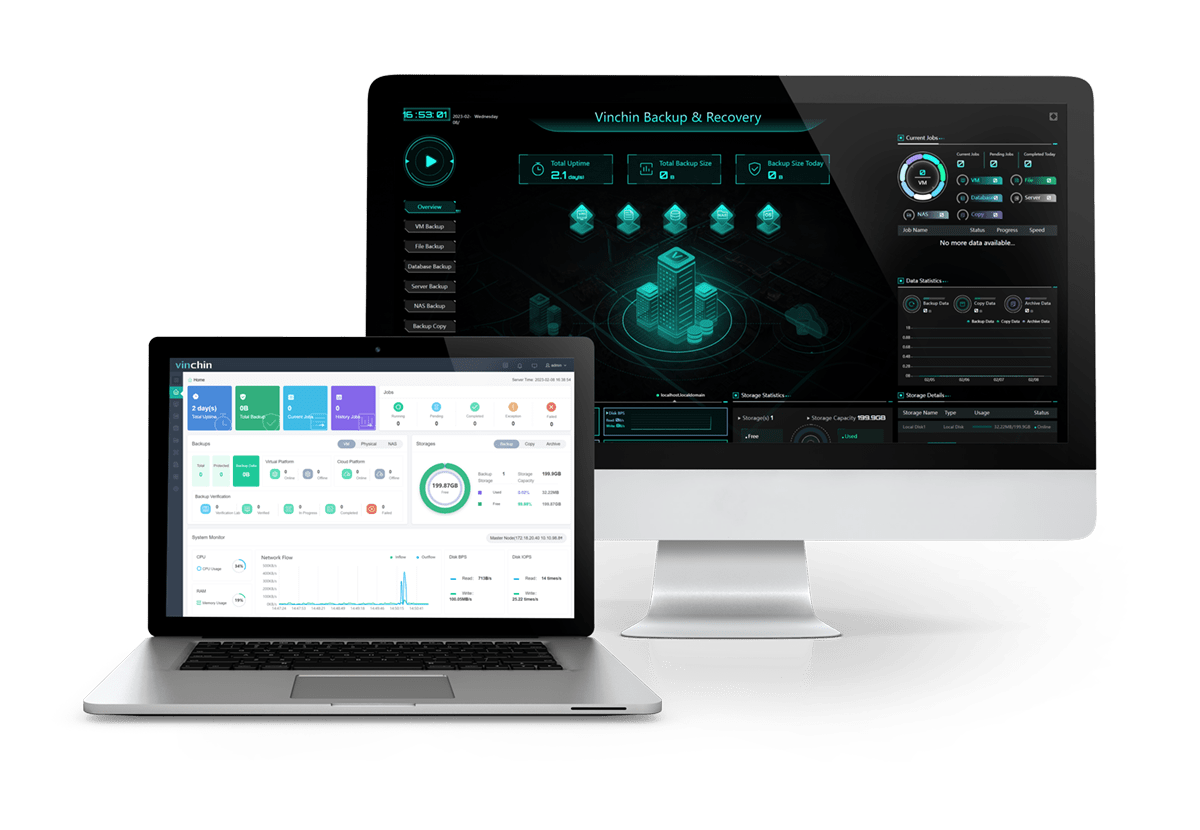
スマートなバックアップ戦略とマルチスレッド転送、およびランサムウェア対策を提供し、イメージベース、エージェントレスバックアップ、高速インクリメンタルバックアップ、リモートバックアップ、LANフリーのバックアップと復元をサポートし、バックアップストレージ容量の削減を実現します。
さらに、Vinchin Backup & Recovery は VMware、XenServer、およびほとんどの KVM ベースのハイパーバイザーを含む、10 種類以上の仮想プラットフォーム間で VM を移行する機能 も備えています。重要な最新の IT ワークロードを簡単に切り替えて、自分に合った柔軟な IT インフラを構築することができます。
Vinchin Backup & Recovery は数千社の企業に選ばれており、60日間のフル機能トライアルから始めることもできます!また、お問い合わせよりご要望をお知らせください。その後、貴社のIT環境に応じたソリューションをご提供いたします。
結論
システムイメージは災害復旧のためにシステム全体の正確なコピーを作成するのに役立ちますが、バックアップは特定のファイルやフォルダーを選択して復元する柔軟性を提供します。システムイメージとバックアップの両方は包括的なデータ保護戦略において重要な要素であり、併用することでデータの完全性と可用性を確実に確保することができます。
コンピューティング環境を効率的に保護するために、Vinchin Backup & Recovery を選択して、簡単に仮想マシンと重要なデータをバックアップおよび復元できます。無料トライアルをお見逃しなく。








