Kali Linuxとは?
Kali Linuxはサイバーセキュリティと倫理的ハッキングのために設計された特別なLinuxのバージョンです。このOSにはコンピューターネットワークやウェブサイト、システムのセキュリティをテストするのに役立つ多数の組み込みツールが含まれています。セキュリティ専門家やハッカーはKali Linuxを使用して、さまざまなシステムに存在するセキュリティ上の問題を見つけ出し、修正しています。
Kali LinuxをVMwareで使用する理由
Kali LinuxをVMwareで使用すると、メインコンピューター内に仮想コンピューターを作成できます。これはテスト環境をメインシステムとは別に保てるので安全性が高まります。VMware はまたリソース管理を効率的に行えたり、スナップショットを取得して、万が一問題が発生しても以前の状態に戻すことが簡単にできるようにします。このような機能により、Kali Linuxを安全かつ効率的に実行するのに最適なプラットフォームと言えます。
準備
VMwareにKaliをインストールする前に必要になるものは次の通りです:
インストールおよび構成済みのVMware ESXiサーバー
最新バージョンのKali Linux ISOイメージ
ESXiのWeb管理インターフェースへのアクセス
VMware上でKali Linuxを実行する方法
1. VMware ESXi で、仮想マシンの作成/登録をクリックします
2. 作成タイプの選択 で、新しい仮想マシンを作成する を選択します
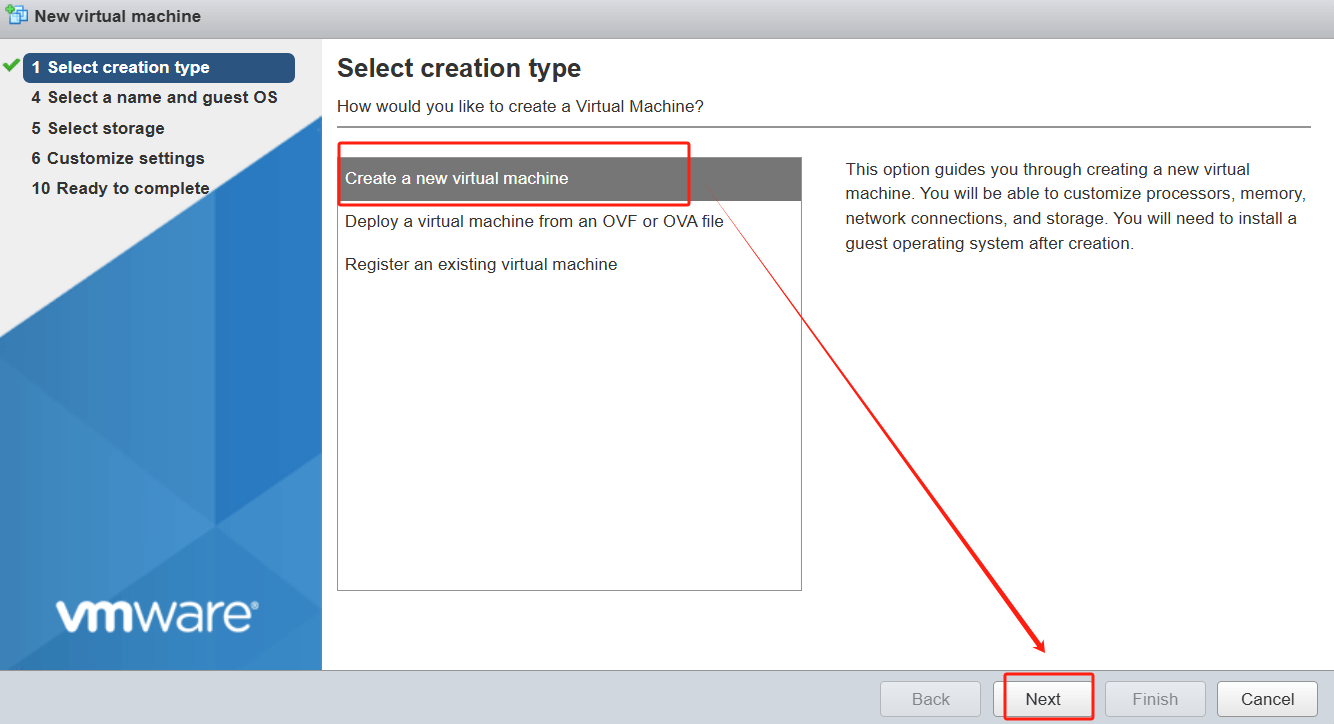
3. 名前とゲストOSを指定して > 次へ をクリックします
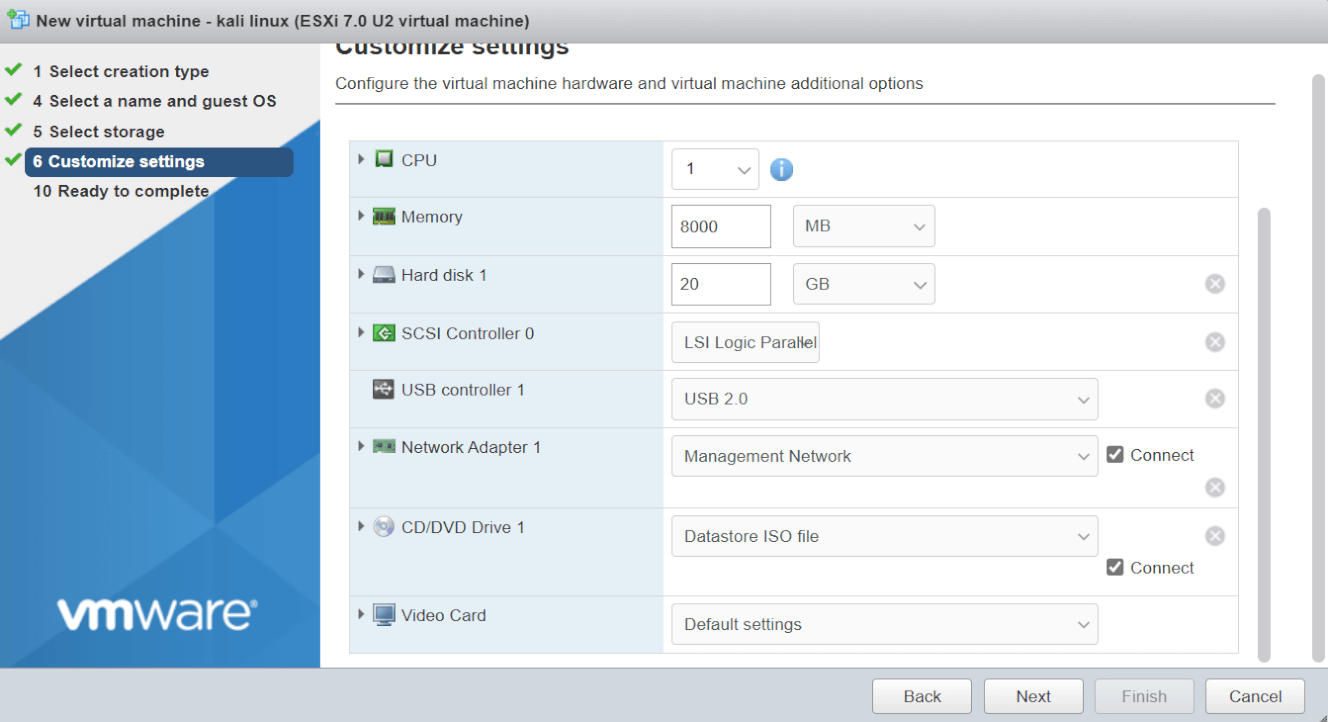
4. 設定をカスタマイズ > CD/DVD ドライブ 1 で Datastore ISO ファイル を選択します
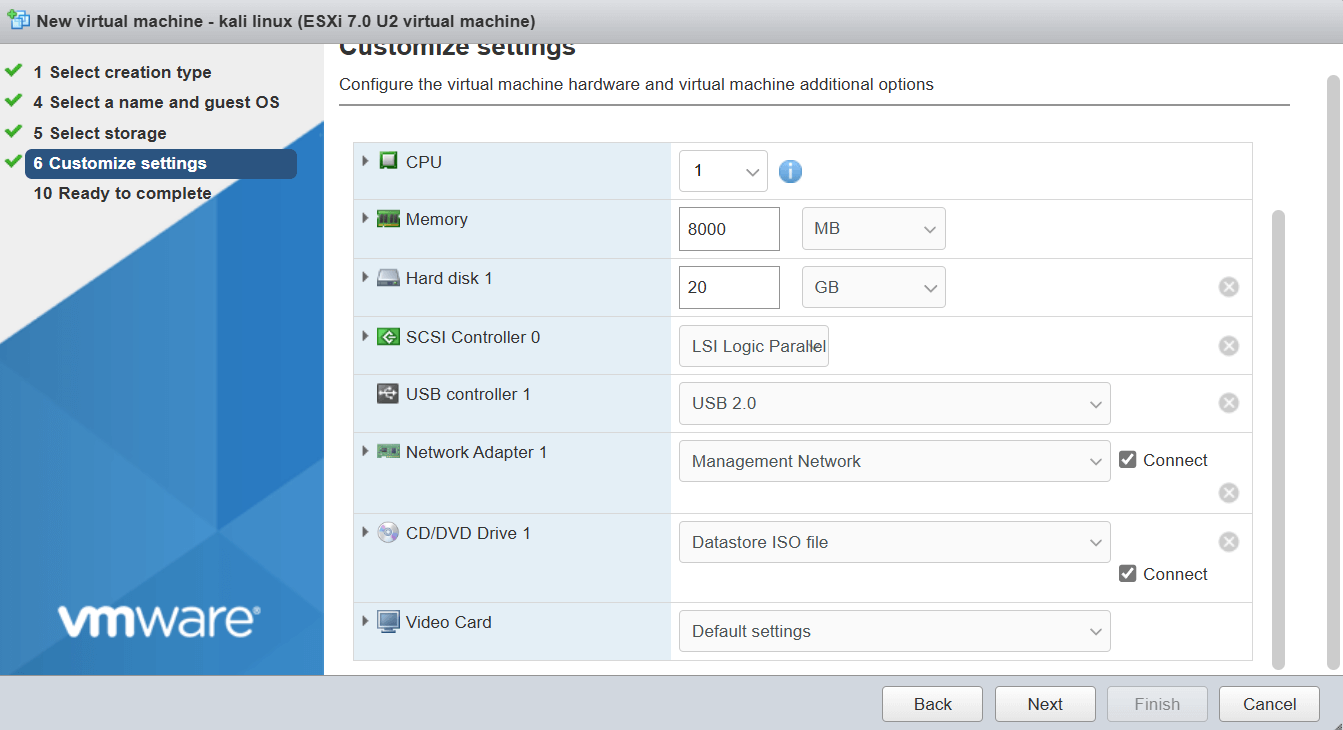
5. VMのパラメータが構成済みであることを確認して > 「完了」をクリックします
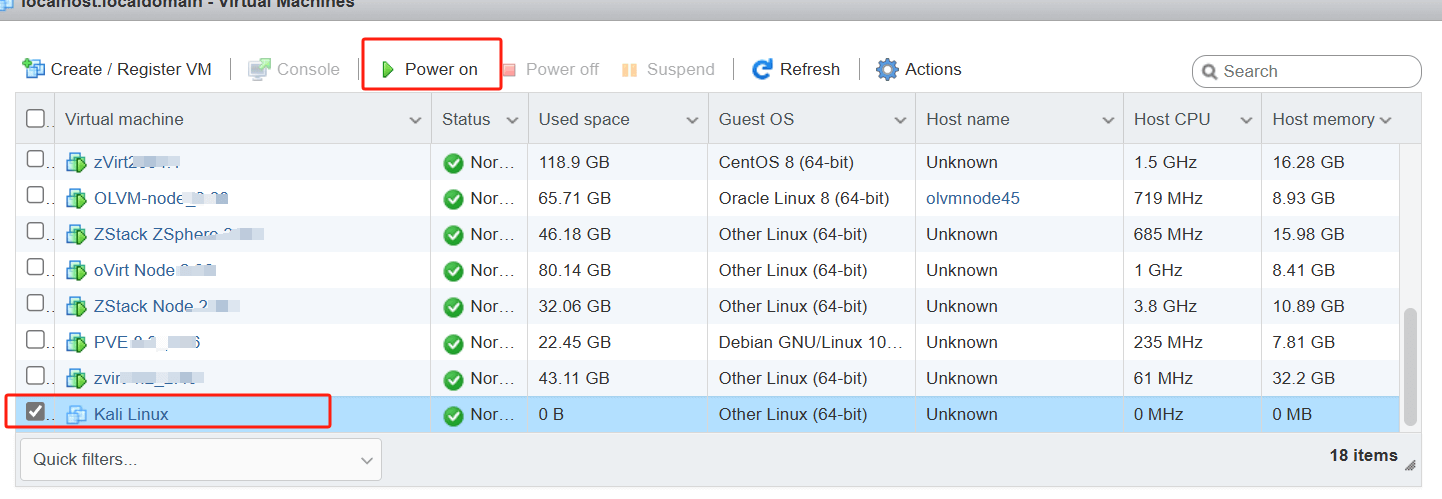
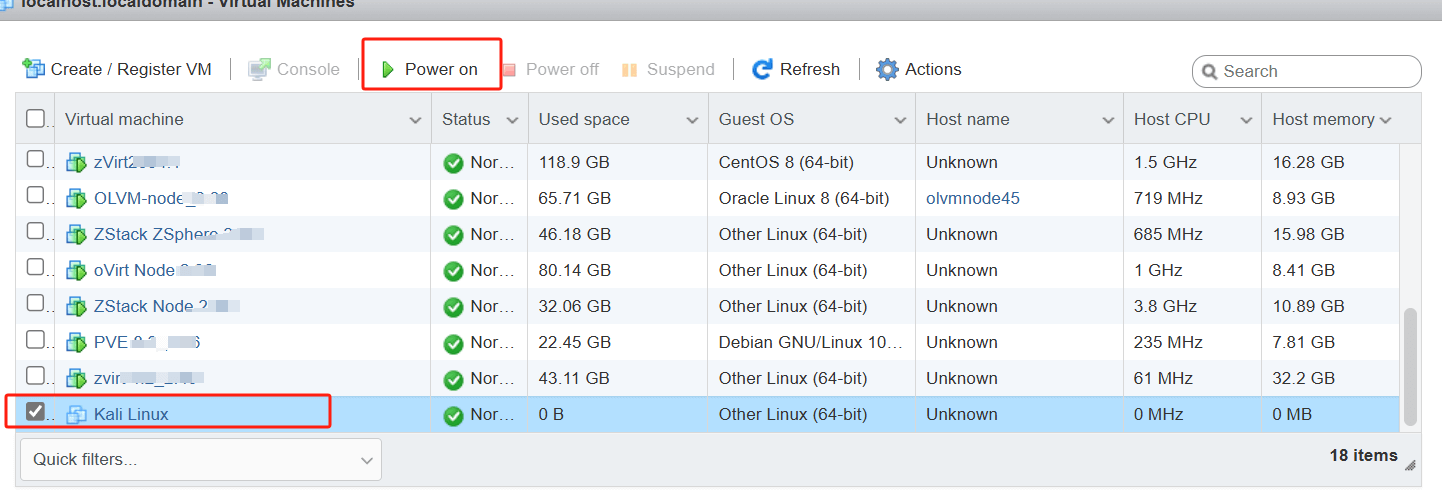
6. 先ほど作成したVMを選択して > 電源を入れるをクリックします
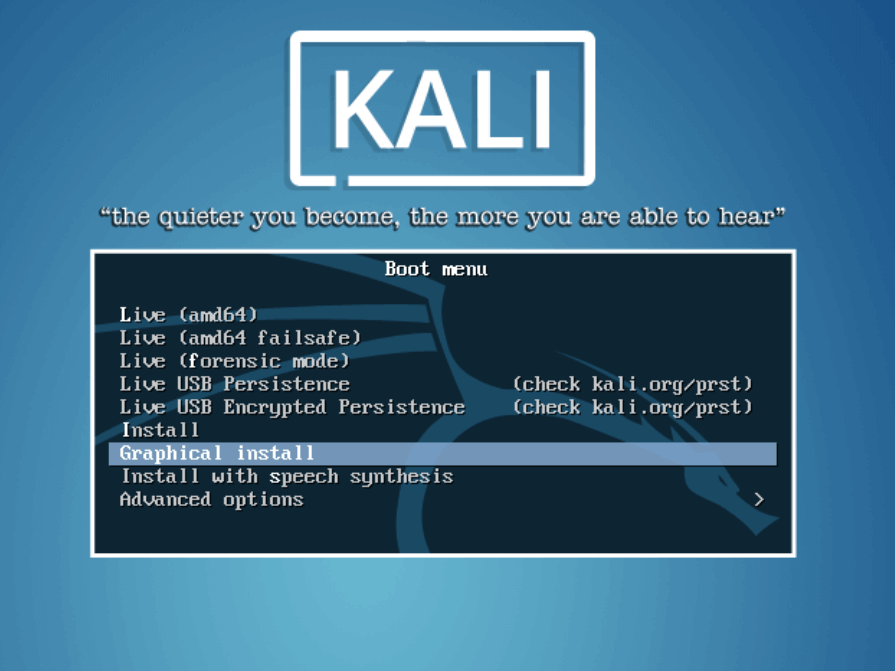
7. グラフィカルインストール のインストール方法を選択します
⚠️注意
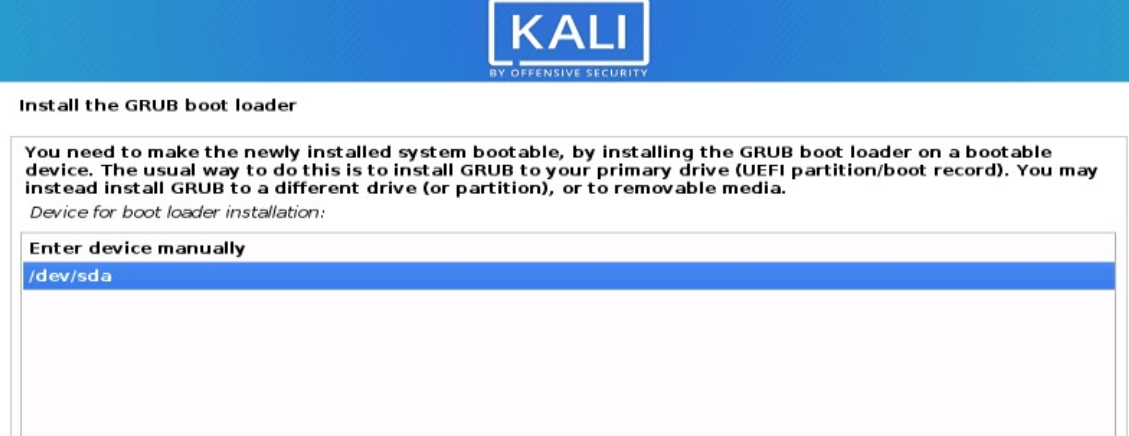
インストールを完了する
インストールが正常に完了すると、システムは自動的に再起動します
Kali Linuxインターフェースに正常にログインできます
VMwareの仮想マシンをVinchinで保護
VMware上でKali Linuxなどの仮想マシンを運用する際、データ保護を確実に行うことは非常に重要です。Vinchin Backup & Recovery は、VMware環境向けに設計された強固かつ効率的なバックアップソリューションを提供します。自動化されたバックアップスケジュール機能により、VMwareの仮想マシンを常に安全に保護し、データ損失のリスクを軽減します。フルバックアップでも増分バックアップでも、Vinchinはすべて簡単に処理し、データが常に安全かつ最新の状態で保たれるようにします。
Vinchinバックアップ&リカバリーは、初期のフルバックアップ後に変更された部分のみを保存する永久増分バックアップをサポートしています。これによりストレージ容量を節約し、バックアップ時間を短縮できます。変更ブロック追跡(CBT)を有効にすると、追加のスナップショットなしですばやく変更データブロックを抽出できます。
インスタントVMリカバリにより、VMwareの仮想マシンをわずか15秒で復元でき、ダウンタイムを最小限に抑えることができます。復元されたVMはそのまますぐにバックアップデータにアクセスできるため、災害時でも迅速な復旧と業務の継続が可能です。
Vinchin Backup & Recoveryの操作は非常に簡単で、わずか数ステップだけで完了します。
1.ホスト上の仮想マシンを選択するだけです

2. バックアップ先を選択します

3.戦略の選択

4.最後にジョブを送信

Vinchinは、ユーザーが実際の環境で機能を体験できる無料60日間トライアルを提供しています。詳細については、Vinchinに直接お問い合わせください。
Kali VMware よくある質問
Q1: VMwareでブリッジドネットワークモードを使用するようにKali Linuxを設定するにはどうすればよいですか?
A1: 仮想マシンの設定を編集し、ネットワークアダプタのモードを「ブリッジドモード」に設定します。これにより、仮想マシンは物理的なネットワークインターフェイスカード(NIC)を通じてネットワークに直接アクセスできるようになり、あたかもネットワークに直接接続されているかのように動作します。
Q2: VMwareでKali Linuxがフルスクリーンにならない場合の対処方法は?
A2: VMware Tools をインストールするか、仮想マシンの表示設定を調整して、十分なビデオメモリが割り当てられていることを確認してください。
結論
Kali LinuxをVMware上で実行することで、サイバーセキュリティテストのための安全で柔軟な環境を提供します。 仮想マシンを保護するために、Vinchin Backup & Recoveryは信頼性の高いバックアップと高速な復元を実現します。 永続増分バックアップやインスタントVM回復などの機能により、VMware環境は安全かつ効率的に保たれます。








