Cerchi un'alternativa a Veeam Agent? Non sei il solo. Molti amministratori IT desiderano una soluzione di backup semplice, affidabile ed economica, specialmente per server fisici Windows o Linux. In questa guida, spiegheremo cos'è Veeam Agent, perché potresti volere un'alternativa e ti illustreremo due popolari opzioni open source. Ti mostreremo anche come eseguire il backup delle tue macchine fisiche con Vinchin, una soluzione moderna di livello enterprise.
Che cos'è Veeam Agent?
Veeam Agent è uno strumento di backup progettato per proteggere macchine fisiche Windows e Linux. Crea backup basati su immagini, consentendo di ripristinare interi sistemi o singoli file. Veeam Agent viene spesso utilizzato insieme a Veeam Backup & Replication, che si concentra maggiormente sugli ambienti virtuali. Sebbene Veeam Agent sia potente, può risultare complesso da configurare e gestire, specialmente per team più piccoli o per chi dispone principalmente di server fisici.
Perché scegliere un'alternativa a Veeam Agent
Perché cercare qualcosa di diverso se Veeam Agent è così popolare? Per molti, la questione riguarda il costo, la complessità e il supporto per i server fisici. La licenza di Veeam può essere costosa, specialmente per le piccole imprese. La sua interfaccia e il processo di configurazione possono risultare eccessivi, con una curva di apprendimento ripida e numerosi servizi da installare. Alcuni utenti segnalano inoltre che le funzionalità di Veeam per il backup dei server fisici sono meno solide rispetto a quelle per le macchine virtuali. Preoccupazioni legate alla sicurezza, come vulnerabilità passate, hanno reso alcuni amministratori cauti. Se si desidera una soluzione più semplice, più economica o più flessibile, esplorare alternative ha senso.
Metodo 1: Utilizzo di Duplicati come alternativa a un agente Veeam
Duplicati è uno strumento di backup gratuito e open source che funziona su Windows, Linux e macOS. È progettato per backup a livello di file, non per immagini complete del sistema, ma è facile da usare e supporta molte opzioni di archiviazione, tra cui unità locali, FTP/SFTP/WebDAV e i principali provider cloud.
Per eseguire il backup di un server fisico con Duplicati:
Scarica e installa Duplicati dal sito web ufficiale.
Apri l'interfaccia web di Duplicati nel tuo browser.
Fare clic su Aggiungi backup e scegliere Configura un nuovo backup.
Inserisci un nome e una password di crittografia facoltativa per il tuo backup.
Seleziona i file o le cartelle che desideri proteggere.
Scegli la destinazione del backup (cartella locale/condivisione di rete/archiviazione cloud).
Imposta la pianificazione del backup e la politica di conservazione.
Verifica le impostazioni e fai clic su Salva.
Fare clic su Esegui ora per avviare il primo backup.
Duplicati cifra i dati prima di inviarli; i ripristini sono semplici tramite interfaccia web. Tuttavia, è più adatto per la protezione a livello di file piuttosto che per il ripristino completo da zero.
Metodo 2: Utilizzare Bacula come alternativa all'agente Veeam
Bacula è una soluzione di backup open source di livello aziendale che supporta sia macchine fisiche/virtuali che database e archiviazione cloud. Offre flessibilità e sicurezza, ma presenta una curva di apprendimento più ripida rispetto a Duplicati.
Per eseguire il backup di un server fisico con Bacula:
Installare Bacula Director, Storage Daemon e File Daemon (client) sui server pertinenti.
Modifica bacula-dir.conf per definire job/client/fileset/pianificazioni.
Modifica bacula-fd.conf sui client per consentire le connessioni del Director.
Modifica bacula-sd.conf per configurare la/e posizione/i di archiviazione.
Avvia i servizi Bacula ovunque.
Utilizza lo strumento CLI bconsole: digita run, seleziona il lavoro/conferma/avvia il lavoro.
Monitorare l'avanzamento in bconsole/logs.
Bacula supporta backup completi/incrementali/differenziali oltre alla deduplicazione/crittografia/integrazione con il cloud; i ripristini sono gestiti tramite bconsole selezionando i file/le directory necessari.
Come eseguire il backup di server fisici Windows o Linux con Vinchin Backup & Recovery
Per le organizzazioni che cercano una protezione solida dei propri server Windows o Linux—including piattaforme come le versioni di Windows Server (2012–2022), release LTS di Ubuntu, RHEL/CentOS/Rocky Linux/Oracle Linux/SLES/Debian—Vinchin Backup & Recovery si distingue come soluzione enterprise che supporta la maggior parte dei sistemi operativi principali negli ambienti fisici e virtuali. Questa piattaforma offre protezione in tempo reale tramite Protezione Continua dei Dati (CDP): replica continuamente i dati dalle macchine operative ai nodi di riserva monitorando contemporaneamente i segnali heartbeat; se la macchina principale fallisce inaspettatamente, attiva automaticamente il failover in modo che i carichi di lavoro proseguano senza interruzioni, quindi sincronizza nuovamente le modifiche una volta che l'originale si ripristina.
Vinchin Backup & Recovery offre agli amministratori avanzati controlli basati su politiche, inclusi backup incrementali permanenti mediante il Changed Block Tracking (CBT), tecnologie integrate di compressione/deduplicazione per un uso efficiente dello spazio; ripristino istantaneo/migrazione dei dischi dati; politiche di limitazione; meccanismi automatici di riconnessione; trasmissione multithread; oltre alla capacità di ripristino su hardware nudo; il tutto ottimizza le operazioni massimizzando l'affidabilità su infrastrutture diverse.
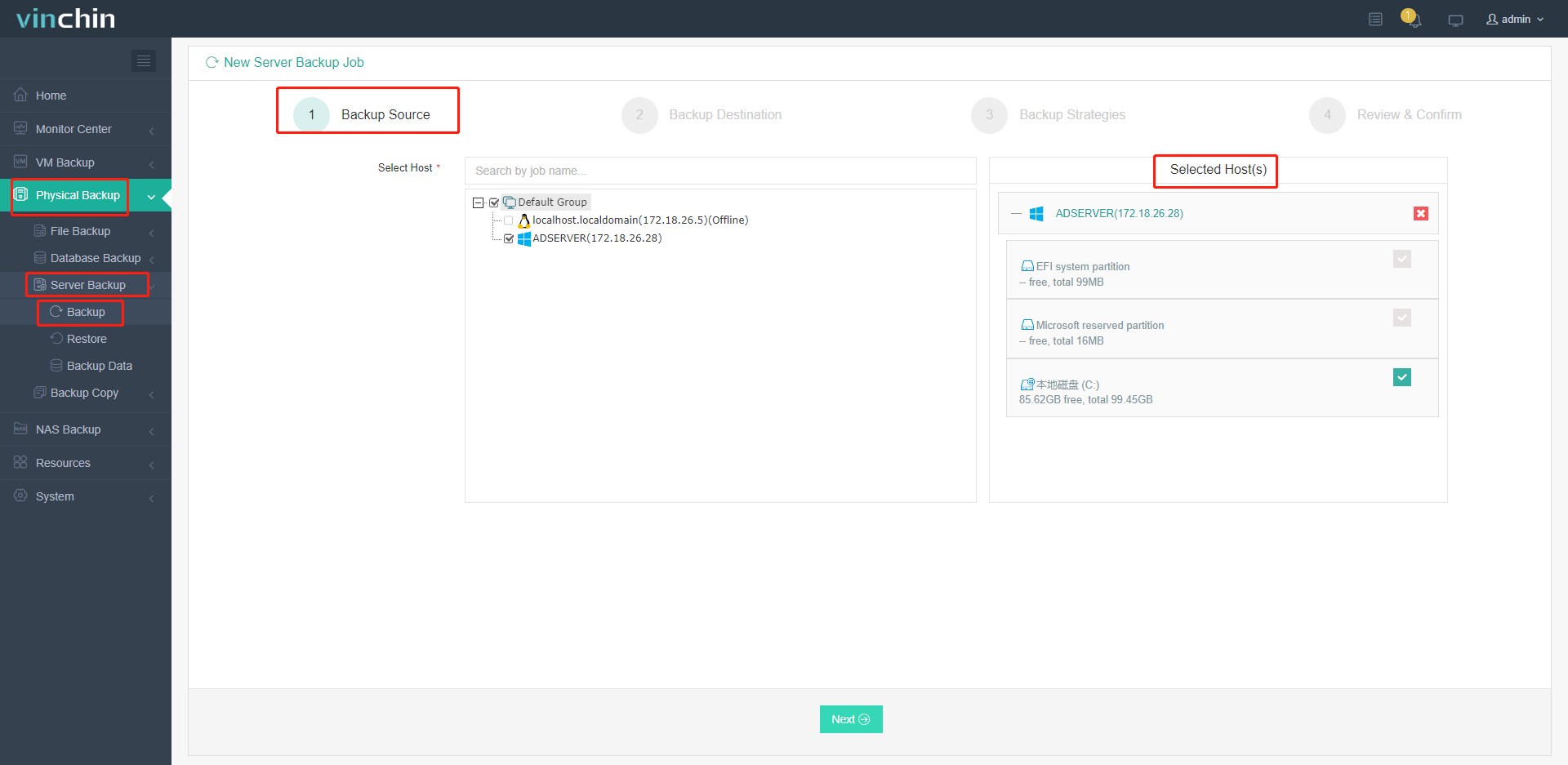
La pratica console web Vinchin semplifica la protezione della tua infrastruttura in soli quattro passaggi:
1. Seleziona il server Windows che desideri eseguire il backup.
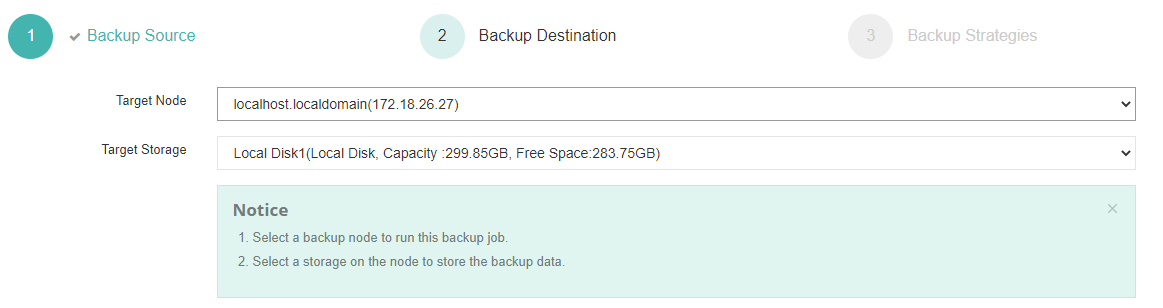
2. Scegli la posizione di archiviazione per il backup.
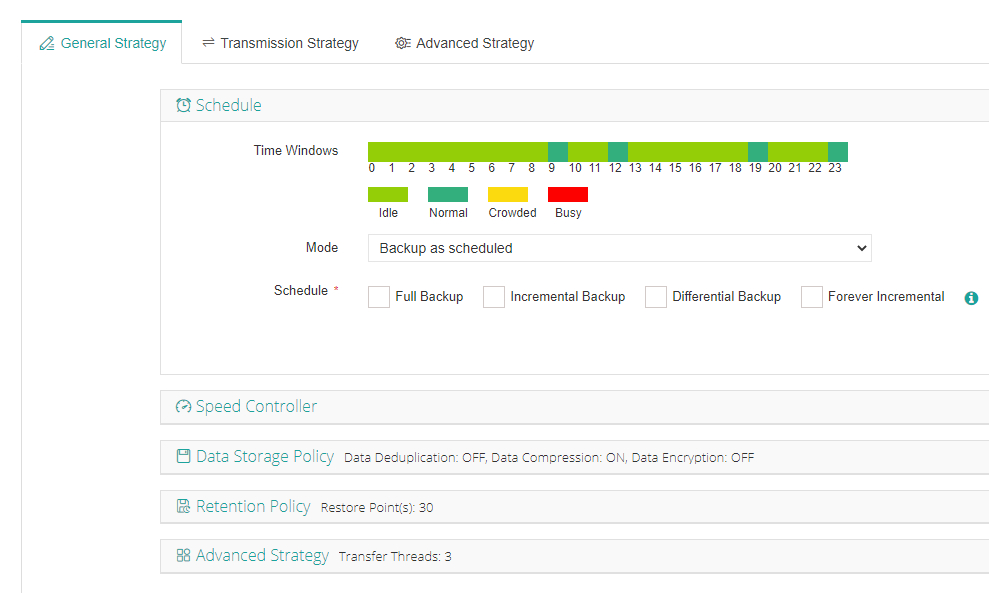
3. Configura la tua strategia di backup (programmazione, conservazione, ecc.).
4. Invia il lavoro.
Riconosciuto a livello globale da migliaia di aziende e con le valutazioni più alte da parte degli analisti del settore, Vinchin Backup & Recovery offre tutte le funzionalità gratuite durante il periodo di prova di 60 giorni: clicca qui sotto per scaricarlo oggi!
Domande frequenti sulle alternative a Veeam Agent
Q1: Posso passare da Veeam Agent a Duplicati senza perdere i backup?
A1: No, devi creare nuovi processi di backup in Duplicati; i backup esistenti non sono compatibili.
Domanda 2: Bacula supporta sia server fisici Windows che Linux?
A2: Sì, esistono agenti per entrambe le piattaforme.
Domanda 3: Come si ripristina un singolo file con Vinchin?
A3: Vai su Ripristino > seleziona il backup desiderato > scegli il file > fai clic su Ripristina.
Conclusione
Scegliere un'alternativa a Veeam Agent dipende dalle tue esigenze e competenze. Duplicati è semplice/gratuito per i lavori a livello di file; Bacula offre potenza/flessibilità aziendale se sei a tuo agio nell'editare configurazioni/script; Vinchin fornisce una protezione moderna completa sia per carichi di lavoro fisici che virtuali: prova oggi la sua versione di prova gratuita di 60 giorni!







