oVirt è una piattaforma open source per la gestione della virtualizzazione in ambienti aziendali. Ti consente di controllare macchine virtuali (VM), domini di storage e reti da un'unica interfaccia web. Questa guida copre ogni fase dell'installazione di oVirt, dalla pianificazione iniziale all'ottimizzazione avanzata del cluster, in modo da poter effettuare il deployment con sicurezza.
Preparazione dei prerequisiti e dell'ambiente per l'installazione di oVirt
Un'installazione di oVirt riuscita inizia con una preparazione accurata dell'hardware, delle impostazioni di rete, dei record DNS e dell'archiviazione condivisa.
Requisiti hardware e dimensionamento
Per prestazioni ottimali e scalabilità futura, un server di produzione oVirt Engine dovrebbe avere almeno 4 vCPU, 16 GB di RAM e 100 GB di spazio su disco (preferibilmente su RAID 1). Per piccoli laboratori o ambienti di test, si possono utilizzare 2 vCPU e 8 GB di RAM, ma ci si deve aspettare una capacità limitata.
Ogni host hypervisor deve supportare la virtualizzazione hardware (Intel VT-x o AMD-V) con almeno 1 vCPU e da 2 a 4 GB di RAM per ogni VM.
La connettività di rete è fondamentale: è richiesta almeno una NIC da un gigabit per ogni host. Per distribuzioni più grandi, prendere in considerazione NIC duali o quad-porta, oppure collegamenti da 10 Gbps.
Verifica della configurazione DNS
Assicurati che tutti gli host, inclusi il motore, abbiano nomi di dominio completi (FQDN) che risolvano correttamente sia in avanti che all'indietro. Utilizza comandi come hostname -f e dig per verificare la configurazione DNS.
Preconfigurazione dello storage
Lo storage condiviso è essenziale per la migrazione live delle macchine virtuali. I tipi supportati includono NFS, iSCSI, FCP e GlusterFS. Assicurarsi che tutti gli host possano accedere allo storage scelto.
Best practice per la segregazione della rete
Utilizza VLAN per isolare diversi tipi di traffico: gestione, dati delle macchine virtuali e protocolli di archiviazione, migliorando sicurezza e prestazioni. Configura gli switch di rete prima di avviare l'installazione di oVirt.
Requisiti del browser e impostazioni di sicurezza
Per una compatibilità ottimale, utilizzare le versioni più recenti di Chrome, Firefox o Edge. Assicurarsi che SELinux sia impostato sulla modalità enforcing durante l'installazione. In caso di rifiuti, utilizzare gli strumenti audit2allow anziché disabilitare SELinux.
Come installare oVirt Engine?
Il metodo self-hosted engine distribuisce il server di gestione come una macchina virtuale (VM) altamente disponibile all'interno del proprio cluster. Questo è l'approccio consigliato per la maggior parte degli ambienti produttivi.
1. Preparare l'host di distribuzione
Iniziare installando Enterprise Linux 9 su una macchina fisica o su una macchina virtuale affidabile. Assicurarsi che sia completamente aggiornata e che abbia un IP statico configurato:
2. Configurare i repository e installare i pacchetti
Abilitare i repository necessari e installare i pacchetti richiesti per oVirt:
sudo dnf install -y ovirt-engine-appliance ovirt-hosted-engine-setup tmux
3. Convalida configurazione di archiviazione
Prima di procedere con l'installazione, verifica che l'archiviazione condivisa sia accessibile dall'host di distribuzione:
showmount -e <storage-server-ip>
sudo mount -t nfs <storage-server-ip>:/ovirt/storage /mnt
touch /mnt/testfile && rm /mnt/testfile
umount /mnt
4. Eseguire il deployment del motore auto-ospitato
Avviare il processo di deployment utilizzando lo strumento di configurazione hosted-engine. Si consiglia di utilizzare tmux per evitare la perdita della sessione in caso di disconnessione.
tmux new-session -s hostedengine
sudo hosted-engine --deploy
Durante la configurazione, ti verrà chiesto di impostare:
-
Ponti di rete (ad esempio, ovirtmgmt per il traffico di gestione).
-
Nomi dei data center.
-
FQDN della macchina virtuale del motore.
-
Tipo di dominio di archiviazione (ad esempio, NFS, iSCSI).
-
Allocazione delle risorse (ad esempio, 4 vCPU e 16 GB di RAM per la produzione).
5. Risoluzione dei problemi durante l'installazione
Se l'installazione non riesce, controllare quanto segue:
-
Permessi sull'archiviazione condivisa: Assicurati che siano impostati i permessi corretti.
-
-
Virtualizzazione KVM: assicurati che sia abilitata nel BIOS se la VM dell'hosted engine non si avvia.
-
Configurazione DNS: Verificare attentamente le voci FQDN nel server DNS.
Se si verificano errori, risolvi il problema alla base e riesegui il comando di distribuzione:
sudo hosted-engine --deploy
6. Verifica successiva all'installazione
Al termine dell'installazione, verificare l'integrità del motore e i servizi in esecuzione:
systemctl status ovirt-engine
hosted-engine --check-health
Come configurare gli host hypervisor?
Gli host hypervisor eseguono macchine virtuali sotto il controllo centrale del server Engine.
Esistono due modi principali:
Metodo 1: Distribuzione con oVirt Node ISO per configurare host ipervisor
oVirt Node offre un'immagine OS minima ottimizzata esclusivamente per l'hosting di VM: è rapida da distribuire!
Scarica dalla pagina di download di oVirt Node.
Scrivere l'ISO su una chiavetta USB o collegarla come supporto virtuale tramite strumenti di console remota come iLO/iDRAC/IPMI/KVM-over-IP ecc.
Avvia il server di destinazione da questo supporto;
segui i prompt:
Scegli lingua → Seleziona disco ("Configura automaticamente il partizionamento") → Imposta fuso orario/rete ("Connetti automaticamente con priorità") → Inserisci la password di root → Completa installazione/riavvio al termine.
Dopo il riavvio, eseguire controlli sanitari di base in locale tramite l'interfaccia web di Cockpit. Accedere come root; verificare il supporto alla virtualizzazione della CPU tramite:
dmesg | grep kvm
lsmod | grep kvm
cat /proc/cpuinfo | grep vmx   # CPU Intel
cat /proc/cpuinfo | grep svm   # CPU AMD
Metodo 2: Utilizzo di un host Linux aziendale standard per configurare gli host hypervisor
Questo approccio offre maggiore flessibilità se si integra nelle politiche esistenti dell'infrastruttura Linux.
Installare Enterprise Linux 9 normalmente; abilitare gli stessi repository/moduli di quanto sopra; quindi aggiungere il pacchetto richiesto:
sudo dnf install -y ovirt-host
lsmod | grep kvm    # Verifica che KVM sia caricato
grubby --args="fips=1" --update-kernel=ALL    # Per la conformità FIPS se necessario
systemctl enable --now libvirtd vdsm
chronyd enable && chronyd start    # Assicurati che la sincronizzazione dell'ora sia attiva!
Assicurarsi che nel BIOS siano abilitate le estensioni di virtualizzazione, altrimenti KVM non funzionerà!
Aggiunta di host al cluster
Nel portale di amministrazione, vai a Calcolo → Host, fai clic su Nuovo, inserisci FQDN/IP/password root/data center/informazioni sul cluster quindi fai clic su OK.
Il motore invia la configurazione tramite SSH: da questo momento non è necessario alcun intervento manuale!
Attendi finché lo stato non passa da "Installazione" a "Inizializzazione" e infine a "Attivo".
Come configurare domini di archiviazione e reti?
La configurazione di domini di archiviazione condivisi affidabili consente alle macchine virtuali di spostarsi liberamente tra host senza tempi di inattività; una corretta configurazione della rete mantiene tutto sicuro ma flessibile.
Tipi di dominio di archiviazione spiegati
I domini dati contengono i dischi delle macchine virtuali reali: è necessario disporre di almeno un dominio per centro dati prima di creare qualsiasi macchina virtuale!
I domini ISO memorizzano le immagini di avvio utilizzate durante il provisioning di nuovi guest;
I domini di esportazione consentono operazioni temporanee di trasferimento/esportazione/importazione tra cluster/ambienti.
Esempio: Creazione di un dominio dati iSCSI
Prima di tutto, individuare le destinazioni da ogni shell host:
iscsiadm -m discovery -t st -p <target-ip>
iscsiadm -m node --login
lsblk     # Verifica la visibilità dello LUN
Nel portale di amministrazione, andare su Archiviazione → Domini → fare clic su Nuovo dominio, selezionare il tipo (iSCSI) quindi compilare i dettagli dell'indirizzo/LUN di conseguenza.
Funzionalità avanzate di rete
Collegare insieme più NIC in modalità attiva-standby ("mode=active-backup") o aggregata ("mode=8023ad/lacp"). Assegnare reti logiche/tag VLAN all'interno del portale nella scheda Reti di ciascun cluster; ad esempio, creare una rete "Management" non taggata e una VLAN10 taggata solo per le VM dei tenant.
Controlli della qualità del servizio di rete
Per limitare l'utilizzo della larghezza di banda, creare profili QoS nel menu Configura del portale, quindi applicare tali profili direttamente a reti logiche specifiche collegate per profilo VM.
Nota sulla sicurezza
Mantieni sempre separate le interfacce di gestione da quelle esposte al pubblico! Isola il traffico iSCSI/NFS/FibreChannel nella propria VLAN/sottorete ogni volta che è possibile.
Come creare e gestire macchine virtuali in oVirt?
Con l'infrastruttura pronta, è il momento di avviare i carichi di lavoro!
Creazione della prima macchina virtuale
Accedi al Portale di amministrazione > Calcolo > Macchine virtuali > fai clic su Nuovo > compila i campi nome/cluster/sistema operativo > assegna risorse CPU/memoria/disco > collega disco di avvio/immagine/modello > configura le interfacce di rete > Salva/Crea.
Dopo aver creato la macchina virtuale, avviala e accedi alla console (tramite SPICE, VNC o RDP, a seconda del sistema operativo guest) per procedere con l'installazione del sistema operativo.
Installazione dell'agente guest all'interno di ogni VM
Per una migliore integrazione, installare sempre il software agente guest all'interno di ogni sistema operativo guest supportato: consente reporting accurato/arresto/time sync/ ecc.:
Nelle guest RHEL/CentOS eseguire:
dnf install -y ovirt-guest-agent-common
systemctl enable --now ovirt-guest-agent
Su Windows, scaricare direttamente dall'ovirt Guest Tools page il pacchetto ISO/strumenti per l'agente, quindi seguire le istruzioni incluse.
Automatizzare i deployment con Cloud-init o chiamate API
Vuoi una scalabilità rapida? Abilita le opzioni Cloud-init/Sysprep durante la creazione di modelli/immagini in modo che ogni clone riceva automaticamente password/chiavi di rete uniche inserite al primo avvio!
O crea script per interi deployment tramite chiamate API REST come segue:
Esempio di chiamata da riga di comando curl: sostituire i segnaposto in modo appropriato:
curl -X POST \
-H "Accept: application/xml" \
-H "Content-Type: application/xml" \
-u "admin@internal:<password>" \
-k \
-d "<vm><name>api-vm</name><cluster><name>Default</name></cluster></vm>" \
https://engine.ovirt.example.com/ovirt-engine/api/vms
Non dimenticare di abilitare prima i diritti di accesso all'API nelle impostazioni del profilo utente!
Proteggi le VM oVirt con Vinchin Backup
Ora che il tuo ambiente oVirt è operativo, proteggere le macchine virtuali diventa essenziale. Vinchin Backup & Recovery è una soluzione professionale di backup a livello aziendale che supporta oltre 15 piattaforme principali di virtualizzazione, tra cui oVirt, VMware, Hyper-V, Proxmox, OLVM, RHV, XCP-ng, XenServer, OpenStack, ZStack e molte altre.
Per gli utenti oVirt, in particolare, Vinchin offre funzionalità di protezione solide come il backup incrementale per un uso efficiente dello spazio di archiviazione; avanzata deduplicazione e compressione per ridurre le dimensioni del backup; migrazione V2V senza interruzioni tra piattaforme diverse; pianificazione di backup regolari e ripetuti per l'automazione; e opzioni di ripristino granulare per soddisfare esigenze di recupero precise.
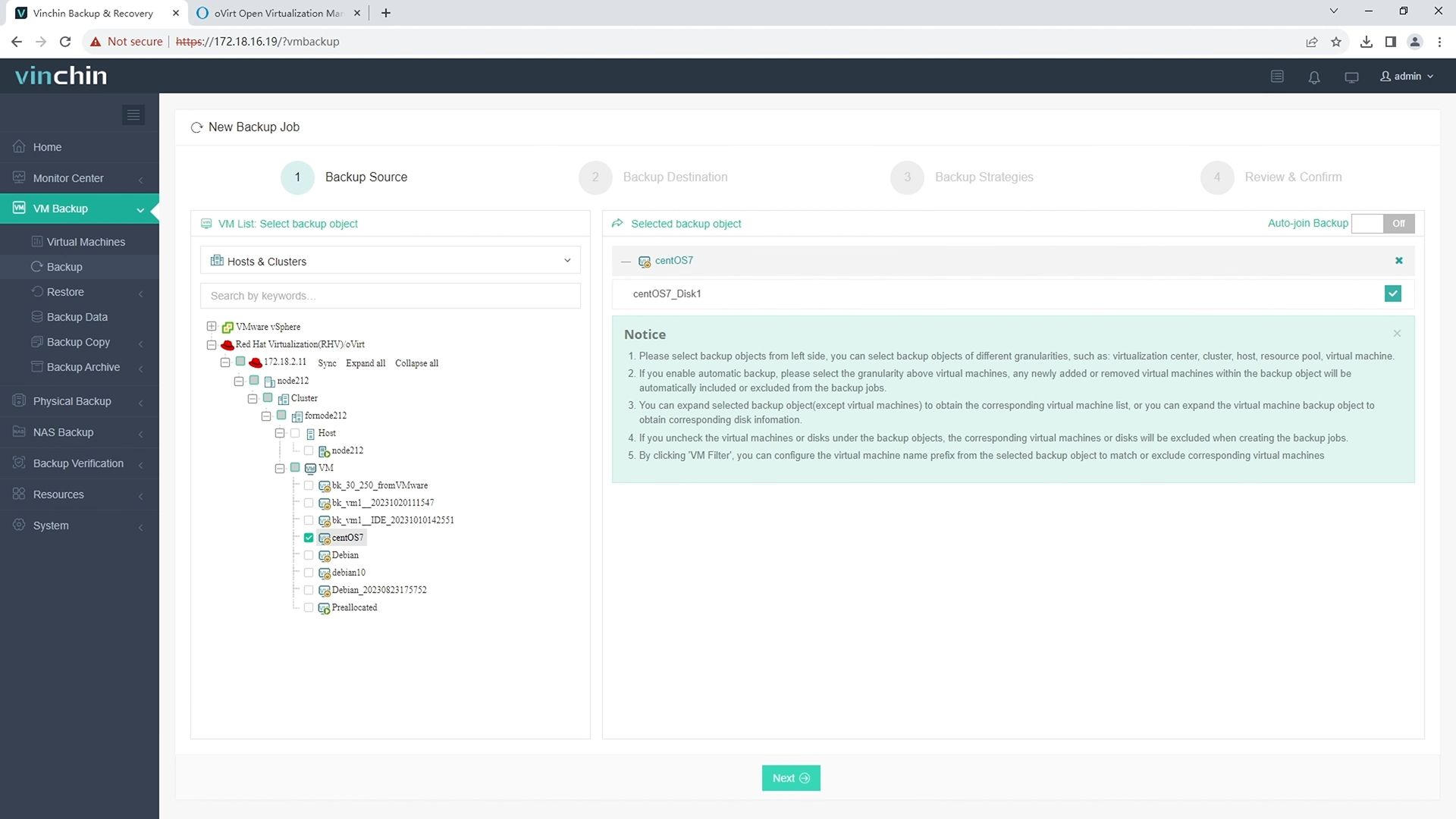
1. Seleziona semplicemente la VM oVirt sull'host
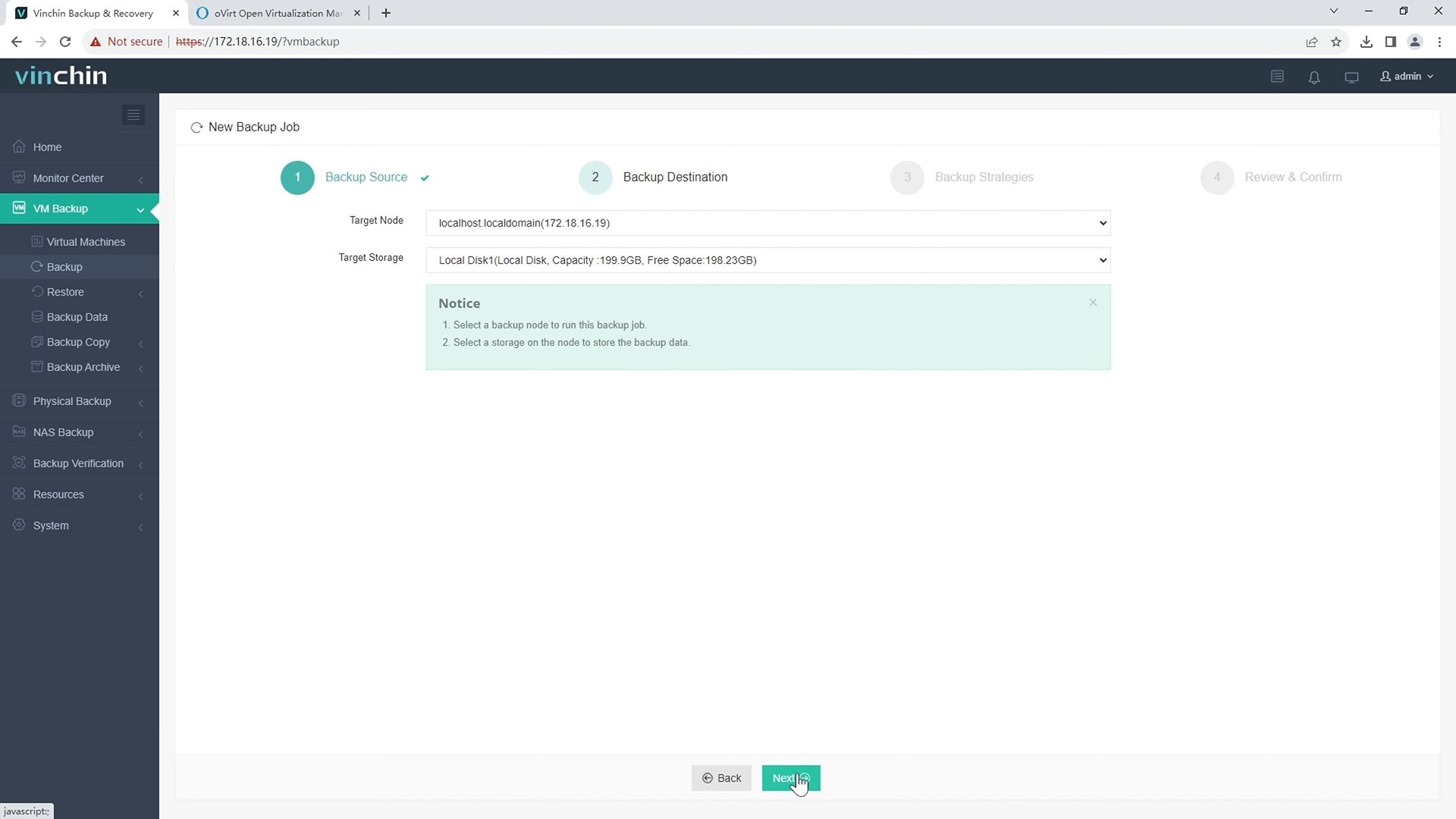
2. Quindi seleziona la destinazione del backup
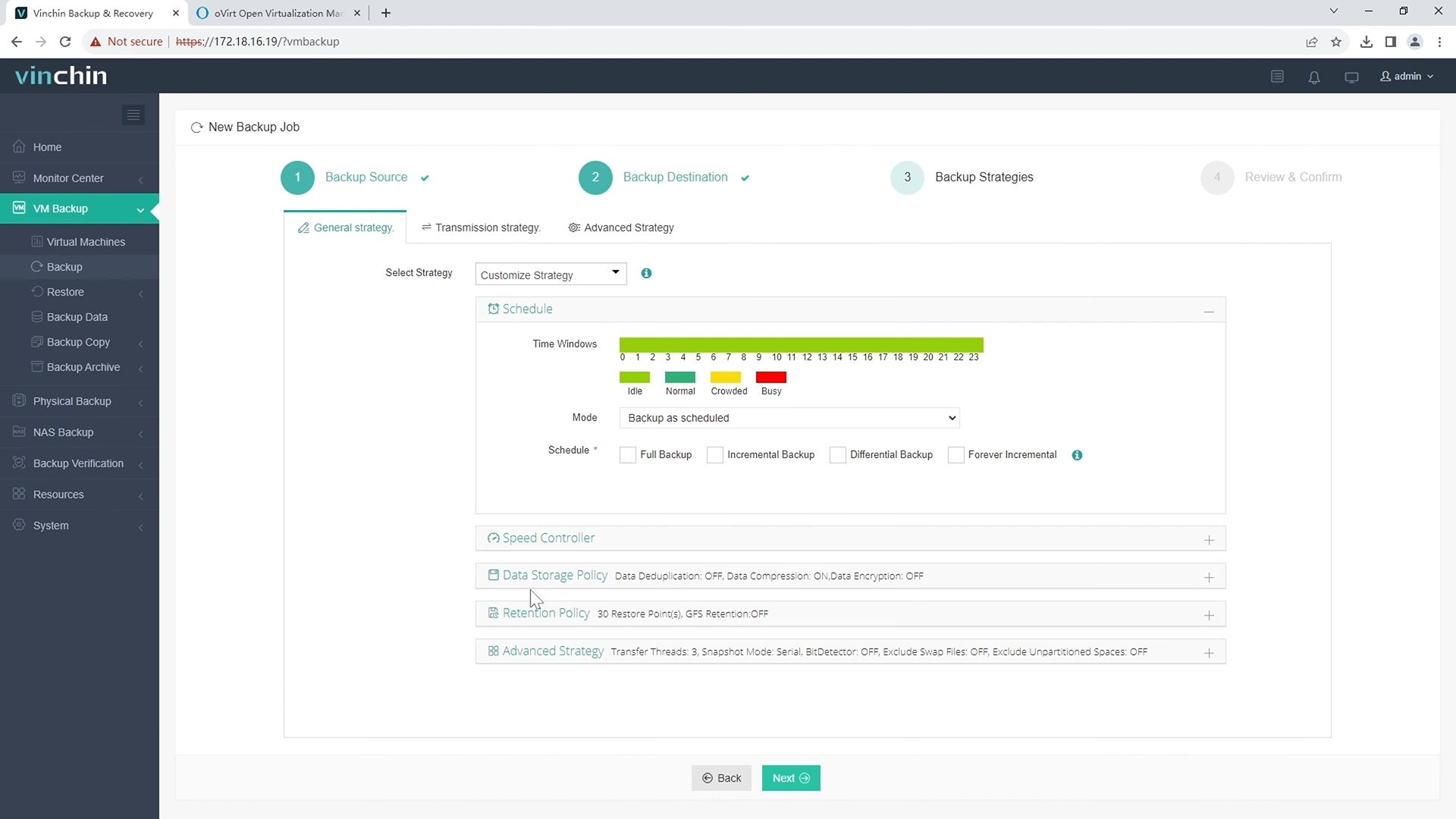
3. Seleziona strategie
4. Invia infine il lavoro 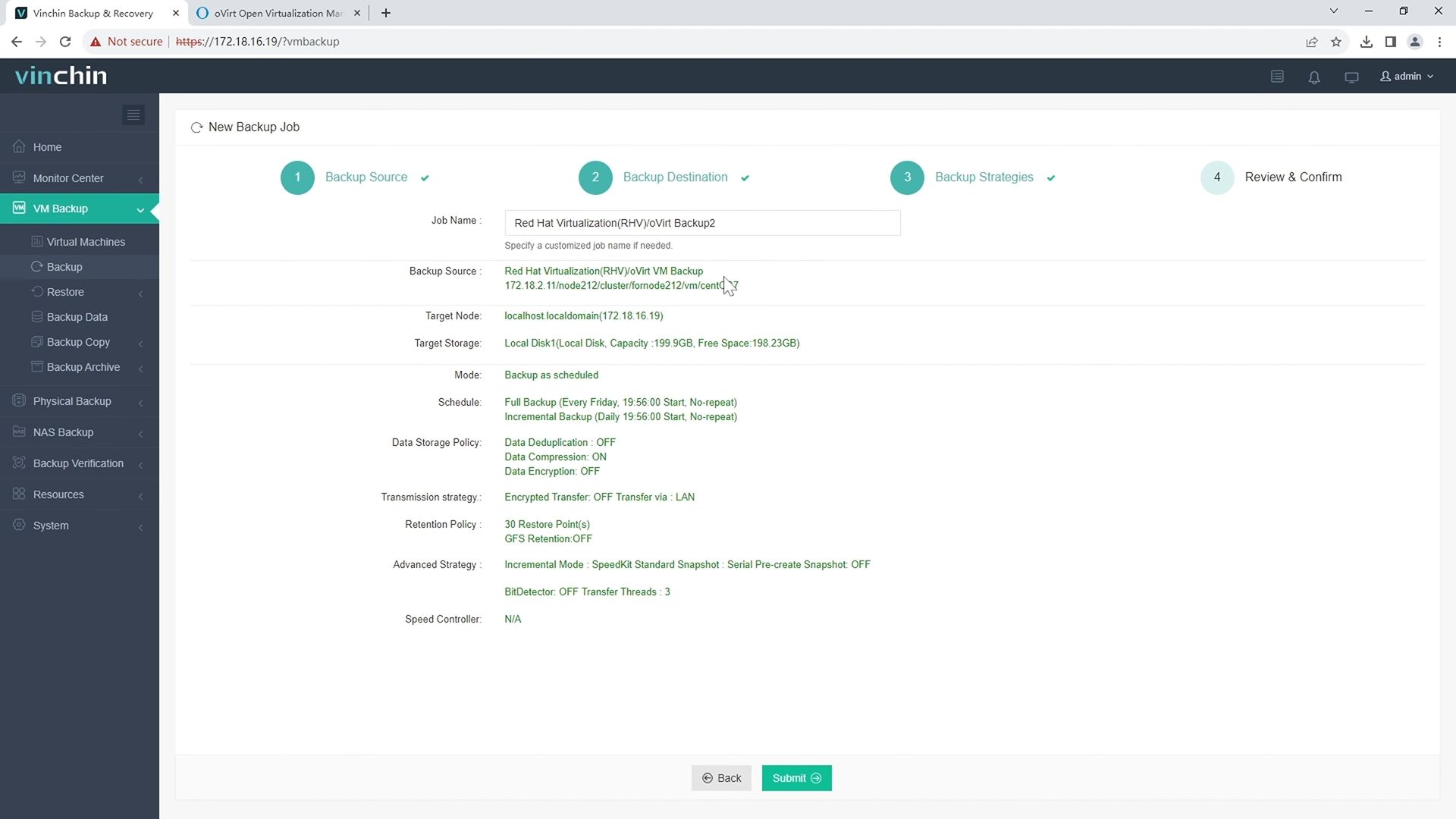
Per aiutare gli utenti a sperimentare il potere di Vinchin in ambienti reali, Vinchin offre una prova gratuita di 60 giorni. Per ulteriori informazioni, si prega di contattare Vinchin direttamente o uno dei nostri partner locali.
Domande frequenti sull'installazione di oVirt
D1: Cosa devo fare se il certificato del mio motore in hosting autonomo scade?
Eseguire immediatamente engine-setup --renew-certs --accept-defaults sul nodo engine.
Q2: Perché il mio host hypervisor è entrato nello stato Non operativo dopo il riavvio?
Verifica prima la sincronizzazione dell'ora (chronyc sources); verifica inoltre che i flag della CPU (cat /proc/cpuinfo) soddisfino i requisiti della policy del cluster; conferma nuovamente che tutti gli storage condivisi siano raggiungibili.
Domanda 3: Posso automatizzare la creazione massiva di VM simili?
Sì, abilita Cloud-init/Sysprep durante la creazione dei modelli OPPURE utilizza chiamate API REST o script rivolti a /api/vms; ricorda di concedere i diritti di accesso all'API in anticipo.
Conclusione
Completare un'installazione di oVirt pronta per l'azienda richiede una pianificazione accurata, dal dimensionamento hardware fino al tuning avanzato, ma ricompensa gli amministratori con un potente controllo centralizzato sui loro carichi di lavoro virtualizzati.
Vinchin semplifica la protezione di questi carichi di lavoro: prova oggi stesso la loro soluzione senza rischi!








